
วิธีเปลี่ยนชื่อตัวอักษรไดรฟ์ (Change Drive Letter) ใน Disk Management ข้อมูลไม่หาย แก้พาธโปรแกรมไม่ตรง

หลังจากเพิ่มฮาร์ดดิสก์ลูกใหม่ เสียบแฟลชไดรฟ์ค้างไว้ตอนลงวินโดวส์ หรือสลับช่องสาย SATA บนเมนบอร์ด หลายคนมักเจอปัญหา ตัวอักษรไดรฟ์เก็บข้อมูลสลับเปลี่ยนไป เช่น จากเดิมเคยเป็นไดรฟ์ (D:) กลายเป็น (E:) หรือ (F:) ทำให้ไอคอน Shortcut บนหน้าจอหรือโปรแกรมที่อ้างอิงพาธเดิมฟ้องว่าหาไฟล์ไม่เจอ วันนี้ช่างโยพามาดูวิธีเปลี่ยนตัวอักษรไดรฟ์กลับมาเหมือนเดิมโดยข้อมูลไม่หายครับ
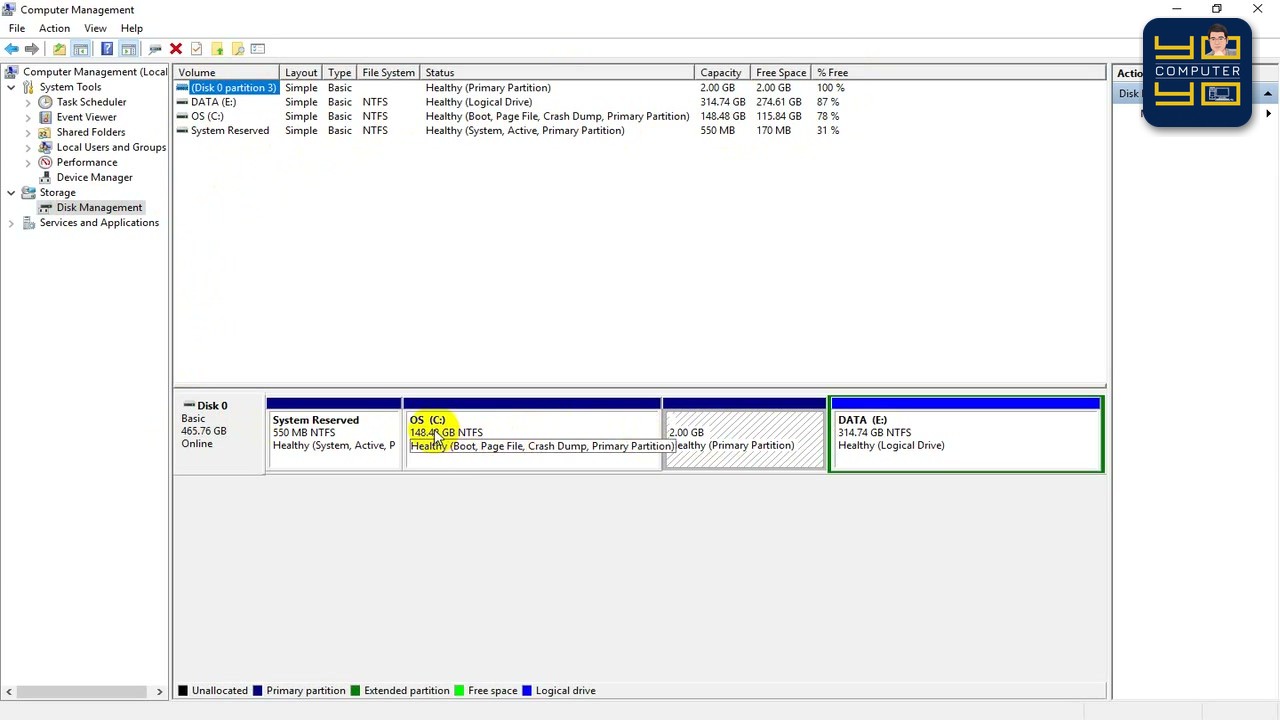
กด Rename ใน This PC ต่างจากเปลี่ยนใน Disk Management อย่างไร?
- การคลิกขวาเลือก Rename ในหน้า This PC: เปลี่ยนได้เฉพาะ ชื่อป้ายกำกับ (Volume Label) เช่น คำว่า
DataหรือWorkแต่ตัวอักษรหลักในวงเล็บ เช่น(E:)จะไม่เปลี่ยน - การใช้ Change Drive Letter and Paths ใน Disk Management: เป็นการเปลี่ยนตัวอักษรพาธหลักของพาร์ติชั่นโดยตรง เช่น เปลี่ยนจาก
E:\กลับเป็นD:\โดยที่ไฟล์งานข้างในอยู่ครบ 100%
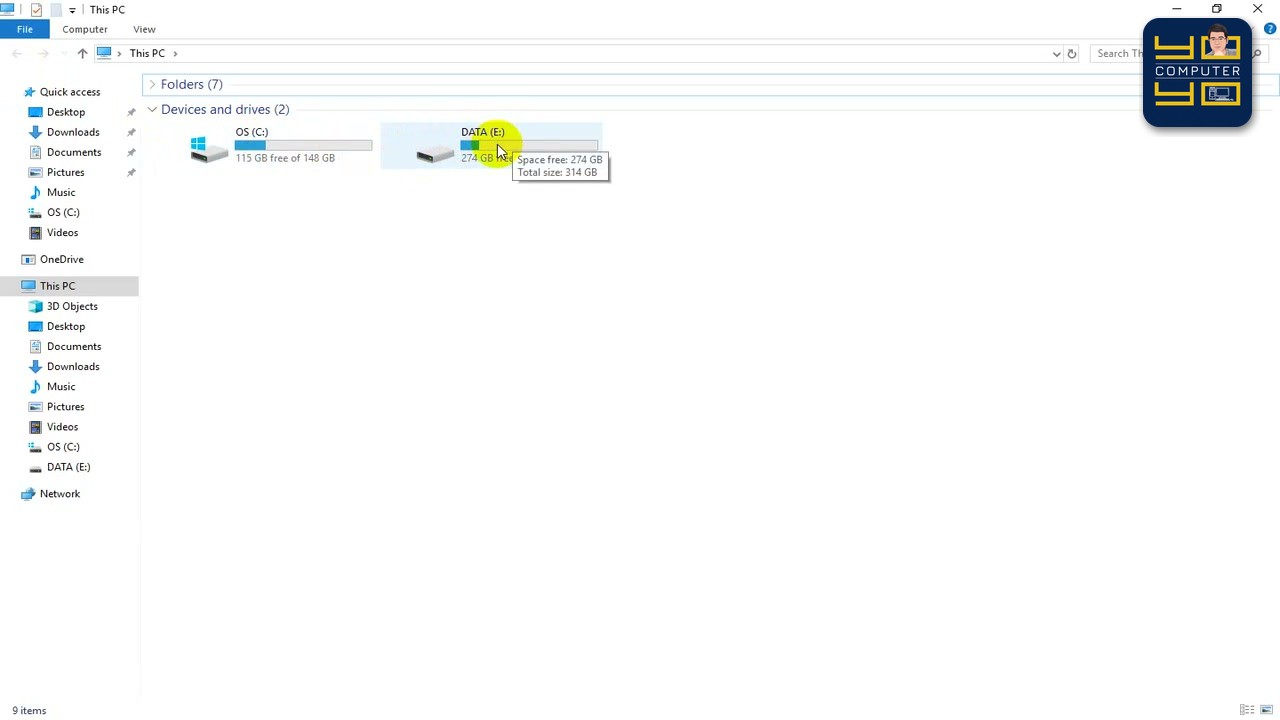
4 ขั้นตอนเปลี่ยนตัวอักษรไดรฟ์ใน Disk Management
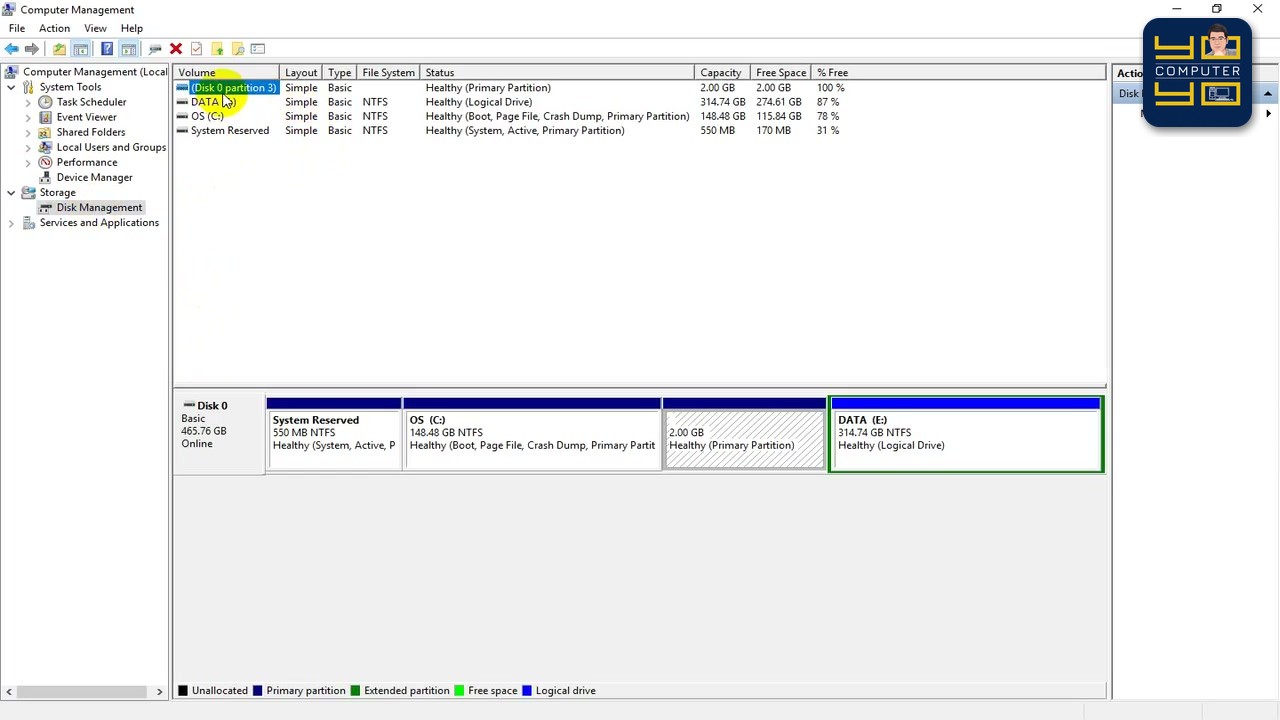
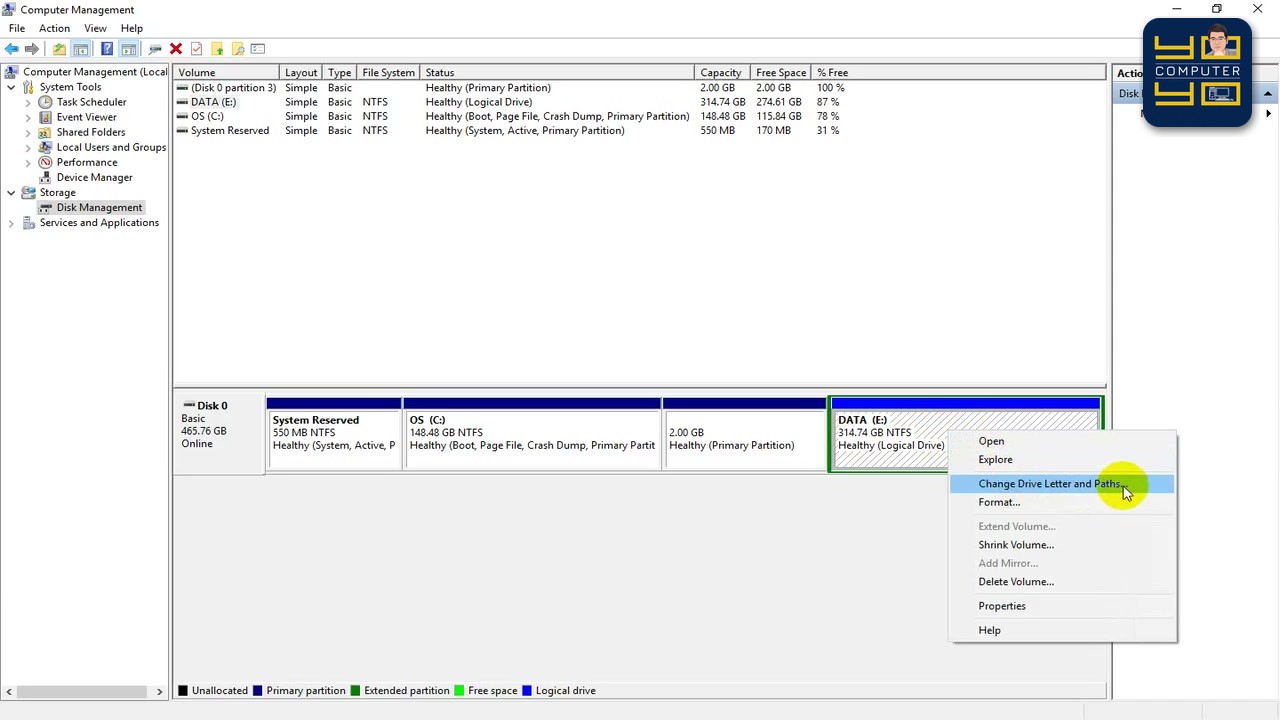
- เปิด Disk Management: คลิกขวาที่ไอคอน This PC บนหน้าจอ เลือก Manage เมื่อหน้าต่าง Computer Management เปิดขึ้นมา ให้คลิกหัวข้อ Disk Management ที่เมนูด้านซ้าย
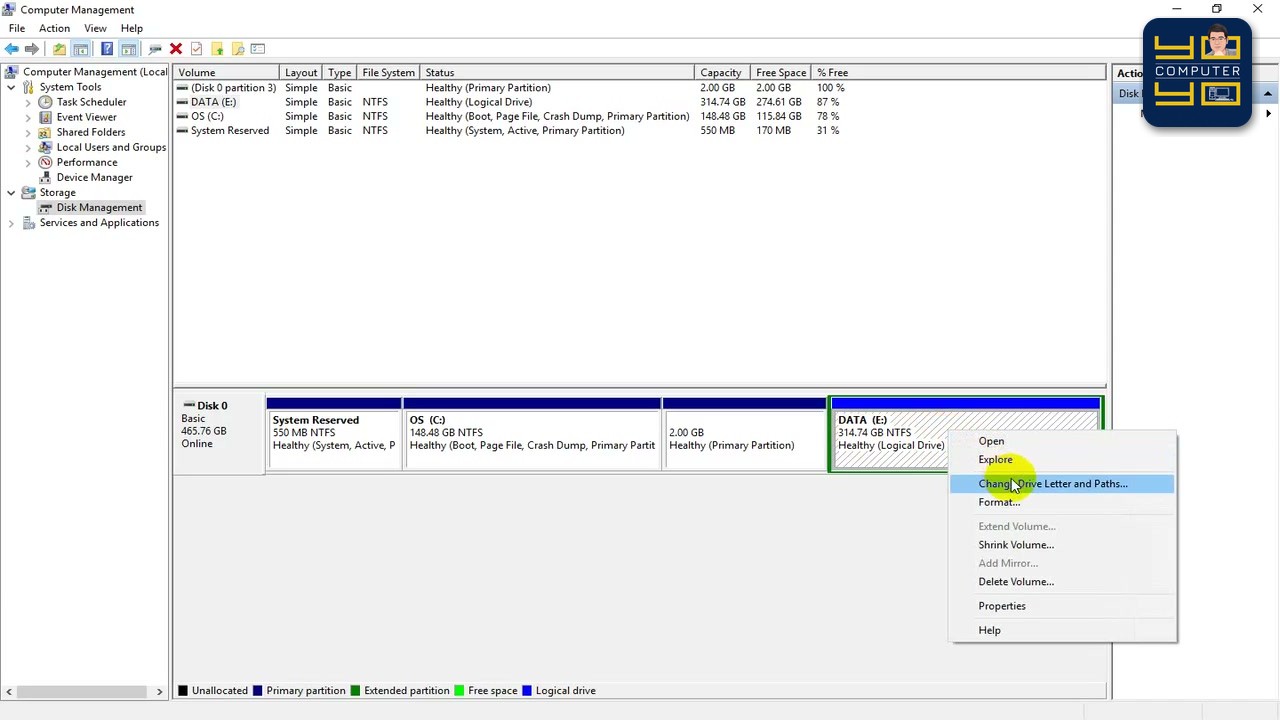
- เลือกพาร์ติชั่นที่ต้องการเปลี่ยน: คลิกขวาที่กล่องพาร์ติชั่นเก็บข้อมูลที่ต้องการเปลี่ยนตัวอักษร แล้วเลือกคำสั่ง Change Drive Letter and Paths…
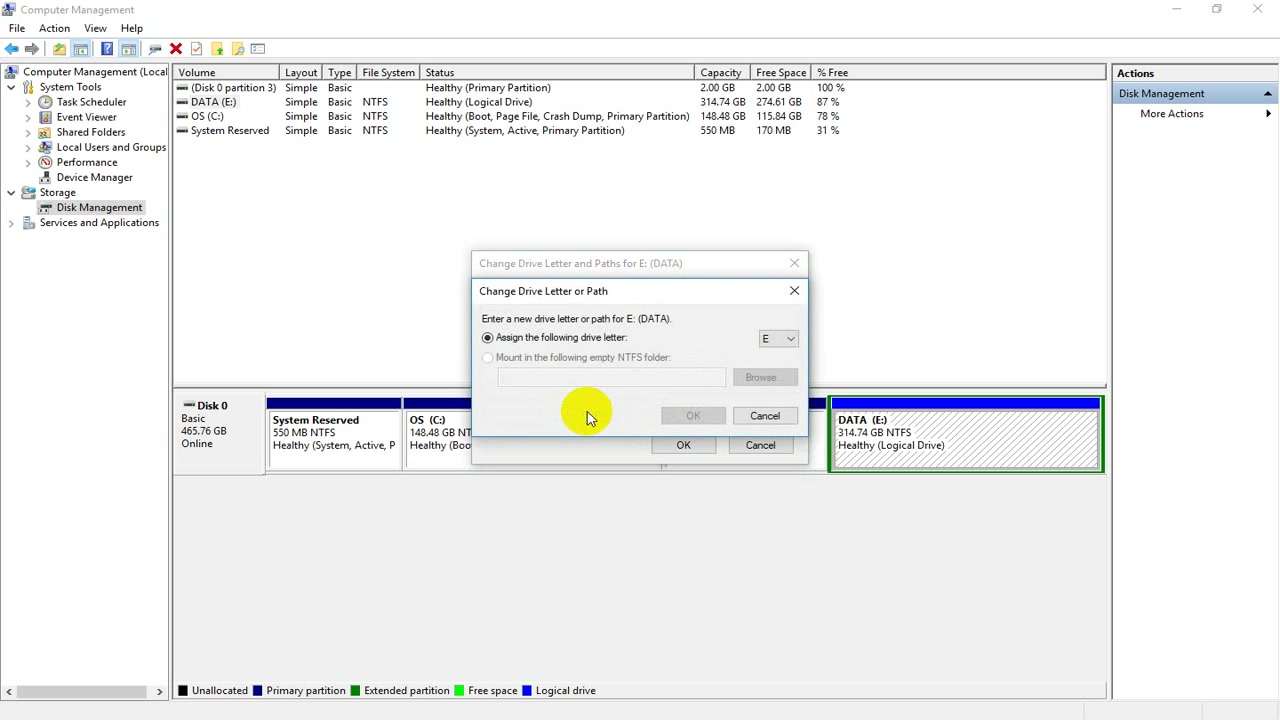
- กดปุ่ม Change และเลือกตัวอักษรใหม่: กดปุ่ม Change… (ระวังอย่ากดปุ่ม Remove) จากนั้นคลิกเลือกตัวอักษรภาษาอังกฤษที่ต้องการในช่องด้านขวาของ
Assign the following drive letter- เคล็ดลับ: หากตัวอักษรที่ต้องการ (เช่น
D) ไม่มีให้เลือก แปลว่ามีไดรฟ์อื่นหรือไดรฟ์ DVD แย่งใช้ตัวDอยู่ ให้เปลี่ยนไดรฟ์นั้นเป็นตัวอักษรอื่นก่อน ตัวDจึงจะว่างให้เลือก
- เคล็ดลับ: หากตัวอักษรที่ต้องการ (เช่น
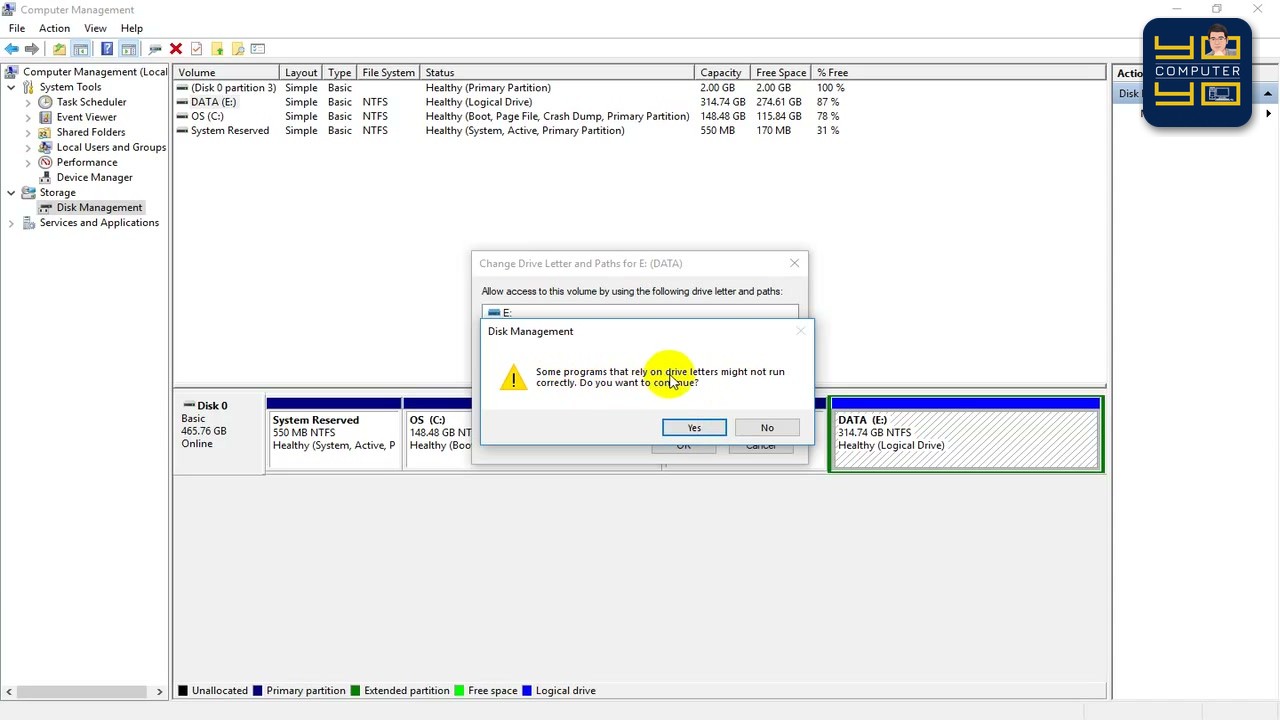
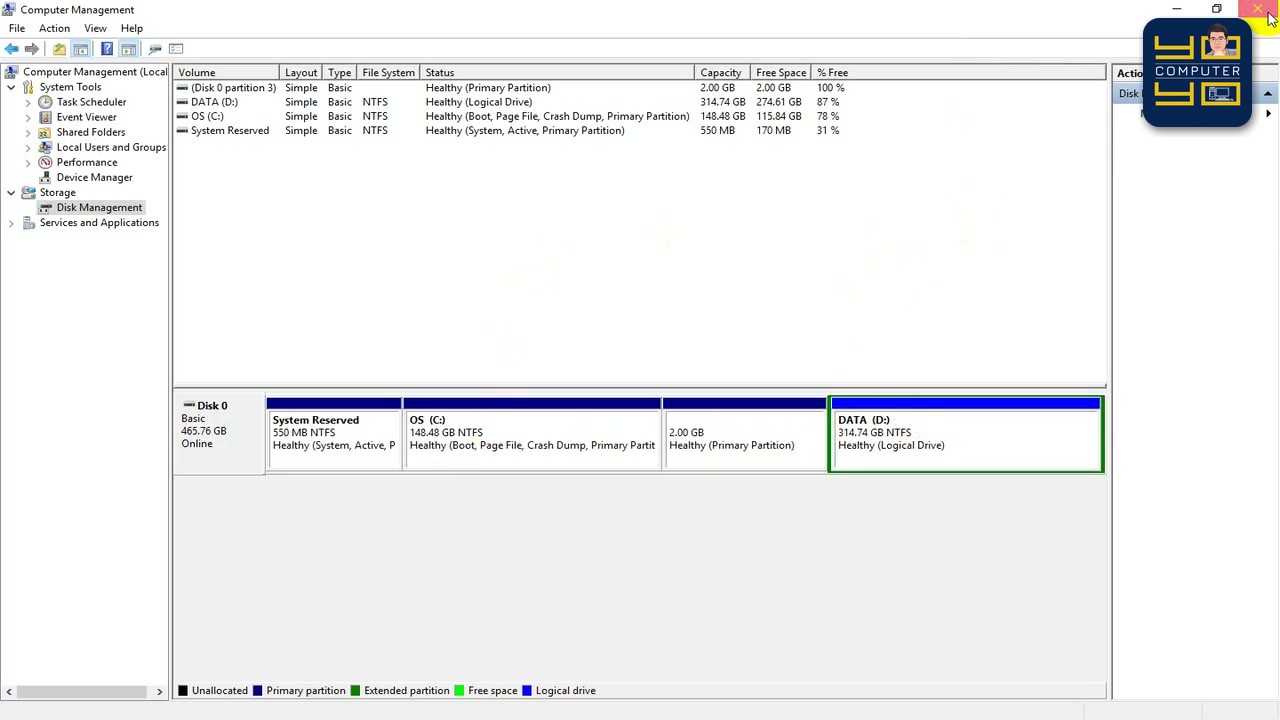
- กด OK และยืนยัน Yes: เมื่อระบบเด้งหน้าต่างเตือน
Some programs that rely on drive letters might not run correctlyให้กดปุ่ม Yes ยืนยัน ตัวอักษรไดรฟ์จะเปลี่ยนทันทีภายใน 1 วินาที- ข้อห้ามสำคัญ: ห้ามเปลี่ยนตัวอักษรของไดรฟ์ C: ที่ลงระบบปฏิบัติการ Windows เด็ดขาด เพราะระบบปฏิบัติการและไฟล์บูตทั้งหมดอ้างอิงพาธ
C:\Windowsการเปลี่ยนไดรฟ์ C: จะทำให้วินโดวส์บูตไม่ขึ้น ส่วนไดรฟ์เก็บข้อมูลสำรอง (เช่น D:, E:, F:) สามารถสลับเปลี่ยนตัวอักษรได้อย่างปลอดภัยโดยที่ไฟล์ข้างในไม่หายครับ - กรณีตัวอักษรซ้ำกับแฟลชไดรฟ์: หากเสียบ External HDD หรือ USB Flash Drive ค้างไว้แล้วตัวอักษรไปชนกับไดรฟ์หลัก แนะนำให้ถอดแฟลชไดรฟ์ออกก่อน หรือตั้งตัวอักษรของ External HDD ให้เป็นตัวท้ายๆ เช่น
X:หรือZ:เพื่อไม่ให้ชนกับพาร์ติชั่นในเครื่องครับ
- ข้อห้ามสำคัญ: ห้ามเปลี่ยนตัวอักษรของไดรฟ์ C: ที่ลงระบบปฏิบัติการ Windows เด็ดขาด เพราะระบบปฏิบัติการและไฟล์บูตทั้งหมดอ้างอิงพาธ
อุปกรณ์อัปเกรดความจุและสำรองข้อมูลแนะนำ
- SSD SATA 2.5 นิ้ว ความเร็วสูง และกล่องฮาร์ดดิสก์พกพา USB 3.0:
สำหรับเพื่อนๆ ที่ต้องการอัปเกรดเพิ่มความจุด้วย SSD SATA หรือกล่องฮาร์ดดิสก์พกพา ดูลิงก์ใต้คลิปได้เลย
บทความที่เกี่ยวข้อง
- รวมปุ่มเข้า BIOS และ Boot Menu ทุกยี่ห้อ HP Lenovo Acer ASUS Dell
- วิธีบูตจาก USB เมื่อเข้า Windows ไม่ได้ ค้างหน้า Starting Windows (กด F12 เข้า Boot Menu + WinPE)
- คอมเข้า Windows ไม่ได้ รีสตาร์ทเองตลอด แก้ยังไง? 4 แนวทางวิเคราะห์
- วิธีลง Windows 11 ด้วยตัวเองจากไฟล์ ISO (Offline Installer) ทีละขั้นตอนจนถึงหน้าใช้งาน
คำถามที่พบบ่อย (FAQ)
ชื่อตัวอักษรไดรฟ์สลับกัน เช่น ไดรฟ์ D กลายเป็นไดรฟ์ E เปลี่ยนกลับยังไงโดยข้อมูลไม่หาย เกิดจากสาเหตุอะไร และเช็กเบื้องต้นยังไง?
เมื่อเปิด This PC จะเห็นตัวอักษรกำกับแต่ละไดรฟ์ เช่น ไดรฟ์ C สำหรับวินโดวส์ และไดรฟ์ D หรือ E เก็บข้อมูล ถ้าคลิกขวาเลือก Rename ใน This PC จะเปลี่ยนได้แค่ชื่อป้ายกำกับ แต่ตัวอักษรหลักในวงเล็บจะไม่เปลี่ยน ครับ
กรณีที่พบอาการ «กด Rename ในหน้าต่าง This PC» ต้องแก้ไขยังไง?
เปลี่ยนได้เฉพาะชื่อป้ายกำกับ (Volume Label) — ตัวอักษรพาธในวงเล็บไม่เปลี่ยน โปรแกรมยังหาไฟล์ไม่เจอ ครับ
กรณีที่พบอาการ «Change Drive Letter ใน Disk Management» ต้องแก้ไขยังไง?
เปลี่ยนตัวอักษรพาธหลักของไดรฟ์ เช่น E: เป็น D: — แก้ปัญหา Shortcut และโปรแกรมหาพาธเดิมไม่เจอได้ตรงจุด ครับ
สรุป 4 ขั้นตอนเปลี่ยนชื่อตัวอักษรไดรฟ์ใน Disk Management มีลำดับขั้นตอนสำคัญอะไรบ้าง?
ทำตามลำดับดังนี้ได้เลยครับ: (1) คลิกขวาที่ไอคอน This PC เลือก Manage แล้วคลิกหัวข้อ Disk Management (2) คลิกขวาที่พาร์ติชั่นเก็บข้อมูล เลือก Change Drive Letter and Paths (3) กดปุ่ม Change แล้วคลิกเลือกตัวอักษรภาษาอังกฤษที่ต้องการ (4) กดปุ่ม OK แล้วกด Yes ยืนยัน ตัวอักษรเปลี่ยนทันทีโดยข้อมูลอยู่ครบ 100% ครับ
ข้อจำกัดความรับผิดชอบ
บทความนี้จัดทำขึ้นเพื่อให้ความรู้เท่านั้น ผู้อ่านควรสำรองข้อมูลสำคัญทุกครั้งก่อนทำตามขั้นตอนใดๆ โยโยคอมพิวเตอร์ไม่รับผิดชอบต่อความเสียหายที่อาจเกิดขึ้นจากการนำข้อมูลไปปฏิบัติ ผู้อ่านยอมรับความเสี่ยงด้วยตนเอง หากไม่มั่นใจ ควรปรึกษาช่างผู้เชี่ยวชาญ

เขียนโดย
สุทินันท์ ปูคะภาค (โย)
ช่างคอมพิวเตอร์ประสบการณ์กว่า 20 ปี จากจังหวัดสระบุรี แชร์ความรู้ไอทีผ่านบทความและวิดีโอ YouTube เพื่อให้ทุกคนแก้ปัญหาคอมได้ด้วยตัวเอง
ดูวิดีโอบน YouTubeบทความที่เกี่ยวข้อง
วิธีลง Windows 11 ด้วยตัวเองจากไฟล์ ISO (Offline Installer) ทีละขั้นตอนจนถึงหน้าใช้งาน
คู่มือสอนดาวน์โหลดไฟล์ Windows 11 Disk Image (ISO) แท้จาก Microsoft และวิธีติดตั้งลงเครื่องด้วยตัวเองแบบละเอียด ทั้งการเลือกล้างข้อมูลใหม่

Windows 11 Home vs Pro ต่างกันยังไง: ต้องอัพเกรดไหม 2026
Windows 11 Pro vs Home ฟีเจอร์ต่างกันยังไง บอกตรงๆ ว่าคนทั่วไปต้องอัพเกรดไหม และ BitLocker, Hyper-V, RDP ใครต้องใช้จริง
Windows 10/11 คู่มือ - ติดตั้ง ตั้งค่า แก้ปัญหา
คู่มือ Windows 10/11 ดาวน์โหลดฟรีจาก Microsoft ทำ USB Boot ติดตั้ง ตั้งค่าหลังลงเครื่อง ปิดโปรแกรมเปิดพร้อมเครื่อง จัดการ Update และแก้ปัญหาที่เจอบ่อย