
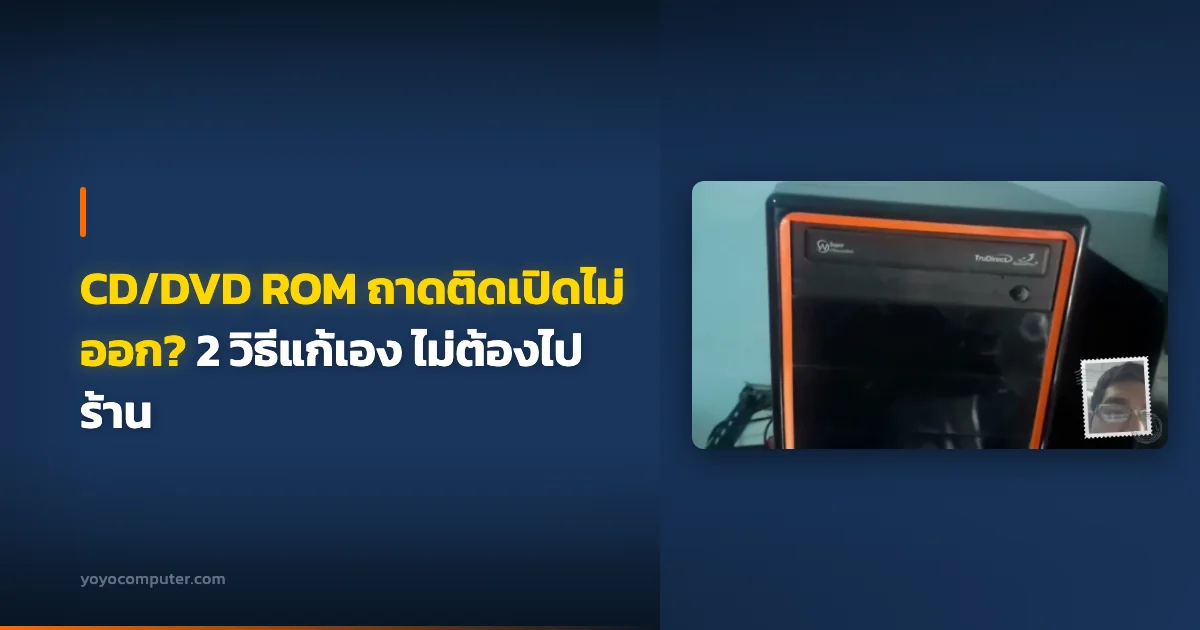
ถาดซีดีเปิดไม่ออก กดยังไงก็ไม่เด้ง!
เมื่อวานยังเปิดออกใส่แผ่นทำงานได้อยู่ดี ๆ แต่พอมาวันนี้ จู่ ๆ กดปุ่มยังไงถาดซีดีก็ไม่ยอมเลื่อนออกมาสักที กดจนปุ่มจะเสียอยู่แล้ว เขย่าก็แล้ว จิ้มก็แล้ว ไม่มีทีท่าว่าจะเด้งออกมาเลย
ที่แย่กว่านั้นคือ ถาดซีดีดันมาเสียตอนที่ต้องใช้งานพอดี ซะด้วย จะไปหาซื้อใหม่ก็สิ้นเปลือง แถมยุคนี้ร้านขายไดรฟ์ CD/DVD ก็หายากขึ้นทุกที
จากประสบการณ์ผม: ปัญหาถาดซีดีเปิดไม่ออก เจอบ่อยมากครับ โดยเฉพาะเครื่องรุ่นเก่าที่ใช้มาหลายปี สาเหตุส่วนใหญ่ไม่ได้เสียจริง แค่ กลไกถาดติดขัด แก้ได้ง่าย ๆ ด้วยอุปกรณ์ที่มีอยู่ในทุกบ้านครับ
สาเหตุที่ถาดซีดีเปิดไม่ออก
ก่อนจะลงมือแก้ มาทำความเข้าใจกันก่อนว่าทำไมถาดซีดีถึงเปิดไม่ออก
| สาเหตุ | ความถี่ | แก้ได้เองไหม? |
|---|---|---|
| สายพานยางเสื่อม ยืดหรือขาด | บ่อยมาก | ได้ (ใช้วิธีในบทความนี้) |
| ฝุ่นสะสม ทำให้กลไกติดขัด | บ่อย | ได้ |
| มอเตอร์อ่อนแรง จากการใช้งานนาน | ปานกลาง | ได้ (เปิดมือก่อน แล้วค่อยกดปุ่ม) |
| โปรแกรมล็อคถาดอยู่ | ปานกลาง | ได้ (Eject ผ่าน Windows) |
| แผงวงจรเสีย | น้อย | ต้องเปลี่ยนไดรฟ์ใหม่ |
| สายไฟหลวม | น้อย | ได้ (เช็คสาย SATA/IDE) |
วิธีที่ 1: ลอง Eject ผ่าน Windows ก่อน
ก่อนจะหยิบคลิปหนีบกระดาษ ลองแก้ผ่าน Software ก่อนครับ บางทีถาดไม่เปิดเพราะ Windows ล็อคไดรฟ์อยู่ เช่น มีโปรแกรมกำลังอ่านแผ่นอยู่
Eject ผ่าน File Explorer
- เปิด File Explorer (กด
Win + E) - คลิกขวาที่ไดรฟ์ CD/DVD (ปกติจะเป็น Drive D: หรือ E:)
- เลือก Eject
Eject ผ่าน Device Manager
ถ้าวิธีแรกไม่ได้ผล ลองอีกทาง:
- คลิกขวาที่ Start → เลือก Device Manager
- ขยาย DVD/CD-ROM drives
- คลิกขวาที่ไดรฟ์ → เลือก Properties
- ดูว่ามี error อะไรไหม ถ้ามีให้กด Uninstall device แล้ว restart เครื่อง
- Windows จะติดตั้งไดรเวอร์ใหม่อัตโนมัติ
ถ้าสงสัยว่าโปรแกรมอะไรล็อคอยู่
บางทีโปรแกรม burn แผ่น อย่าง Nero, ImgBurn หรือแม้แต่ Windows Media Player อาจจะล็อคไดรฟ์ไว้ ลองทำแบบนี้:
- เปิด Task Manager (
Ctrl + Shift + Esc) - ดูว่ามีโปรแกรมที่เกี่ยวกับ CD/DVD ค้างอยู่ไหม
- ถ้ามี ให้ End Task แล้วลอง Eject อีกครั้ง
จากประสบการณ์ผม: ลูกค้าประมาณ 2-3 ใน 10 คนที่แจ้งว่าถาดซีดีเปิดไม่ออก จริง ๆ แล้วเป็นเพราะ Windows ล็อคไดรฟ์ไว้ไม่ใช่ฮาร์ดแวร์เสีย ลอง Eject ผ่าน File Explorer ก่อนเสมอครับ
วิธีที่ 2: ใช้คลิปหนีบกระดาษ (Emergency Eject)
ถ้าวิธี Software ไม่ได้ผล หรือเครื่องเปิดไม่ติดเลย ต้องใช้วิธีนี้ครับ
อุปกรณ์ที่ใช้
ใช่ครับ แค่ คลิปหนีบกระดาษ หรือ ลวดเสียบกระดาษ ตัวเดียวก็พอ ผมเชื่อว่าทุกบ้านต้องมีสิ่งนี้อยู่แน่นอน
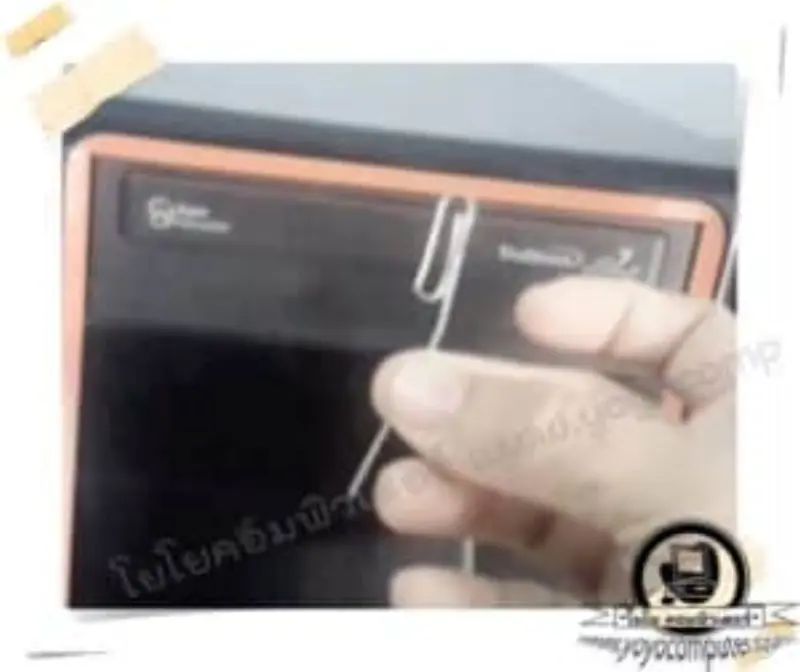
ถ้าหาคลิปหนีบกระดาษไม่ได้ สามารถใช้ของเหล่านี้แทนได้:
- เข็มกลัดดัดให้ตรง
- ลวดเล็ก ๆ ที่มีความแข็งพอสมควร
- เข็มเย็บผ้าขนาดใหญ่
- SIM Eject Tool (ที่แถมมากับมือถือ) — ใช้ได้ดีมากเลยครับ ขนาดพอดี
สิ่งที่ห้ามใช้: ไม้จิ้มฟัน (หักค้างในรูได้) หรือสิ่งที่เป็นโลหะใหญ่เกินไป
ขั้นตอนที่ 1: หา “รูฉุกเฉิน” ที่หน้าถาดซีดี
ที่ด้านหน้าของไดรฟ์ CD/DVD จะมี รูกลมเล็ก ๆ อยู่ ส่วนใหญ่จะอยู่ใกล้ ๆ กับปุ่มกด ถาดซีดีทุกยี่ห้อทุกรุ่นจะมีรูนี้ครับ
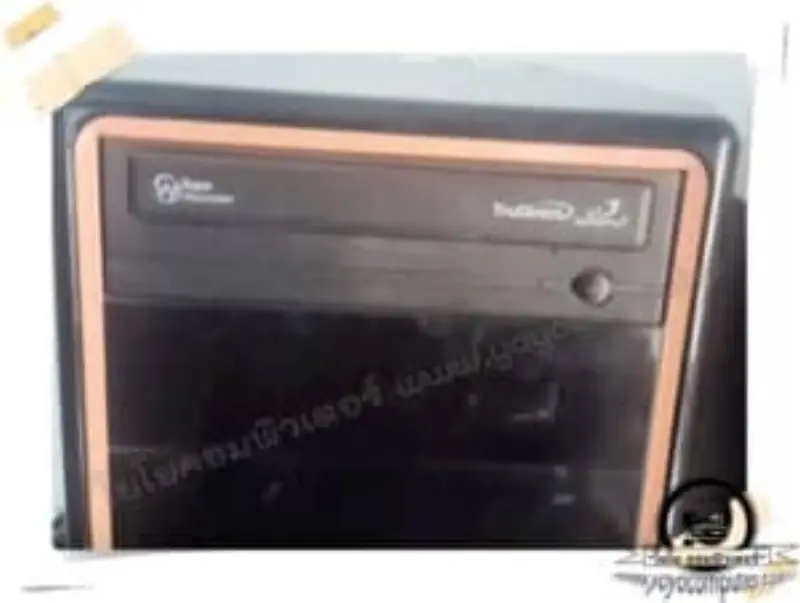
ข้อควรระวังสำคัญ:
ในบางรุ่น อาจมี ไฟ LED แสดงสถานะ ที่มีขนาดใกล้เคียงกับรูฉุกเฉิน ห้ามเอาลวดจิ้มเข้าไปในรูไฟ LED เด็ดขาด! เพราะอาจทำให้เกิดไฟดูด หรือ LED เสียหาย ให้สังเกตดี ๆ ว่ารูไหนคือ รูฉุกเฉิน (ทึบ ไม่มีแสง) และรูไหนคือ ไฟ LED (มีแสงสว่าง)
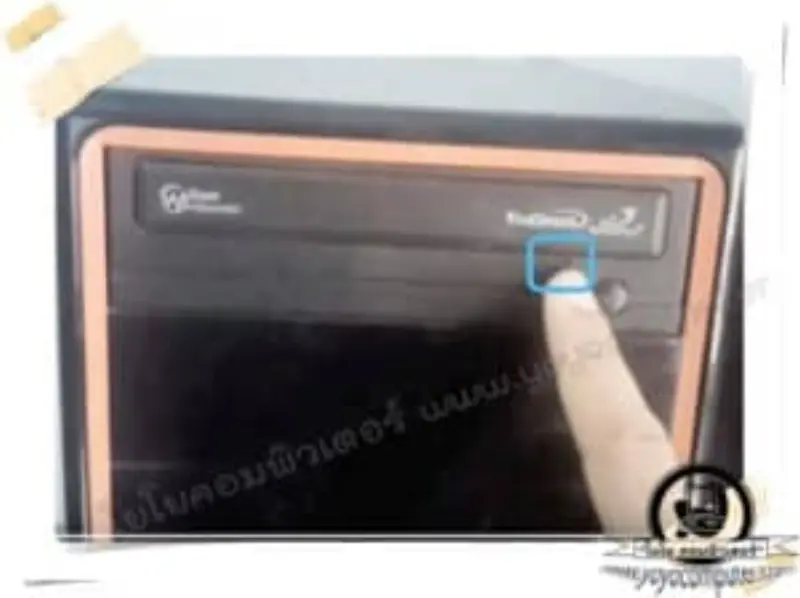
ขั้นตอนที่ 2: ดัดคลิปหนีบกระดาษให้ตรง
นำคลิปหนีบกระดาษมา ดัดให้ตรง หรือตรงพอประมาณ ไม่ต้องตรงสนิทก็ได้ครับ ขอแค่ปลายข้างหนึ่งตรงพอที่จะสอดเข้ารูเล็ก ๆ ได้
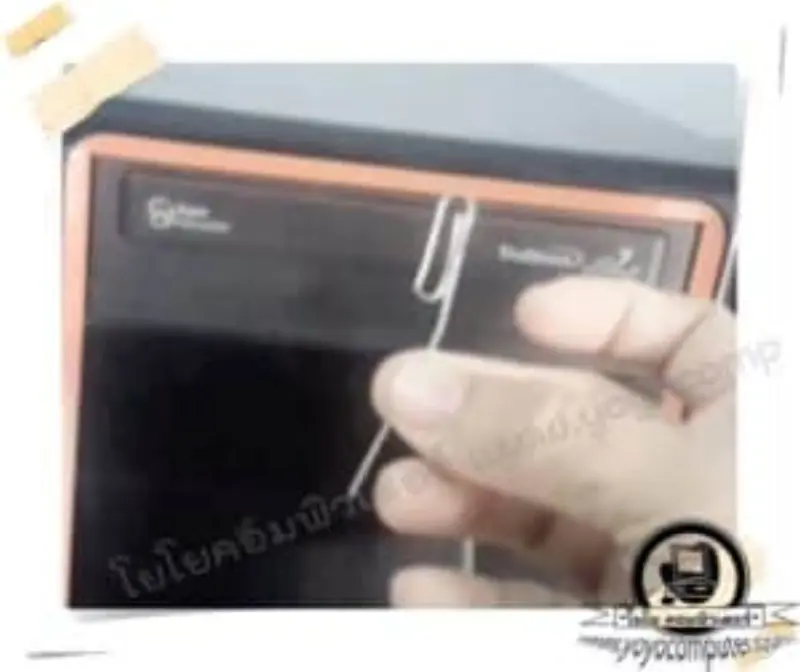
ขั้นตอนที่ 3: สอดลวดเข้าไปในรูฉุกเฉิน
- ใช้มือข้างที่ถนัด สอดปลายลวดเข้าไปในรูกลมเล็ก ๆ
- ดันเข้าไปตรง ๆ อย่าดันเอียง
- บางรุ่นอาจต้อง ออกแรงนิดนึง ก่อนที่จะรู้สึกว่ามีอะไรขยับ
- ส่วน มืออีกข้างจับที่เคสคอมพิวเตอร์ให้มั่น เพื่อป้องกันเคสล้มหรือตกกระแทก
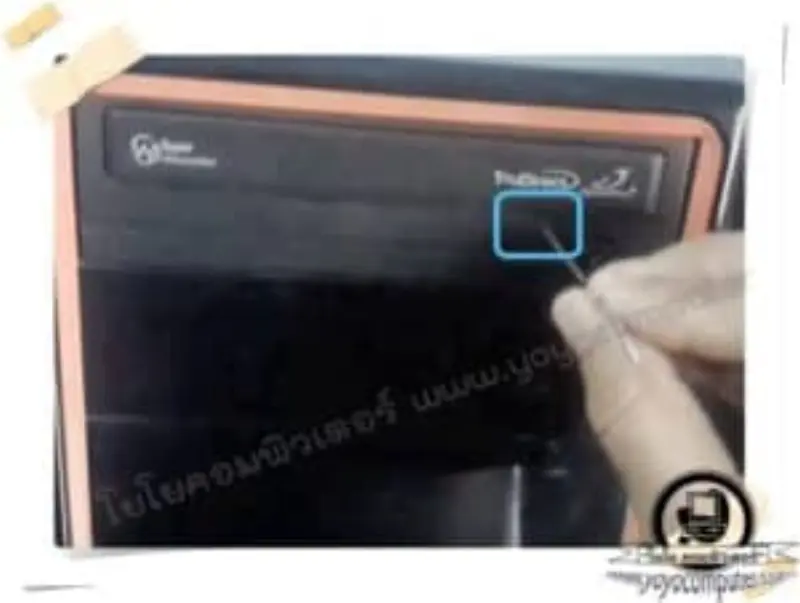
เรื่องความปลอดภัย:
- ควร ปิดเครื่อง ก่อนทำ เพื่อป้องกันไดรฟ์หมุนค้าง
- ควร สวมรองเท้า หรือยืนบนแผ่นไม้แห้ง เพื่อป้องกันไฟดูด
- น้อง ๆ หนู ๆ ควรให้ ผู้ใหญ่ทำให้ นะครับ
ขั้นตอนที่ 4: ดันจนถาดเลื่อนออกมา
- ค่อย ๆ ดันลวดเข้าไปเรื่อย ๆ
- จะรู้สึกว่ามี แรงต้าน นิดหน่อย นั่นคือกลไกปลดล็อคถาด
- สังเกตถาดซีดี จะเริ่มเลื่อนออกมา
- บางรุ่นเด้งออกมาเยอะ บางรุ่นเด้งออกมานิดเดียว
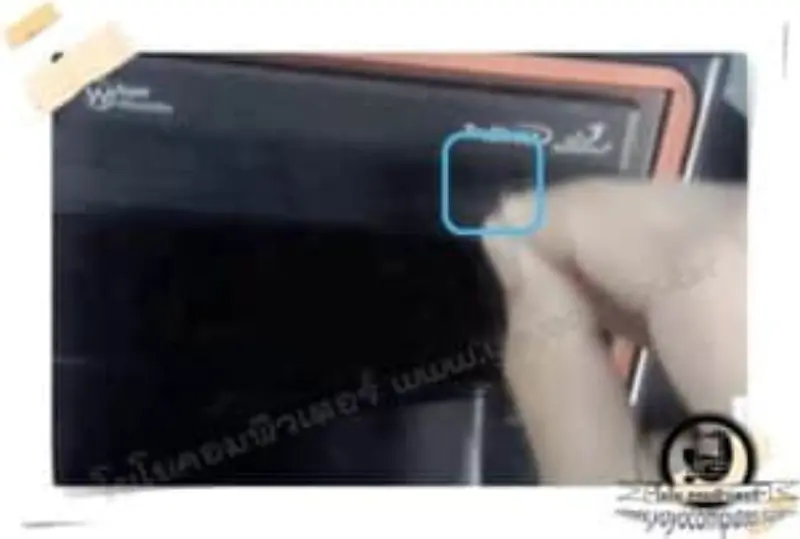
ขั้นตอนที่ 5: ดึงถาดออกมาด้วยนิ้วมือ
เมื่อถาดซีดีเลื่อนออกมาเล็กน้อยแล้ว ให้ ดึงลวดออก แล้วใช้นิ้วมือ ค่อย ๆ ดึงถาดออกมาที่เหลือ อย่าดึงแรงนะครับ ค่อย ๆ ดึงเบา ๆ
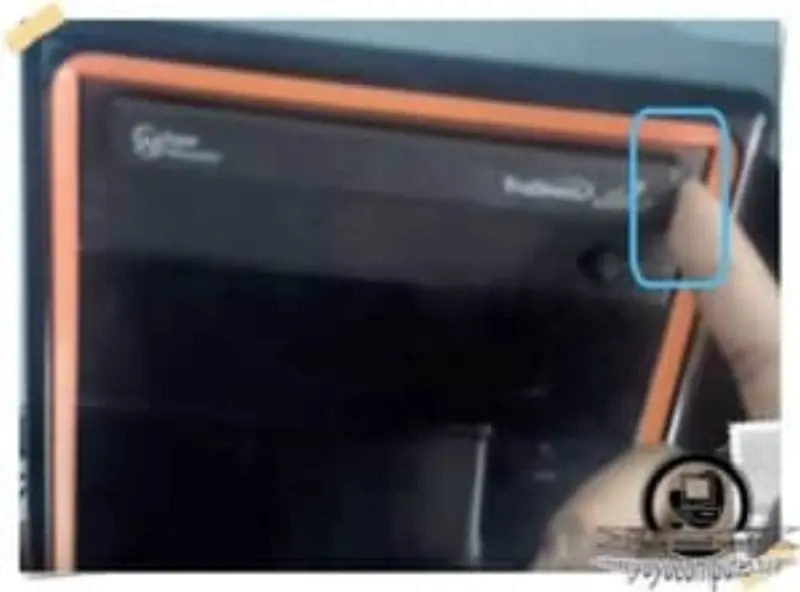
เสร็จแล้วครับ! ถ้าทำถูกวิธี ถาดซีดีจะเปิดออกมาได้โดยไม่เกิดความเสียหาย
วิดีโอสาธิตวิธีแก้ถาดซีดีเปิดไม่ออก
ถ้าดูจากรูปภาพแล้วยังไม่เข้าใจ ผมได้เตรียมวิดีโอสาธิตไว้ให้ดูประกอบครับ

ถ้าทำแล้วยังเปิดไม่ได้ ทำยังไงดี?
ถ้าลองทำตามวิธีข้างต้นแล้ว ถาดซีดียังไม่ยอมเปิดออกมา อาจเกิดจากสาเหตุอื่นครับ
| สถานการณ์ | วิธีแก้ |
|---|---|
| ดันลวดแล้วไม่รู้สึกว่ามีแรงต้าน | อาจจิ้มผิดรู ลองหารูอื่น |
| ถาดเลื่อนออกมานิดเดียวแล้วติด | มีแผ่น CD ค้างอยู่ข้างใน ลองพลิกเครื่องเบา ๆ |
| ถาดเปิดได้ แต่ปิดแล้วเปิดอีกไม่ได้ | สายพานยางเสื่อม ต้องเปลี่ยน |
| กดปุ่มแล้วมีเสียง แต่ถาดไม่ออก | สายพานหลวม มอเตอร์หมุนแต่ดึงถาดไม่ไหว |
| ไดรฟ์หายจาก Windows เลย | สาย SATA หลวม ลองถอดเสียบใหม่ |
| ทำทุกอย่างแล้วยังไม่ได้ | ไดรฟ์หมดอายุ ซื้อใหม่ดีกว่า |
สาย SATA หลวม เช็คยังไง?
อีกสาเหตุที่เจอบ่อยคือ สาย SATA หรือสายไฟเลี้ยง ที่ต่อเข้าไดรฟ์หลวม ทำให้ไดรฟ์ทำงานไม่ปกติ
วิธีเช็ค:
- ปิดเครื่อง และถอดปลั๊กไฟ
- เปิดฝาเคส
- ดูที่ด้านหลังไดรฟ์ CD/DVD จะมีสาย 2 เส้น:
- สาย SATA Data (สายแบน เล็ก) — ต่อกับเมนบอร์ด
- สาย SATA Power (สายใหญ่กว่า) — ต่อจาก PSU
- ลอง ถอดออกแล้วเสียบใหม่ ทั้ง 2 เส้น ดันให้แน่น
- ปิดฝาเคส เปิดเครื่อง แล้วลองกดปุ่ม Eject อีกครั้ง
จากประสบการณ์ผม: ลูกค้าที่เพิ่งย้ายเคส หรือเพิ่งเปิดเคสทำความสะอาด แล้วถาดซีดีใช้ไม่ได้ ส่วนใหญ่เป็นเพราะสายหลวมครับ เสียบใหม่ก็ใช้ได้เลย
ไดรฟ์ CD/DVD ใหม่ ราคาเท่าไร?
ถ้าลองทุกวิธีแล้วยังไม่ได้จริง ๆ อาจถึงเวลาต้องเปลี่ยนใหม่ ราคาไม่แพงอย่างที่คิดครับ
| ประเภท | ราคาประมาณ | เหมาะกับ |
|---|---|---|
| ไดรฟ์ DVD-RW ภายใน (SATA) | 350-500 บาท | คอมตั้งโต๊ะที่มีช่อง 5.25” |
| ไดรฟ์ DVD-RW ภายนอก (USB) | 400-700 บาท | โน้ตบุ๊ค หรือเคสที่ไม่มีช่องใส่ |
| ไดรฟ์ Blu-ray ภายนอก (USB) | 1,200-2,500 บาท | ต้องอ่าน/เขียนแผ่น Blu-ray |
คำแนะนำจากผม: ถ้าเครื่องไม่มีช่องใส่ไดรฟ์ภายใน หรือเป็นโน้ตบุ๊ค แนะนำซื้อ ไดรฟ์ DVD ภายนอกแบบ USB ครับ เสียบใช้งานได้เลย ไม่ต้องลงไดรเวอร์อะไร แถมพกพาไปใช้กับเครื่องอื่นได้ด้วย
วิธีป้องกัน ไม่ให้ถาดซีดีเปิดไม่ออกอีก
แก้ได้แล้ว ก็ต้องป้องกันไม่ให้เกิดซ้ำด้วยครับ
- อย่ากดปุ่ม Eject ซ้ำ ๆ รัว ๆ — กลไกมันต้องใช้เวลาประมวลผล กดครั้งเดียวแล้วรอ 2-3 วินาที
- อย่าดันถาดกลับด้วยมือ — ให้กดปุ่มปิด ถ้าดันมือถาดจะเอียงแล้วติดขัดง่าย
- ทำความสะอาดเครื่องเป็นประจำ — ฝุ่นเป็นศัตรูตัวร้ายของไดรฟ์ CD/DVD เป่าลมทำความสะอาดทุก 3-6 เดือน
- ถอดแผ่นออกเมื่อไม่ใช้ — ปล่อยแผ่นค้างในไดรฟ์นาน ๆ ทำให้มอเตอร์ทำงานหนักเปล่า ๆ
- วางเคสให้มั่นคง — เครื่องที่สั่นสะเทือนบ่อย ๆ กลไกถาดจะเสื่อมเร็ว
ยุคนี้ยังต้องใช้ไดรฟ์ CD/DVD อยู่ไหม?
พูดตรง ๆ ครับ ยุคนี้คนใช้น้อยลงมากแล้ว เพราะหันไปใช้ Flash Drive, ดาวน์โหลดจากอินเทอร์เน็ต, หรือใช้ Cloud Storage กันหมดแล้ว
แต่ก็ยังมีบางกรณีที่จำเป็นต้องใช้:
- ติดตั้ง Windows จากแผ่น (ถ้าไม่มี USB Boot)
- ไดรเวอร์เมนบอร์ด ที่แถมมาเป็นแผ่น
- ข้อมูลเก่า ที่เก็บไว้ในแผ่น CD/DVD
- เครื่องเสียงรถยนต์ ที่เล่นแผ่น CD
- โปรแกรมบัญชี หรือซอฟต์แวร์เฉพาะทางที่ยังมาเป็นแผ่น
- หน่วยงานราชการ ที่ยังใช้แผ่นส่งข้อมูล
ถ้าไม่ค่อยได้ใช้ ก็ไม่จำเป็นต้องซ่อมหรือซื้อใหม่ครับ แต่ถ้ายังต้องใช้อยู่ วิธีในบทความนี้จะช่วยประหยัดเงินได้
จากประสบการณ์ผม: ลูกค้าที่ยังต้องใช้ไดรฟ์ CD/DVD ส่วนใหญ่เป็นร้านค้า สำนักงาน ที่ต้องอ่านแผ่นข้อมูลเก่า ๆ หรือโปรแกรมบัญชีที่ยังมาเป็นแผ่นอยู่ครับ ถ้าจะลง Windows สมัยนี้แนะนำทำ USB Boot ดีกว่าครับ เร็วกว่าเยอะ
สรุปขั้นตอนทั้งหมด
| ลำดับ | ทำอะไร | หมายเหตุ |
|---|---|---|
| 1 | ลอง Eject ผ่าน Windows ก่อน | คลิกขวาที่ไดรฟ์ → Eject |
| 2 | เช็คว่ามีโปรแกรมล็อคไดรฟ์ไหม | Task Manager → End Task |
| 3 | หา รูฉุกเฉิน ที่หน้าไดรฟ์ | ระวังอย่าจิ้มรู LED |
| 4 | ดัดคลิปหนีบกระดาษให้ตรง | หรือใช้ SIM Eject Tool |
| 5 | สอดลวดเข้ารู ดันตรง ๆ | จนรู้สึกมีแรงต้าน |
| 6 | ถาดเลื่อนออก → ดึงที่เหลือด้วยมือ | ค่อย ๆ ดึง อย่าดึงแรง |
| 7 | ยังไม่ได้? เช็ค สาย SATA | ถอดเสียบใหม่ทั้ง 2 เส้น |
| 8 | ยังไม่ได้อีก? เปลี่ยนไดรฟ์ใหม่ | เริ่มต้น 350 บาท |
บทความที่เกี่ยวข้อง
- ดาวน์โหลด Windows 10 ฟรี พร้อมสร้าง USB Boot
- ลง Driver ทุกตัวในคลิกเดียว
- 4 แนวทางแก้ไขคอมพิวเตอร์ เข้า Windows ไม่ได้ รีสตาร์ทเองตลอด
- เทคนิคการบำรุงรักษาคอมพิวเตอร์
- เมาส์ไร้สายใช้ไม่ได้ ไฟไม่ติด เลื่อนไม่ได้ แก้ยังไง
- วิธีลง Windows ใหม่ ด้วย USB ไม่ต้องใช้แผ่น CD
- วิธี Format คอม ล้างเครื่องลงใหม่ ทำเองง่ายๆ
- คอมเปิดไม่ติด จอดำ มีเสียงบี๊บ แก้ยังไง
- วิธีทำให้ Windows 11 เร็วขึ้น 10 วิธีจากช่างคอม
ข้อจำกัดความรับผิดชอบ
บทความนี้จัดทำขึ้นเพื่อให้ความรู้เท่านั้น ผู้อ่านควรสำรองข้อมูลสำคัญทุกครั้งก่อนทำตามขั้นตอนใดๆ โยโยคอมพิวเตอร์ไม่รับผิดชอบต่อความเสียหายที่อาจเกิดขึ้นจากการนำข้อมูลไปปฏิบัติ ผู้อ่านยอมรับความเสี่ยงด้วยตนเอง หากไม่มั่นใจ ควรปรึกษาช่างผู้เชี่ยวชาญ

เขียนโดย
สุทินันท์ ปูคะภาค (โย)
ช่างคอมพิวเตอร์ประสบการณ์กว่า 20 ปี จากจังหวัดสระบุรี แชร์ความรู้ไอทีผ่านบทความและวิดีโอ YouTube เพื่อให้ทุกคนแก้ปัญหาคอมได้ด้วยตัวเอง
ดูวิดีโอบน YouTubeบทความที่เกี่ยวข้อง

วิธีเปิด Windows Photo Viewer ใน Windows 10/11
วิธีเปิดใช้ Windows Photo Viewer ตัวดูรูปแบบเก่าใน Windows 10/11 แทน Photos app ที่ช้าและหนัก แก้ Registry ง่ายๆ ดับเบิลคลิกรูปเปิดได้เลย

แก้ Windows 10/11 รีสตาร์ทเองหลังอัพเดท
วิธีแก้ Windows 10/11 รีสตาร์ทเองหลังอัพเดท กำลังทำงานอยู่เครื่องดับเอง ตั้งค่าไม่ให้ restart อัตโนมัติ เลือกเวลา Active Hours ได้

WiFi หลุดบ่อย? สาเหตุ + วิธีแก้ที่ได้ผลจริง (2026)
แก้ปัญหา WiFi หลุดบ่อย สาเหตุทั้งซอฟต์แวร์และฮาร์ดแวร์ ตั้งค่า Router เปลี่ยน Channel แนะนำ USB WiFi Adapter และ Router WiFi 6 ที่แก้ปัญหาได้จริง