
"ช่าง ทำไมคอมผมช้าจัง" -- นี่คือประโยคที่ผมได้ยินบ่อยที่สุดจากลูกค้าครับ โดยเฉพาะหลังจากอัพเกรดมาใช้ Windows 11 หลายคนรู้สึกว่าเครื่อง ช้าลงกว่าตอนใช้ Windows 10
สำรองข้อมูลก่อนทำทุกครั้ง!
ก่อนปรับแต่ง Windows 11 ผมแนะนำให้สำรองข้อมูลสำคัญไว้ก่อน และสร้าง Restore Point เผื่อปรับแล้วมีปัญหาจะได้ย้อนกลับได้ วิธีทำ: กด Start > พิมพ์ "Create a restore point" > กด Create ครับ
จากประสบการณ์ซ่อมคอมมาหลายปี ผมรวบรวม 10 วิธีแก้คอมช้า Windows 11 ที่ได้ผลจริง เรียงจากง่ายไปยาก ทำเองได้ไม่ต้องไปร้านครับ
ก่อนแก้ ต้องรู้ก่อนว่าช้าเพราะอะไร
ก่อนจะเริ่มแก้ ผมแนะนำให้เปิด Task Manager ดูก่อนว่าอะไรกิน Resource เยอะ
วิธีเปิด Task Manager: กด Ctrl + Shift + Esc
ดูที่แท็บ Performance ว่าตัวไหนสูงผิดปกติ:
| ตัวที่สูง | หมายความว่า | แก้ยังไง | |----------|-----------|---------| | CPU 100% | โปรเซสเซอร์ทำงานหนัก | ปิด process ที่กินเยอะ / อัพเกรด CPU | | Memory 80%+ | RAM ไม่พอ | ปิดโปรแกรม / เพิ่ม RAM | | Disk 100% | ฮาร์ดดิสก์ทำงานเต็ม | เปลี่ยนเป็น SSD | | GPU สูง | การ์ดจอทำงานหนัก | ปิด Visual Effects |
ประสบการณ์จากช่าง: 80% ของเครื่องที่ลูกค้าบอกว่าช้า ผมเจอว่า Disk 100% เกือบทุกเครื่องครับ เพราะยังใช้ HDD อยู่ แค่เปลี่ยนเป็น SSD ก็เร็วขึ้นหลายเท่าเลย
วิธีที่ 1: ปิด Startup Apps (ผลทันที)
โปรแกรมหลายตัวจะ เปิดอัตโนมัติ ตอนเปิดเครื่อง ทำให้เครื่องบูตช้าและกิน RAM ไปตั้งแต่ยังไม่ได้ใช้
ขั้นตอน:
- กด Ctrl + Shift + Esc เปิด Task Manager
- ไปที่แท็บ Startup apps (หรือ Startup)
- ดูรายการโปรแกรม จะเห็นว่ามีหลายตัวที่ Status เป็น Enabled
- คลิกขวาโปรแกรมที่ ไม่จำเป็น แล้วเลือก Disable
โปรแกรมไหนปิดได้บ้าง?
| ปิดได้ (Disable) | อย่าปิด | |-----------------|---------| | Microsoft Teams | Windows Security | | OneDrive (ถ้าไม่ใช้) | Driver ต่างๆ (Intel, Realtek) | | Spotify | Antivirus | | Discord | | | Adobe Creative Cloud (ถ้าไม่ใช้ตลอด) | | | Skype | | | Steam (เปิดเองตอนจะเล่นเกม) | |
Tip: ดูคอลัมน์ Startup impact ด้วยครับ ถ้าเขียนว่า High แปลว่าโปรแกรมนั้นทำให้เครื่องบูตช้ามาก ควรปิดถ้าไม่จำเป็น
วิธีที่ 2: ปิด Visual Effects (ผลทันที)
Windows 11 มี Animation และ เอฟเฟกต์ภาพ สวยๆ เยอะ แต่มันกินทรัพยากรพอสมควร โดยเฉพาะเครื่องที่ไม่มีการ์ดจอแยก
ขั้นตอน:
- เปิด Settings (กด Windows + I)
- ไปที่ Accessibility > Visual effects
- ปิด Transparency effects → Off
- ปิด Animation effects → Off
ปิด Visual Effects เพิ่มเติม (ขั้นสูง):
- กด Windows + R พิมพ์
sysdm.cplกด Enter - ไปที่แท็บ Advanced > กด Settings ในส่วน Performance
- เลือก Adjust for best performance (ปิดหมดเลย)
- หรือเลือก Custom แล้วติ๊กแค่:
- Show thumbnails instead of icons
- Smooth edges of screen fonts
- กด Apply > OK
ผลลัพธ์: หน้าตาอาจดูเรียบๆ ไม่สวยเท่าเดิม แต่ เร็วขึ้นทันที โดยเฉพาะเครื่องที่ RAM น้อย
วิธีที่ 3: เปลี่ยน HDD เป็น SSD (ผลมหาศาล!)
นี่คือ วิธีที่คุ้มค่าที่สุด ในการทำให้คอมเร็วขึ้น ถ้ายังใช้ HDD อยู่ เปลี่ยนเป็น SSD แล้วจะรู้สึกเหมือนได้คอมเครื่องใหม่เลยครับ ถ้าใช้โน้ตบุ๊ค ดูวิธีเลือก SSD และขั้นตอนใส่ได้ที่คู่มืออัพเกรด SSD โน้ตบุ๊ค ปี 2026ครับ
เปรียบเทียบ HDD vs SSD
| รายการ | HDD | SSD (SATA) | SSD (NVMe) | |--------|-----|-----------|-----------| | ความเร็วอ่าน | ~100 MB/s | ~500 MB/s | ~3,000+ MB/s | | ความเร็วเขียน | ~80 MB/s | ~400 MB/s | ~2,000+ MB/s | | เวลาเปิดเครื่อง | 60-120 วินาที | 15-25 วินาที | 8-15 วินาที | | ราคา 500 GB | ~600 บาท | ~800 บาท | ~1,000 บาท | | ราคา 1 TB | ~1,000 บาท | ~1,500 บาท | ~2,000 บาท |
ประสบการณ์จากช่าง: ผมบอกลูกค้าเสมอว่า ถ้ามีงบแค่อย่างเดียว ให้ เปลี่ยน SSD ก่อน ครับ เพิ่ม RAM ทีหลังก็ได้ เพราะ SSD เห็นผลทันทีมากกว่า เครื่องที่เปิดช้า 2 นาที เปลี่ยน SSD แล้วเหลือแค่ 15 วินาที ลูกค้าตกใจกันทุกคน
วิธีเช็คว่าใช้ HDD หรือ SSD:
- กด Windows + R พิมพ์
dfrguiกด Enter - ดูคอลัมน์ Media type ถ้าเขียนว่า Hard disk drive = HDD, Solid state drive = SSD
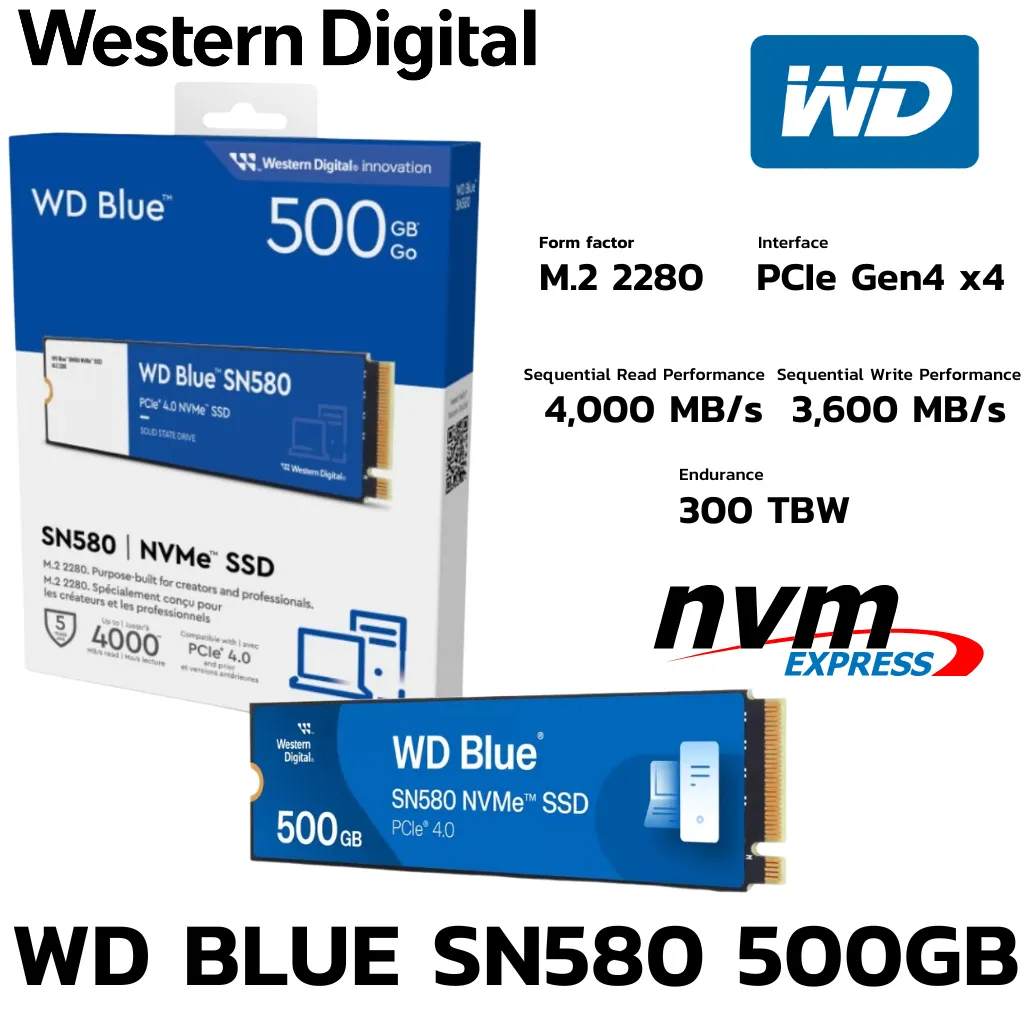
เปลี่ยน HDD เป็น SSD NVMe คอมเปิดเร็วขึ้นหลายเท่า Disk ไม่ 100% อีกต่อไป
วิธีที่ 4: เพิ่ม RAM
Windows 11 ต้องการ RAM อย่างน้อย 4 GB แต่จากประสบการณ์ ผมแนะนำ 8 GB ขึ้นไป ครับ ถ้าทำงาน Office ทั่วไป 8 GB พอ ถ้าทำงานหนัก (ตัดต่อ, 3D, เปิดโปรแกรมเยอะ) ควรมี 16 GB
RAM เท่าไหร่ถึงจะพอ?
| การใช้งาน | RAM ที่แนะนำ | |----------|-------------| | เข้าเว็บ + Office | 8 GB | | เขียนโปรแกรม | 16 GB | | ตัดต่อวิดีโอ | 16-32 GB | | เล่นเกม | 16 GB | | ทำงาน 3D / VM | 32 GB+ |
วิธีเช็ค RAM ปัจจุบัน:
- กด Ctrl + Shift + Esc เปิด Task Manager
- ไปที่แท็บ Performance > Memory
- จะเห็น RAM ทั้งหมดและที่ใช้อยู่
ถ้า RAM ใช้อยู่ 80% ขึ้นไป ตลอดเวลา แม้ไม่ได้เปิดอะไรมาก แปลว่า ต้องเพิ่ม RAM แล้วครับ
อ่านเพิ่มเติมได้ที่ คอมช้า เพิ่ม RAM แล้วก็ไม่หาย มาดูสาเหตุ

Dual Channel 16GB ใช้งานทั่วไป เล่นเกม ทำงาน สบาย
วิธีที่ 5: ปิด Background Apps
Windows 11 มีแอพหลายตัวที่ ทำงานอยู่เบื้องหลัง กิน RAM และ CPU โดยไม่จำเป็น
ขั้นตอน:
- เปิด Settings (กด Windows + I)
- ไปที่ Apps > Installed apps
- คลิกที่ จุดสามจุด (...) ข้างแอพที่ไม่ใช้
- เลือก Advanced options
- หาส่วน Background app permissions เปลี่ยนเป็น Never
แอพที่ควรปิด Background:
- Cortana (ถ้าไม่ใช้)
- Maps
- Get Help
- Feedback Hub
- Tips
- People
- Your Phone (ถ้าไม่ใช้)
- News / Weather (ถ้าไม่ใช้)
วิธีที่ 6: ลบไฟล์ขยะ (Disk Cleanup)
ไฟล์ขยะสะสมเยอะๆ ทำให้คอมช้าลงได้ โดยเฉพาะถ้าพื้นที่ในดิสก์เหลือน้อย
ขั้นตอน:
- กด Windows + R พิมพ์
cleanmgrกด Enter - เลือก Drive C: กด OK
- รอสักครู่ แล้วติ๊กเลือก:
- Temporary files
- Thumbnails
- Recycle Bin
- Downloaded Program Files
- กด Clean up system files เพื่อลบไฟล์เพิ่มเติม:
- Windows Update Cleanup (อาจใหญ่หลาย GB)
- Previous Windows installations (ถ้ามี อาจใหญ่ 10+ GB)
- กด OK > Delete Files
วิธีที่ 2: ใช้ Settings
- เปิด Settings > System > Storage
- กด Temporary files
- ติ๊กเลือกรายการที่ต้องการลบ
- กด Remove files
Tip: เปิด Storage Sense ไว้ด้วย จะลบไฟล์ขยะอัตโนมัติ ไม่ต้องมาลบเอง ไปที่ Settings > System > Storage > Storage Sense > On
วิธีที่ 7: ปิด Windows Search Indexing
Windows Search Indexing คือบริการที่ทำ Index ไฟล์ในเครื่อง เพื่อให้ค้นหาไฟล์ได้เร็ว แต่มันกิน Disk และ CPU อยู่ตลอดเวลา โดยเฉพาะเครื่องที่ใช้ HDD จะเห็น Disk 100% บ่อยมาก
ขั้นตอนปิด:
- กด Windows + R พิมพ์
services.mscกด Enter - หา Windows Search ในรายการ
- คลิกขวา > Properties
- เปลี่ยน Startup type เป็น Disabled
- กด Stop > Apply > OK
- Restart เครื่อง
ข้อเสียของการปิด:
- ค้นหาไฟล์ใน File Explorer จะ ช้าลง เพราะไม่มี Index
- ค้นหาจาก Start Menu จะช้าลง
ถ้าใช้ SSD อยู่แล้ว ไม่จำเป็นต้องปิด ครับ เพราะ SSD เร็วพอที่จะรับ Indexing ได้ แต่ถ้าใช้ HDD แล้ว Disk 100% ตลอด ลองปิดดู จะเห็นผลทันที Disk 100% ยังเป็นสาเหตุที่ทำให้คอมค้างกลางคัน เมาส์ไม่ขยับบ่อยๆ ได้ด้วยครับ
วิธีที่ 8: อัพเดท Drivers
Driver เก่าอาจทำให้ Windows 11 ทำงานได้ไม่เต็มประสิทธิภาพ โดยเฉพาะ Display Driver ที่ส่งผลต่อความลื่นไหลของ UI
ขั้นตอน:
- เปิด Settings > Windows Update > Advanced options > Optional updates
- ถ้ามี Driver Update ให้ติ๊กแล้วกด Download & install
อัพเดท Display Driver จากเว็บผู้ผลิต:
| การ์ดจอ | เว็บดาวน์โหลด | |--------|-------------| | NVIDIA | nvidia.com/drivers | | AMD | amd.com/en/support | | Intel | intel.com/content/www/us/en/download-center/home.html |
ประสบการณ์จากช่าง: ผมเจอเครื่องลูกค้าหลายเครื่องที่หลังลง Windows 11 ใหม่แล้วช้า กระตุก เพราะ ยังไม่ลง Display Driver Windows ใช้ Driver พื้นฐานที่ช้ามาก แค่ลง Driver การ์ดจอให้ถูกตัวก็เร็วขึ้นเยอะแล้วครับ
วิธีที่ 9: ทำความสะอาด Disk ด้วย DISM และ SFC
ถ้าไฟล์ระบบ Windows เสียหายหรือผิดปกติ อาจทำให้เครื่องช้าได้ บางครั้งไวรัสก็เป็นตัวทำลายไฟล์ระบบ ถ้าสงสัยแนะนำสแกนไวรัสให้หมดจดก่อนแล้วค่อยซ่อมไฟล์ระบบครับ
ขั้นตอน:
-
เปิด Command Prompt แบบ Administrator
- กด Start พิมพ์
cmdคลิกขวาเลือก Run as administrator
- กด Start พิมพ์
-
พิมพ์คำสั่งทีละบรรทัด รอแต่ละอันเสร็จก่อนพิมพ์ต่อ:
sfc /scannow→ สแกนและซ่อมไฟล์ระบบ (ใช้เวลาประมาณ 10-30 นาที)
DISM /Online /Cleanup-Image /RestoreHealth→ ซ่อมแซม Windows Image (ใช้เวลาประมาณ 15-30 นาที)
- Restart เครื่องหลังเสร็จ
ผลลัพธ์:
- ถ้าเจอไฟล์เสียและซ่อมได้ จะแจ้งว่า "Windows Resource Protection found corrupt files and successfully repaired them"
- ถ้าไม่เจอปัญหา จะแจ้งว่า "Windows Resource Protection did not find any integrity violations"
วิธีที่ 10: Reset Windows (วิธีสุดท้าย)
ถ้าทำทุกวิธีแล้วยังช้าอยู่ วิธีสุดท้ายคือ Reset Windows 11 ซึ่งเหมือนลง Windows ใหม่ แต่ทำได้จากใน Windows เลย ไม่ต้องใช้ USB Boot
ขั้นตอน:
- เปิด Settings > System > Recovery
- กด Reset this PC > Reset PC
- เลือก:
- Keep my files → ลง Windows ใหม่แต่เก็บไฟล์ส่วนตัวไว้ (โปรแกรมจะหายหมด)
- Remove everything → ลบทุกอย่าง ลง Windows ใหม่สะอาดหมดจด
- เลือก Cloud download (ดาวน์โหลด Windows ใหม่ล่าสุด) หรือ Local reinstall (ใช้ไฟล์ในเครื่อง)
- กด Reset แล้วรอ ใช้เวลาประมาณ 30-60 นาที
แนะนำ: ถ้าจะ Reset ให้เลือก Remove everything + Cloud download จะได้ Windows 11 ใหม่สะอาด เวอร์ชันล่าสุด เร็วขึ้นแน่นอน แต่ Backup ข้อมูลก่อนนะครับ!
ถ้าเครื่องเข้า Windows ไม่ได้เลย ลองอ่าน 4 แนวทางแก้คอมเข้า Windows ไม่ได้ รีสตาร์ทเองตลอด ครับ
📚 บทความที่เกี่ยวข้อง
สรุป 10 วิธีแก้คอมช้า Windows 11
| ลำดับ | วิธี | ระดับ | ผลลัพธ์ | |------|-----|------|--------| | 1 | ปิด Startup Apps | ง่าย | เปิดเครื่องเร็วขึ้น | | 2 | ปิด Visual Effects | ง่าย | UI ลื่นขึ้น | | 3 | เปลี่ยน HDD เป็น SSD | ปานกลาง | เร็วขึ้นมหาศาล | | 4 | เพิ่ม RAM | ปานกลาง | ทำงานหลายอย่างได้ดีขึ้น | | 5 | ปิด Background Apps | ง่าย | ประหยัด RAM/CPU | | 6 | ลบไฟล์ขยะ | ง่าย | พื้นที่ว่างมากขึ้น | | 7 | ปิด Search Indexing | ง่าย | ลด Disk usage | | 8 | อัพเดท Drivers | ง่าย | เสถียรขึ้น | | 9 | DISM + SFC | ปานกลาง | ซ่อมไฟล์ระบบ | | 10 | Reset Windows | สูง | เหมือนลงใหม่ |
คำแนะนำจากช่าง: ถ้าต้องเลือกทำแค่ 3 อย่าง ผมแนะนำ ปิด Startup Apps + เปลี่ยน SSD + เพิ่ม RAM ครับ แค่ 3 อย่างนี้ก็จะรู้สึกเหมือนได้คอมเครื่องใหม่แล้ว ถ้าเครื่องอายุหลายปีและอยากดูภาพรวมว่าทำอะไรได้อีกบ้างโดยไม่ต้องซื้อใหม่ ลองอ่าน7 วิธีทำให้คอมเก่าเร็วขึ้นประกอบด้วยครับ ลองทำดูนะครับ และอย่าลืมดูแลเครื่องให้ดีด้วย อ่านเพิ่มได้ที่ เทคนิคดูแลคอมพิวเตอร์ นอกจากนี้ Windows 11 25H2 ก็มีการปรับปรุง performance และ Task Manager ขึ้นด้วย ถ้าอัพเดทแล้วใช้ร่วมกับ tips เหล่านี้ผลลัพธ์จะยิ่งดีครับ
บทความที่เกี่ยวข้อง
- คอมช้า หน่วง ค้าง เพิ่มแรมก็ไม่หาย มาดูสาเหตุ
- เทคนิคดูแลคอมพิวเตอร์
- 4 แนวทางแก้คอมเข้า Windows ไม่ได้ รีสตาร์ทเองตลอด
- Windows 11 25H2 ฟีเจอร์ใหม่ อัพเดทอะไรบ้าง
- ดาวน์โหลด Windows 11 ฟรี จาก Microsoft
- วิธีลง Windows ใหม่ ทำเองฟรี ไม่ต้องไปร้าน
- วิธีลบ Bloatware โปรแกรมขยะ Windows 10/11
- คอม Shutdown เอง? 7 สาเหตุ + วิธีแก้
ข้อจำกัดความรับผิดชอบ
บทความนี้จัดทำขึ้นเพื่อให้ความรู้เท่านั้น ผู้อ่านควรสำรองข้อมูลสำคัญทุกครั้งก่อนทำตามขั้นตอนใดๆ โยโยคอมพิวเตอร์ไม่รับผิดชอบต่อความเสียหายที่อาจเกิดขึ้นจากการนำข้อมูลไปปฏิบัติ ผู้อ่านยอมรับความเสี่ยงด้วยตนเอง หากไม่มั่นใจ ควรปรึกษาช่างผู้เชี่ยวชาญ

เขียนโดย
สุทินันท์ ปูคะภาค (โย)
ช่างคอมพิวเตอร์ประสบการณ์กว่า 20 ปี จากจังหวัดสระบุรี แชร์ความรู้ไอทีผ่านบทความและวิดีโอ YouTube เพื่อให้ทุกคนแก้ปัญหาคอมได้ด้วยตัวเอง
ดูวิดีโอบน YouTubeบทความที่เกี่ยวข้อง

วิธีเช็คเน็ตช้า เน็ตหลุด ด้วย ping -t แบบที่ช่างเขาทำกัน
วิธีเช็คเน็ตช้า เน็ตหลุด ด้วยคำสั่ง ping -t แบบที่ช่างใช้จริง อ่านผลลัพธ์เป็น รู้ว่าปัญหาอยู่ที่ router หรือ ISP พร้อมวิธีทำ shortcut ดับเบิลคลิกได้เลย

วิธีสำรองข้อมูลมือถือ ก่อนเปลี่ยนเครื่องใหม่ Android iPhone
วิธีสำรองข้อมูลมือถือก่อนเปลี่ยนเครื่องใหม่ ทั้ง Android และ iPhone รูปภาพ แชท LINE ผู้ติดต่อ ครบทุกอย่าง ทำเองได้ใน 30 นาที

ฮาร์ดดิสก์เต็มทำให้คอมช้าจริงไหม HDD กับ SSD ต่างกันยังไง
มีข้อมูลในฮาร์ดดิสก์เยอะทำให้คอมช้าจริงไหม คำตอบแตกต่างกันระหว่าง HDD กับ SSD อธิบายเหตุผลและวิธีดูแลพื้นที่จัดเก็บอย่างถูกต้อง