
วิธีเปลี่ยนกล่องซับหมึก Epson L3110 L3150 ด้วยตัวเอง ถอดเปลี่ยนฟองน้ำซับหมึกเต็มไม่ให้หมึกล้น

เมื่อเครื่องปริ้นเตอร์ Epson L3110, L3150, L3210 หรือ L3250 ขึ้นไฟหยดหมึกและไฟกระดาษกะพริบสลับกัน พร้อมข้อความแจ้งเตือนว่า “แผ่นซับหมึกของเครื่องพิมพ์ใกล้สิ้นสุดอายุการใช้งาน” นอกจากการใช้โปรแกรมเคลียร์ค่าตัวนับแล้ว สิ่งที่สำคัญมากคือ การเปลี่ยนกล่องฟองน้ำซับหมึกจริงที่ด้านหลังเครื่อง เพื่อไม่ให้น้ำหมึกเสียเอ่อล้นออกมาเลอะโต๊ะทำงานและช็อตแผงวงจรครับ
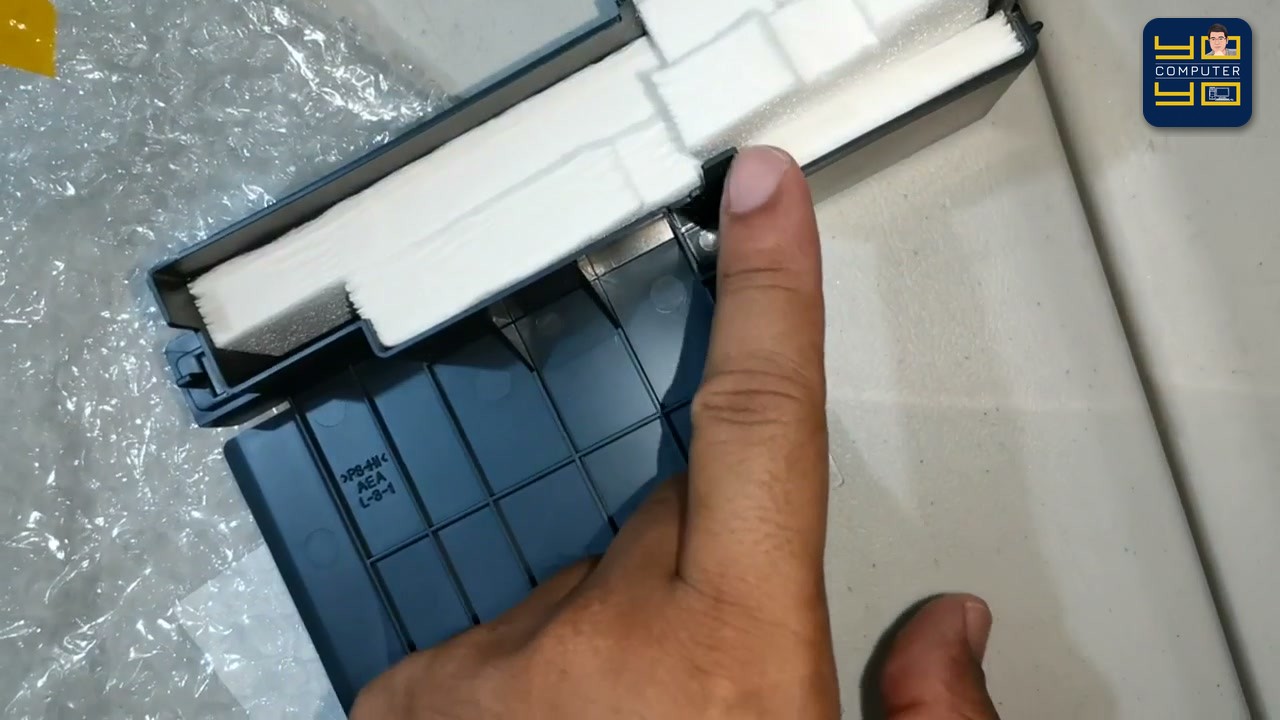
ทำไมเคลียร์ซับหมึกด้วยโปรแกรมอย่างเดียวถึงไม่พอ?
ทุกครั้งที่เราสั่งล้างหัวพิมพ์ (Head Cleaning) หรือเปิดเครื่อง ปั๊มสุญญากาศจะดูดน้ำหมึกเสียลงไปเก็บสะสมไว้ในก้อนแผ่นใยสังเคราะห์สีขาวด้านหลังเครื่อง หากเรากดรีเซ็ตตัวนับผ่านโปรแกรมซ้ำ 2–3 รอบโดยไม่เปลี่ยนฟองน้ำเลย แผ่นฟองน้ำที่อิ่มตัวแล้วจะไม่สามารถดูดซับน้ำหมึกเพิ่มได้ ทำให้หมึกดำไหลเยิ้มออกมานอกตัวเครื่องทันที
4 ขั้นตอนถอดเปลี่ยนกล่องซับหมึก Epson L3110 / L3150 ด้วยตัวเอง
- ปิดเครื่องและถอดสายไฟ AC: ปิดสวิตช์ปริ้นเตอร์แล้วดึงสายไฟด้านหลังออก วางเครื่องในแนวราบหรือยกก้นเครื่องขึ้นเล็กน้อย (ห้ามพลิกเครื่องคว่ำหน้าหรือตีลังกาเด็ดขาด เพราะหมึกจะไหลย้อนเลอะในเครื่อง)
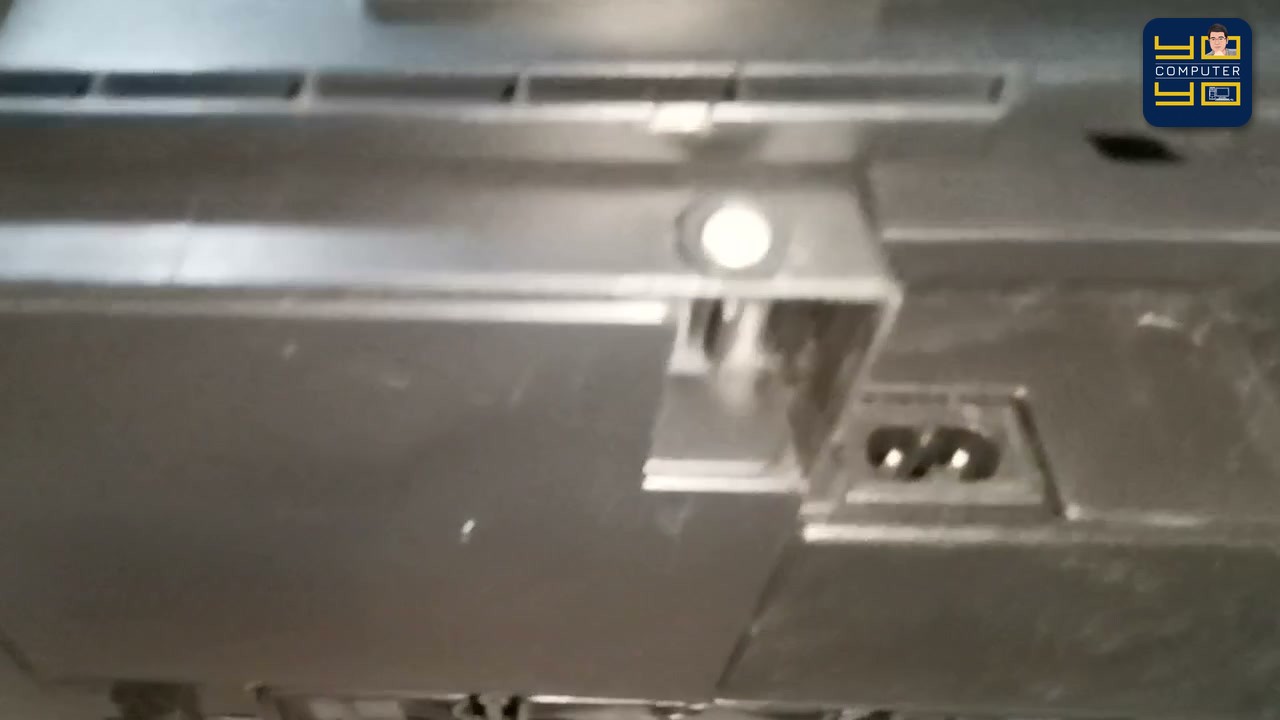
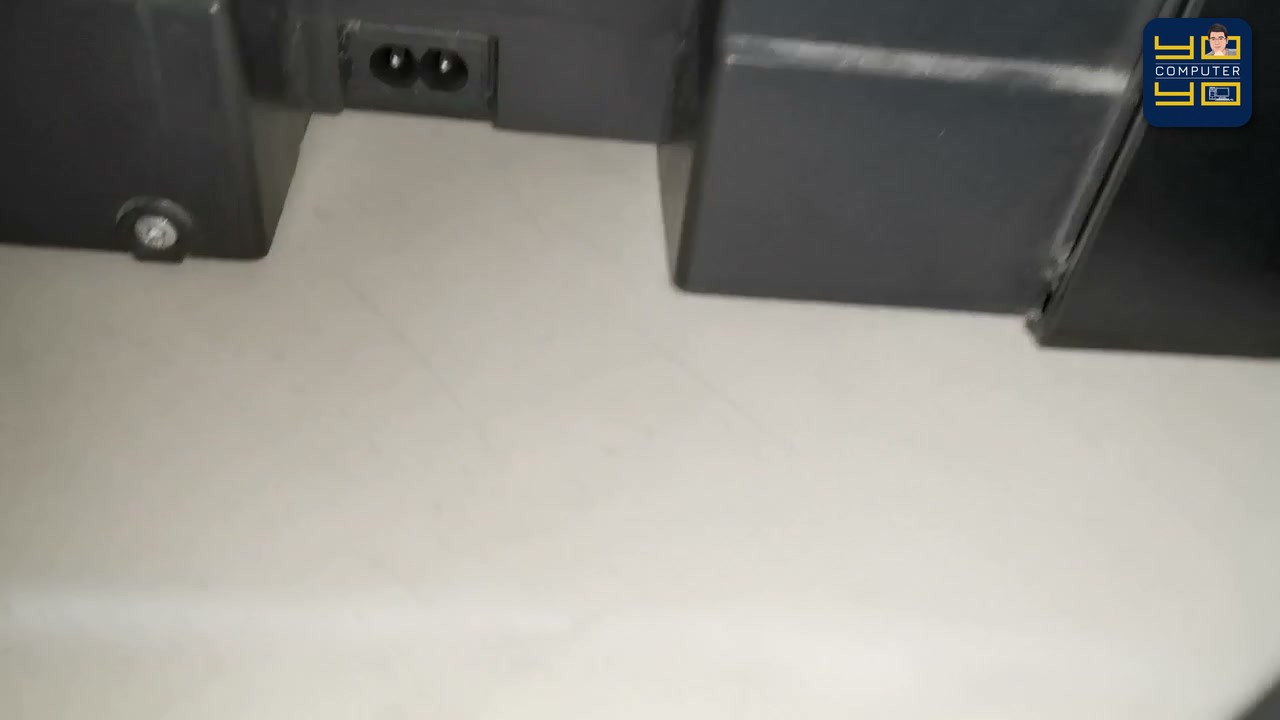
- ขันน็อตยึดฝาครอบข้างช่องสายไฟ AC: มองไปที่ด้านหลังเครื่องบริเวณข้างช่องเสียบสายไฟ AC จะมีน็อตเกลียวปล่อยหัวแฉกสีเงิน 1 ตัว ให้ใช้ไขควงปากแฉกขันออกแล้วขยับฝาครอบพลาสติกด้านนอกออก
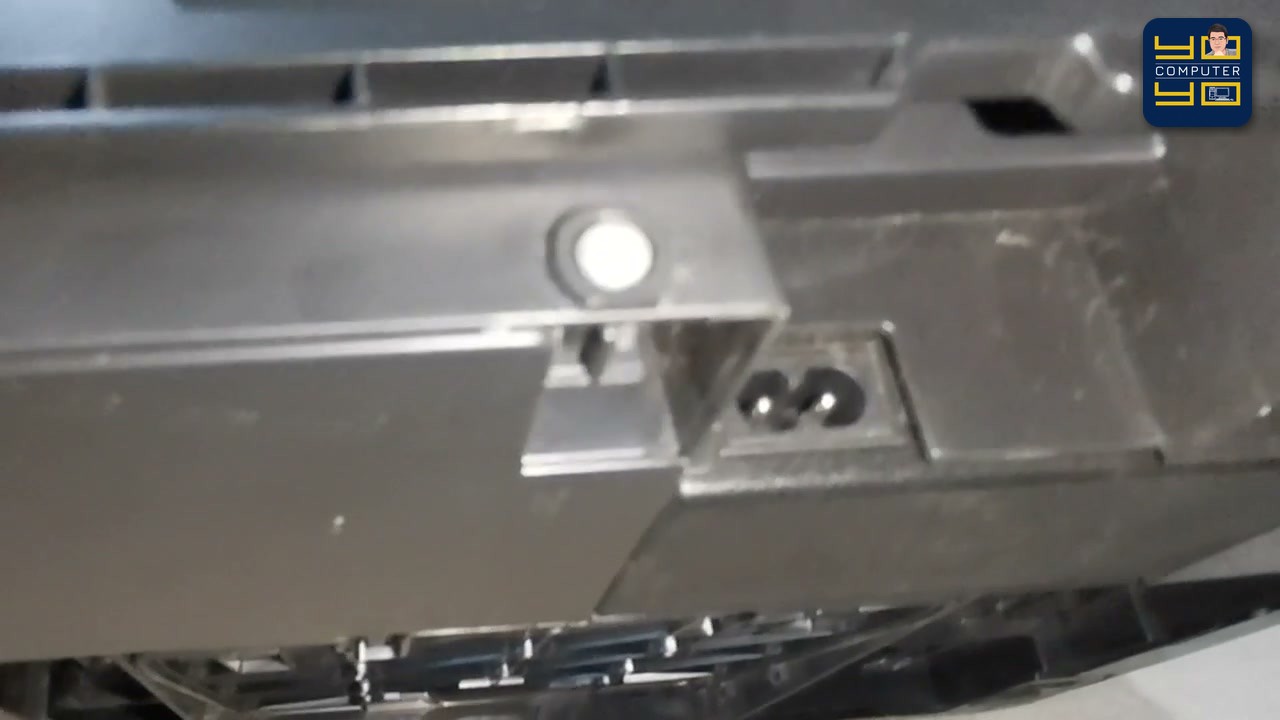
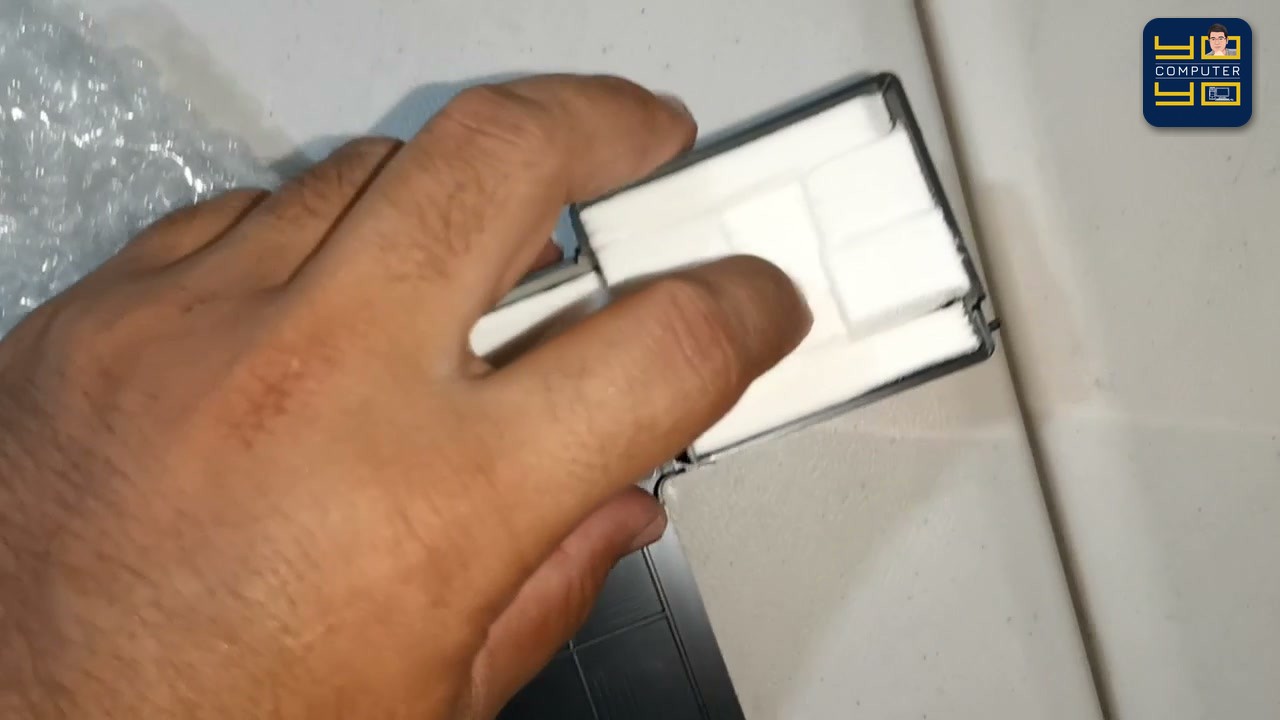
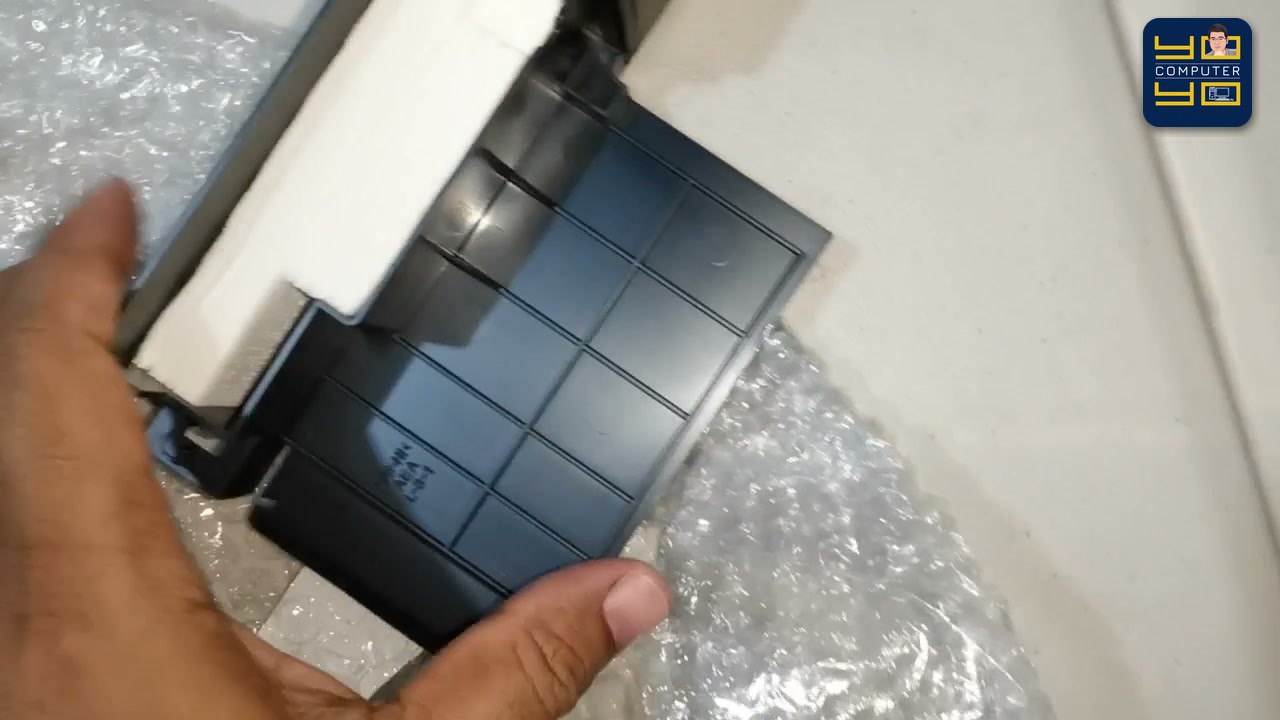
- สไลด์ดึงตลับฟองน้ำซับหมึกเก่าออก: ขันน็อตยึดตลับด้านในออก รองกระดาษทิชชูไว้ด้านล่าง แล้วจับตัวกล่องซับหมึกเก่าสไลด์ดึงถอยหลังออกมาตรงๆ
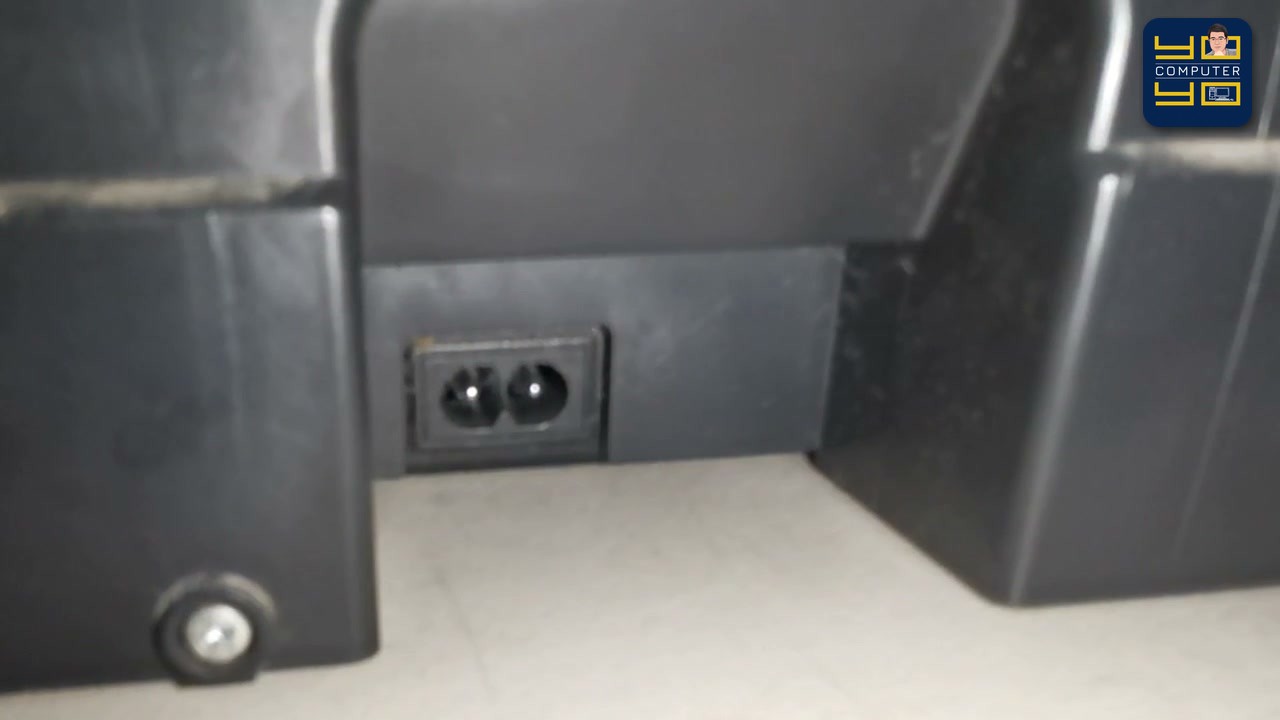
- ใส่กล่องซับหมึกตลับใหม่และขันน็อตล็อก: นำกล่องซับหมึกชุดใหม่สอดเข้าตามรางเดิมให้ตรงกับท่อสายยางหมึกเสีย ประกบฝาครอบให้สนิทแล้วขันน็อตยึดกลับให้แน่น จากนั้นรีเซ็ตค่าตัวนับผ่านโปรแกรมให้เป็นศูนย์
- ข้อสังเกตเพิ่มเติม: การเปลี่ยนกล่องฟองน้ำซับหมึกชุดใหม่ควบคู่กับการรีเซ็ตค่า Waste Ink Pad Counter ในโปรแกรม Epson Adjustment Program จะช่วยให้เครื่องปริ้นเตอร์กลับมาพิมพ์งานได้ตามปกติโดยไม่ต้องกังวลว่าหมึกดำจะล้นซึมลงสู่พื้นโต๊ะหรือไหลไปโดนแผงวงจรพาวเวอร์ซัพพลายด้านล่างครับ
- เคล็ดลับดูแลรักษา: หลังเปลี่ยนตลับซับหมึกใหม่แล้ว ไม่ควรสั่งล้างหัวพิมพ์ขั้นสูง (Power Cleaning) ติดต่อกันหลายครั้งโดยไม่จำเป็น เพราะจะสูบน้ำหมึกดีในแทงก์ทิ้งลงกล่องซับหมึกอย่างรวดเร็ว ควรสั่งพิมพ์หน้าทดสอบหัวพิมพ์ (Nozzle Check) ดูก่อนเสมอครับ
อะไหล่และอุปกรณ์ดูแลปริ้นเตอร์แนะนำ
- กล่องชุดฟองน้ำซับหมึกตรงรุ่น Epson L3110 / L3150 / L3210 และน้ำหมึกเติมคุณภาพดี:
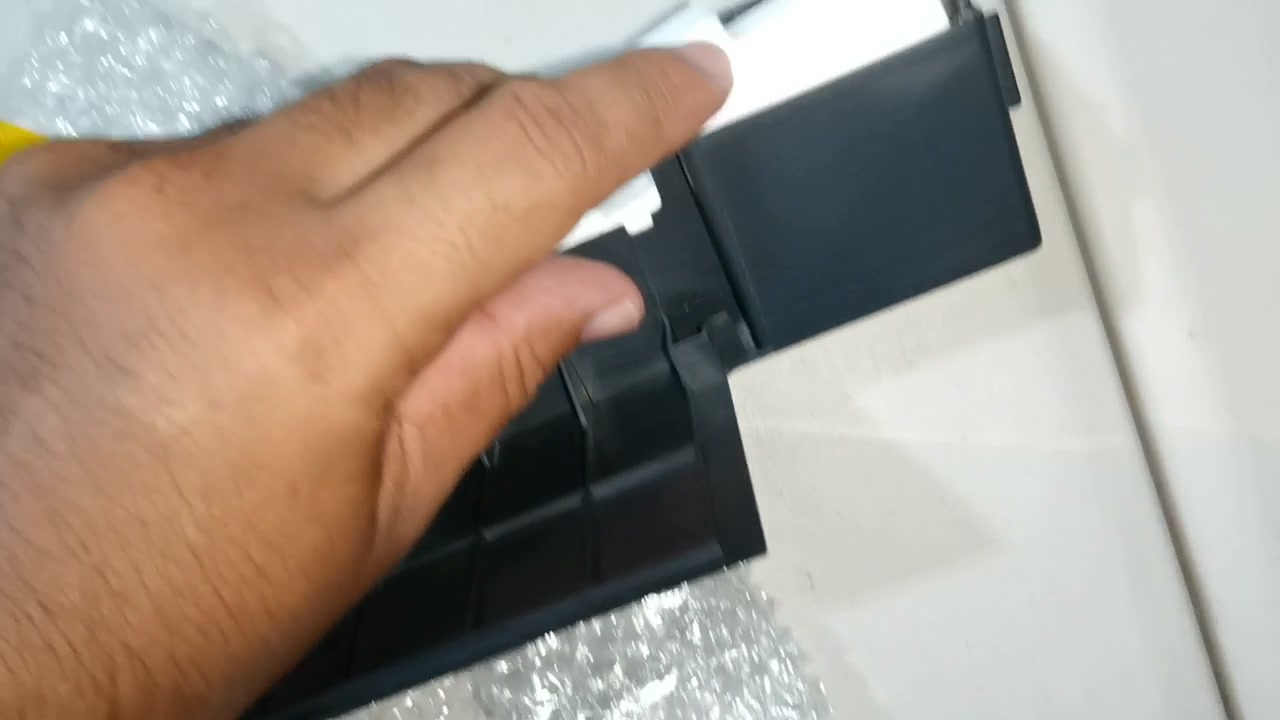
สำหรับเพื่อนๆ ที่ต้องการกล่องฟองน้ำซับหมึกตรงรุ่น Epson L3110/L3150 และน้ำหมึกเติม ดูลิงก์ใต้คลิปได้เลย
บทความที่เกี่ยวข้อง
- รวมปุ่มเข้า BIOS และ Boot Menu ทุกยี่ห้อ HP Lenovo Acer ASUS Dell
- วิธีบูตจาก USB เมื่อเข้า Windows ไม่ได้ ค้างหน้า Starting Windows (กด F12 เข้า Boot Menu + WinPE)
- คอมเข้า Windows ไม่ได้ รีสตาร์ทเองตลอด แก้ยังไง? 4 แนวทางวิเคราะห์
- วิธีเติมหมึกปริ้นเตอร์ Epson L3110 / L210 แก้ไฟหยดหมึกสีแดงค้าง และสั่งล้างหัวพิมพ์แก้สีขาด
คำถามที่พบบ่อย (FAQ)
ปริ้นเตอร์ Epson L3110 / L3150 เคลียร์ซับหมึกแล้ว อย่าลืมเปลี่ยนกล่องฟองน้ำซับหมึกกันหมึกล้น เกิดจากสาเหตุอะไร และเช็กเบื้องต้นยังไง?
หลายคนเข้าใจว่า เวลาเครื่องฟ้องซับหมึกเต็ม แค่รันโปรแกรม Reset ตัวนับให้เป็นศูนย์ก็จบแล้ว แต่ความจริง หมึกเสียจะถูกดูดไปเก็บในกล่องฟองน้ำหลังเครื่อง ถ้าไม่เปลี่ยนฟองน้ำ หมึกจะล้นเลอะโต๊ะทันที ครับ
กรณีที่พบอาการ «รีเซ็ตโปรแกรมอย่างเดียว (ไม่เปลี่ยนฟองน้ำ)» ต้องแก้ไขยังไง?
ฟองน้ำด้านในอิ่มตัวจนรับน้ำหมึกเสียเพิ่มไม่ได้ — หมึกดำล้นทะลักออกมาเลอะโต๊ะและเสี่ยงช็อตแผงวงจร ครับ
กรณีที่พบอาการ «เปลี่ยนกล่องซับหมึกใหม่ + รีเซ็ตโปรแกรม» ต้องแก้ไขยังไง?
แผ่นใยซับหมึกขาวชุดใหม่ดูดซับหมึกเสียได้เต็ม 100% — เครื่องสะอาด ปลอดภัย ใช้งานต่อได้อีกหลายปี ครับ
สรุป 4 ขั้นตอนเปลี่ยนกล่องซับหมึก Epson L3110 / L3150 มีลำดับขั้นตอนสำคัญอะไรบ้าง?
ทำตามลำดับดังนี้ได้เลยครับ: (1) ปิดเครื่องปริ้นเตอร์และดึงสายไฟ AC ด้านหลังออกให้เรียบร้อย (2) ขันน็อตหัวแฉกข้างช่องเสียบสายไฟ AC แล้วถอดฝาครอบนอกออก (3) สไลด์ดึงตลับฟองน้ำซับหมึกเก่าที่ชุ่มหมึกดำออกมาตรงๆ (4) ใส่กล่องซับหมึกใหม่ ขันน็อตล็อกให้แน่น แล้วรีเซ็ตตัวนับด้วยโปรแกรม ครับ
ข้อจำกัดความรับผิดชอบ
บทความนี้จัดทำขึ้นเพื่อให้ความรู้เท่านั้น ผู้อ่านควรสำรองข้อมูลสำคัญทุกครั้งก่อนทำตามขั้นตอนใดๆ โยโยคอมพิวเตอร์ไม่รับผิดชอบต่อความเสียหายที่อาจเกิดขึ้นจากการนำข้อมูลไปปฏิบัติ ผู้อ่านยอมรับความเสี่ยงด้วยตนเอง หากไม่มั่นใจ ควรปรึกษาช่างผู้เชี่ยวชาญ

เขียนโดย
สุทินันท์ ปูคะภาค (โย)
ช่างคอมพิวเตอร์ประสบการณ์กว่า 20 ปี จากจังหวัดสระบุรี แชร์ความรู้ไอทีผ่านบทความและวิดีโอ YouTube เพื่อให้ทุกคนแก้ปัญหาคอมได้ด้วยตัวเอง
ดูวิดีโอบน YouTubeบทความที่เกี่ยวข้อง

แก้จอคอมไม่ติด ขึ้น No Signal ทั้งที่เครื่องเปิดติด และสาเหตุที่ไฟตกแล้วจอดับทั้งที่มี UPS
คู่มือตรวจเช็กอาการเปิดคอมติดแต่หน้าจอมืด ขึ้น No Signal วิธีไล่สายไฟเลี้ยงหน้าจอเข้าช่อง Battery Backup ของ UPS

วิธีเช็กไดรเวอร์คอมพิวเตอร์ใน Device Manager แก้เครื่องหมายตกใจสีเหลือง โหลดไดรเวอร์ตรงรุ่น
คู่มือแก้ปัญหาลง Windows ใหม่แล้วไวไฟไม่ขึ้น เสียงไม่ออก หรือ Device Manager ขึ้นเครื่องหมายตกใจสีเหลือง (Other devices)

คอมเปิดไม่ติด เสียที่พาวเวอร์หรือเมนบอร์ด? วิธีแตะขา F_PANEL และจั๊มพาวเวอร์ซัพพลายด้วยลวดเส้นเดียว
คู่มือเช็กอาการคอมเปิดไม่ติดด้วยตัวเอง สอนวิธีใช้ไขควงแตะขา PW บนหัว F_PANEL เปิดเมนบอร์ดนอกเคส และวิธีใช้ลวดดัดตัวยูจั๊มสายสีเขียวกับสายสีดำบนหัว 24