
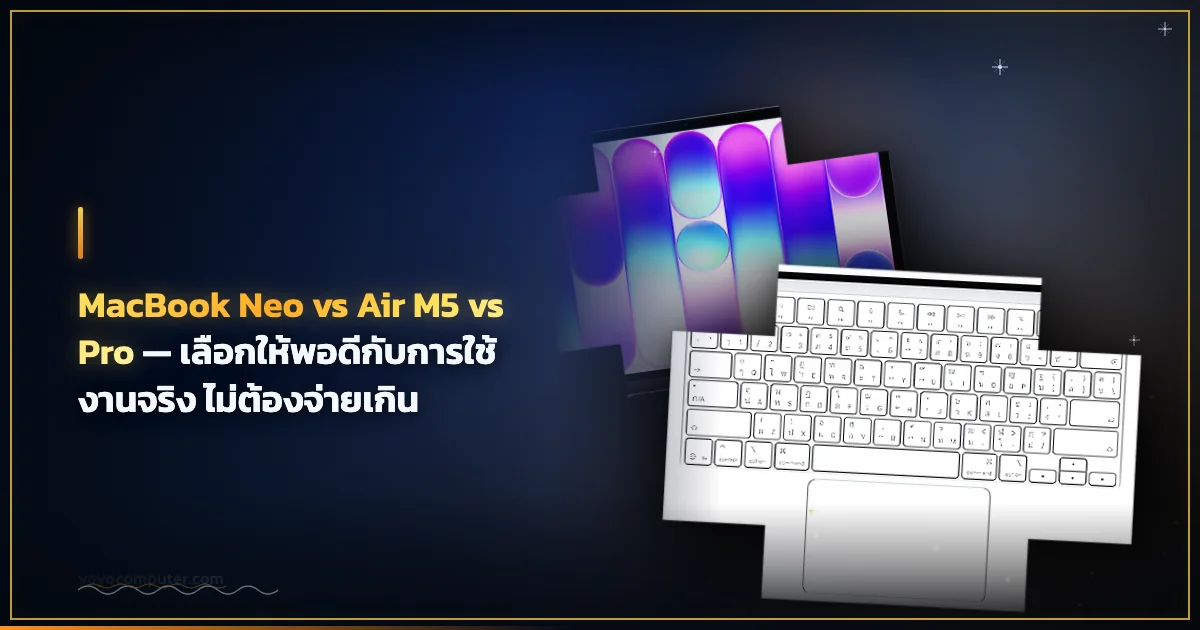
ตอนที่ผมจะซื้อ MacBook ผมมองอยู่ที่ M4 Pro ราคา 80,000 กว่าบาท — แต่พอนั่งคิดดูว่าตัวเองใช้ทำอะไรจริงๆ CPU/GPU ขนาดนั้นไม่ได้ใช้ถึง ก็ลงเอยที่ M3 Pro 50,000 กว่า
ไม่เสียใจเลยครับ เพราะซื้อให้พอดีกับการใช้งาน ไม่ใช่ซื้อตาม spec
ก่อนดูรุ่น — ถามตัวเองก่อน
ใช้ Mac ทำอะไร 80% ของเวลา?
นี่คือคำถามเดียวที่ต้องตอบให้ตรงครับ ไม่ใช่ "อยากได้อะไร" แต่ใช้จริงทุกวันทำอะไร
- เปิด browser + Zoom + Office → Neo พอ
- หลาย app พร้อมกัน + ต้องการ Thunderbolt → Air M5
- ตัดต่อวิดีโอ / render / code หนักทุกวัน → Pro
- ไม่รู้จะใช้ทำอะไร → Neo ก่อน ถ้าไม่พอค่อยอัพ
MacBook Neo — ฿19,900 (Shopee ฿16,900)
ชิป A18 Pro | RAM 8GB | SSD 256–512GB | USB-C ×2 | ไม่มี Thunderbolt
เป็น Mac ราคาถูกที่สุดในประวัติศาสตร์ Apple เหมาะสำหรับคนที่ต้องการเข้า Mac ecosystem โดยไม่เสียเงินมาก
ใช้งานได้ดีมากถ้า:
- นักเรียน นักศึกษา งบน้อย
- ทำงาน Office ธรรมดา ส่งงาน Zoom เรียน online
- อยากลอง Mac ครั้งแรก ยังไม่แน่ใจว่าจะชอบไหม
- ต้องการ battery นาน 16 ชั่วโมง ไม่ต้องพกสายชาร์จ
สิ่งที่ต้องยอมรับ:
- RAM 8GB ขยายไม่ได้ ถ้าทำงานเปิดหลาย app พร้อมกันจะเริ่มหนัก
- ไม่มี Thunderbolt — ต่อ dock Thunderbolt ไม่ได้
- ไม่มี HDMI ต้องซื้อ adapter เพิ่ม
- ไม่มี MagSafe
Mac ราคาต่ำที่สุดในประวัติศาสตร์ Apple A18 Pro battery 16 ชม. เหมาะเรียน/งานเบา
MacBook Air M5 — ฿36,900
ชิป M5 10-core | RAM 16GB | SSD 512GB | Thunderbolt 4 ×2 | MagSafe | Wi-Fi 7
นี่คือ "Killer product" ของ Apple ในปี 2026 ครับ
จ่ายเพิ่มจาก Neo อีก ฿17,000 แต่ได้:
- RAM 16GB (2 เท่า) — เปิดหลาย app พร้อมกันสบาย
- SSD 512GB (2 เท่า) — ไม่ต้องพะวงเรื่อง storage
- Thunderbolt 4 ×2 — ต่อ dock, จอ 4K, external SSD ความเร็วสูง
- MagSafe — ชาร์จแบบ Mac จริงๆ ดึงสายเครื่องไม่ร่วง
- Camera 12MP Center Stage — ดีกว่า Neo มาก สำหรับ Zoom/ประชุม
- Battery 18 ชั่วโมง (เพิ่มจาก 16)
เหมาะสำหรับ:
- คนทำงาน WFH เปิดหลาย app พร้อมกัน
- ต้องการต่อจอภายนอกหรือ Thunderbolt dock
- ใช้งาน 3–5 ปีโดยไม่อยากรู้สึกว่า Ram ไม่พอ
- Creative งานเบา-กลาง ตัดต่อ 1080p ทั่วไป
RAM 16GB + Thunderbolt 4 + MagSafe — จ่ายเพิ่ม ฿17K ได้ของครบกว่ามาก
MacBook Pro — ฿49,900+
ชิป M4 Pro/Max | RAM 24GB+ | จอ ProMotion 120Hz | HDMI + SD Card + Thunderbolt ×3
Pro คือเครื่องสำหรับคนที่ใช้งานหนักจริงๆ ทุกวัน ไม่ใช่ "อยากได้ของดีสุด"
ซื้อ Pro เมื่อ:
- ตัดต่อวิดีโอ 4K หรือ 6K เป็นงานหลัก
- Compile code โปรเจกต์ใหญ่ทั้งวัน
- ต้องการ Sustained performance ที่ไม่ throttle
- ต้องการ HDMI + SD Card ในตัวโดยไม่ต้องพกอะไรเพิ่ม
- RAM 24GB+ เพราะใช้จริงถึง
ผมใช้ M3 Pro ครับ เลือกตรงนี้เพราะวิเคราะห์งานตัวเองแล้วว่า M4 Pro 80K เกินกว่าที่ใช้จริง M3 Pro 50K พอดีกับการใช้งานของผม — CPU/GPU ไม่ได้ใช้ขนาดนั้น
เปรียบเทียบสรุป
| | Neo | Air M5 | Pro (M4 Pro) | |---|---|---|---| | ราคา | ฿19,900 | ฿36,900 | ฿59,900+ | | ชิป | A18 Pro | M5 | M4 Pro | | RAM | 8GB | 16GB | 24GB+ | | Storage | 256GB | 512GB | 512GB+ | | Thunderbolt | ❌ | ✅ TB4 ×2 | ✅ TB4 ×3 | | MagSafe | ❌ | ✅ | ✅ | | HDMI | ❌ | ❌ | ✅ | | จอ | 13" Retina | 13.6"/15.3" | 14"/16" 120Hz | | Battery | 16 ชม. | 18 ชม. | 17 ชม. | | เหมาะกับ | เรียน/งานเบา | ทำงาน WFH | Creator/Dev |
วิธีตัดสินใจให้จบ
ถามตัวเอง 3 ข้อ:
-
เปิด app กี่ตัวพร้อมกัน?
- ไม่เกิน 5 tab + 1-2 app → Neo พอ
- เปิดเยอะ + Zoom + หลาย browser → Air M5
-
ต้องการต่ออุปกรณ์ภายนอกอะไร?
- แค่จอ HDMI → Neo + adapter ฿300
- Thunderbolt dock, external SSD เร็ว → Air M5
-
จะใช้นานแค่ไหน?
- 2–3 ปี งานเบา → Neo
- 4–5 ปี ไม่อยากเปลี่ยน → Air M5 (RAM 16GB ทน future ได้ดีกว่า)
บทความที่เกี่ยวข้อง
ข้อจำกัดความรับผิดชอบ
บทความนี้จัดทำขึ้นเพื่อให้ความรู้เท่านั้น ผู้อ่านควรสำรองข้อมูลสำคัญทุกครั้งก่อนทำตามขั้นตอนใดๆ โยโยคอมพิวเตอร์ไม่รับผิดชอบต่อความเสียหายที่อาจเกิดขึ้นจากการนำข้อมูลไปปฏิบัติ ผู้อ่านยอมรับความเสี่ยงด้วยตนเอง หากไม่มั่นใจ ควรปรึกษาช่างผู้เชี่ยวชาญ

เขียนโดย
สุทินันท์ ปูคะภาค (โย)
ช่างคอมพิวเตอร์ประสบการณ์กว่า 20 ปี จากจังหวัดสระบุรี แชร์ความรู้ไอทีผ่านบทความและวิดีโอ YouTube เพื่อให้ทุกคนแก้ปัญหาคอมได้ด้วยตัวเอง
ดูวิดีโอบน YouTubeบทความที่เกี่ยวข้อง
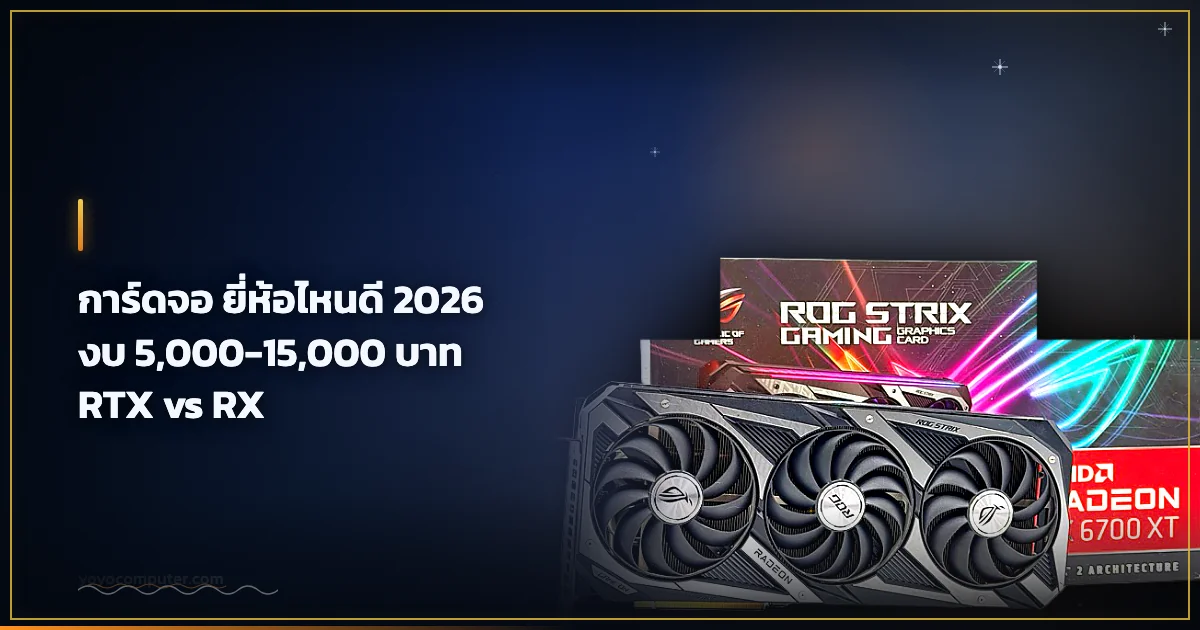
การ์ดจอ ยี่ห้อไหนดี 2026 งบ 5,000-15,000 บาท RTX vs RX
เปรียบเทียบการ์ดจอ 2026 งบ 5,000-15,000 บาท RTX 4060 vs RX 6600 vs RX 6700XT ตัวไหนคุ้มสุด เล่นเกม ทำงาน AI ราคาดี
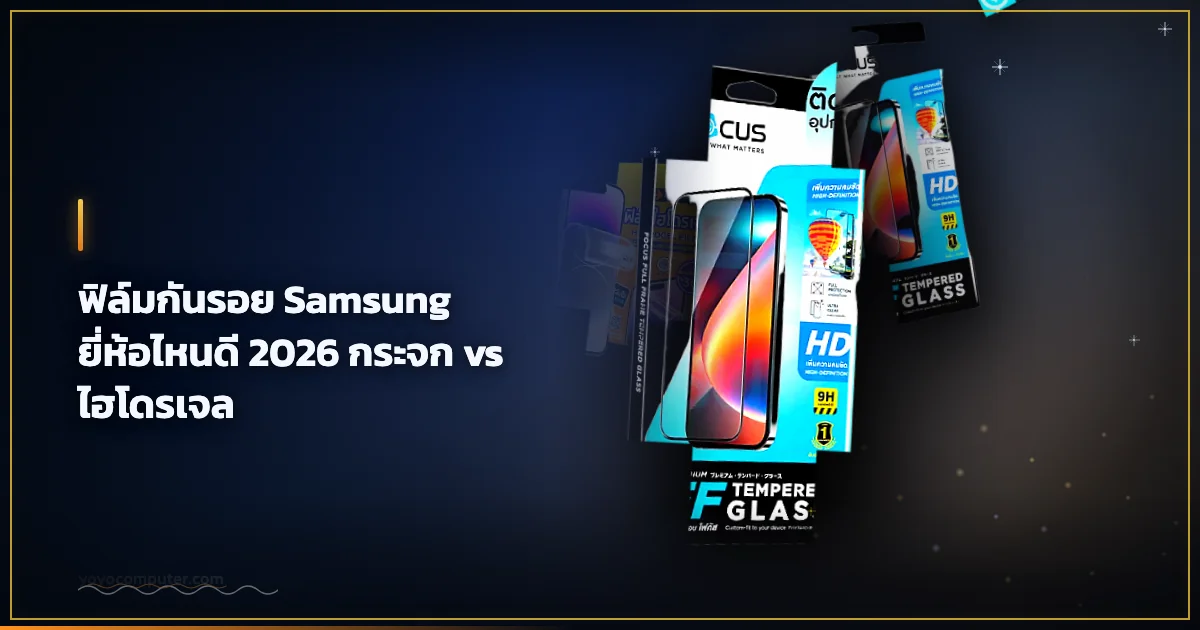
ฟิล์มกันรอย Samsung ยี่ห้อไหนดี 2026 กระจก vs ไฮโดรเจล
เปรียบเทียบฟิล์มกันรอย Samsung 2026 ยี่ห้อ Focus vs Commy กระจกนิรภัย vs ไฮโดรเจล ราคาคุ้ม ติดง่าย ไม่มีฟองอากาศ

หูฟัง True Wireless ยี่ห้อไหนดี 2026 ANC ราคาคุ้ม
เปรียบเทียบหูฟัง True Wireless 2026 ทุกระดับราคา QCY SoundPEATS Sony Soundcore Samsung ANC ดีไหม งบ 300-8000 บาท ตัวไหนคุ้มที่สุด