

MacBook Neo มี USB-C 2 พอร์ต — ดูเหมือนง่าย แต่หลายคนซื้อมาแล้วงงว่าทำไมต่ออุปกรณ์บางตัวแล้วขึ้น error หรือใช้ไม่ได้
บทความนี้อธิบายเรื่อง Thunderbolt, USB-C, HDMI ให้ครบในที่เดียวครับ
MacBook Neo มีพอร์ตอะไรบ้าง
MacBook Neo มีพอร์ตทั้งหมด 3 อย่าง:
- USB-C พอร์ต 1 — USB 3 (5Gbps) + ชาร์จไฟ
- USB-C พอร์ต 2 — USB 2 (480Mbps) + ชาร์จไฟ
- 3.5mm headphone jack — ต่อหูฟังมีสาย
ไม่มี: HDMI, SD Card, MagSafe, Thunderbolt
Thunderbolt คืออะไร ต่างจาก USB-C ยังไง
นี่คือส่วนที่คนสับสนมากที่สุดครับ เพราะหน้าตา เหมือนกันทุกอย่าง — ทั้ง Thunderbolt และ USB-C ใช้หัว connector แบบเดียวกัน
| | USB-C | Thunderbolt 3/4 | |---|---|---| | หัว connector | USB-C | USB-C (เหมือนกัน!) | | ความเร็ว | 5–20Gbps | 40Gbps | | ต่อจอ 4K | ได้ (บางรุ่น) | ได้ | | ต่อ eGPU | ❌ | ✅ | | Daisy chain | ❌ | ✅ | | MacBook Neo มี | ✅ | ❌ |
วิธีดูว่าสายหรือพอร์ตไหนเป็น Thunderbolt: มีไอคอน ⚡ (สายฟ้า) อยู่ข้างๆ พอร์ต หรือข้างๆ หัวสาย — ถ้าไม่มีไอคอนนั้น = USB-C ธรรมดา
ต่ออุปกรณ์ Thunderbolt เข้า MacBook Neo แล้วเกิดอะไรขึ้น
ถ้าต่ออุปกรณ์ที่รองรับ เฉพาะ Thunderbolt เข้ากับ MacBook Neo จะมีการแจ้งเตือนขึ้นมาว่า:
"Unsupported Accessory" หรือ "อุปกรณ์เสริมนี้ไม่รองรับ"
macOS จะแจ้งว่าอุปกรณ์ที่เสียบเข้ามาต้องการ Thunderbolt ซึ่ง MacBook Neo ไม่มี
แต่ถ้าอุปกรณ์ Thunderbolt รองรับ USB-C ด้วย — จะทำงานได้ปกติ แค่ช้ากว่า Thunderbolt เต็มความเร็ว เพราะวิ่งบน USB แทน
สิ่งที่ลูกค้า MacBook Neo ต้องการมากที่สุด: ต่อจอ HDMI
ความจริงคือคนซื้อ MacBook Neo ส่วนใหญ่ไม่ได้ต้องการ Thunderbolt dock ราคาหมื่นกว่าบาท สิ่งที่ต้องการจริงๆ คือ ต่อจอ TV หรือ projector ผ่าน HDMI
วิธีง่ายที่สุด: ซื้อ USB-C to HDMI adapter ราคา 200–500 บาท
สิ่งที่ต้องดูตอนซื้อ adapter:
- รองรับ 4K 60Hz ถ้าจอเป็น 4K
- มาตรฐาน USB 3.1 / DisplayPort Alt Mode — ถ้าแค่ 1080p ใช้ USB 2 พอร์ตได้
- แบรนด์ที่เชื่อถือได้ เช่น Anker, Ugreen, Baseus
⚠️ ระวัง: ต่อจอ 4K 60Hz ต้องใช้พอร์ต USB 3 (พอร์ตซ้ายมือ) — พอร์ต USB 2 รองรับแค่ 1080p หรือ 4K 30Hz เท่านั้น
USB Hub — ต้องซื้อไหม
MacBook Neo 2 พอร์ต ถ้าชาร์จไฟค้างไว้พอร์ตนึง เหลือแค่ 1 พอร์ต
ถ้าต้องการต่อหลายอุปกรณ์พร้อมกัน แนะนำซื้อ USB-C Hub ที่มี HDMI ในตัว ราคา 500–1,500 บาท แก้ปัญหาได้ครบในซื้อเดียว:
| Hub แบบไหน | เหมาะกับ | |---|---| | USB-C to HDMI + 2x USB-A | ต่อจอ + mouse/keyboard | | USB-C Hub 7-in-1 | ทำงานครบทุกอย่าง | | USB-C Docking Station | ตั้งโต๊ะ fix station |
ตัวที่ผมแนะนำสำหรับ MacBook ต่อจอ HDMI + ชาร์จไปด้วย:
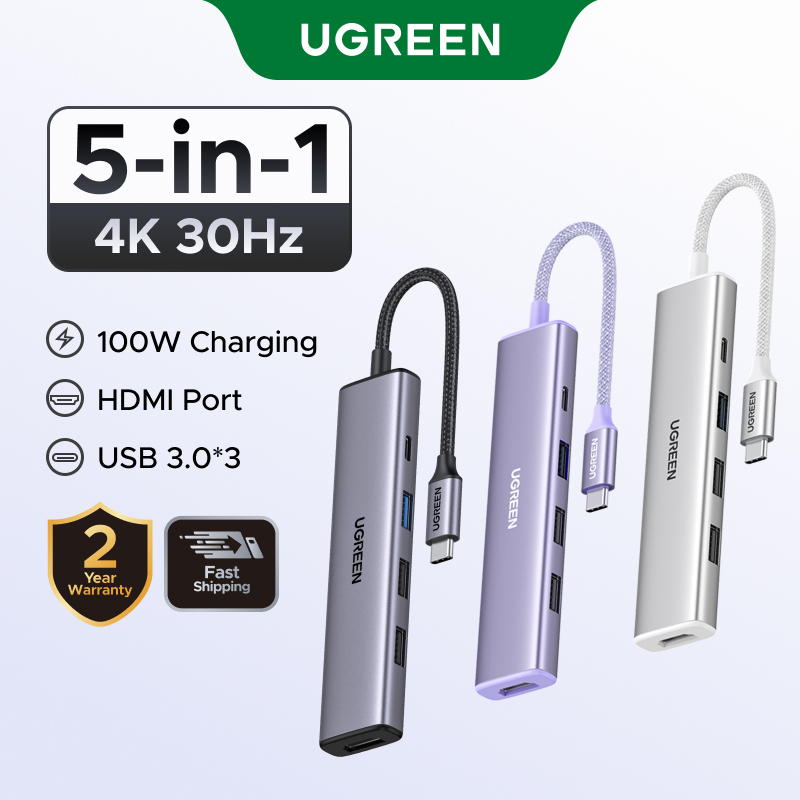
ครบจบในตัวเดียว — ต่อจอ HDMI 4K + เสียบ USB ได้ + ชาร์จ MacBook ผ่าน PD 100W ไปพร้อมกัน แก้ปัญหา 2 พอร์ตไม่พอได้เลย ราคาไม่ถึงหกร้อย
ข้อผิดพลาดที่คนทำบ่อย
จากที่ผมเจอลูกค้าซื้อ MacBook Neo มาแล้วงงเรื่องพอร์ต ขอแชร์ 4 ข้อผิดพลาดที่เจอบ่อยที่สุดครับ:
1. ซื้อ Thunderbolt dock มาใช้กับ MacBook Neo ผมเจอประมาณ 4-5 เคสในเดือนที่แล้ว — ลูกค้าซื้อ Thunderbolt dock ราคา ฿4,000-8,000 มา แล้วเสียบไม่ทำงาน เพราะ MacBook Neo ไม่มี Thunderbolt วิธีเช็คก่อนซื้อ: ดูสเปคอุปกรณ์ ถ้าเขียน "Thunderbolt only" หรือ "Requires Thunderbolt" — ห้ามซื้อ ต้องดู "USB-C compatible" แทน
2. เสียบจอ 4K เข้าพอร์ตขวา พอร์ต USB ของ MacBook Neo 2 พอร์ต ความเร็วไม่เท่ากัน — ซ้าย = พอร์ตเร็ว (USB 3) ขวา = พอร์ตช้า (USB 2) ถ้าเสียบจอ 4K เข้าพอร์ตขวา ภาพจะกระตุก หรือได้แค่ภาพเคลื่อนไหวช้า (30 ภาพต่อวินาที) แทนที่จะลื่น 60 ภาพต่อวินาที ต้องใช้พอร์ตซ้าย
3. ซื้อ USB-C hub ราคาถูกที่ "รองรับ 4K" Hub ราคาต่ำกว่า ฿400 หลายรุ่นโฆษณาว่า "4K HDMI" แต่จริงๆ ได้แค่ 30 ภาพต่อวินาที (4K 30Hz) — ภาพจะกระตุก เลื่อนเมาส์รู้สึกหน่วง ต้องเลือก hub ที่ระบุ "4K 60Hz" ชัดเจน ราคาเริ่มประมาณ ฿600-800
4. ใช้สายชาร์จยี่ห้อจีนถูกๆ สาย USB-C จีนยี่ห้อ no-name หลายเส้นไม่รองรับการส่งข้อมูล (data) — เสียบแล้วชาร์จได้แต่ส่งภาพไปจอ HDMI ไม่ได้ ลูกค้าหลายคนคิดว่า hub พัง จริงๆ คือสายไม่รองรับ ลงทุนกับสายแบรนด์ Anker / Ugreen / Baseus ราคา ฿250-400 จะไม่เจอปัญหานี้
จุดที่คนมักมองข้าม
1. ชาร์จไฟเข้าได้ทุกพอร์ต — แต่ความเร็วต่างกัน
หลายคนคิดว่า MacBook Neo ต้องชาร์จเข้าพอร์ตที่กำหนดเท่านั้น — จริงๆ ชาร์จเข้าได้ทั้ง 2 พอร์ต แต่พอร์ตซ้าย (USB 3) ชาร์จเร็วกว่า เพราะรองรับ Power Delivery 30 W ขึ้นไป ส่วนพอร์ตขวา (USB 2) ชาร์จได้ช้ากว่า เหมาะใช้ตอนนอน
2. ต่อจอแล้วแบตหมดเร็วขึ้นเป็น 2 เท่า
การต่อจอ 4K ดึงพลังงานจาก MacBook Neo มาก แบตจะหมดเร็วกว่าใช้คนเดียวประมาณ 1.5-2 เท่า — ถ้าต่อจอแล้วทำงานนานๆ ควรเสียบชาร์จไปด้วย ไม่งั้นแบตเหลือ 80% ตอนเริ่มประชุม จบประชุมเหลือ 30%
3. macOS รู้จัก hub ไม่เหมือน Windows
ผมเจอเคสที่ USB-C hub ทำงานปกติบน Windows แต่บน Mac มีปัญหา — เพราะ macOS เลือกใช้ driver ที่อนุญาตเฉพาะ chip ที่ผ่านการรับรอง hub ที่ใช้ chip ราคาถูกอย่าง VL100 จะมีปัญหากับ Mac บ่อย — เลือกที่ใช้ chip Intel JHL หรือ ASMedia จะปลอดภัยกว่า
ถ้าจะให้ดีจริงๆ
ถ้าเพิ่งซื้อ MacBook Neo และอยากใช้ให้คุ้ม ผมแนะนำลำดับนี้:
1. ซื้อ USB-C Hub 7-in-1 ดีๆ ก่อน adapter ทีละชิ้น — ลงทุน ฿800-1,500 กับ hub ที่มี HDMI 4K 60Hz + USB-A 2-3 ช่อง + อ่าน SD card + Ethernet ในตัว ครบจบในชิ้นเดียว ดีกว่าซื้อ adapter ทีละอย่างที่ราคารวมแพงกว่าและพกพายากกว่า
2. ลงทุนกับสาย USB-C คุณภาพ 1 เส้น — ใช้สายเดียวกันชาร์จและต่อข้อมูล (Anker / Ugreen ~฿300-400) จะลดปัญหาเรื่องสายไม่รองรับการส่งข้อมูล แล้วเก็บไว้ในกระเป๋าตลอด
3. ถ้าใช้ตั้งโต๊ะเป็นหลัก ลงทุน docking station — ราคาประมาณ ฿2,000-3,500 จะมี HDMI + USB-A หลายช่อง + Ethernet ทำให้เสียบเข้าออกครั้งเดียวเชื่อมต่อทุกอย่าง ประหยัดเวลาได้วันละ 5-10 นาที ถ้าใช้ทุกวัน 1 ปี = ~30 ชั่วโมง
สรุปอุปกรณ์ที่ MacBook Neo รองรับ
| อุปกรณ์ | รองรับไหม | หมายเหตุ | |---|---|---| | USB-C flash drive | ✅ | ใช้ได้เลย | | USB-A flash drive | ต้องมี adapter | ซื้อ USB-C to USB-A | | จอ HDMI | ต้องมี adapter | USB-C to HDMI ~฿300 | | จอ USB-C | ✅ | ถ้าจอรองรับ DisplayPort Alt Mode | | Thunderbolt dock (เฉพาะ TB) | ❌ | จะขึ้น Unsupported Accessory | | Thunderbolt dock (TB + USB-C) | ⚠️ | ทำงานได้แต่ช้าลง ใช้ USB แทน | | SD Card reader | ต้องมี adapter | USB-C SD Card reader | | Ethernet | ต้องมี adapter | USB-C to RJ45 | | เมาส์/คีย์บอร์ด USB-A | ต้องมี adapter | USB-C to USB-A hub |
บทความที่เกี่ยวข้อง
ข้อจำกัดความรับผิดชอบ
บทความนี้จัดทำขึ้นเพื่อให้ความรู้เท่านั้น ผู้อ่านควรสำรองข้อมูลสำคัญทุกครั้งก่อนทำตามขั้นตอนใดๆ โยโยคอมพิวเตอร์ไม่รับผิดชอบต่อความเสียหายที่อาจเกิดขึ้นจากการนำข้อมูลไปปฏิบัติ ผู้อ่านยอมรับความเสี่ยงด้วยตนเอง หากไม่มั่นใจ ควรปรึกษาช่างผู้เชี่ยวชาญ

เขียนโดย
สุทินันท์ ปูคะภาค (โย)
ช่างคอมพิวเตอร์ประสบการณ์กว่า 20 ปี จากจังหวัดสระบุรี แชร์ความรู้ไอทีผ่านบทความและวิดีโอ YouTube เพื่อให้ทุกคนแก้ปัญหาคอมได้ด้วยตัวเอง
ดูวิดีโอบน YouTubeบทความที่เกี่ยวข้อง

A18 Pro กับ M4 ต่างกันยังไง — ชิป iPhone ใส่ Mac ดีพอไหม
A18 Pro กับ M4 ต่างกันยังไง ชิป iPhone มาใส่ Mac ใน MacBook Neo ดีพอใช้ไหม เทียบ benchmark และการใช้งานจริง ก่อนตัดสินใจซื้อ

MacBook 256GB พอไหม หรือควรซื้อ 512GB — ตัดสินใจให้จบก่อนจ่ายเงิน
MacBook 256GB พอใช้ไหม หรือต้องซื้อ 512GB เปรียบเทียบราคาต่าง ฿3,000 คุ้มไหม วิธีเช็คว่าตัวเองต้องการ storage เท่าไหร่จริงๆ

ย้ายจาก Windows มา Mac ต้องรู้อะไรบ้าง — จากช่างคอมที่ใช้ทั้งสองระบบ
ย้ายจาก Windows มา MacBook ไม่ยากถ้ารู้จุดที่ต้องปรับ ลืม Windows ไปก่อน keyboard shortcuts ใหม่ AirDrop ecosystem และสิ่งที่คนไม่บอกก่อนซื้อ