

“โน้ตบุ๊คร้อนมาก จับตรงคีย์บอร์ดแล้วร้อนมือ พัดลมหมุนเสียงดังฟี่ๆ ตลอด เปิดแค่ Chrome กับ YouTube ก็ร้อนแล้ว” — ถ้าเจอแบบนี้ ไม่ใช่โน้ตบุ๊คเสีย แต่เป็นปัญหาที่ แก้ได้ ครับ
โน้ตบุ๊คร้อนจัดส่งผลเสียหลายอย่าง — CPU ลดความเร็วลง (Thermal Throttling) ทำให้ เครื่องช้าลง แลค กระตุก พัดลมหมุนเร็วขึ้นเสียงดังรำคาญ และถ้าปล่อยนานๆ อาจ ทำให้อายุเครื่องสั้นลง
สาเหตุหลักมี 3 อย่าง ผมเรียงจากพบบ่อยสุดไปหายาก (ถ้าร้อนจนเครื่องดับเองระหว่างใช้งาน ต้องรีบแก้ครับ อาจเสียหายถาวร)
สาเหตุที่โน้ตบุ๊คร้อน
1. ฝุ่นอุดช่องระบายอากาศ (พบบ่อยสุด)
ใช้มา 1-2 ปี ฝุ่นจะเกาะแน่นที่ครีบระบายความร้อนข้างใน อากาศไหลผ่านไม่ได้ พัดลมต้องหมุนเร็วขึ้น → เสียงดัง + ร้อนขึ้น
2. ซิลิโคน (Thermal Paste) แห้ง
ซิลิโคนที่ทาระหว่าง CPU กับฮีตซิงค์ เมื่อใช้มา 2-3 ปีจะ แห้งแข็ง ประสิทธิภาพนำความร้อนลดลง ทำให้ CPU ร้อนขึ้น 10-20 องศา
3. ใช้บนเตียง/หมอน
ผ้า หมอน ผ้าห่ม ปิดช่องระบายอากาศด้านล่าง อากาศร้อนระบายไม่ออก เป็นสาเหตุที่หลายคนมองข้าม
สรุปสั้น: 3 วิธีแก้
| วิธี | ค่าใช้จ่าย | ลดได้ | ความยาก |
|---|---|---|---|
| ทำความสะอาดฝุ่น | 0-500฿ | 5-15°C | ง่าย |
| เปลี่ยนซิลิโคน | 200-400฿ | 10-20°C | ปานกลาง |
| ใช้ Cooling Pad | 300-800฿ | 3-8°C | ง่ายมาก |
ทำทั้ง 3 อย่างพร้อมกัน จะได้ผลดีที่สุด ลดได้ 15-30 องศาเลย
วิธีที่ 1: ทำความสะอาดฝุ่น — ฟรีหรือลงทุนนิดเดียว
วิธีนี้ ได้ผลมากที่สุด ถ้าไม่เคยทำความสะอาดเลย ฝุ่นที่อุดอยู่ข้างในทำให้ความร้อนเพิ่มขึ้น 10-15 องศาได้ง่ายๆ
วิธีทำ
- ปิดเครื่อง ถอดสายชาร์จ
- ใช้ลมเป่า เป่าที่ช่องระบายอากาศด้านข้างและด้านล่าง
- ดีที่สุดคือ กระป๋องลมอัด (Compressed Air) หาซื้อได้ตาม IT Mall
- ถ้ามีเครื่องดูดฝุ่นขนาดเล็ก ดูดจากด้านนอกได้
- ใช้แปรงขนนุ่ม ปัดฝุ่นตามร่อง คีย์บอร์ด ช่องลม
- ถ้าเปิดฝาหลังได้ → เปิดแล้วเป่าฝุ่นจากข้างใน จะสะอาดกว่าเยอะ
เคล็ดลับ: ตอนเป่าลม ใช้นิ้วจับพัดลมไว้ไม่ให้หมุน เพราะถ้าลมเป่าแรงจนพัดลมหมุนเร็วเกินไปอาจทำให้แบริ่งพังได้
ถ้าอยากสะดวกขึ้น เครื่องดูดฝุ่นขนาดเล็กเหมาะกับงานนี้มาก ดูดได้ทั้งฝุ่นคีย์บอร์ดและช่องระบายอากาศ
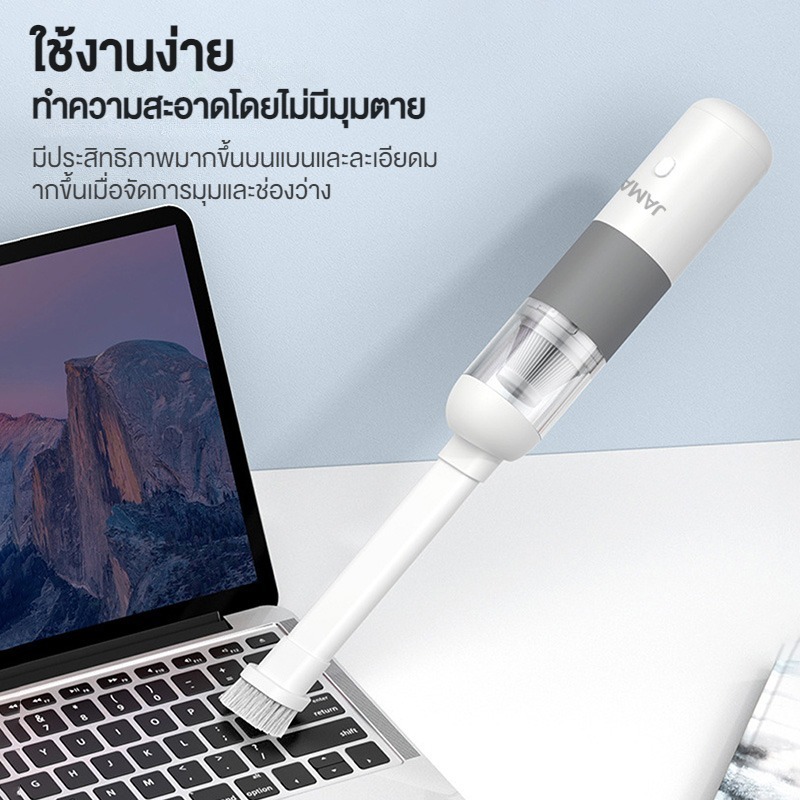
ดูดฝุ่นคีย์บอร์ด + ช่องระบายอากาศ ชาร์จ USB ใช้ได้นาน
วิธีที่ 2: เปลี่ยนซิลิโคน (Thermal Paste) — ลดได้เยอะที่สุด
ถ้าโน้ตบุ๊คใช้มา 2 ปีขึ้นไป ซิลิโคนข้างในน่าจะแห้งแล้ว เปลี่ยนใหม่แล้วลดอุณหภูมิได้ 10-20 องศา ทันที
Arctic MX-4 เป็นซิลิโคนที่ช่างคอมฯ ใช้กันเยอะที่สุด เพราะ ทาง่าย ไม่นำไฟฟ้า (ถ้าเลอะเมนบอร์ดก็ไม่ช็อต) และราคาไม่แพง
วิธีเปลี่ยน (สำหรับโน้ตบุ๊ค)
- ปิดเครื่อง ถอดแบตเตอรี่ (ถ้าถอดได้) หรือถอดสายชาร์จ
- เปิดฝาหลัง — ไขสกรูตาม YouTube “disassembly + รุ่นโน้ตบุ๊ค” (อ่านคู่มือแกะโน้ตบุ๊คสำหรับมือใหม่ประกอบด้วยครับ)
- ถอดฮีตซิงค์ — ไขสกรูที่ยึดฮีตซิงค์กับ CPU/GPU
- ทำความสะอาดซิลิโคนเก่า — ใช้ทิชชูแห้ง + แอลกอฮอล์ 90%+ เช็ดจนสะอาด
- ทาซิลิโคนใหม่ — หยด Arctic MX-4 ขนาดเม็ดข้าวตรงกลาง CPU
- ประกอบกลับ — ใส่ฮีตซิงค์ ไขสกรูไขว้ (ขันทแยงมุมสลับกัน)
- เปิดเครื่อง เช็คอุณหภูมิด้วย HWMonitor หรือ Core Temp
ถ้าไม่มั่นใจ: ให้ช่างทำก็ได้ ค่าเปลี่ยนซิลิโคนโน้ตบุ๊คอยู่ที่ ~200-500 บาท (รวมค่าซิลิโคน) ถ้าเอาซิลิโคนไปเอง จ่ายแค่ค่าแรง
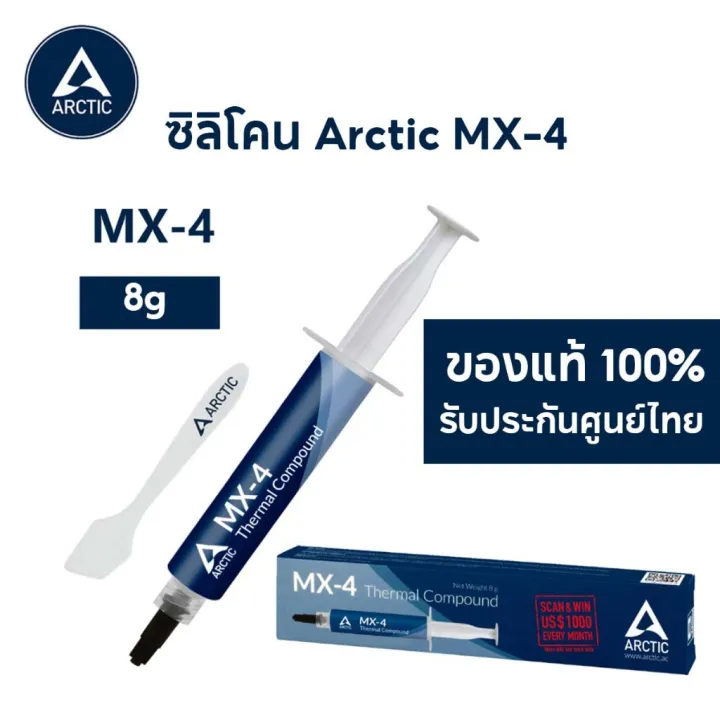
ซิลิโคนยอดนิยม ทาง่าย ไม่นำไฟฟ้า ปลอดภัยกับมือใหม่
วิธีที่ 3: ใช้ Cooling Pad — ง่ายสุด ไม่ต้องแกะเครื่อง
Cooling Pad เป็นแท่นวางที่มีพัดลมเป่าลมเย็นเข้าใต้โน้ตบุ๊ค ช่วยลดอุณหภูมิได้ 3-8 องศา โดยไม่ต้องแกะเครื่องเลย
เลือก Cooling Pad ดูอะไร?
- จำนวนพัดลม — 2-5 ตัว ยิ่งเยอะยิ่งเย็น (แต่เสียงดังขึ้น)
- ขนาด — ต้องรองรับหน้าจอโน้ตบุ๊ค (14-17 นิ้ว)
- ปรับความเร็วได้ — ปรับลดเสียงตอนทำงานเบาๆ เปิดเต็มตอนเล่นเกม
- ปรับระดับเอียงได้ — ช่วยเรื่อง Ergonomics ด้วย
ข้อดี
- ใช้ง่ายมาก วางโน้ตบุ๊คลงไปเสียบ USB จบ
- ยกเครื่องสูงขึ้น อากาศไหลเวียนดีขึ้น
- บางรุ่นมี USB Hub เพิ่มพอร์ตให้ด้วย
ข้อเสีย
- ลดได้ไม่เยอะเท่าเปลี่ยนซิลิโคน (3-8 องศา vs 10-20 องศา)
- กินพอร์ต USB 1 ช่อง
- พกพาลำบาก
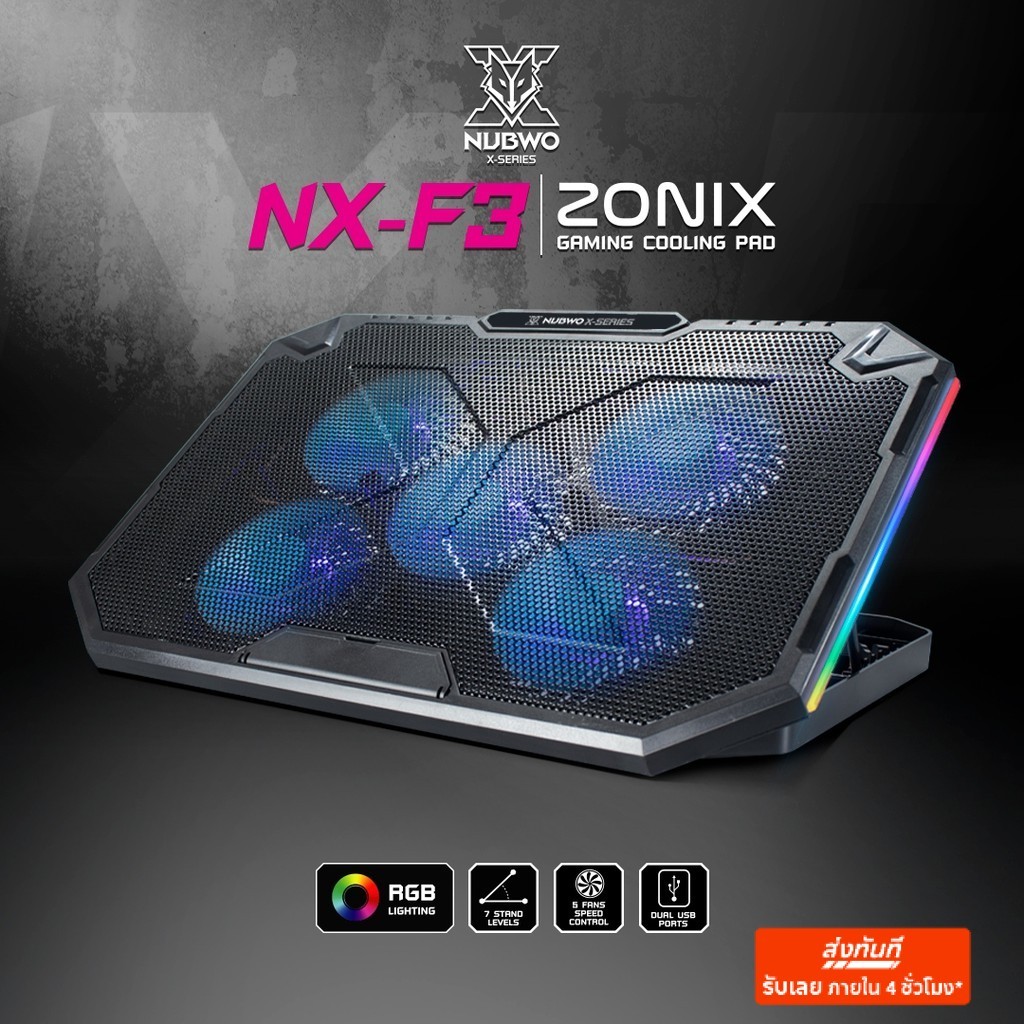
วางแล้วใช้ได้เลย พัดลมหลายตัว ปรับความเร็วได้
ตั้งค่าซอฟต์แวร์ช่วยลดความร้อน (ฟรี)
นอกจากแก้ฮาร์ดแวร์แล้ว ตั้งค่าซอฟต์แวร์ก็ช่วยได้
Windows
- Power Plan → Balanced (ไม่ใช่ High Performance) — ลดความร้อนตอนไม่ได้ใช้งานหนัก
- ปิด Startup Program ที่ไม่จำเป็น — Task Manager → Startup → Disable ตัวที่ไม่ใช้ (ดูวิธีละเอียดในแก้ Windows 11 ช้า ทำให้เร็วขึ้น)
- อัพเดต Driver — โดยเฉพาะ GPU Driver ที่ช่วยจัดการพลังงานดีขึ้น
- ใช้ Battery Saver ตอนไม่ได้เสียบชาร์จ — จำกัดการทำงาน Background
เล่นเกม
- จำกัด FPS — ตั้ง Frame Rate Limit ที่ 60 FPS แทนปล่อยไม่จำกัด
- ลด Graphics — ลด Shadow, Anti-aliasing ช่วยลดภาระ GPU ได้เยอะ
- ปิด V-Sync ถ้าไม่จำเป็น — ลดภาระ GPU
📖 อ่านเพิ่มเติม: แก้ปัญหาคอม รวมทุกอาการ สาเหตุ และวิธีแก้ — รวมวิธีแก้ปัญหาคอมทุกอาการไว้ในหน้าเดียว
คำถามที่พบบ่อย (FAQ)
โน้ตบุ๊คร้อนกี่องศาถึงอันตราย?
CPU โน้ตบุ๊คทำงานปกติที่ 40-70°C ถ้าใช้งานหนัก 80-90°C ก็ยังปกติ แต่ถ้า เกิน 95°C บ่อยๆ ถือว่าร้อนเกินไป CPU จะ Throttle (ลดความเร็ว) ควรแก้ไข ใช้โปรแกรม HWMonitor หรือ Core Temp เช็คอุณหภูมิได้ฟรี
เปลี่ยนซิลิโคนเองเสียประกันไหม?
ส่วนใหญ่ เสียประกันครับ ถ้ายังอยู่ในประกัน ควรส่งศูนย์ให้เปลี่ยนให้ แต่ถ้าหมดประกันแล้ว เปลี่ยนเองได้เลย
Cooling Pad ช่วยได้จริงไหม?
ช่วยได้ แต่ ไม่ใช่ทางแก้หลัก ลดได้ 3-8 องศา ถ้าโน้ตบุ๊คร้อนจัดเพราะฝุ่นอุดหรือซิลิโคนแห้ง Cooling Pad อย่างเดียวไม่พอ ควรทำความสะอาด + เปลี่ยนซิลิโคนด้วย
ใช้โน้ตบุ๊คบนเตียงได้ไหม?
ได้ แต่ต้อง หาแผ่นรองแข็งๆ วางใต้เครื่อง เช่น แผ่นไม้ หนังสือเล่มใหญ่ หรือ Cooling Pad เพื่อไม่ให้ผ้าปิดช่องระบายอากาศด้านล่าง
ทำไมเสียบชาร์จแล้วร้อนกว่าไม่เสียบ?
ตอนเสียบชาร์จ CPU และ GPU ทำงาน เต็มกำลัง (Power Plan เปลี่ยนเป็น High Performance อัตโนมัติ) ถ้าอยากลดความร้อนตอนเสียบชาร์จ ตั้ง Power Plan เป็น Balanced ได้
บทความที่เกี่ยวข้อง
- คอมเสียงดัง หาสาเหตุและวิธีแก้ — พัดลมดังไม่ใช่ปัญหาเฉพาะโน้ตบุ๊ค PC ก็เจอ
- จอฟ้า BSOD แก้ยังไง? — ร้อนจัดจนจอฟ้าได้ ดูวิธีแก้
- ดูแลรักษาคอมให้อายุยืน — ทำความสะอาด + บำรุงรักษาเป็นประจำ
ข้อจำกัดความรับผิดชอบ
บทความนี้จัดทำขึ้นเพื่อให้ความรู้เท่านั้น ผู้อ่านควรสำรองข้อมูลสำคัญทุกครั้งก่อนทำตามขั้นตอนใดๆ โยโยคอมพิวเตอร์ไม่รับผิดชอบต่อความเสียหายที่อาจเกิดขึ้นจากการนำข้อมูลไปปฏิบัติ ผู้อ่านยอมรับความเสี่ยงด้วยตนเอง หากไม่มั่นใจ ควรปรึกษาช่างผู้เชี่ยวชาญ

เขียนโดย
สุทินันท์ ปูคะภาค (โย)
ช่างคอมพิวเตอร์ประสบการณ์กว่า 20 ปี จากจังหวัดสระบุรี แชร์ความรู้ไอทีผ่านบทความและวิดีโอ YouTube เพื่อให้ทุกคนแก้ปัญหาคอมได้ด้วยตัวเอง
ดูวิดีโอบน YouTubeบทความที่เกี่ยวข้อง

คอมช้ามาก! 10 วิธีแก้ให้เร็วขึ้นทันที
คอมช้า เปิดโปรแกรมรอนาน? รวม 10 วิธีแก้คอมช้าแบบได้ผลจริง ทั้งวิธีฟรีและอัพเกรดฮาร์ดแวร์ จากประสบการณ์ช่างคอม

แก้ปัญหาคอม รวมทุกอาการ สาเหตุ และวิธีแก้
รวมวิธีแก้ปัญหาคอมครบทุกอาการ คอมช้า เปิดไม่ติด จอฟ้า ค้าง ร้อน เสียงดัง Restart เอง จากช่างคอมประสบการณ์ 10+ ปี