

“พี่โย คอมผมเปิดมาเสียงดังมาก เหมือนเครื่องบินจะบินเลย” — เสียงดังจากคอมเป็นปัญหาที่หลายคนเจอแต่ไม่รู้จะแก้ยังไง บางคนปล่อยจนชิน สุดท้ายเครื่องพังเพราะร้อนเกิน
วันนี้ผมจะพาหาสาเหตุว่าเสียงมาจากไหน แล้วแก้ยังไงให้คอมกลับมาเงียบ ทำเองได้ไม่ต้องส่งร้าน

ดูวิดีโอสาธิตจากช่อง โยโยคอมพิวเตอร์
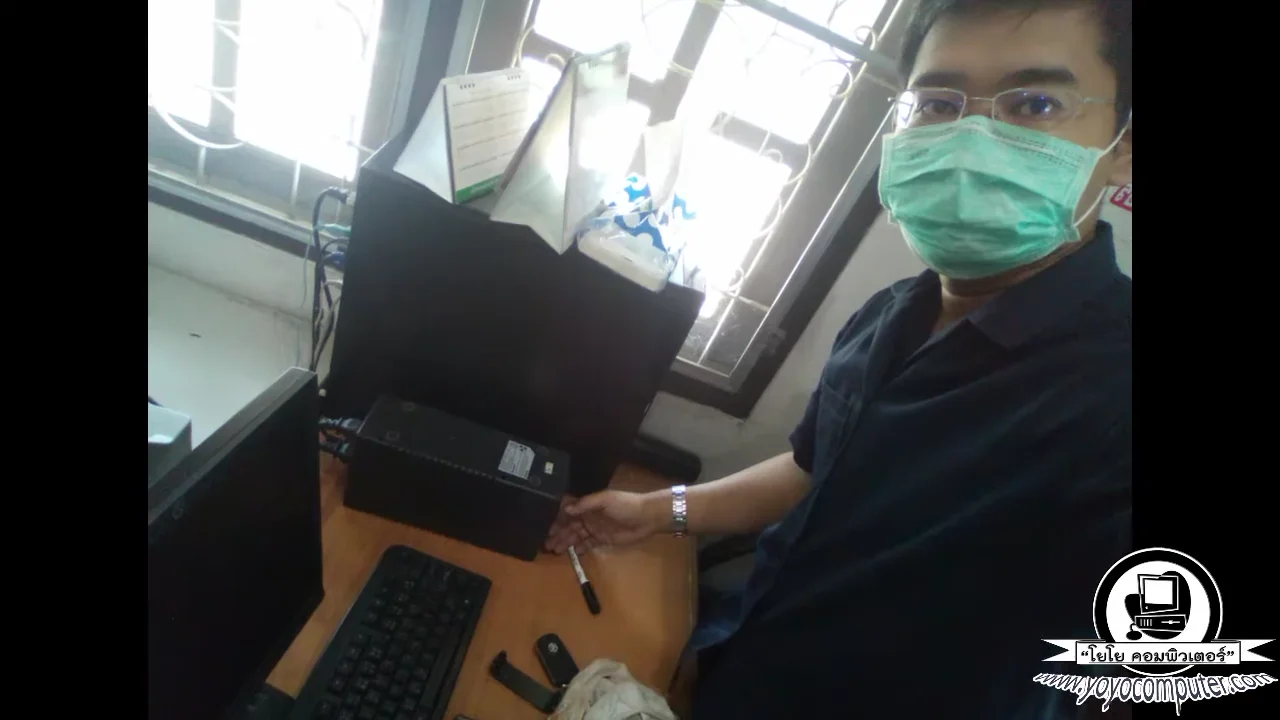
เสียงดังแบบไหน มาจากไหน?
เสียงจากคอมไม่ได้มาจากที่เดียว ผมแบ่งให้ง่ายๆ ครับ:
| ลักษณะเสียง | น่าจะมาจาก | ความรุนแรง |
|---|---|---|
| หึ่งๆ ดังตลอด | พัดลม CPU / พัดลมเคส / พัดลม PSU | ⚠️ ปานกลาง |
| ดังเป็นช่วงๆ ตอนใช้งานหนัก | พัดลม CPU หมุนเร็วขึ้นเพราะร้อน | ⚠️ ปกติ (ถ้าไม่ดังเกินไป) |
| เสียงคลิกๆ เป็นจังหวะ | HDD กำลังจะเสีย | 🔴 รีบ backup! |
| เสียงแหลมจี๊ดๆ | Coil whine จาก PSU หรือการ์ดจอ | ⚠️ น่ารำคาญแต่ไม่อันตราย |
| เสียงกระทบ เหมือนมีอะไรติด | สายไฟ/สาย SATA ติดพัดลม | ⚠️ แก้ง่าย |
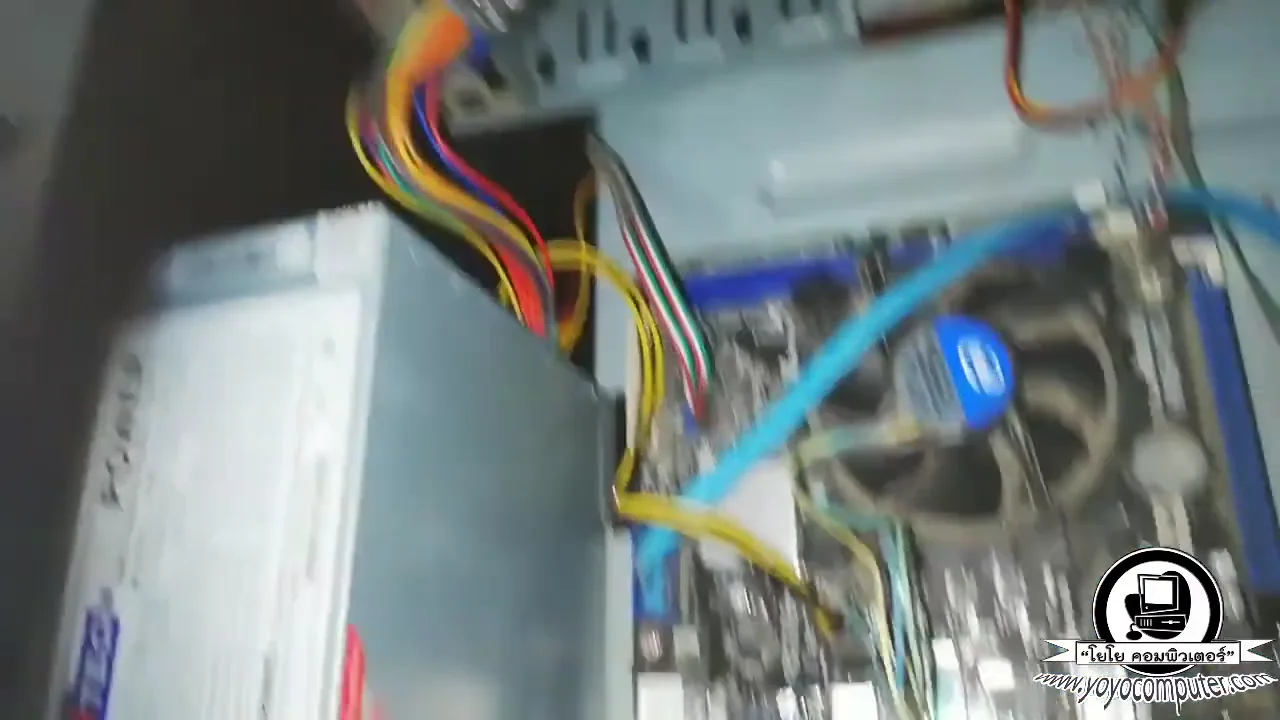
พัดลมเคสด้านหลัง — จุดที่มักเป็นต้นเหตุเสียงดัง ฝุ่นเกาะเยอะทำให้หมุนไม่สม่ำเสมอ
วิธีหาต้นเหตุง่ายๆ: เปิดฝาเคส แล้วใช้นิ้วค่อยๆ แตะหยุดพัดลมทีละตัว (แตะเบาๆ ตรงกลางแกน) ถ้าเสียงหายเมื่อหยุดพัดลมตัวไหน ตัวนั้นแหละคือต้นเหตุ
สาเหตุที่พบบ่อย 5 อย่าง
1. พัดลม CPU ฝุ่นเกาะหนา
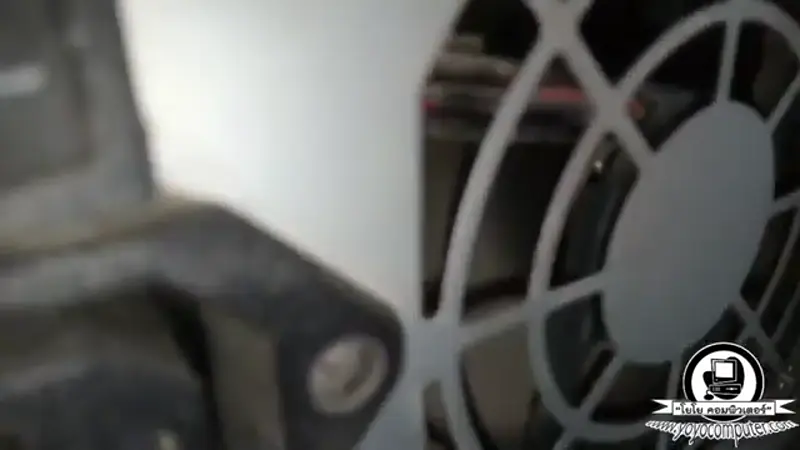
สาเหตุอันดับ 1 เลยครับ ฝุ่นเกาะซิ้งค์ระบายความร้อน CPU หนามาก ทำให้ระบายความร้อนไม่ดี พัดลมต้องหมุนเร็วขึ้นเพื่อชดเชย
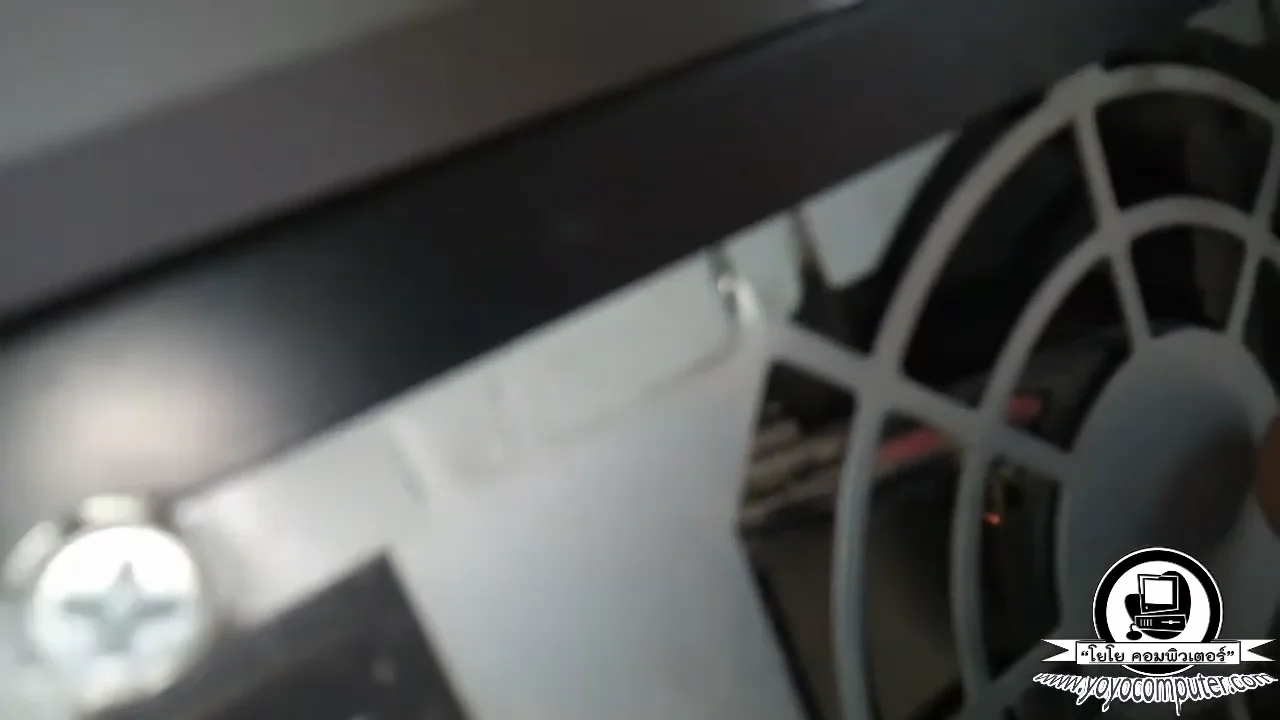
2. พัดลมเคสเก่า/แบริ่งสึก
พัดลมใช้ไป 3-5 ปี แบริ่งเริ่มสึก เสียงจะดังขึ้นเรื่อยๆ โดยเฉพาะตอนเพิ่งเปิดเครื่อง
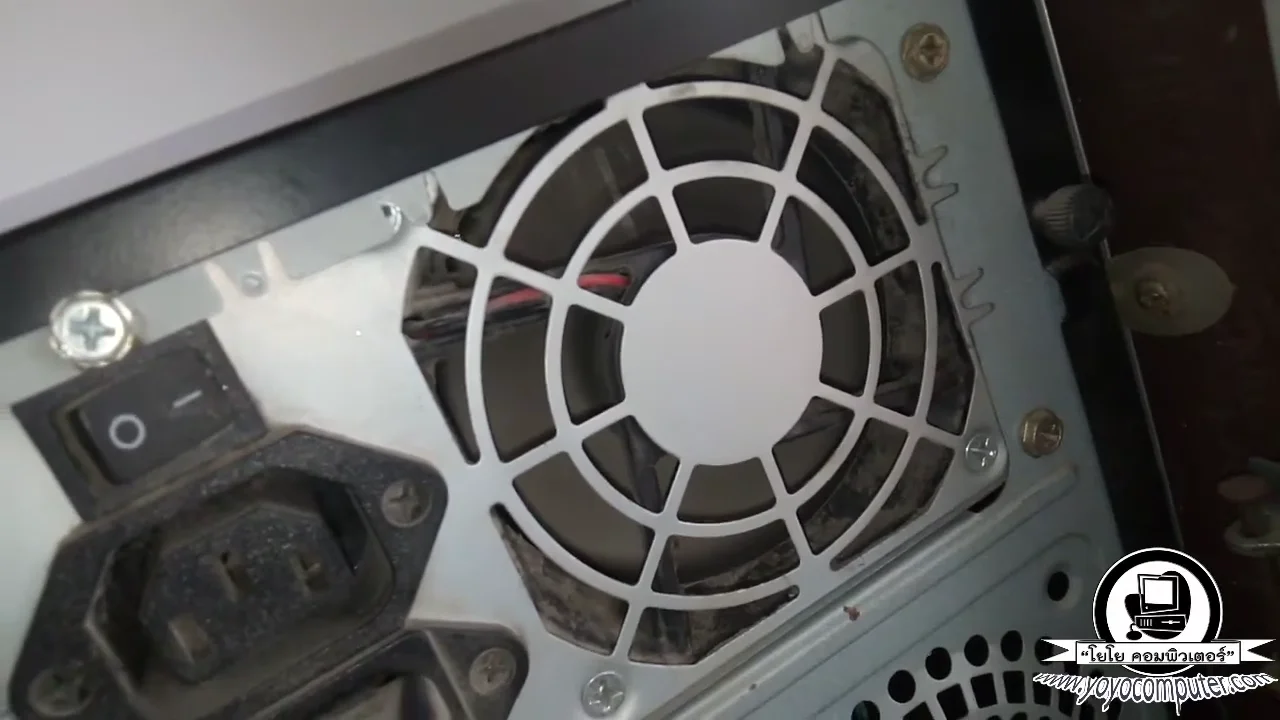
3. พัดลม Power Supply (PSU)
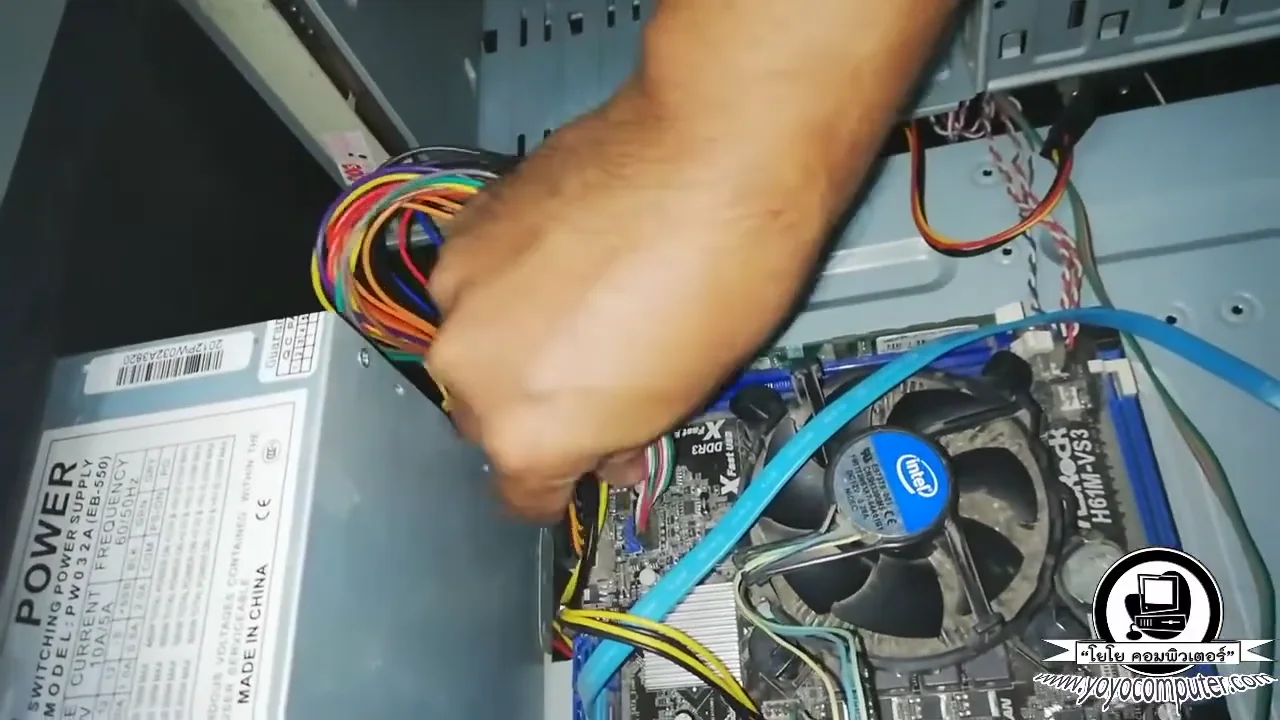
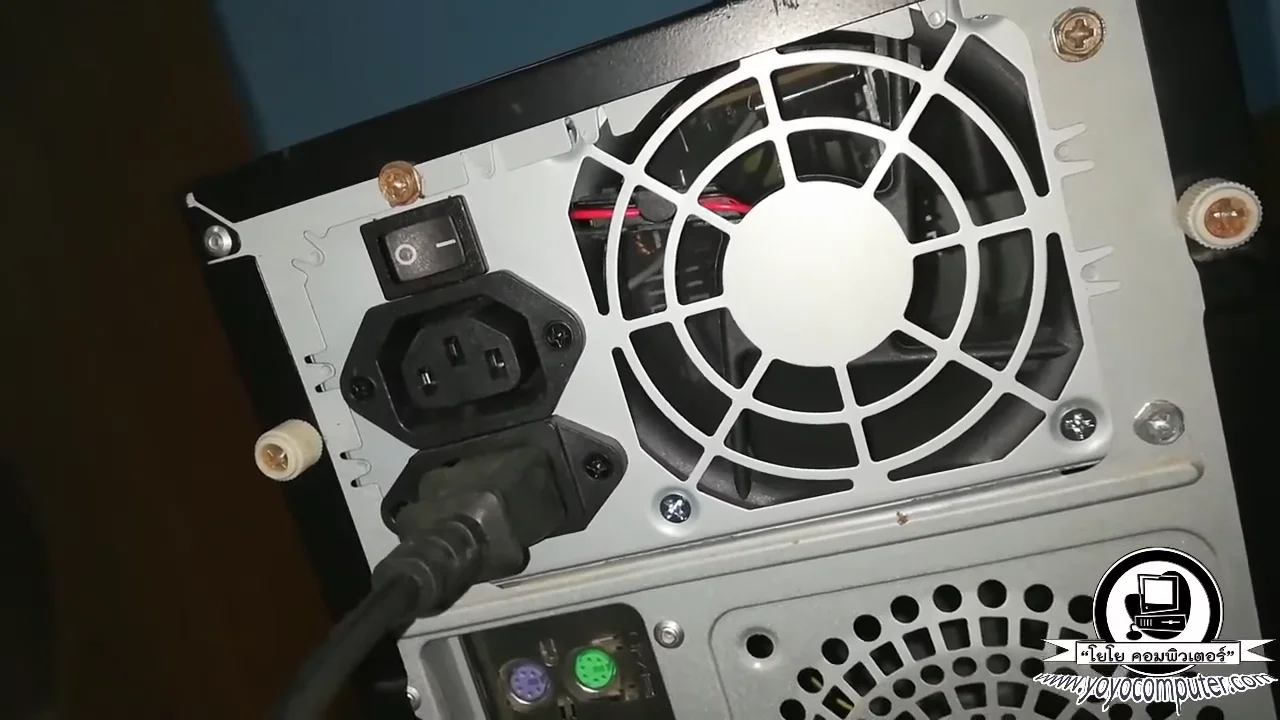
PSU มีพัดลมอยู่ข้างใน ถ้าฝุ่นเกาะเยอะก็ดังเหมือนกัน แต่ ห้ามแกะ PSU เอง ครับ ข้างในมีไฟฟ้าแรงสูง

4. HDD กำลังจะเสีย
ถ้าได้ยินเสียง คลิกๆ เป็นจังหวะ จาก HDD นี่คือสัญญาณอันตราย ให้ backup ข้อมูลทันที แล้วเปลี่ยนเป็น SSD อ่านเพิ่มที่ HDD เสียงคลิก สาเหตุและวิธีแก้
5. Coil Whine (เสียงจี๊ดจากวงจร)
เสียงแหลมจี๊ดๆ มาจากขดลวดใน PSU หรือการ์ดจอ ไม่อันตรายแต่น่ารำคาญ แก้ได้โดยเปลี่ยน PSU คุณภาพดีขึ้น
วิธีแก้ทีละจุด
แก้ที่ 1: ทำความสะอาดพัดลม + ซิ้งค์ CPU
อุปกรณ์ที่ต้องใช้: กระป๋องลมเป่าฝุ่น (Air Duster) หรือแปรงขนนุ่ม
- ปิดเครื่อง ถอดปลั๊กไฟ
- เปิดฝาเคส
- ใช้ลมเป่าฝุ่นออกจาก พัดลม CPU, ซิ้งค์ระบายความร้อน, พัดลมเคส
- เป่าจากด้านใน → ออกด้านนอก
- ถ้าฝุ่นหนามาก ใช้แปรงช่วยแคะออก
ทำทุก 6 เดือน ครับ คอมจะเงียบขึ้นและไม่ร้อน อายุเครื่องยาวขึ้นด้วย
แก้ที่ 2: ทาซิลิโคนหล่อลื่นพัดลม
ถ้าพัดลมเสียงดังเพราะแบริ่งแห้ง:
- ถอดพัดลมออก
- ลอกสติกเกอร์ที่กลางพัดลม
- หยดน้ำมันหล่อลื่น (WD-40 หรือน้ำมันจักร) 1-2 หยด
- หมุนพัดลมด้วยมือให้น้ำมันกระจาย
- ปิดสติกเกอร์กลับ ใส่พัดลมคืน
แก้ที่ 3: เปลี่ยน HDD เป็น SSD
ถ้าเสียงมาจาก HDD (เสียงคลิก/หมุน) ทางแก้ถาวรคือเปลี่ยนเป็น SSD:
- SSD ไม่มีส่วนเคลื่อนไหว = ไม่มีเสียงเลย
- เร็วกว่า HDD 5-10 เท่า
- ทนทานกว่า ไม่กลัวกระแทก
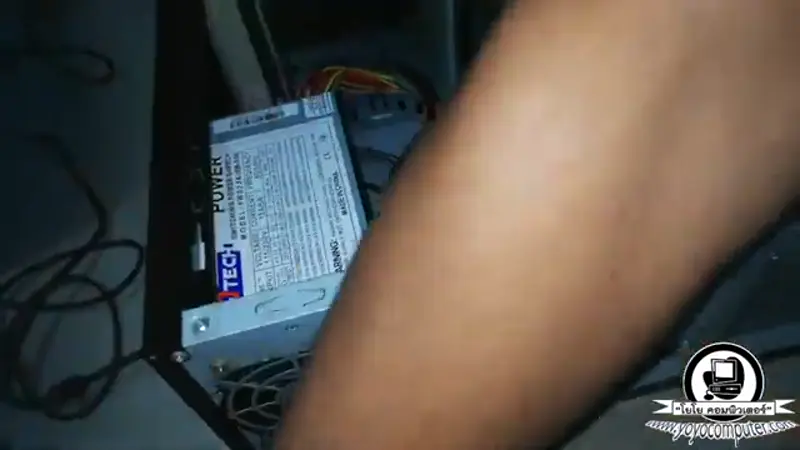
Power Supply (PSU) ภายในเคส — พัดลม PSU ก็เป็นอีกจุดที่ทำให้เสียงดังได้ แต่ห้ามแกะซ่อมเองครับ
เปลี่ยนจาก HDD มา SSD เครื่องเงียบ เร็วขึ้น 10 เท่า บูต Windows ไม่ถึง 15 วินาที
แก้ที่ 4: เปลี่ยนพัดลมตัวใหม่
ถ้าหล่อลื่นแล้วยังดัง หรือพัดลมหมุนสั่น ให้เปลี่ยนตัวใหม่:
- พัดลมเคส ขนาดทั่วไปคือ 120mm ราคา 100-300 บาท
- พัดลม CPU ต้องดูรุ่นให้ตรง Socket
- ซื้อพัดลมแล้วเปลี่ยนเองได้ง่ายมาก ถอดสาย → ถอดน็อต → ใส่ตัวใหม่
วิธีหาว่าเสียงดังมาจากพัดลมตัวไหน
ผมใช้วิธีนี้ทุกครั้งที่ซ่อมให้ลูกค้า ง่ายมากครับ
วิธีที่ 1: แตะหยุดทีละตัว
- เปิดฝาเคส (ปิดฝาข้าง)
- เปิดเครื่อง
- ใช้นิ้ว แตะเบาๆ ตรงแกนกลางพัดลม เพื่อชะลอการหมุน
- ถ้าเสียงหายเมื่อหยุดพัดลมตัวไหน ตัวนั้นคือตัวการ
- ทำทีละตัว: พัดลม CPU → พัดลมเคสหน้า → พัดลมเคสหลัง → พัดลมการ์ดจอ
คำเตือน: แตะเบาๆ แค่ชะลอ อย่าจิ้มนิ้วเข้าไปใบพัดลม และอย่าหยุดนานเกิน 5 วินาที เพราะอุปกรณ์จะร้อน
วิธีที่ 2: ถอดสายพัดลมทีละตัว
- ปิดเครื่อง
- ถอดสายพัดลมเคสออก 1 ตัว
- เปิดเครื่อง ฟังว่าเสียงหายไหม
- ถ้าไม่หาย ปิดเครื่อง เสียบกลับ แล้วลองถอดตัวอื่น
- ทำจนเจอตัวที่ทำให้ดัง
Coil Whine คืออะไร ทำไมการ์ดจอเสียงจี๊ด
Coil Whine เป็นเสียงแหลมจี๊ดๆ ที่เกิดจาก ขดลวดในวงจรสั่นสะเทือน ตอนที่กระแสไฟไหลผ่านเร็วมาก มักเจอกับการ์ดจอตอนเล่นเกมที่ FPS สูงมากๆ (เช่น เกินค่า 300 FPS) หรือ PSU ที่จ่ายไฟไม่เสถียร
Coil Whine อันตรายไหม? ไม่อันตรายครับ ไม่ทำให้อุปกรณ์เสียหาย แต่น่ารำคาญ
วิธีลด Coil Whine:
- จำกัด FPS ของเกม ไว้ที่ 60 หรือ 120 FPS (ไม่ต้องปล่อยให้วิ่งเต็มที่)
- เปิด V-Sync ในการ์ดจอ จะจำกัด FPS ให้ตรงกับจอ
- เปลี่ยน PSU ที่คุณภาพดีกว่า บางทีช่วยได้
- ใส่หูฟัง วิธีที่ง่ายที่สุด ถ้าเสียงไม่ดังมาก
HDD เสียงคลิก ต่างจาก Coil Whine ยังไง?
- HDD คลิก = เสียงทุ้มๆ เป็นจังหวะ เหมือนนาฬิกาเดิน → อันตราย ต้อง Backup ด่วน
- Coil Whine = เสียงแหลมจี๊ดๆ ต่อเนื่อง → ไม่อันตราย แค่น่ารำคาญ
ถ้าไม่แน่ใจว่าเสียงมาจาก HDD หรือ Coil Whine ให้เปิดเคสแล้วเอาหูไปแนบใกล้ๆ อุปกรณ์ จะรู้ทันทีว่าเสียงมาจากจุดไหน
เมื่อไหร่ควรเปลี่ยนอะไหล่?
| อาการ | ควรทำอะไร | งบประมาณ |
|---|---|---|
| พัดลมดังแต่ยังหมุน | ทำความสะอาด + หล่อลื่น | ฟรี |
| พัดลมสั่น / เสียงดังมาก | เปลี่ยนพัดลมใหม่ | 100-500 บาท |
| HDD มีเสียงคลิก | Backup ทันที + เปลี่ยน SSD | 1,500-2,000 บาท |
| PSU เสียงดัง/จี๊ด | เปลี่ยน PSU คุณภาพดีขึ้น | 1,000-2,000 บาท |
| ทำความสะอาดแล้วยังร้อน+ดัง | เปลี่ยนซิลิโคนซิ้งค์ CPU | 50-200 บาท |
ราคาอัพเดต: มี.ค. 2026 — SSD 500GB ประมาณ 2,000 บาท พัดลมเคส 120mm ประมาณ 100-300 บาท ซิลิโคน CPU ประมาณ 50-200 บาท ซ่อมเองประหยัดกว่าส่งร้านเยอะครับ
📖 อ่านเพิ่มเติม: แก้ปัญหาคอม รวมทุกอาการ สาเหตุ และวิธีแก้ — รวมวิธีแก้ปัญหาคอมทุกอาการไว้ในหน้าเดียว
คำถามที่พบบ่อย (FAQ)
คอมเสียงดังแต่ยังใช้ได้ปกติ ต้องแก้ไหม?
ควรแก้ครับ เพราะเสียงดังมักหมายความว่าพัดลมทำงานหนักเกินไป ถ้าปล่อยไว้ความร้อนจะสะสมจนอุปกรณ์เสียหาย CPU อาจร้อนจน Throttle (ลดความเร็วเอง) ทำให้เครื่องช้าลง หรือแย่สุดคือเครื่องดับเองกะทันหัน
โน้ตบุ๊คเสียงดัง ทำเองได้ไหม?
ทำความสะอาดช่องระบายอากาศด้วยลมเป่าได้ครับ แต่ถ้าจะถอดพัดลมออกมาทำความสะอาดข้างใน ต้องแกะเครื่องก่อน ซึ่งยากกว่าคอมตั้งโต๊ะ ถ้าไม่มั่นใจแนะนำส่งร้านครับ
เสียง Coil Whine อันตรายไหม?
ไม่อันตรายครับ Coil Whine เป็นเสียงจากขดลวดสั่นสะเทือนในวงจร ไม่ทำให้อุปกรณ์เสียหาย แต่น่ารำคาญ แก้ได้โดยเปลี่ยน PSU คุณภาพดีขึ้น หรือปรับ Frame Limit ของเกม (ถ้าเสียงมาจากการ์ดจอ)
ทำความสะอาดบ่อยแค่ไหน?
แนะนำทุก 6 เดือนครับ ถ้าวางคอมบนพื้นหรือห้องมีฝุ่นเยอะ อาจต้องทำทุก 3 เดือน สังเกตจากอุณหภูมิ CPU ถ้าสูงกว่า 80°C ตอนใช้งานปกติ แสดงว่าถึงเวลาทำความสะอาดแล้วครับ อ่านเพิ่มเติมได้ที่ เทคนิคบำรุงรักษาคอม และ วางคอมยังไงให้ระบายอากาศดี
บทความที่เกี่ยวข้อง
ข้อจำกัดความรับผิดชอบ
บทความนี้จัดทำขึ้นเพื่อให้ความรู้เท่านั้น ผู้อ่านควรสำรองข้อมูลสำคัญทุกครั้งก่อนทำตามขั้นตอนใดๆ โยโยคอมพิวเตอร์ไม่รับผิดชอบต่อความเสียหายที่อาจเกิดขึ้นจากการนำข้อมูลไปปฏิบัติ ผู้อ่านยอมรับความเสี่ยงด้วยตนเอง หากไม่มั่นใจ ควรปรึกษาช่างผู้เชี่ยวชาญ

เขียนโดย
สุทินันท์ ปูคะภาค (โย)
ช่างคอมพิวเตอร์ประสบการณ์กว่า 20 ปี จากจังหวัดสระบุรี แชร์ความรู้ไอทีผ่านบทความและวิดีโอ YouTube เพื่อให้ทุกคนแก้ปัญหาคอมได้ด้วยตัวเอง
ดูวิดีโอบน YouTubeบทความที่เกี่ยวข้อง

จอคอมกระพริบ เกิดจากอะไร? เช็คเอง 5 นาทีรู้ว่าเสียที่จอหรือที่คอม
จอกระพริบ จอคอมกะพริบเป็นพักๆ ภาพติดๆ ดับๆ เช็คเองได้ 3 ขั้นว่าเสียที่จอ ที่สาย หรือที่ Windows พร้อมวิธีแก้ทีละสาเหตุ และอาการไหนควรหยุดใช้แล้วส่งซ่อม

วิธีเข้า BIOS Dell กดปุ่มอะไร? F2 / F12 ทุกรุ่น พร้อมวิธีบูต USB
เข้า BIOS Dell กด F2 ตอนขึ้นโลโก้ ส่วน F12 คือเมนูบูต ใช้ได้ทั้ง Inspiron Vostro Latitude OptiPlex พร้อมวิธีเข้าผ่าน Windows 11 และแก้กรณีกดแล้วไม่เข้า

วิธีเช็คเน็ตช้า เน็ตหลุด ด้วย ping -t แบบที่ช่างเขาทำกัน
วิธีเช็คเน็ตช้า เน็ตหลุด ด้วยคำสั่ง ping -t แบบที่ช่างใช้จริง อ่านผลลัพธ์เป็น รู้ว่าปัญหาอยู่ที่ router หรือ ISP พร้อมวิธีทำ shortcut ดับเบิลคลิกได้เลย