
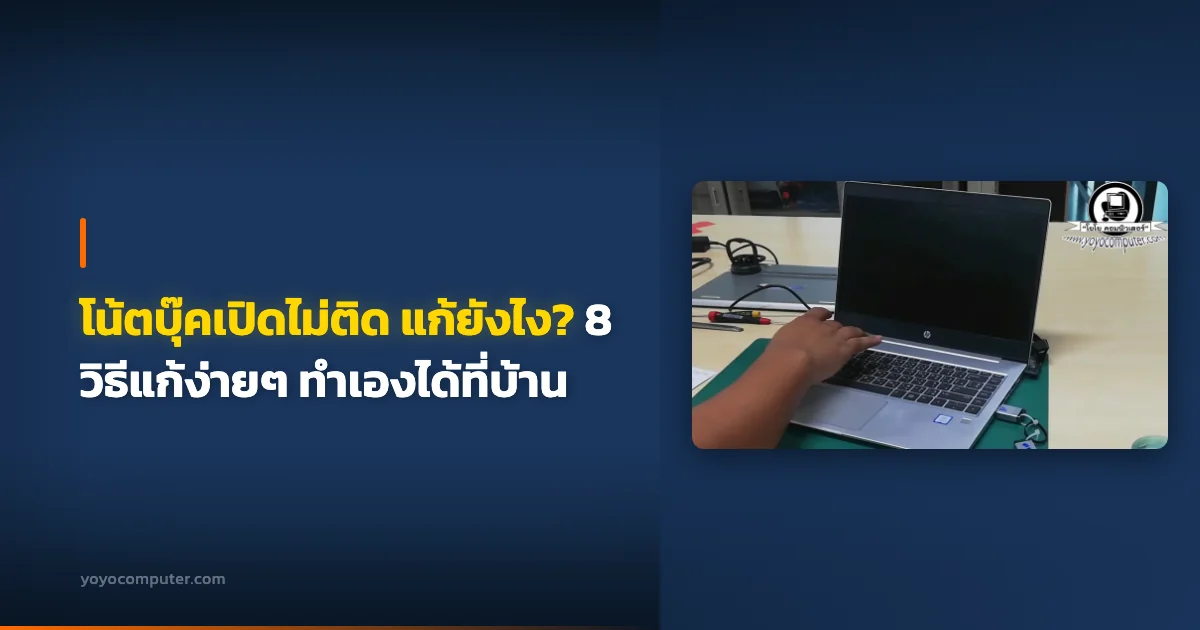
“พี่ โน้ตบุ๊คผมเปิดไม่ติดเลย ทำยังไงดี?” — คำถามนี้ผมได้ยินเกือบทุกสัปดาห์ครับ ลูกค้าโทรมาเสียงตกใจ บางคนบอก “เมื่อวานยังใช้อยู่เลย วันนี้กดปุ่มเปิดแล้วไม่มีอะไรเกิดขึ้นเลย” บางคนบอก “ไฟติดแว้บเดียวแล้วก็ดับ” ซึ่งแต่ละอาการก็มีสาเหตุและวิธีแก้ไม่เหมือนกัน
จากประสบการณ์ซ่อมคอมมากว่า 20 ปี ผมรวบรวม 8 วิธีแก้ปัญหาโน้ตบุ๊คเปิดไม่ติด ที่ทำเองได้ที่บ้าน ไม่ต้องมีเครื่องมือพิเศษ หลายวิธีลูกค้าผมทำตามแล้วเครื่องกลับมาใช้ได้ปกติเลยครับ (ถ้าเป็น คอมตั้งโต๊ะ เปิดไม่ติด ให้ดูแก้คอมเปิดไม่ติด ตรวจระบบไฟ แทนครับ วิธีจะต่างกัน)
กดหัวข้อที่สนใจใน สารบัญ ด้านล่างได้เลยครับ ไม่ต้องอ่านทั้งหมด เลือกเฉพาะเรื่องที่ตรงกับอาการ
ทำความเข้าใจก่อน
ก่อนจะไปแก้ปัญหา ต้องเข้าใจก่อนว่า “โน้ตบุ๊คเปิดไม่ติด” ที่ลูกค้าบอกผมนั้น จริงๆ แล้วแบ่งได้ 3 แบบใหญ่ๆ ซึ่งแต่ละแบบมีสาเหตุต่างกันโดยสิ้นเชิง
แบบที่ 1: กดปุ่มแล้วไม่มีอาการอะไรเลย (Dead — ไฟไม่ติด)
อาการแบบนี้คือ กดปุ่ม Power แล้ว เงียบสนิท ไม่มีไฟ LED ติด ไม่ได้ยินเสียงพัดลมหมุน ไม่มีเสียง Beep ไม่มีอะไรเลย เหมือนเครื่องตายสนิท
สาเหตุที่เจอบ่อย:
- Adapter/สายชาร์จเสีย
- แบตเตอรี่หมดอายุ
- ปุ่ม Power เสีย
- เมนบอร์ดเสีย (กรณีร้ายแรง)
แบบที่ 2: กดแล้วไฟติดแว้บแล้วดับ
กดปุ่ม Power แล้ว ไฟ LED ติดสักครู่ อาจได้ยินเสียงพัดลมหมุนแว้บนึง แล้วก็ดับไป บางทีพยายามเปิดตัวเอง 2-3 ครั้งแล้วก็ดับ
สาเหตุที่เจอบ่อย:
- RAM มีปัญหา (หลวม หรือเสีย)
- Adapter จ่ายไฟไม่พอ
- เมนบอร์ดมีปัญหา (ลัดวงจร)
- ความร้อนสะสม (พัดลมตัน)
แบบที่ 3: เปิดติดแต่จอดำ ไม่เข้า Windows
เครื่องเปิดติด พัดลมหมุน ไฟ LED ติดปกติ แต่ จอดำสนิท ไม่แสดงอะไรเลย หรือแสดงโลโก้แล้วค้าง ไม่เข้า Windows
สาเหตุที่เจอบ่อย:
- จอภาพหรือสาย LVDS เสีย
- Hard Disk / SSD เสีย
- ไฟล์ Windows เสียหาย
- การ์ดจอ (GPU) มีปัญหา
เคล็ดลับจากช่าง: ลองสังเกตอาการตัวเองให้ชัดก่อนว่าเป็นแบบไหน จะช่วยจำกัดสาเหตุได้เร็วขึ้นมากครับ ถ้าอยู่ในแบบที่ 1 หรือ 2 ให้โฟกัสวิธีที่ 1-4 ก่อน ถ้าแบบที่ 3 ให้ข้ามไปวิธีที่ 5-7 ได้เลย
วิธีที่ 1: เช็ค Adapter และสายชาร์จ
ความยาก: ง่ายมาก | เวลาที่ใช้: 5 นาที | เครื่องมือ: ไม่ต้องใช้
วิธีแรกที่ต้องเช็คเสมอครับ เพราะ กว่า 30% ของเคสที่ลูกค้าบอกว่าโน้ตบุ๊คเปิดไม่ติด สาเหตุมาจาก Adapter หรือสายชาร์จ ไม่ใช่ตัวเครื่องเลย
ขั้นตอนการเช็ค
- ดูไฟที่ตัว Adapter — Adapter ส่วนใหญ่จะมีไฟ LED เล็กๆ ที่ตัว Adapter ถ้าไฟไม่ติด แสดงว่า Adapter เสียหรือปลั๊กไฟที่บ้านมีปัญหา
- ลองเปลี่ยนปลั๊กไฟ — ง่ายมากแต่หลายคนลืม ลองเสียบปลั๊กช่องอื่น ใช้รางปลั๊กอื่น เพราะบางทีปลั๊กที่ใช้อยู่ไม่มีไฟจริงๆ
- ดูสายชาร์จมีรอยหักงอไหม — จุดที่มักจะพัง คือ ตรงข้อต่อระหว่างสายกับ Adapter และตรงหัวที่เสียบเข้าเครื่อง ถ้าเห็นสายบวม สายฉีก สายหักงอ มีโอกาสสูงว่าสายขาดข้างใน
- ดูช่องเสียบที่ตัวเครื่อง (DC Jack) — บางทีหัว Adapter เสียบแล้วหลวม ขยับแล้วไฟติดๆ ดับๆ อาการนี้คือ DC Jack ในตัวเครื่องหลวม
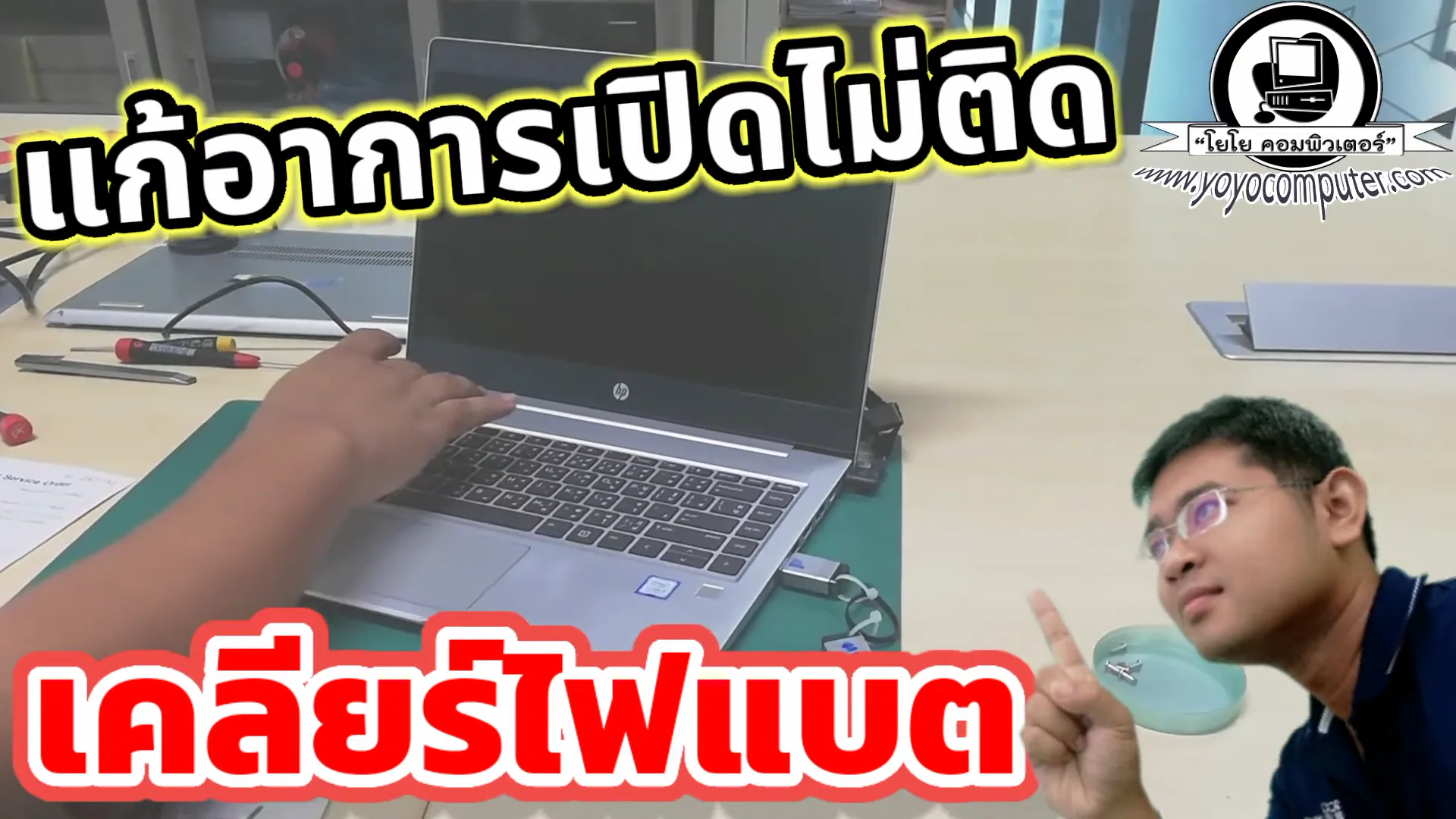
ลองทำแบบนี้ดู
- ถ้ามี Adapter ตัวอื่นที่ Volt/Amp ตรงกัน ลองสลับเสียบดู
- ถอดสายชาร์จออก ถ้าโน้ตบุ๊คยังมีแบตเหลือ ลองกดปุ่มเปิดโดยไม่เสียบสายชาร์จ
- ลองเสียบชาร์จทิ้งไว้สัก 15-30 นาที (กรณีแบตหมดเกลี้ยง บางรุ่นต้องชาร์จสักพักถึงจะเปิดได้)
ข้อควรระวัง: ห้ามใช้ Adapter ที่ Volt ไม่ตรงเด็ดขาดครับ อ่านค่าจากฉลากใต้โน้ตบุ๊คก่อน เทียบกับค่าที่ Adapter เช่น 19V 3.42A ถ้า Volt ไม่ตรงอาจทำให้เมนบอร์ดพังได้
วิธีที่ 2: ถอดแบต แล้วกดปุ่มเปิดค้าง 30 วินาที
ความยาก: ง่าย | เวลาที่ใช้: 5-10 นาที | เครื่องมือ: ไขควง (บางรุ่น)
วิธีนี้เป็นวิธีที่ ช่างซ่อมคอมใช้กันทุกร้าน ครับ เรียกว่า Power Drain หรือ Hard Reset หลักการคือ การระบายประจุไฟฟ้าที่ค้างอยู่ในวงจร ซึ่งบางทีประจุพวกนี้ทำให้เครื่องบูตไม่ขึ้น
ขั้นตอนทำ Power Drain
- ถอดสายชาร์จ ออกจากเครื่อง
- ถอดแบตเตอรี่ ออก (ถ้าเป็นรุ่นที่ถอดได้ง่าย เปิดสวิตช์ล็อคใต้เครื่องแล้วดึงแบตออก)
- กดปุ่ม Power ค้างไว้ 30 วินาที — ตรงนี้สำคัญมาก ต้องกดค้างจริงๆ 30 วินาทีเต็ม ไม่ใช่แค่กดแล้วปล่อย
- รอ 1-2 นาที ปล่อยเครื่องเฉยๆ
- ใส่แบตกลับ แล้วเสียบสายชาร์จ
- ลองเปิดเครื่อง
กรณีโน้ตบุ๊ครุ่นใหม่ที่แบตถอดไม่ได้
โน้ตบุ๊ครุ่นใหม่ๆ หลายยี่ห้อจะ ฝังแบตไว้ข้างใน ถอดออกไม่ได้ง่ายๆ วิธีแก้คือ:
- กดปุ่ม Power ค้าง 60 วินาที (นานขึ้นเป็น 1 นาที) โดยที่ถอดสายชาร์จออกแล้ว
- บางยี่ห้อมี Reset Hole เป็นรูเล็กๆ ใต้เครื่อง ใช้เข็มหรือคลิปหนีบกระดาษจิ้มค้างไว้ 10 วินาที (เช่น Lenovo บางรุ่น)
- ถ้ากล้าแกะเครื่อง ก็ถอดฝาหลังแล้วดึงสาย connector แบตออกจากเมนบอร์ด แล้วทำตามขั้นตอนเดิม
จากประสบการณ์: วิธี Power Drain นี้แก้ปัญหาได้ประมาณ 20-30% ของเคส ที่เจอครับ โดยเฉพาะเคสที่เครื่องใช้อยู่ดีๆ แล้วปิดเครื่องไป ตอนเปิดใหม่กดปุ่มแล้วไม่ติด
วิธีที่ 3: เช็คไฟ LED Indicator
ความยาก: ง่ายมาก | เวลาที่ใช้: 2 นาที | เครื่องมือ: ไม่ต้องใช้
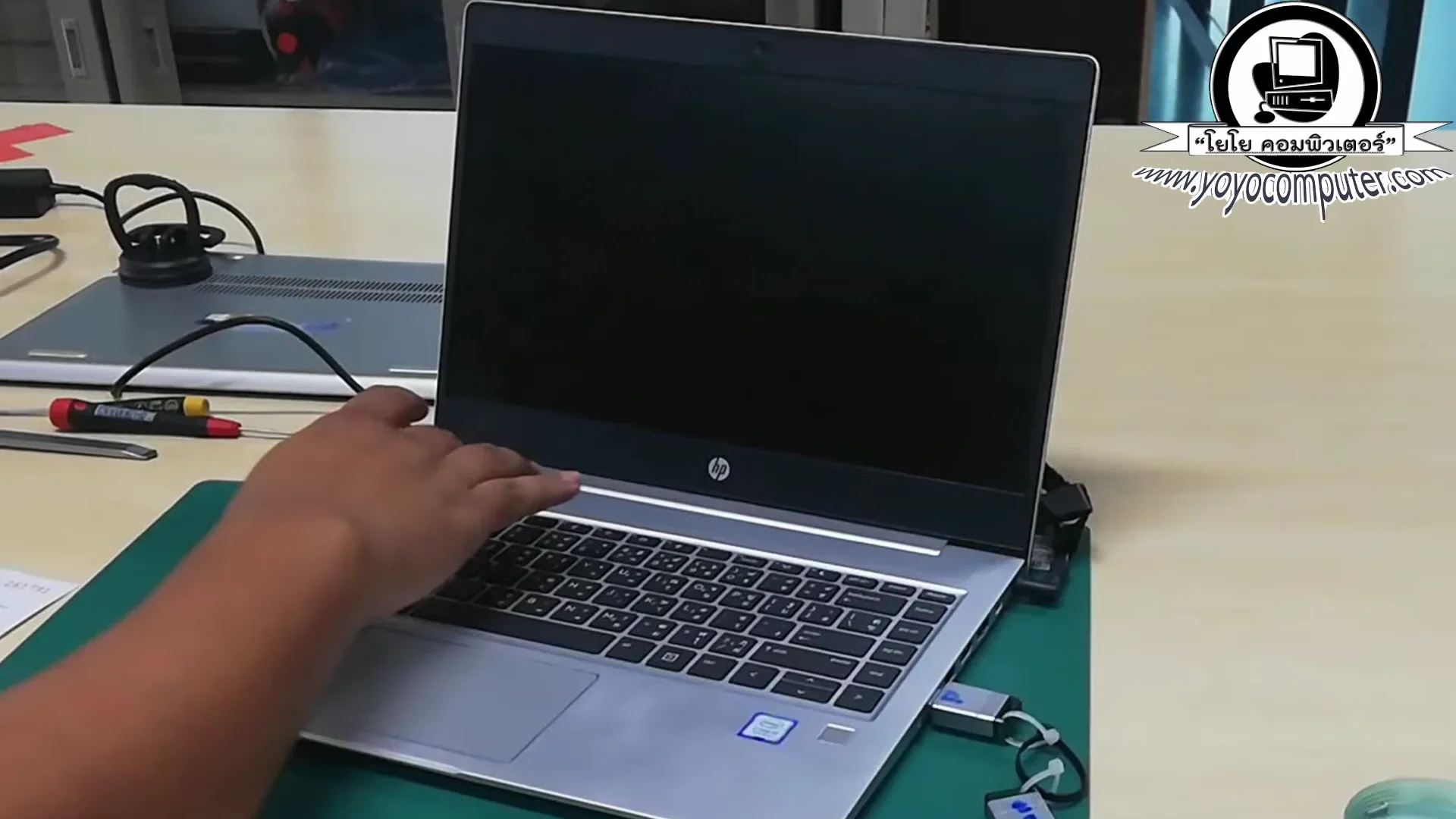
โน้ตบุ๊คทุกเครื่องจะมี ไฟ LED indicator อยู่ ซึ่งเป็นตัวบอกสถานะเครื่อง ผมสอนลูกค้าสังเกตตรงนี้เสมอเพราะมันช่วยวินิจฉัยปัญหาได้เยอะมาก
ตำแหน่ง LED ที่ต้องดู
| ตำแหน่ง LED | ความหมาย | ถ้าไม่ติด |
|---|---|---|
| ไฟ Power (ปุ่มเปิด) | เครื่องทำงาน | เครื่องไม่ได้รับไฟ / เมนบอร์ดมีปัญหา |
| ไฟชาร์จ (ข้างช่องเสียบ Adapter) | กำลังชาร์จ / ชาร์จเต็ม | Adapter เสีย / DC Jack หลวม |
| ไฟ Hard Disk (รูปทรงกระบอก) | กำลังอ่านเขียนข้อมูล | HDD/SSD ไม่ทำงาน |
| ไฟ Caps Lock/Num Lock | สถานะคีย์บอร์ด | เมนบอร์ดไม่ทำงาน |
วิธีอ่านสัญญาณจาก LED
- ไฟชาร์จติด แต่กดปุ่ม Power ไม่มีอะไรเกิดขึ้น → เมนบอร์ด, ปุ่ม Power, หรือ IC ควบคุมเปิด/ปิดมีปัญหา
- ไฟชาร์จไม่ติด → Adapter เสีย หรือ DC Jack หัก
- ไฟ Power ติดกระพริบแล้วดับ → RAM หรือ Power circuit มีปัญหา
- ไฟติดทุกดวง แต่จอดำ → จอ, สาย LVDS, หรือ GPU มีปัญหา
เสียง Beep Code (ถ้ามี)
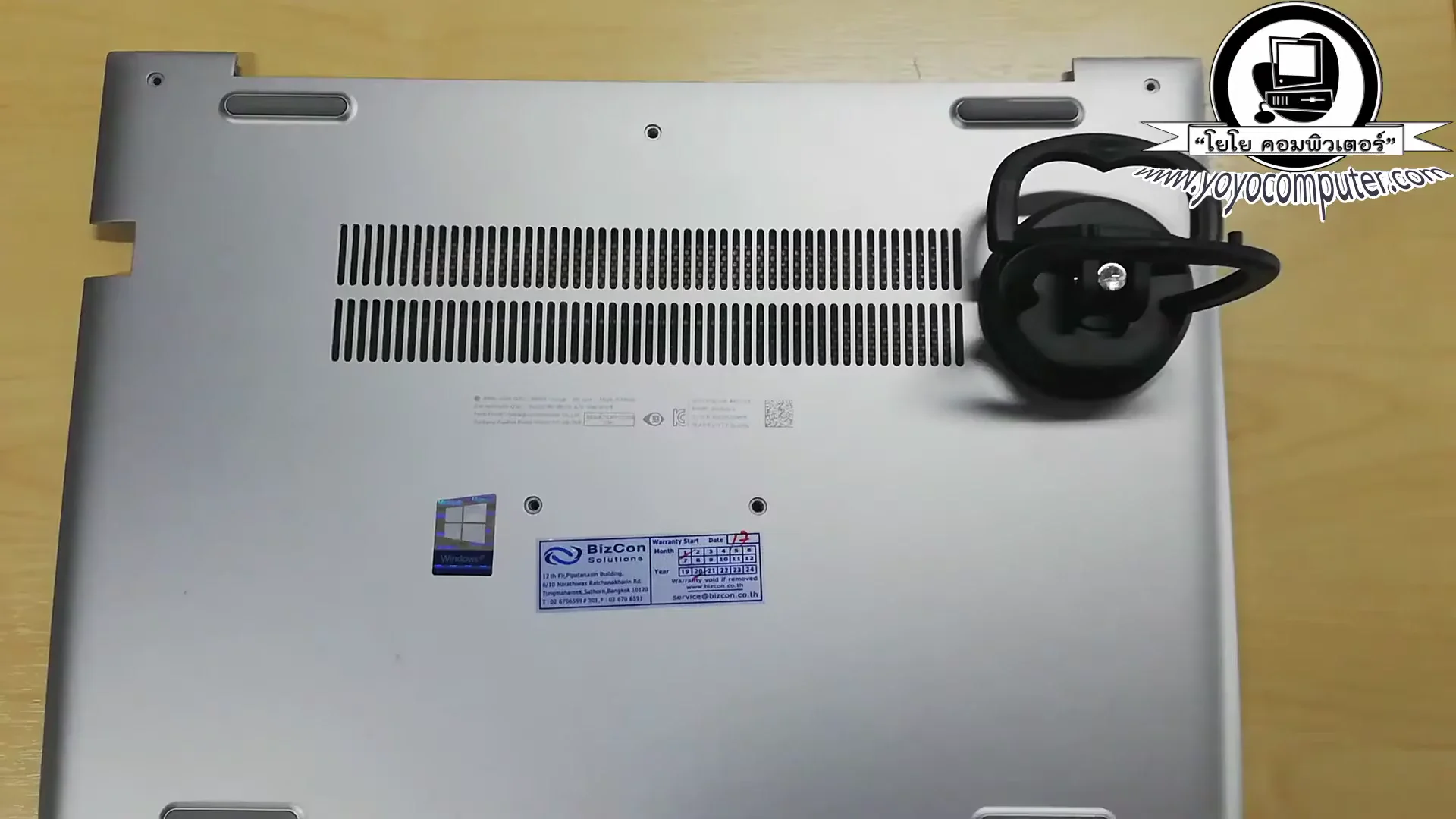
โน้ตบุ๊คบางรุ่นจะส่ง เสียง Beep เมื่อเจอปัญหา:
| เสียง Beep | ความหมาย |
|---|---|
| 1 ครั้งสั้น | ปกติ (POST ผ่าน) |
| 2-3 ครั้งสั้น | RAM มีปัญหา |
| ยาว 1 สั้น 1 | RAM ไม่เจอ |
| ยาว 1 สั้น 2-3 | การ์ดจอมีปัญหา |
| ยาวต่อเนื่อง | RAM เสียหรือไม่ได้ใส่ |
หมายเหตุ: Beep Code อาจแตกต่างตามยี่ห้อเมนบอร์ดนะครับ แต่เสียงที่เจอบ่อยที่สุดคือ Beep ซ้ำๆ ซึ่งส่วนใหญ่เกี่ยวกับ RAM
วิธีที่ 4: ถอด RAM ใส่ใหม่
ความยาก: ปานกลาง | เวลาที่ใช้: 10-15 นาที | เครื่องมือ: ไขควงแฉก เล็ก (Phillips #0 หรือ #1)
นี่คือวิธีที่ผมใช้แก้ปัญหาได้บ่อยมาก ครับ โดยเฉพาะเคสที่กดปุ่ม Power แล้วไฟติดแว้บนึงแล้วดับ หรือเปิดติดแต่จอดำ — สาเหตุที่พบบ่อยคือ RAM หลวม หรือ หน้าสัมผัส (contact) สกปรก
ทำไม RAM ถึงหลวมได้?
- ยกโน้ตบุ๊คไปไหนมาไหนบ่อย ความสั่นสะเทือนทำให้ RAM ขยับ
- ฝุ่นเข้าไปเกาะหน้าสัมผัส ถ้าไม่เคยทำความสะอาดเครื่อง เลย ฝุ่นจะเกาะหนามาก
- ตัว clip ล็อค RAM เสื่อม ล็อคไม่แน่น
ขั้นตอนถอด RAM ใส่ใหม่
- ปิดเครื่อง ถอดสายชาร์จ ถอดแบต (ถ้าถอดได้)
- พลิกเครื่องคว่ำ หาฝาปิดช่อง RAM ใต้เครื่อง (มักมีสัญลักษณ์รูป RAM อยู่)
- ไขสกรู เปิดฝาออก
- สังเกต RAM จะเห็นเป็นแผ่นเล็กๆ สีเขียว เสียบอยู่ในสล็อตแบบเฉียง
- ถอด RAM โดยดัน clip ล็อคด้านข้างออก RAM จะยกตัวขึ้นมาเอง แล้วดึงออกเบาๆ
- ทำความสะอาดหน้าสัมผัส ใช้ยางลบดินสอ (แบบธรรมดา สีขาว) ลบหน้าสัมผัสสีทองเบาๆ 2-3 ครั้ง แล้วเป่าฝุ่นออก
- ใส่ RAM กลับ ดัน RAM เข้าสล็อตเฉียงประมาณ 30-45 องศา แล้วกดลงจน clip ล็อคดัง “คลิก”
- ปิดฝา ใส่แบต เสียบสายชาร์จ ลองเปิดเครื่อง
ถ้ามี RAM 2 แถว
ถ้าโน้ตบุ๊คมี RAM 2 แถว ให้ลองทำแบบนี้ครับ:
- ถอดออกทั้ง 2 แถว ทำความสะอาดทั้งคู่
- ใส่ทีละแถว แล้วลองเปิดเครื่อง ถ้าแถวแรกเปิดติด → แถวที่เหลืออาจเสีย
- สลับสล็อต ถ้าปกติ RAM อยู่สล็อต 1 ลองย้ายไปสล็อต 2
จากประสบการณ์: วิธีถอด RAM ใส่ใหม่นี้ แก้ปัญหาได้ประมาณ 25-30% ของเคสจอดำ ครับ ง่ายมากแต่หลายคนไม่กล้าทำ จริงๆ แล้วไม่ยากเลย แค่ระวังไฟฟ้าสถิต ก่อนจับ RAM ให้แตะโลหะที่ต่อลงดินก่อน (เช่น ก๊อกน้ำ หรือเคสคอมตั้งโต๊ะ)
ถ้าลองถอดใส่แล้วยังไม่ติด อาจเป็นเพราะ RAM เสียจริงๆ ต้องเปลี่ยนตัวใหม่ ราคา RAM โน้ตบุ๊คตอนนี้ถูกมากครับ

RAM โน้ตบุ๊ค DDR4 ใช้ได้กับเกือบทุกรุ่นที่ออกหลังปี 2018
วิธีที่ 5: ลอง External Monitor
ความยาก: ง่าย | เวลาที่ใช้: 5 นาที | เครื่องมือ: จอ Monitor + สาย HDMI/VGA
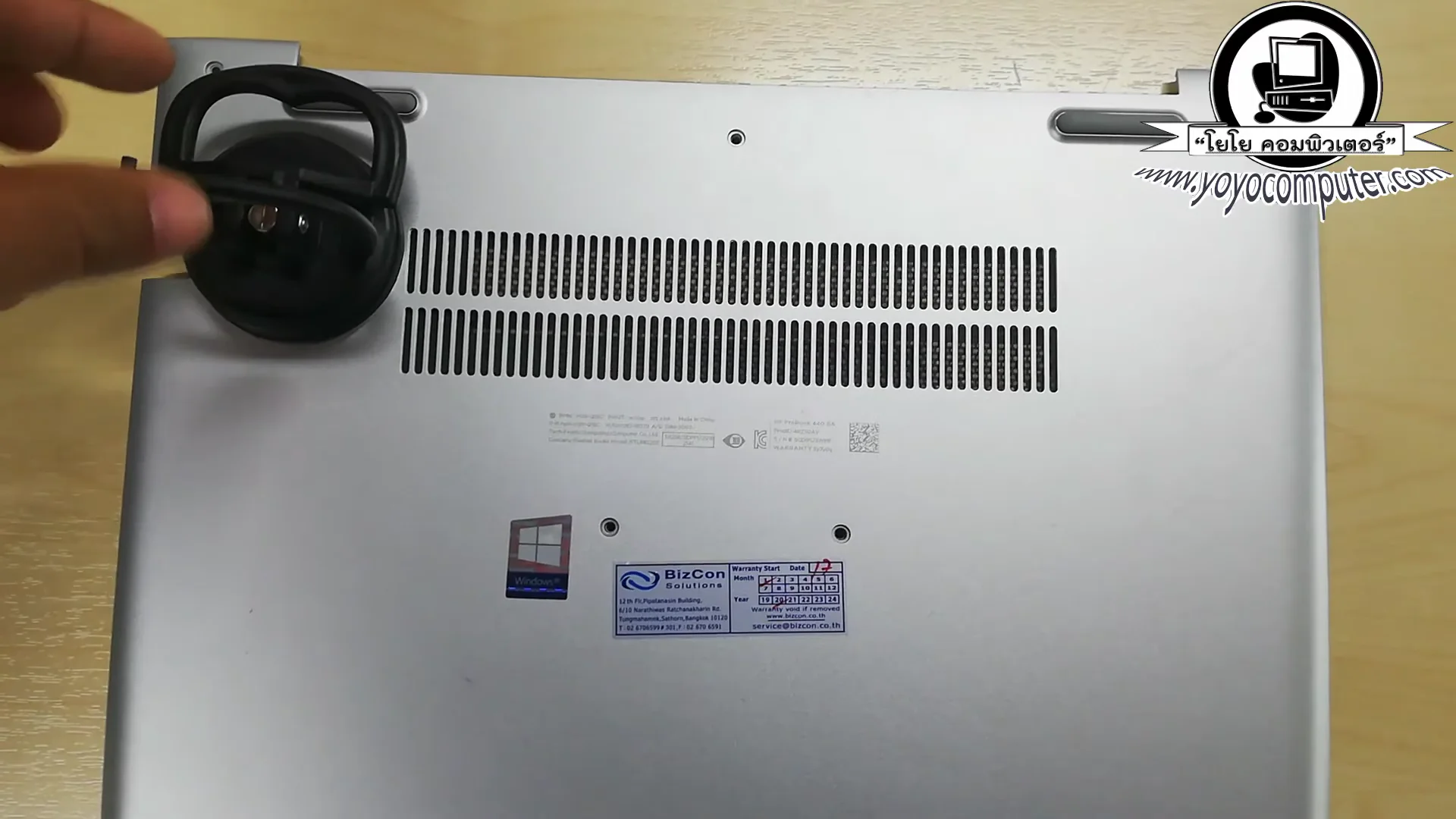
วิธีนี้ใช้สำหรับกรณี เครื่องเปิดติด (ไฟ LED ติด พัดลมหมุน) แต่จอดำ ซึ่งต้องแยกให้ได้ว่าปัญหาอยู่ที่ “จอ” หรือ “ตัวเครื่อง”
ขั้นตอนทดสอบ
- เตรียมจอ Monitor ตั้งโต๊ะ (หรือทีวีก็ได้) กับสาย HDMI หรือ VGA
- ต่อสายจากโน้ตบุ๊คไปจอนอก เสียบให้แน่น
- เปิดเครื่องโน้ตบุ๊ค
- กดปุ่มสลับจอ บนโน้ตบุ๊ค — ส่วนใหญ่เป็น Fn + F5 หรือ Fn + F8 (มีสัญลักษณ์รูปจอ 2 จอ)
- สังเกตจอนอก ว่ามีภาพขึ้นไหม
วิเคราะห์ผล
| ผลลัพธ์ | ความหมาย | ทำอะไรต่อ |
|---|---|---|
| จอนอกมีภาพ จอโน้ตบุ๊คดำ | จอโน้ตบุ๊ค หรือสาย LVDS เสีย | ส่งซ่อมเปลี่ยนจอ |
| จอนอกมีภาพ จอโน้ตบุ๊คมืดแต่มีภาพจางๆ | Backlight หรือ Inverter เสีย | ส่งซ่อม |
| จอนอกก็ดำ | ปัญหาอยู่ที่ตัวเครื่อง (GPU หรือ Mainboard) | ลองวิธีอื่นก่อน หรือส่งช่าง |
เคล็ดลับ
- จอโน้ตบุ๊คมืดแต่พอส่องไฟฉายจะเห็นภาพจางๆ → อาการนี้ 90% คือ Backlight เสีย ไม่ใช่จอเสียทั้งแผง ซ่อมไม่แพงมาก
- ถ้าไม่มีจอนอก ลองใช้ทีวีที่บ้านก็ได้ครับ แค่มีช่อง HDMI ก็พอ
วิธีที่ 6: Reset BIOS ด้วยการถอดถ่าน CMOS
ความยาก: ปานกลาง-ยาก | เวลาที่ใช้: 15-30 นาที | เครื่องมือ: ไขควงแฉก, แท่งพลาสติกงัด
วิธีนี้ใช้สำหรับกรณีที่ ค่า BIOS ผิดพลาด ทำให้เครื่องบูตไม่ขึ้น อาจเกิดจากเคยเข้าไปตั้งค่า BIOS แล้วแก้ค่าผิด หรือ BIOS ค้างหลังจาก Update BIOS ล้มเหลว
CMOS Battery คืออะไร?
ถ่าน CMOS เป็น ถ่านกระดุมเล็กๆ (CR2032) อยู่บนเมนบอร์ด ทำหน้าที่เก็บค่า BIOS ไว้ เมื่อถอดออก ค่า BIOS จะ Reset กลับเป็นค่าโรงงาน
ขั้นตอนทำ
- ปิดเครื่อง ถอดสายชาร์จ ถอดแบต
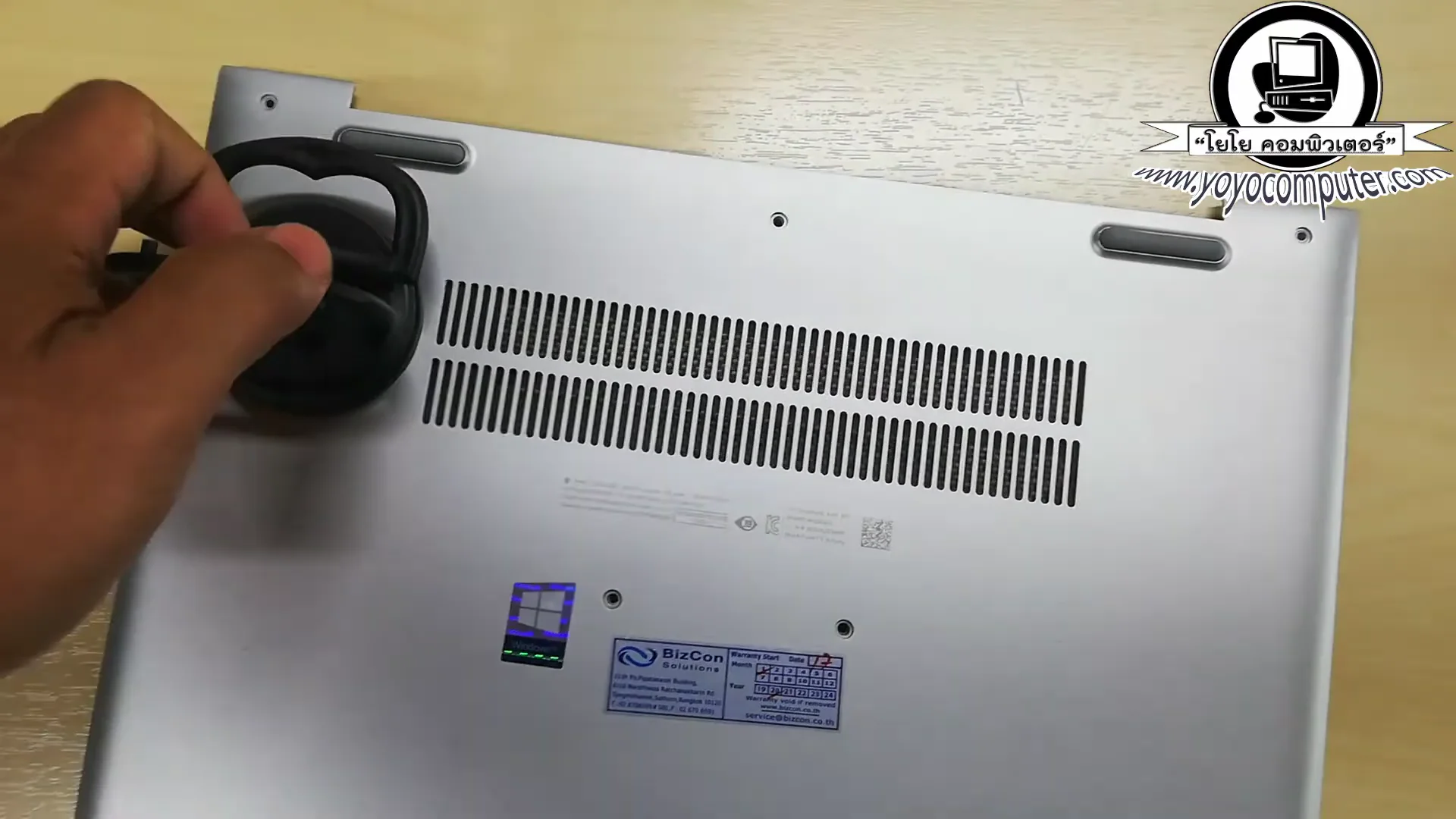
- ถอดฝาหลัง โน้ตบุ๊คทั้งหมด (บางรุ่นต้องถอดสกรูหลายตัว)
- หาถ่าน CMOS — เป็นถ่านกลมแบนสีเงิน ขนาดเหรียญบาท บางรุ่นมีสายต่อเป็น connector เล็กๆ
- ถอดถ่าน CMOS ออก — ถ้าเป็นแบบ connector ให้ดึง connector ออกจากเมนบอร์ด ถ้าเป็นแบบล็อค ให้งัดเบาๆ
- กดปุ่ม Power ค้าง 30 วินาที (ระบายประจุในวงจร)
- รอ 5 นาที
- ใส่ถ่าน CMOS กลับ
- ประกอบฝาหลังคืน ใส่แบต เสียบสายชาร์จ
- ลองเปิดเครื่อง — ถ้าเปิดติด อาจต้องตั้งค่าวันที่เวลาใหม่
ข้อควรระวัง
- โน้ตบุ๊คบางรุ่นเปิดฝาหลังยากมาก ถ้าไม่มั่นใจ ดู YouTube วิธีแกะของรุ่นตัวเองก่อน
- ระวังอย่าดึงสายแพร (ribbon cable) ขาด
- บางรุ่นถ่าน CMOS ถูกซ่อนไว้ใต้ keyboard ต้องถอด keyboard ก่อน
- ถ้าไม่เคยแกะโน้ตบุ๊คมาก่อน แนะนำให้ข้ามวิธีนี้ไปเลยครับ ส่งช่างจะปลอดภัยกว่า
วิธีที่ 7: เช็ค Hard Disk / SSD
ความยาก: ปานกลาง | เวลาที่ใช้: 10-20 นาที | เครื่องมือ: ไขควงแฉก
ถ้าเครื่องเปิดติด พัดลมหมุน ไฟ LED ติด แต่ ค้างอยู่ที่หน้าจอดำหรือขึ้นข้อความ “No Bootable Device” หรือ “Boot Device Not Found” ปัญหาอยู่ที่ Hard Disk หรือ SSD ครับ
อาการที่บ่งบอกว่า HDD/SSD มีปัญหา
- ขึ้นข้อความ “No Bootable Device” หรือ “Boot Device Not Found”
- ขึ้นข้อความ “Reboot and Select proper Boot device”
- เข้าถึง BIOS ได้ แต่ไม่เห็น HDD/SSD ในรายการ Boot
- เครื่องเปิดติดแต่โหลดนานมากแล้วค้าง
- HDD มีเสียงคลิกๆ (เสียงนี้คือ HDD กำลังจะพัง อย่าเปิดซ้ำครับ!)
วิธีเช็คเบื้องต้น
- เข้า BIOS กดปุ่ม F2 หรือ Del ตอนเครื่องเริ่มบูต
- ดูในหน้า Boot Order ว่ามี HDD/SSD ขึ้นรายการไหม
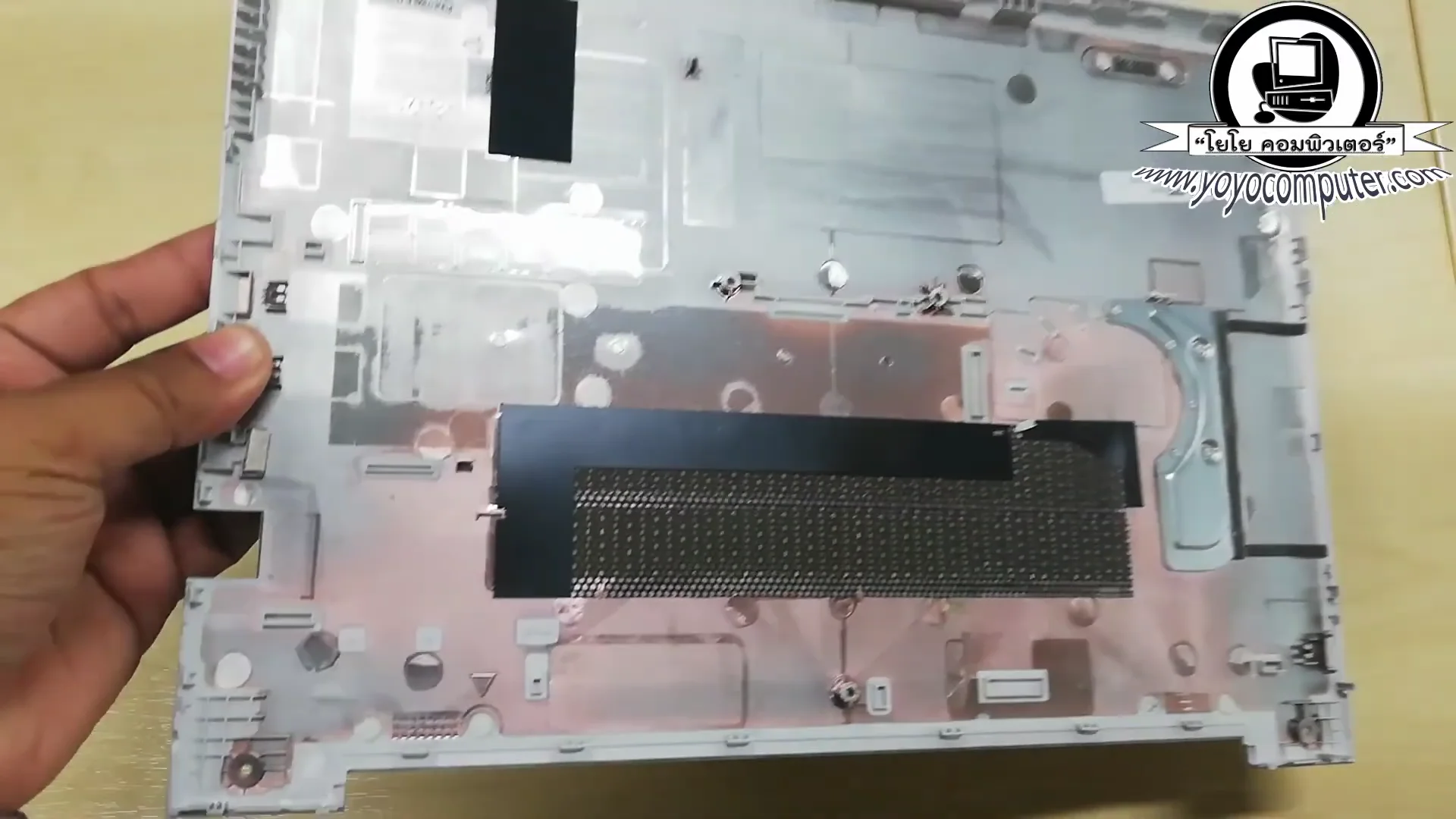
- ถ้าไม่เจอ → HDD/SSD อาจหลุด ลองเปิดฝาถอดแล้วใส่ใหม่
- ถ้าเจอแต่บูตไม่ได้ → ไฟล์ Windows อาจเสียหาย ต้อง Repair หรือ ลง Windows ใหม่
กรณี HDD เสีย
ถ้า HDD มีเสียงคลิกๆ หรือเสียงหมุนผิดปกติ อย่าพยายามเปิดซ้ำหลายครั้ง ครับ เพราะจะทำให้แผ่น Platter เสียหายมากขึ้น ข้อมูลจะกู้คืนยากขึ้นไปอีก
- SSD เสีย จะไม่มีเสียง แต่จะหายไปจาก BIOS เลย
- HDD เสีย มักมีเสียงคลิก หรือหมุนแล้วหยุด หมุนแล้วหยุด
- ถ้าข้อมูลสำคัญ ส่งร้านกู้ข้อมูลก่อน อย่าพยายามแก้เอง
คำแนะนำจากช่าง: ถ้าโน้ตบุ๊คยังใช้ HDD อยู่ แนะนำเปลี่ยนเป็น SSD เลยครับ ราคา SSD 256GB ตอนนี้ ไม่ถึงพันบาท แล้ว เครื่องจะเร็วขึ้นมากจริงๆ ไม่ใช่แค่บูตเร็วขึ้น แต่ทุกอย่างเร็วขึ้นหมด
วิธีที่ 8: ส่งช่าง
เมื่อไหร่ควรส่ง? — ถ้าทำวิธีที่ 1-7 แล้วยังแก้ไม่ได้ หรือไม่กล้าแกะเครื่อง ส่งช่างเลยครับ ไม่ต้องฝืน
อาการที่ควรส่งช่างทันที
- กดปุ่มเปิด แล้วมีกลิ่นไหม้ — ปิดเครื่องทันที ถอดสายชาร์จ ถอดแบต ส่งช่างด่วน
- มีน้ำหกใส่เครื่อง — พลิกคว่ำเครื่องทันที เช็ดน้ำ ถอดแบต ห้ามเปิดเครื่อง จนกว่าช่างจะตรวจ
- เปิดแล้วมีควันออกมา — ถอดทุกอย่างทันที ส่งช่าง
- เคสแตกร้าว จอแตก จากตกพื้น
- ทำทุกวิธีแล้วยังไม่ติด — อย่าฝืนครับ อาจเป็นปัญหาระดับ Mainboard ที่ต้องใช้เครื่องมือเฉพาะ
ค่าใช้จ่ายโดยประมาณ (อ้างอิงจากราคาทั่วไป)
| ปัญหา | ค่าซ่อมโดยประมาณ | หมายเหตุ |
|---|---|---|
| Adapter เสีย | 400-800 บาท | ซื้อ Adapter ใหม่ |
| DC Jack หลวม | 500-800 บาท | ค่าบัดกรีใหม่ |
| RAM เสีย | 500-1,500 บาท | ค่า RAM ใหม่ (ขึ้นกับขนาด) |
| HDD/SSD เสีย | 800-2,000 บาท | ค่าอุปกรณ์ใหม่ + ลง Windows |
| จอเสีย | 2,000-5,000 บาท | ขึ้นกับรุ่นและขนาดจอ |
| เมนบอร์ดเสีย | 2,500-8,000+ บาท | ขึ้นกับรุ่น บางรุ่นไม่คุ้มซ่อม |
| ปุ่ม Power เสีย | 300-600 บาท | ค่าบัดกรี/เปลี่ยน switch |
เลือกร้านซ่อมยังไงดี?
- เลือกร้านที่วินิจฉัยก่อนไม่คิดค่าบริการ หรือคิดค่าวินิจฉัยไม่แพง
- ถามค่าซ่อมก่อนซ่อม อย่าให้ช่างซ่อมโดยที่ยังไม่ตกลงราคา
- ถ้าเครื่องยังอยู่ในประกัน ส่งศูนย์บริการของยี่ห้อนั้นก่อนเลย อย่าแกะเครื่องเอง เพราะจะเสียสิทธิ์ประกัน
- ถ้าค่าซ่อมเกินครึ่งของราคาเครื่องมือสอง ลองพิจารณาซื้อเครื่องใหม่แทน
📚 บทความที่เกี่ยวข้อง
ตารางสรุป
| อาการ | สาเหตุที่เป็นไปได้ | วิธีแก้ | ความยาก |
|---|---|---|---|
| กดปุ่มแล้วเงียบสนิท ไม่มีไฟ | Adapter เสีย / แบตหมด | วิธีที่ 1 เช็ค Adapter | ง่ายมาก |
| กดปุ่มแล้วเงียบสนิท ไฟชาร์จติดปกติ | เมนบอร์ด / ปุ่ม Power | วิธีที่ 2 Power Drain | ง่าย |
| ไฟติดแว้บแล้วดับ | RAM หลวม/เสีย | วิธีที่ 4 ถอด RAM ใส่ใหม่ | ปานกลาง |
| ไฟติด พัดลมหมุน จอดำ | จอเสีย / GPU / สาย LVDS | วิธีที่ 5 ลอง Monitor นอก | ง่าย |
| เปิดติดแต่ค้าง ไม่เข้า Windows | HDD/SSD เสีย / Windows พัง | วิธีที่ 7 เช็ค HDD/SSD | ปานกลาง |
| เปิดติดแต่ BIOS ค้าง | ค่า BIOS ผิด | วิธีที่ 6 Reset BIOS | ยาก |
| มีกลิ่นไหม้ / ควัน | ลัดวงจร / IC พัง | วิธีที่ 8 ส่งช่างทันที | ส่งช่าง |
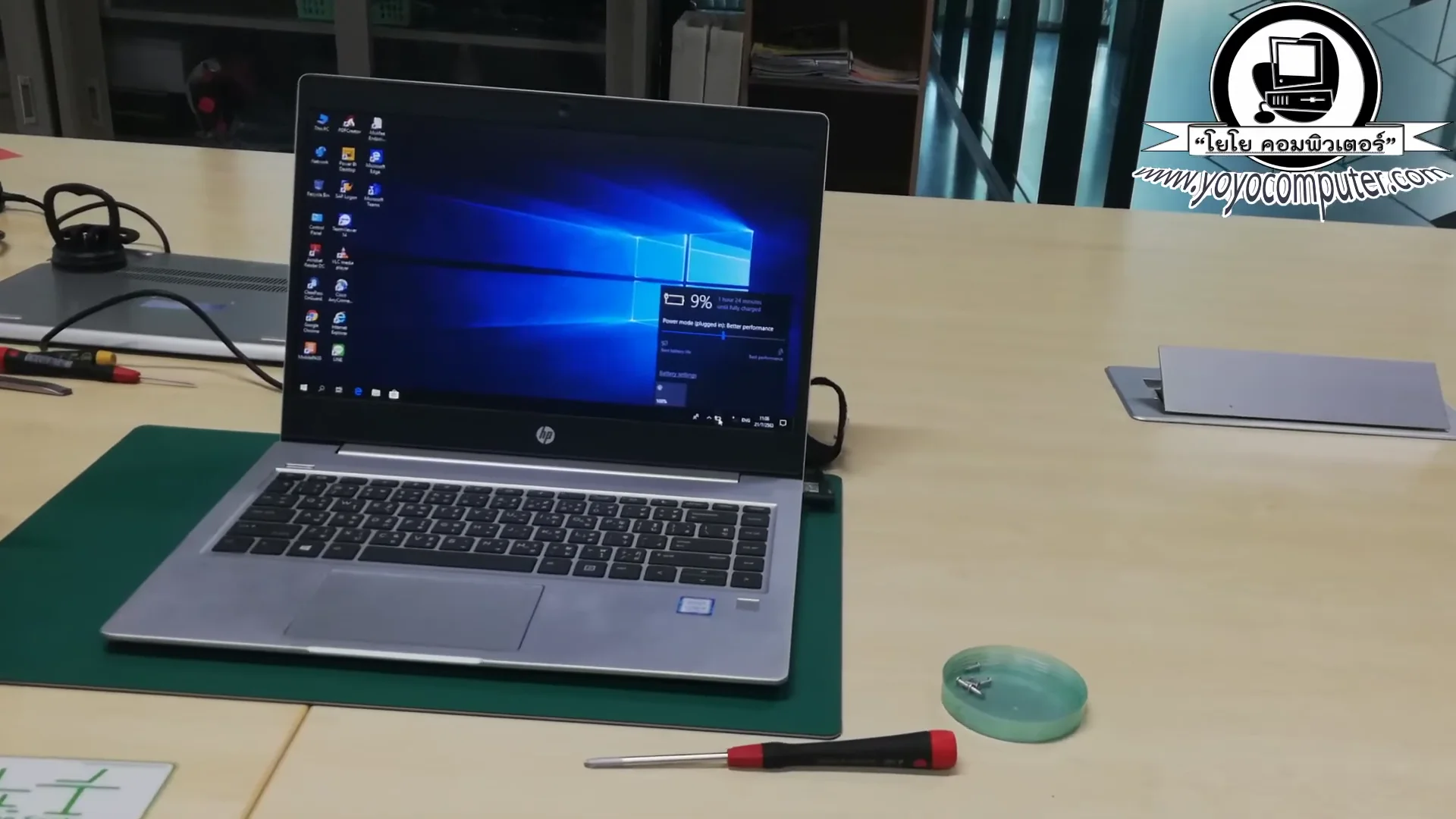
วิดีโอสอนแก้โน้ตบุ๊คเปิดไม่ติด
ผมทำวิดีโอสอนไว้ด้วยครับ ดูประกอบกับบทความนี้ได้เลย จะเข้าใจขั้นตอนได้ชัดขึ้น:
เคล็ดลับเพิ่มเติมจากช่าง
ก่อนจะจบ ผมมีเคล็ดลับเพิ่มเติมที่อยากแชร์ครับ เป็นสิ่งที่ผมแนะนำลูกค้าทุกคน:
สิ่งที่ควรทำ
- Backup ข้อมูลสำคัญเป็นประจำ — อย่ารอจนเครื่องพัง ดูวิธีสำรองข้อมูลแบบมืออาชีพครับ ถ้าเครื่องพังไปแล้วอยากกู้ไฟล์ ลองดูวิธีกู้ไฟล์จากเครื่องเสีย
- ปิดเครื่องให้ถูกต้อง — กด Shutdown ไม่ใช่กดปุ่ม Power ค้าง การกดปุ่มค้างบ่อยๆ อาจทำให้ไฟล์ Windows เสียหาย
- ทำความสะอาดเครื่องเป็นประจำ — ฝุ่นที่เข้าไปในเครื่องจะทำให้ร้อนง่ายขึ้น พัดลมทำงานหนักขึ้น อายุเครื่องสั้นลง
- อย่าวางโน้ตบุ๊คบนที่นอนหรือหมอน — จะบังช่องระบายอากาศ ทำให้เครื่องร้อนจัด
สิ่งที่ไม่ควรทำ
- ห้ามเปิดเครื่องซ้ำหลายครั้งติดกัน ถ้าเปิดไม่ติด — ทิ้งไว้สักพัก แล้วค่อยลอง ถ้าเปิดติดแต่คอมดับเองระหว่างใช้งาน เป็นอีกปัญหาหนึ่งเลยครับ
- ห้ามเขย่าหรือเคาะเครื่อง — ไม่ช่วยอะไร มีแต่จะพังเพิ่ม
- ห้ามใช้ไดร์เป่าผมเป่าเข้าเครื่อง — ลมร้อนจะทำให้อุปกรณ์ภายในเสียหาย ใช้กระป๋องลมอัดหรือพัดลมเป่าเย็นแทน
- อย่าแกะเครื่องถ้ายังอยู่ในประกัน — จะเสียสิทธิ์ประกัน
คำถามที่พบบ่อย
โน้ตบุ๊คเปิดไม่ติด ชาร์จไฟไม่เข้า ทำยังไง?
ถ้าเสียบสายชาร์จแล้วไฟชาร์จไม่ติด ให้ลองเปลี่ยนปลั๊กไฟก่อนครับ ถ้ายังไม่ติด ปัญหาน่าจะอยู่ที่ Adapter เสียหรือ DC Jack ในตัวเครื่องหลวม ลองหา Adapter ตัวอื่นที่ Volt/Amp ตรงกันมาทดสอบ ถ้า Adapter ตัวอื่นใช้ได้ก็ซื้อ Adapter ใหม่ ถ้าเปลี่ยน Adapter แล้วยังไม่ชาร์จ ส่งช่างเช็ค DC Jack ครับ
โน้ตบุ๊คเปิดไม่ติด แต่ไฟชาร์จติดปกติ เป็นอะไร?
ถ้าไฟชาร์จติด แสดงว่า Adapter ทำงานปกติ ปัญหาน่าจะอยู่ที่ตัวเครื่อง ลอง Power Drain ก่อนครับ (ถอดแบต กดปุ่ม Power ค้าง 30 วินาที) ถ้ายังไม่ติด ลองถอด RAM ใส่ใหม่ ถ้ายังไม่ดีอีก ปัญหาอาจอยู่ที่เมนบอร์ดหรือปุ่ม Power ต้องส่งช่างครับ
โน้ตบุ๊คเปิดติดแต่จอดำ ซ่อมแพงไหม?
ขึ้นอยู่กับสาเหตุครับ ถ้าแค่ RAM หลวม ถอดใส่ใหม่ก็หาย ไม่เสียเงิน ถ้าจอเสีย ค่าเปลี่ยนจอประมาณ 2,000-5,000 บาท ขึ้นกับรุ่น ถ้าเป็นเพราะ GPU บนเมนบอร์ดเสีย ค่าซ่อมอาจแพง 3,000-8,000 บาท แนะนำให้ลองต่อจอนอกทดสอบก่อนครับ จะได้รู้ว่าปัญหาอยู่ที่จอหรือตัวเครื่อง
โน้ตบุ๊คตกน้ำ เปิดไม่ติด แก้ยังไง?
ห้ามเปิดเครื่องเด็ดขาด ครับ ให้ทำตามนี้: 1) พลิกคว่ำเครื่องทันทีให้น้ำไหลออก 2) ถอดสายชาร์จ ถอดแบต (ถ้าถอดได้) 3) เช็ดน้ำภายนอกให้แห้ง 4) อย่าใช้ไดร์เป่าผมเป่า เพราะลมร้อนจะทำให้ขาบัดกรีหลุดได้ 5) ทิ้งไว้ในที่แห้ง 24-48 ชั่วโมง 6) ส่งช่างตรวจก่อนลองเปิดเครื่อง ถ้าเปิดเครื่องโดยที่ข้างในยังเปียกอยู่ วงจรลัดวงจร เมนบอร์ดอาจพังถาวรได้ครับ
ซ่อมโน้ตบุ๊คกับซื้อใหม่ อย่างไหนคุ้มกว่า?
กฎง่ายๆ ที่ผมแนะนำลูกค้าคือ — ถ้าค่าซ่อมเกิน 50% ของราคาเครื่องมือสองรุ่นเดียวกัน ให้พิจารณาซื้อเครื่องใหม่ดีกว่าครับ เช่น โน้ตบุ๊คอายุ 7-8 ปี เมนบอร์ดเสีย ค่าซ่อม 5,000 บาท แต่ราคามือสองแค่ 3,000-4,000 บาท แบบนี้ไม่คุ้มซ่อมครับ เอาเงินไปซื้อเครื่องมือสองสภาพดีกว่า หรือเพิ่มงบซื้อเครื่องใหม่ดีกว่า
สรุป
โน้ตบุ๊คเปิดไม่ติด ไม่ได้แปลว่าเครื่องพังเสมอไปครับ หลายเคสแก้ได้ง่ายๆ แค่เปลี่ยน Adapter, ถอดแบตแล้ว Power Drain, หรือถอด RAM ใส่ใหม่ ก็กลับมาใช้งานได้ปกติ
ลำดับการแก้ปัญหาที่แนะนำ:
- เช็ค Adapter/สายชาร์จ (ง่ายสุด ทำก่อน)
- Power Drain — ถอดแบต กดปุ่ม Power ค้าง 30 วินาที
- สังเกตไฟ LED และเสียง Beep
- ถอด RAM ใส่ใหม่
- ต่อจอนอกทดสอบ
- Reset BIOS (ถ้ามั่นใจ)
- เช็ค HDD/SSD
- ส่งช่าง (ถ้าทำทุกอย่างแล้วยังไม่ได้)
ถ้ามีคำถามเพิ่มเติม ทักมาสอบถามได้ครับ ผมยินดีช่วยวิเคราะห์อาการให้ครับ ถ้าอยากดูวิธีแก้ปัญหาคอมอื่นๆ ลองอ่านรวมวิธีแก้ปัญหาคอมพิวเตอร์ทุกอาการ ครับ
บทความที่เกี่ยวข้อง
- คอมดับเอง ดับระหว่างใช้งาน สาเหตุและวิธีแก้
- โน้ตบุ๊คพัง คอมเปิดไม่ติด กู้ไฟล์งานได้ไหม?
- เทคนิคบำรุงรักษาคอมพิวเตอร์ ให้ใช้งานได้ยาวนาน
- รวมวิธีแก้ปัญหาคอมพิวเตอร์ทุกอาการ
- แก้คอมเปิดไม่ติด EP.1 ระบบไฟ ปลั๊ก สายไฟ
ข้อจำกัดความรับผิดชอบ
บทความนี้จัดทำขึ้นเพื่อให้ความรู้เท่านั้น ผู้อ่านควรสำรองข้อมูลสำคัญทุกครั้งก่อนทำตามขั้นตอนใดๆ โยโยคอมพิวเตอร์ไม่รับผิดชอบต่อความเสียหายที่อาจเกิดขึ้นจากการนำข้อมูลไปปฏิบัติ ผู้อ่านยอมรับความเสี่ยงด้วยตนเอง หากไม่มั่นใจ ควรปรึกษาช่างผู้เชี่ยวชาญ

เขียนโดย
สุทินันท์ ปูคะภาค (โย)
ช่างคอมพิวเตอร์ประสบการณ์กว่า 20 ปี จากจังหวัดสระบุรี แชร์ความรู้ไอทีผ่านบทความและวิดีโอ YouTube เพื่อให้ทุกคนแก้ปัญหาคอมได้ด้วยตัวเอง
ดูวิดีโอบน YouTubeบทความที่เกี่ยวข้อง

วิธีเปิด Windows Photo Viewer ใน Windows 10/11
วิธีเปิดใช้ Windows Photo Viewer ตัวดูรูปแบบเก่าใน Windows 10/11 แทน Photos app ที่ช้าและหนัก แก้ Registry ง่ายๆ ดับเบิลคลิกรูปเปิดได้เลย

แก้ Windows 10/11 รีสตาร์ทเองหลังอัพเดท
วิธีแก้ Windows 10/11 รีสตาร์ทเองหลังอัพเดท กำลังทำงานอยู่เครื่องดับเอง ตั้งค่าไม่ให้ restart อัตโนมัติ เลือกเวลา Active Hours ได้

WiFi หลุดบ่อย? สาเหตุ + วิธีแก้ที่ได้ผลจริง (2026)
แก้ปัญหา WiFi หลุดบ่อย สาเหตุทั้งซอฟต์แวร์และฮาร์ดแวร์ ตั้งค่า Router เปลี่ยน Channel แนะนำ USB WiFi Adapter และ Router WiFi 6 ที่แก้ปัญหาได้จริง