

“คอมทำงานต้องแพงไหม?” — ถ้าใช้แค่เปิดเว็บ เช็คอีเมล พิมพ์งาน Word/Excel ไม่ต้องแพงเลยครับ งบหมื่นต้นๆ ก็ได้คอมทำงานที่ลื่นมากแล้ว
ผมเห็นลูกค้าหลายคนที่มาร้าน บอกว่าอยากได้คอมทำงาน แล้วไปถามร้านอื่นมา ร้านจัดสเปคมาราคา 20,000-25,000 บาท ทั้งที่ใช้แค่ Excel กับ Chrome — เสียเงินเกินไปครับ สเปคที่ผมจะแนะนำวันนี้ทำงานเดียวกันได้หมด ราคาเบากว่าเยอะ
โปรแกรมที่ใช้ vs สเปคที่ต้องการ
ก่อนจะดูสเปค มาเข้าใจก่อนว่า งานออฟฟิศกินทรัพยากรน้อยมาก เมื่อเทียบกับเล่นเกมหรือตัดต่อวิดีโอ:
| โปรแกรม | CPU ที่ต้องการ | RAM ที่ต้องการ | GPU แยก |
|---|---|---|---|
| Microsoft Word/Excel | 2 cores ก็พอ | 4-8 GB | ไม่ต้อง |
| Google Chrome (10 tabs) | 2-4 cores | 4-8 GB | ไม่ต้อง |
| Google Chrome (30+ tabs) | 4 cores | 8-16 GB | ไม่ต้อง |
| Email (Outlook/Gmail) | 2 cores | 4 GB | ไม่ต้อง |
| Zoom/Google Meet | 2-4 cores | 4-8 GB | ไม่ต้อง (ใช้ในตัว) |
| PowerPoint + นำเสนอ | 2-4 cores | 4-8 GB | ไม่ต้อง |
| Photoshop เบาๆ | 4 cores | 8-16 GB | มีก็ดี ไม่มีก็ได้ |
| Excel หนักๆ (หมื่นแถว, Macro) | 4 cores | 8-16 GB | ไม่ต้อง |
สังเกตไหมครับ? งานออฟฟิศทั่วไป ไม่ต้องใช้การ์ดจอแยก เลย ใช้กราฟิกที่ฝังมาใน CPU ก็พอแล้ว นี่คือเหตุผลที่ไม่ต้องเสียเงินเยอะ
สเปคแนะนำ 3 ระดับ
ระดับ 1: งบประหยัด ~8,000 บาท (เปิดเว็บ + Office เบาๆ)
| อุปกรณ์ | รุ่นแนะนำ | ราคา |
|---|---|---|
| CPU | Intel Core i3-12100 (4C/8T + iGPU) | ~3,500 บาท |
| RAM | DDR4 8GB (8GBx1) 3200MHz | ~600 บาท |
| SSD | SATA หรือ NVMe 256GB | ~700 บาท |
| Motherboard | H610M (เช่น Gigabyte H610M S2H, MSI PRO H610M-E) | ~2,200 บาท |
| PSU | 400W ยี่ห้อดี (Corsair CV450, etc.) | ~1,000 บาท |
| รวม | ~8,000 บาท |
เหมาะกับ: พนักงานออฟฟิศที่ใช้แค่ Word, Excel, เปิดเว็บ 5-10 tab, เช็คอีเมล
หมายเหตุ: ราคานี้ไม่รวมเคส จอ เมาส์ คีย์บอร์ด — ถ้ามีของเก่าอยู่แล้วก็ใช้ต่อได้ ถ้าต้องซื้อเคสเพิ่มอีก ~500-800 บาท
ระดับ 2: งบกลางๆ ~12,000 บาท (แนะนำ! คุ้มที่สุด)
| อุปกรณ์ | รุ่นแนะนำ | ราคา |
|---|---|---|
| CPU | Intel Core i3-12100 (4C/8T + iGPU) | ~3,500 บาท |
| RAM | DDR4 16GB (8GBx2) 3200MHz Dual Channel | ~1,200 บาท |
| SSD | NVMe 512GB | ~1,200 บาท |
| Motherboard | H610M หรือ B660M | ~2,500 บาท |
| PSU | 450W 80+ Bronze | ~1,200 บาท |
| Case | เคสเล็ก mATX ระบายอากาศดี | ~700 บาท |
| Monitor | 24” 1080p IPS 75Hz | ~3,500 บาท |
| รวม | ~13,800 บาท |
เหมาะกับ: ใช้งานทั่วไป เปิด Chrome หลาย tab, ประชุม Zoom, Excel ไฟล์ใหญ่, ใช้ได้ 4-5 ปีสบาย
จากประสบการณ์ผม: สเปคระดับ 2 นี้คือตัวที่ผมแนะนำลูกค้าบ่อยที่สุดสำหรับคอมออฟฟิศครับ RAM 16GB ทำให้เปิดหลายโปรแกรมพร้อมกันได้ไม่มีสะดุด SSD 512GB ก็เก็บไฟล์งานได้เยอะ
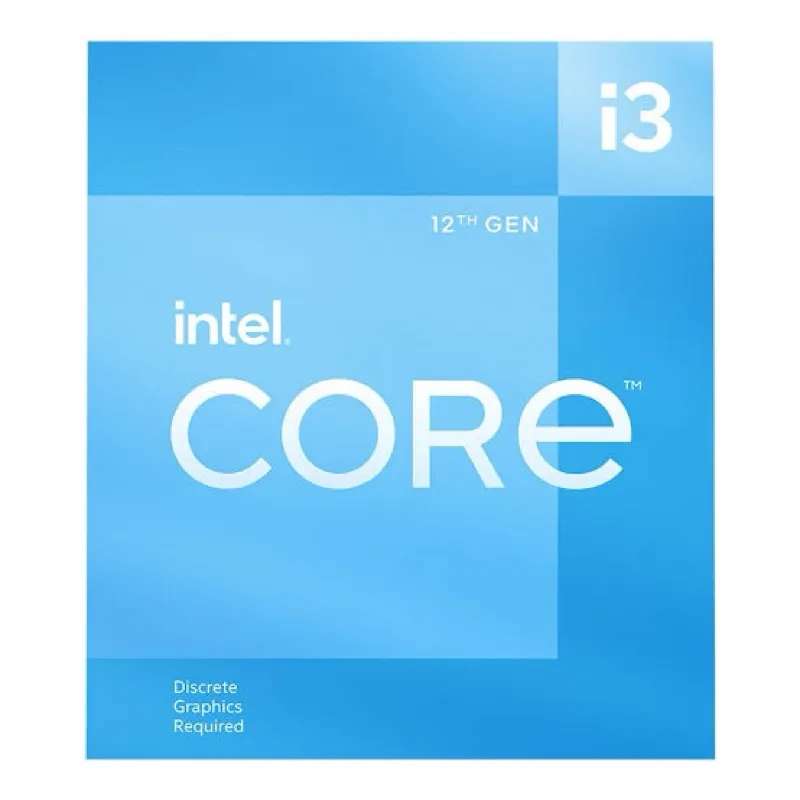
มีกราฟิกในตัว ไม่ต้องซื้อการ์ดจอแยก ทำงาน Office ลื่นมาก
ระดับ 3: งบเต็มที่ ~15,000 บาท (ทำงานหนัก Excel/Photoshop)
| อุปกรณ์ | รุ่นแนะนำ | ราคา |
|---|---|---|
| CPU | Intel Core i5-12400 (6C/12T + iGPU) | ~5,200 บาท |
| RAM | DDR4 16GB (8GBx2) 3200MHz | ~1,200 บาท |
| SSD | NVMe 512GB | ~1,200 บาท |
| Motherboard | B660M | ~3,000 บาท |
| PSU | 500W 80+ Bronze | ~1,300 บาท |
| Case | mATX | ~700 บาท |
| Monitor | 24” IPS 75Hz | ~3,500 บาท |
| รวม | ~16,100 บาท |
เหมาะกับ: เปิด Chrome 30+ tab, Excel หลายหมื่นแถว, Photoshop เบาๆ, ตัดต่อวิดีโอสั้นๆ, ทำงาน Multitask เยอะ
ทำไม SSD ถึงสำคัญที่สุดสำหรับคอมทำงาน?
ถ้าให้ผมเลือกอัพเกรดแค่ชิ้นเดียวที่เปลี่ยนประสบการณ์ใช้งานมากที่สุด ผมจะเลือก SSD ทุกครั้งครับ
| เปรียบเทียบ | HDD (จานหมุน) | SSD (SATA) | SSD (NVMe) |
|---|---|---|---|
| เปิดเครื่อง | 45-90 วินาที | 15-25 วินาที | 8-15 วินาที |
| เปิด Word | 5-10 วินาที | 1-2 วินาที | <1 วินาที |
| เปิด Chrome | 3-5 วินาที | 1 วินาที | <1 วินาที |
| Copy ไฟล์ 1GB | 30-60 วินาที | 5-10 วินาที | 1-3 วินาที |
| เสียงดัง? | ดังหึ่งๆ | เงียบสนิท | เงียบสนิท |
| ราคา 512GB | ~800 บาท | ~1,000 บาท | ~1,200 บาท |
เรื่องจริงจากร้าน: ลูกค้ามาบอกว่า “คอมช้ามาก เปิดเครื่องนาน 2 นาที เปิด Excel ทีต้องรอ” ผมเปลี่ยนจาก HDD เป็น SSD ให้ ราคาแค่พันกว่าบาท เปิดเครื่องเสร็จใน 15 วินาที ลูกค้าตกใจว่าเหมือนเปลี่ยนคอมใหม่ ทั้งที่แค่เปลี่ยน SSD ชิ้นเดียว
ถ้าเครื่องเก่ายังใช้ HDD อยู่ แค่เปลี่ยนเป็น SSD ก็คือเปลี่ยนชีวิตเลยครับ อ่านเพิ่มเติมเรื่อง คอมช้า สาเหตุและวิธีแก้
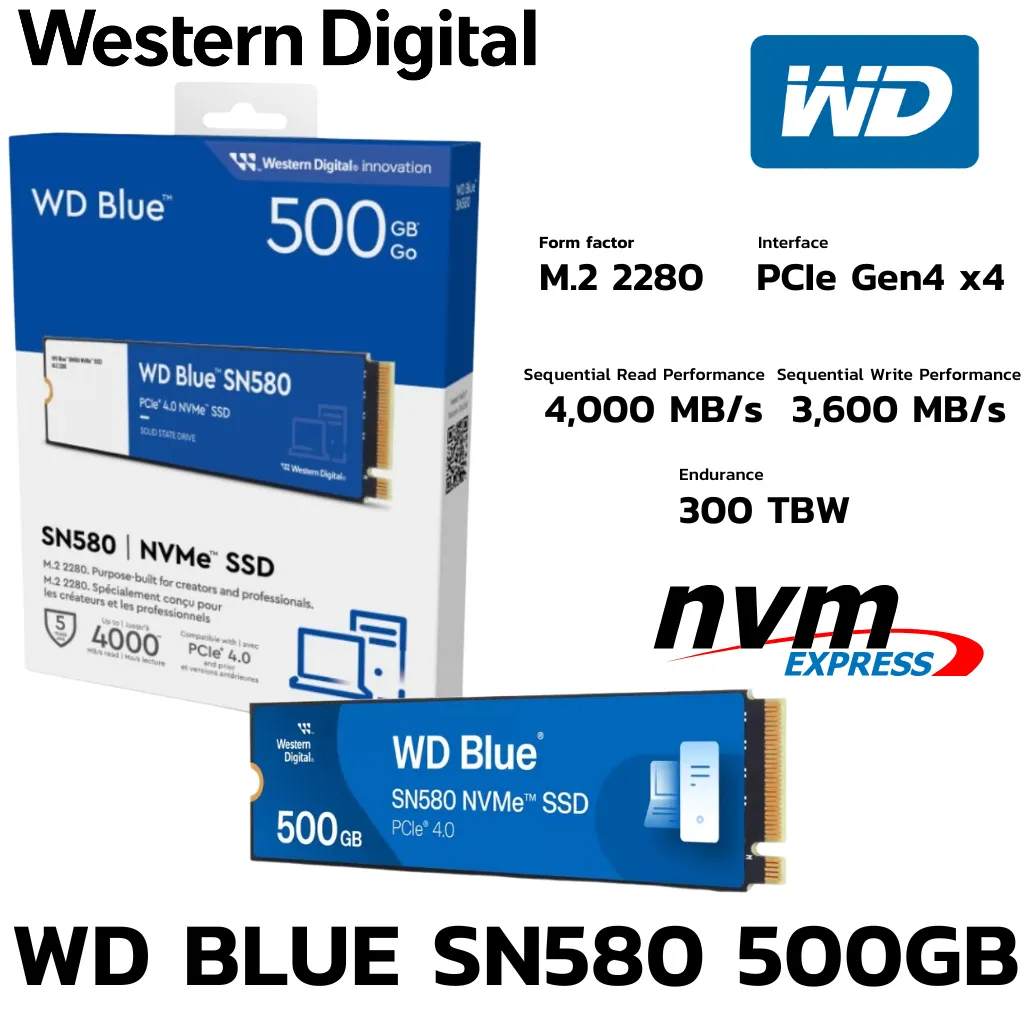
เปลี่ยนจาก HDD เป็น SSD ชิ้นเดียว เร็วขึ้น 5-10 เท่า ราคาแค่หกร้อยกว่าบาท
ต้องใช้ GPU แยกไหม? (คำตอบ: ไม่ต้อง)
สำหรับงานออฟฟิศ ไม่ต้องซื้อการ์ดจอแยกเลยครับ Intel Core i3/i5 มี Intel UHD Graphics ในตัว ซึ่งรองรับ:
- ต่อจอ Full HD 1080p ได้ 2-3 จอพร้อมกัน
- เล่นวิดีโอ YouTube 4K ลื่น
- ประชุม Zoom/Google Meet ไม่มีสะดุด
- ใช้ PowerPoint ทำ animation ได้
ไม่ต้องซื้อการ์ดจอแยก = ประหยัดไป 3,000-10,000 บาท เอาไปใส่ RAM หรือ SSD ใหญ่ขึ้นดีกว่าครับ
ข้อควรระวัง: ถ้าเลือก CPU รุ่น F (เช่น i3-12100F, i5-12400F) จะ ไม่มีกราฟิกในตัว ต้องใช้การ์ดจอแยก เลือกรุ่นที่ ไม่มี F นะครับ ตัว F เหมาะกับคนที่ใช้การ์ดจอแยกอยู่แล้ว
RAM 8GB กับ 16GB ต่างกันเยอะไหม?
| สถานการณ์ | RAM 8GB | RAM 16GB |
|---|---|---|
| เปิด Chrome 5 tab + Word | ลื่น | ลื่น |
| เปิด Chrome 15 tab + Excel + Word | เริ่มช้า | ลื่น |
| เปิด Chrome 25 tab + Zoom + Excel | ช้ามาก/อาจแฮงค์ | ลื่น |
| Photoshop + Chrome | ช้า | ลื่นดี |
ผมแนะนำ 16GB ถ้างบถึงครับ ราคาต่างกันแค่ ~600 บาท (8GB ~600 vs 16GB ~1,200) แต่อายุการใช้งานยาวนานกว่ามาก เปิดอะไรพร้อมกันได้เยอะ ไม่ต้องห่วง
ถ้างบจำกัดจริงๆ เริ่มที่ 8GB ก่อน แล้วค่อยเพิ่มอีกแถวทีหลังก็ได้ครับ
Desktop vs Notebook: สำหรับออฟฟิศ เลือกอันไหน?
| เปรียบเทียบ | Desktop ประกอบ | Notebook |
|---|---|---|
| ราคา (สเปคเท่ากัน) | ถูกกว่า 30-50% | แพงกว่า |
| จอ | เลือกขนาดได้ 24”-27” | 14”-15.6” |
| อัพเกรด | ง่าย เปลี่ยนได้ทุกชิ้น | ยาก (RAM, SSD เท่านั้น) |
| พกพา | ไม่ได้ | สะดวก |
| ไฟตก/ดับ | ต้องมี UPS | มีแบตสำรอง |
| อายุใช้งาน | 5-7 ปี | 3-5 ปี |
| ซ่อม | ง่าย หาอะไหล่ได้ | ยาก อะไหล่แพง |
ผมแนะนำ:
- เลือก Desktop ถ้าทำงานอยู่ที่เดียว (ออฟฟิศ/บ้าน) — ได้คุณภาพดีกว่าในราคาที่ถูกกว่า จอใหญ่กว่า ทำงานสบายตากว่า ถ้าไม่อยากประกอบเอง ดูตัวเลือก Brand PC ที่คุ้มได้ที่คอมตั้งโต๊ะ 2026 แนะนำคอมชุดพร้อมใช้ครับ
- เลือก Notebook ถ้าต้องพกพาบ่อย ทำงานหลายที่ หรือห้องแคบไม่มีที่วางคอมตั้งโต๊ะ
จากประสบการณ์: ลูกค้าออฟฟิศที่ซื้อ Desktop ตั้งโต๊ะเกือบทุกคนบอกว่าพอใจกว่า Notebook ครับ เพราะจอ 24 นิ้วทำงาน Excel เห็นข้อมูลเยอะ ไม่ต้องเลื่อนบ่อย และเวลาเสีย ซ่อมง่ายกว่าเยอะ
เคล็ดลับทำให้คอมทำงานเร็วขึ้น (ไม่ต้องเสียเงิน)
ถ้ามีคอมอยู่แล้วแต่รู้สึกช้า ลองทำตามนี้ก่อนครับ:
- ปิดโปรแกรม Startup ที่ไม่จำเป็น — กด
Ctrl + Shift + Escเปิด Task Manager > Startup > Disable โปรแกรมที่ไม่ใช้ - ลบไฟล์ขยะ — พิมพ์
cleanmgrใน Start Menu แล้ว Clean ทุกอย่าง - เช็คไวรัส/มัลแวร์ — Windows Security > Full Scan
- อัพเดท Windows และ Driver — บางทีแค่อัพเดทก็เร็วขึ้น
- Defragment (เฉพาะ HDD) — ถ้ายังใช้ HDD อยู่ ลอง Defragment ดิสก์
ถ้าทำทุกอย่างแล้วยังช้า แปลว่าอาจถึงเวลาอัพเกรดฮาร์ดแวร์ หรือเปลี่ยนเครื่องใหม่ ดูวิธีเช็คสเปคเครื่องเดิมได้ที่ สเปคคอมดูยังไง
📖 อ่านเพิ่มเติม: ประกอบคอม คู่มือฉบับสมบูรณ์ เลือกสเปค ประกอบเอง ตามงบ — รวมทุกเรื่องประกอบคอมไว้ที่เดียว
📚 บทความที่เกี่ยวข้อง
คำถามที่พบบ่อย
ถาม: คอมทำงานต้องลง Windows แท้ไหม?
ไม่บังคับครับ แต่แนะนำ เพราะ Windows แท้จะได้รับ Security Update ตลอด ลดความเสี่ยงเรื่องไวรัส ราคา Windows 11 Home OEM ประมาณ 3,000-4,000 บาท หรือจะลง Windows ฟรีก่อนแล้วค่อยซื้อ key ทีหลังก็ได้ อ่านวิธีได้ที่ ดาวน์โหลด Windows 11 ฟรี
ถาม: เลือกจอแบบไหนดีสำหรับทำงาน?
แนะนำ 24 นิ้ว IPS 1080p ครับ IPS สีสดกว่า VA มุมมองกว้าง ถ้างบถึงเลือกจอ Flicker-free + Low Blue Light จะสบายตากว่าตอนนั่งทำงานนานๆ ไม่จำเป็นต้องเป็น 144Hz เพราะงานออฟฟิศไม่ได้ใช้ 75Hz ก็พอ ดูวิธีเลือกอุปกรณ์ครบทุกชิ้นได้ที่ ประกอบคอมต้องมีอะไรบ้าง
ถาม: ต้องมี UPS (เครื่องสำรองไฟ) ไหม?
ถ้าทำงานสำคัญ เก็บข้อมูลที่ไม่อยาก lose แนะนำซื้อ UPS ครับ ราคา 1,500-3,000 บาท ช่วยให้ไฟตกหรือดับปุ๊บ คอมยังทำงานอีก 5-15 นาที พอให้ save งานได้ทัน ถ้าไม่มี UPS แล้วไฟดับกะทันหัน ไฟล์อาจเสียหายได้ ถ้ากำลังจะประกอบคอมเองอย่าลืมเผื่องบส่วนนี้ด้วยนะครับ
ประกอบเอง vs ซื้อสำเร็จรูป vs ให้ร้านจัด
หลายคนสงสัยว่าควรประกอบเองหรือซื้อสำเร็จรูปดี ผมเทียบให้ดูครับ:
| เปรียบเทียบ | ประกอบเอง/ให้ร้านจัด | ซื้อสำเร็จรูป (แบรนด์) |
|---|---|---|
| ราคา | ถูกกว่า 20-30% | แพงกว่า (จ่ายค่าแบรนด์) |
| สเปค | เลือกได้ตามใจ | ต้องรับสเปคที่มี |
| PSU | เลือกยี่ห้อดีได้ | มักใช้ PSU ถูก (เสี่ยง) |
| อัพเกรด | ง่าย เปลี่ยนทีละชิ้น | บางรุ่นเปลี่ยนยาก |
| ประกัน | แยกชิ้น 3-5 ปี | รวมเครื่อง 1-3 ปี |
| ความสะดวก | ต้องเลือกสเปคเอง | เสียบปลั๊กใช้ได้เลย |
สรุป: ถ้าอยากได้ของดีราคาคุ้ม ประกอบเองหรือให้ร้านจัดสเปคดีกว่าครับ ดูวิธีประกอบทั้งหมดได้ที่ ประกอบคอม คู่มือฉบับสมบูรณ์ หรือถ้ากลัวประกอบเองไม่เป็น อ่าน ประกอบคอมยากไหม? ก่อน
สรุป
| งบ | สเปค | เหมาะกับ |
|---|---|---|
| ~8,000 บาท | i3-12100 + 8GB + SSD 256GB | เปิดเว็บ Office เบาๆ |
| ~12,000 บาท | i3-12100 + 16GB + SSD 512GB + จอ | ทั่วไปทุกอย่าง (แนะนำ!) |
| ~15,000 บาท | i5-12400 + 16GB + SSD 512GB + จอ | Excel หนัก, Photoshop, Multitask |
หัวใจสำคัญของคอมทำงาน:
- SSD เป็นสิ่งจำเป็น — เปลี่ยนจาก HDD เป็น SSD แค่ชิ้นเดียว เร็วขึ้น 5-10 เท่า
- ไม่ต้อง GPU แยก — ใช้กราฟิกใน CPU พอ
- RAM 16GB คุ้มกว่า 8GB — เพิ่มแค่ 600 บาท แต่ใช้ได้นานกว่ามาก
ถ้าสนใจสเปคเล่นเกมด้วย ลองดู ประกอบคอมงบ 30,000 บาท หรือ สเปคคอมแรงๆ แยกตามงบ ครับ
บทความที่เกี่ยวข้อง
ข้อจำกัดความรับผิดชอบ
บทความนี้จัดทำขึ้นเพื่อให้ความรู้เท่านั้น ผู้อ่านควรสำรองข้อมูลสำคัญทุกครั้งก่อนทำตามขั้นตอนใดๆ โยโยคอมพิวเตอร์ไม่รับผิดชอบต่อความเสียหายที่อาจเกิดขึ้นจากการนำข้อมูลไปปฏิบัติ ผู้อ่านยอมรับความเสี่ยงด้วยตนเอง หากไม่มั่นใจ ควรปรึกษาช่างผู้เชี่ยวชาญ

เขียนโดย
สุทินันท์ ปูคะภาค (โย)
ช่างคอมพิวเตอร์ประสบการณ์กว่า 20 ปี จากจังหวัดสระบุรี แชร์ความรู้ไอทีผ่านบทความและวิดีโอ YouTube เพื่อให้ทุกคนแก้ปัญหาคอมได้ด้วยตัวเอง
ดูวิดีโอบน YouTubeบทความที่เกี่ยวข้อง

สเปคคอมเล่นเกม งบ 30,000 บาท ประกอบเอง i5-14400F + RTX 5060
สเปคคอมเล่นเกม งบ 30,000 บาท 2026 i5-14400F + RTX 4060 Ti หรือ RTX 5060? เปรียบเทียบพร้อมราคาทุกชิ้น เล่น 1440p Ultra ลื่น

สเปคคอมเล่นเกม งบ 20,000 บาท ประกอบเอง RTX 4060 vs RX 7600
สเปคคอมเล่นเกม งบ 20,000 บาท 2026 i5-12400F + RTX 4060 หรือ RX 7600? เปรียบเทียบพร้อมราคาทุกชิ้น เล่นเกม 1080p Ultra ลื่น

สเปคคอมเล่นเกม งบ 15,000 บาท ประกอบเอง คุ้มกว่าซื้อชุด
สเปคคอมเล่นเกม งบ 15,000 บาท 2026 ประกอบเองได้ RX 6600 + i3-12100F เล่น Valorant, CS2, GTA V ลื่น พร้อมราคาทุกชิ้นจาก Shopee