
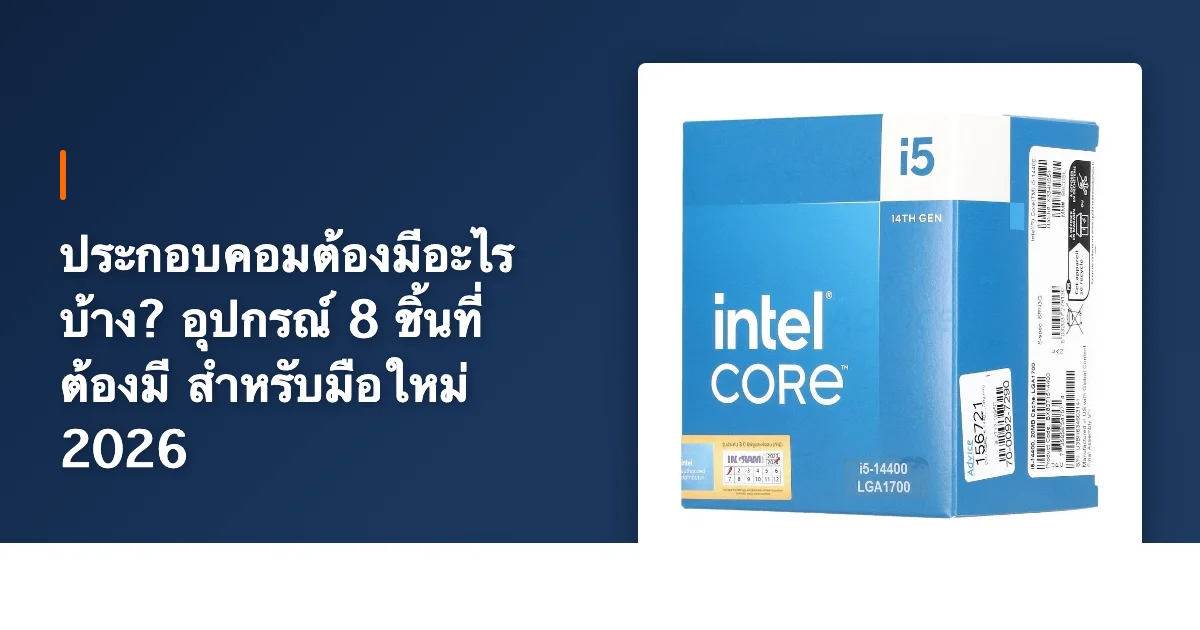
อยากประกอบคอมเองแต่ไม่รู้จะเริ่มยังไง? ไม่ต้องกังวลครับ บทความนี้ผมจะอธิบายให้หมดเลยว่า ประกอบคอมต้องมีอะไรบ้าง แต่ละชิ้นส่วนทำหน้าที่อะไร เลือกยังไงให้คุ้มค่า พร้อมตารางแนะนำสเปคตามงบตั้งแต่ 10,000 ถึง 50,000 บาท
จากประสบการณ์ซ่อมคอมและประกอบคอมให้ลูกค้ากว่า 20 ปี ผมเจอลูกค้าถามคำถามนี้บ่อยมาก โดยเฉพาะมือใหม่ที่อยากประกอบเครื่องเองเป็นครั้งแรก เลยรวบรวมข้อมูลทุกอย่างไว้ในบทความเดียวเลยครับ
อุปกรณ์ 8 ชิ้นหลักที่ต้องมี
ก่อนอื่นมาดูภาพรวมกันก่อนว่า ประกอบคอม 1 เครื่อง ต้องมีอะไรบ้าง
| ลำดับ | อุปกรณ์ | หน้าที่หลัก | งบประมาณโดยเฉลี่ย |
|---|---|---|---|
| 1 | CPU (ซีพียู) | สมองของคอม ประมวลผลทุกอย่าง | 2,500 - 15,000 บาท |
| 2 | Motherboard (เมนบอร์ด) | แผงวงจรหลัก เชื่อมต่อทุกชิ้นส่วน | 2,000 - 8,000 บาท |
| 3 | RAM (แรม) | หน่วยความจำชั่วคราว | 1,000 - 4,000 บาท |
| 4 | Storage (SSD/HDD) | เก็บข้อมูล ลง Windows | 1,000 - 5,000 บาท |
| 5 | GPU (การ์ดจอ) | ประมวลผลภาพ เล่นเกม | 0 - 20,000 บาท |
| 6 | PSU (พาวเวอร์ซัพพลาย) | จ่ายไฟให้ทุกชิ้นส่วน | 1,200 - 4,000 บาท |
| 7 | Case (เคส) | ตัวถังใส่อุปกรณ์ทั้งหมด | 800 - 3,000 บาท |
| 8 | Monitor (จอภาพ) | แสดงผลภาพ | 3,000 - 15,000 บาท |
หมายเหตุ: GPU (การ์ดจอ) อาจไม่ต้องซื้อแยก ถ้า CPU มี Integrated Graphics อยู่แล้ว เดี๋ยวอธิบายเพิ่มเติมครับ
1. CPU (ซีพียู) - สมองของคอมพิวเตอร์
CPU ย่อมาจาก Central Processing Unit เปรียบเหมือน สมอง ของคอมพิวเตอร์ ทุกคำสั่งต้องผ่าน CPU หมด ไม่ว่าจะเปิดเว็บ เล่นเกม ตัดต่อวิดีโอ หรือแม้แต่เลื่อนหน้าจอ
เลือก CPU ยังไง?
ตอนนี้ตลาดมี 2 ค่ายหลักคือ Intel กับ AMD ทั้งสองค่ายดีทั้งคู่ แต่มีจุดเด่นต่างกัน
| เปรียบเทียบ | Intel | AMD |
|---|---|---|
| ซ็อกเก็ตล่าสุด | LGA 1700 (Gen 12-14) / LGA 1851 (Core Ultra) | AM5 (Ryzen 7000/9000) |
| จุดเด่น | เล่นเกมแรง, โปรแกรมหลากหลาย | คุ้มค่า, Multi-thread ดี |
| การ์ดจอในตัว | มี (รุ่นไม่มี F ต่อท้าย) | มี (รุ่น G ต่อท้าย) |
| รุ่นแนะนำงบน้อย | Core i3-12100F (~2,500 บาท) | Ryzen 5 5600 (~3,500 บาท) |
| รุ่นแนะนำงบกลาง | Core i5-13400F (~5,500 บาท) | Ryzen 5 7600 (~6,500 บาท) |
| รุ่นแนะนำงบสูง | Core i7-14700F (~10,000 บาท) | Ryzen 7 7800X3D (~11,000 บาท) |
ผมเจอลูกค้าถามบ่อยว่า “Intel กับ AMD อันไหนดีกว่า?” คำตอบคือ ไม่มีอันไหนดีกว่าเสมอไป ต้องดูงบและการใช้งานครับ ถ้างบจำกัดและเน้นคุ้มค่า AMD มักจะได้เปรียบ แต่ถ้าเน้นเล่นเกมและไม่ห่วงเรื่องราคา Intel ก็แรงไม่แพ้กัน
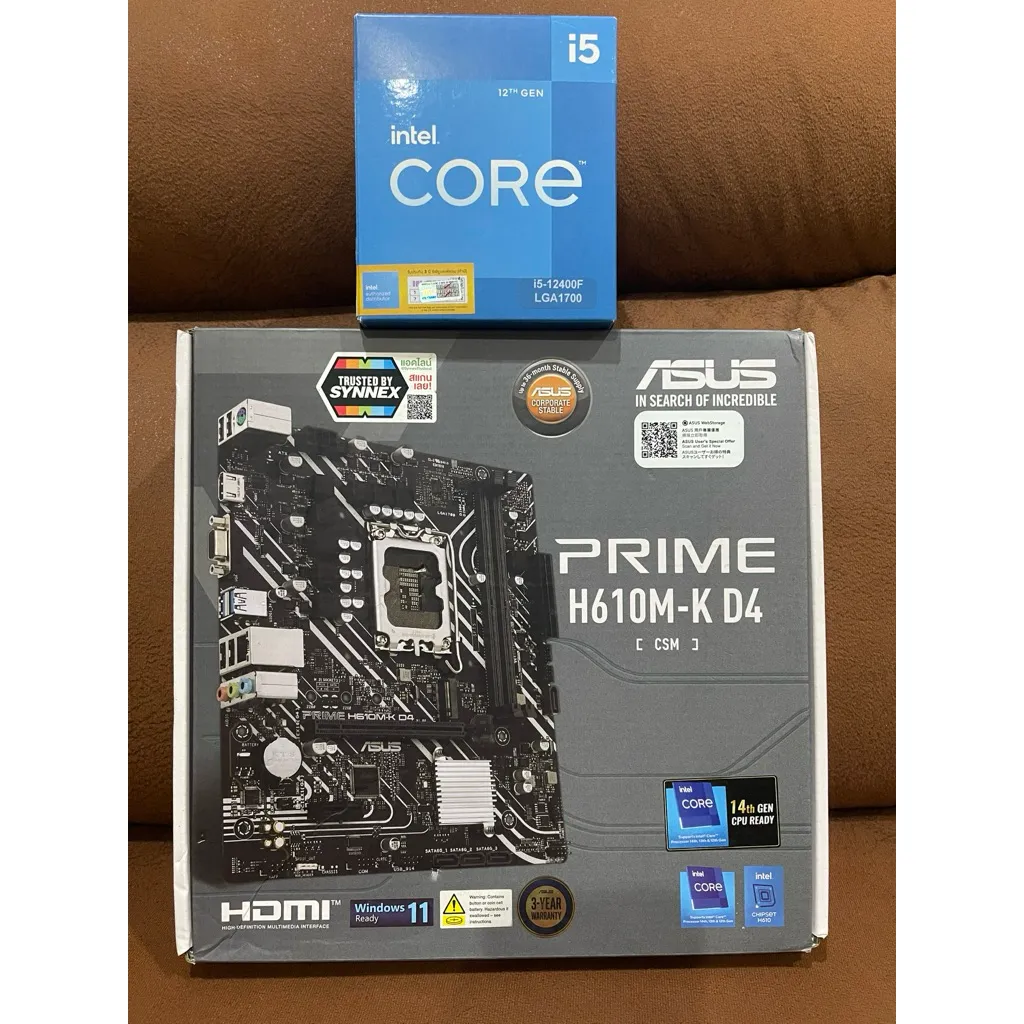
เลือกตัวนี้ได้เลยถ้างบถึง — 10 Cores คุ้มค่าที่สุด
CPU รุ่นท้าย F คืออะไร?
Intel Core i5-13400F ตัว “F” หมายความว่า ไม่มี การ์ดจอในตัว ต้องซื้อการ์ดจอแยก ข้อดีคือราคาถูกกว่ารุ่นไม่มี F ประมาณ 500-1,000 บาท ถ้าวางแผนจะซื้อการ์ดจอแยกอยู่แล้วก็เลือกรุ่น F ได้เลยครับ ประหยัดกว่า
2. Motherboard (เมนบอร์ด) - แผงวงจรหลัก
เมนบอร์ดเป็นแผงวงจรขนาดใหญ่ที่ เชื่อมต่อทุกชิ้นส่วน เข้าด้วยกัน CPU, RAM, การ์ดจอ, SSD ทุกอย่างต้องเสียบเข้ากับเมนบอร์ดทั้งหมด
เลือกเมนบอร์ดต้องดูอะไร?
- Socket ต้องตรงกับ CPU — Intel LGA 1700 กับ AMD AM5 ใช้เมนบอร์ดคนละตัว ห้ามเสียบข้ามค่าย
- Chipset มีหลายระดับ เช่น Intel B660/B760/Z790 หรือ AMD B550/B650/X670
- ขนาด ATX (ใหญ่), Micro-ATX (กลาง), Mini-ITX (เล็ก) — ต้องดูให้ตรงกับเคส
- สล็อต RAM ดูว่ารองรับ DDR4 หรือ DDR5
| ระดับ | Intel Chipset | AMD Chipset | เหมาะกับ |
|---|---|---|---|
| ประหยัด | H610 / B660 | A520 / B550 | ใช้งานทั่วไป ไม่ OC |
| คุ้มค่า | B760 | B650 | เล่นเกม ทำงาน ตัวเลือกยอดนิยม |
| ระดับสูง | Z790 | X670 / X870 | Overclock, งานหนัก |
เคล็ดลับจากช่างคอม: สำหรับมือใหม่แนะนำเมนบอร์ดระดับ B (B760 หรือ B650) ครับ คุ้มค่าที่สุด ฟีเจอร์ครบ ไม่ต้องจ่ายเพิ่มสำหรับฟีเจอร์ที่ไม่ได้ใช้
3. RAM (แรม) - หน่วยความจำชั่วคราว
RAM ทำหน้าที่เป็น หน่วยความจำชั่วคราว เก็บข้อมูลที่ CPU กำลังใช้งานอยู่ ยิ่ง RAM เยอะ ก็ยิ่งเปิดโปรแกรมได้พร้อมกันเยอะ โดยไม่อืด
RAM ควรเลือกยังไง?
- ความจุ: 8GB พอสำหรับงานเบาๆ, 16GB แนะนำสำหรับคนส่วนใหญ่, 32GB สำหรับงานหนัก
- ประเภท: DDR4 หรือ DDR5 — ดูเมนบอร์ดว่ารองรับแบบไหน ใส่สลับกันไม่ได้
- ความเร็ว: DDR4-3200 เป็นมาตรฐาน, DDR5-5600 ขึ้นไปสำหรับ DDR5
- จำนวนแถว: ใส่ 2 แถว (Dual Channel) จะเร็วกว่า 1 แถว
| การใช้งาน | RAM แนะนำ | ราคาประมาณ |
|---|---|---|
| ท่องเน็ต, Office | 8GB DDR4 (1x8) | 600 - 800 บาท |
| เล่นเกม, ทำงานทั่วไป | 16GB DDR4 (2x8) | 1,200 - 1,600 บาท |
| ตัดต่อ, งานหนัก | 32GB DDR5 (2x16) | 2,800 - 4,000 บาท |
ผมเจอลูกค้าบ่อยมากที่ซื้อ RAM แถวเดียว 16GB มา แต่จริงๆ ซื้อ 2 แถว แถวละ 8GB จะเร็วกว่าเพราะได้ Dual Channel ประสิทธิภาพต่างกันชัดเจนเลยครับ ถ้าอยากรู้เพิ่มเกี่ยวกับเรื่อง RAM ลองอ่าน คอมช้า เพิ่มแรมแล้วไม่หาย ที่ผมเขียนไว้ครับ
4. Storage (SSD / HDD) - ที่เก็บข้อมูล
Storage คือที่เก็บข้อมูลทั้งหมด ตั้งแต่ Windows, โปรแกรม, เกม, ไฟล์ต่างๆ ตอนนี้มี 2 แบบหลักๆ
| เปรียบเทียบ | HDD | SSD SATA | SSD NVMe |
|---|---|---|---|
| ความเร็วอ่าน | ~150 MB/s | ~550 MB/s | 3,500 - 7,000 MB/s |
| ความเร็วเขียน | ~120 MB/s | ~500 MB/s | 3,000 - 5,000 MB/s |
| ขนาดทั่วไป | 1-4 TB | 250GB - 2TB | 250GB - 4TB |
| ราคา/TB | ถูกสุด (~700 บาท/TB) | กลาง (~1,200 บาท/TB) | แพงสุด (~1,500 บาท/TB) |
| ความทนทาน | เสียง่าย (จานหมุน) | ทนทาน | ทนทาน |
| แนะนำ | เก็บไฟล์เสริม | OK แต่เก่าแล้ว | ตัวเลือกหลัก 2026 |
คำแนะนำจากผม: ปี 2026 นี้ อย่าซื้อ HDD มาลง Windows เด็ดขาดครับ เอา SSD NVMe เป็นตัวหลักเลย เปิดเครื่อง 10 วินาทีติด เทียบกับ HDD ที่รอ 1-2 นาที ต่างกันลิบลับ ถ้างบน้อยให้ซื้อ SSD NVMe 500GB ก่อนก็พอ แล้วค่อยเพิ่ม HDD ทีหลังสำหรับเก็บไฟล์ สำหรับคนที่มีโน้ตบุ๊คและต้องการอัพเกรด SSD โดยเฉพาะ ดูเปรียบเทียบ SSD โน้ตบุ๊คยี่ห้อไหนดี 2026ครับ มีการแนะนำทั้ง NVMe และ SATA พร้อมราคา
รุ่นแนะนำ: WD SN580 500GB (~650 บาท), Samsung 990 EVO 1TB (~2,200 บาท)
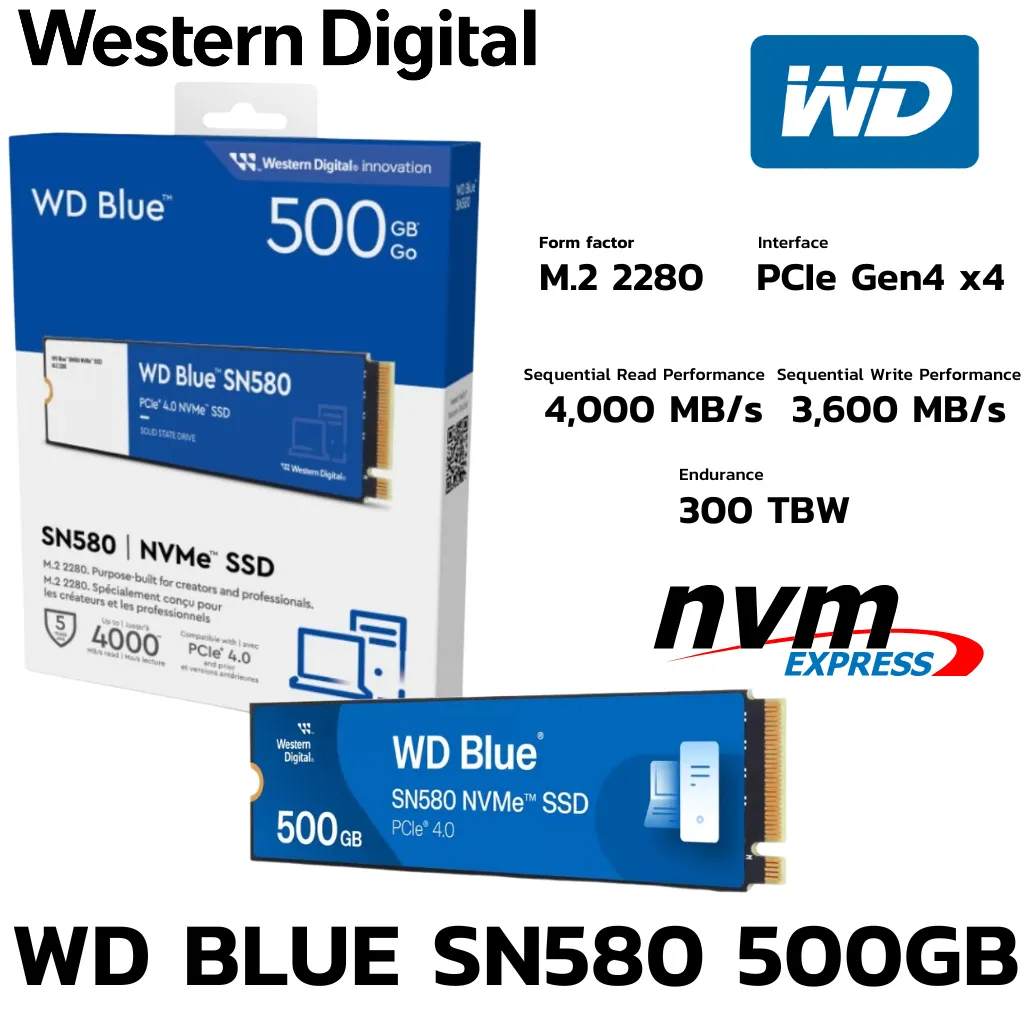
SSD งบน้อยที่ใช้ได้ดี เปิดเครื่อง 10 วินาที
5. GPU (การ์ดจอ) - ประมวลผลกราฟิก
GPU ย่อมาจาก Graphics Processing Unit ทำหน้าที่ ประมวลผลภาพ ทั้งหมด ถ้าเล่นเกม ตัดต่อวิดีโอ หรือทำงาน 3D การ์ดจอสำคัญมาก
ต้องซื้อการ์ดจอแยกไหม?
- ไม่ต้องซื้อ ถ้าใช้งานเบาๆ (Office, ท่องเน็ต, ดูหนัง) ใช้การ์ดจอในตัว CPU ก็พอ
- ต้องซื้อ ถ้าเล่นเกม, ตัดต่อวิดีโอ, ทำงานกราฟิก หรือ CPU ไม่มีการ์ดจอในตัว (รุ่น F)
NVIDIA vs AMD
| เปรียบเทียบ | NVIDIA | AMD |
|---|---|---|
| จุดเด่น | DLSS, Ray Tracing ดี, โปรแกรมรองรับเยอะ | คุ้มค่า, ราคาถูกกว่าในระดับเดียวกัน |
| รุ่นแนะนำงบน้อย | GTX 1650 (~3,500 บาท) | RX 6500 XT (~3,500 บาท) |
| รุ่นแนะนำงบกลาง | RTX 4060 (~9,500 บาท) | RX 7600 (~8,500 บาท) |
| รุ่นแนะนำงบสูง | RTX 4070 Super (~18,000 บาท) | RX 7800 XT (~15,000 บาท) |
ถ้าอยากรู้รายละเอียดเรื่องสเปคเล่นเกมโดยเฉพาะ ลองอ่านบทความ สเปคคอมเล่นเกม 2026 ที่ผมเขียนไว้ครับ
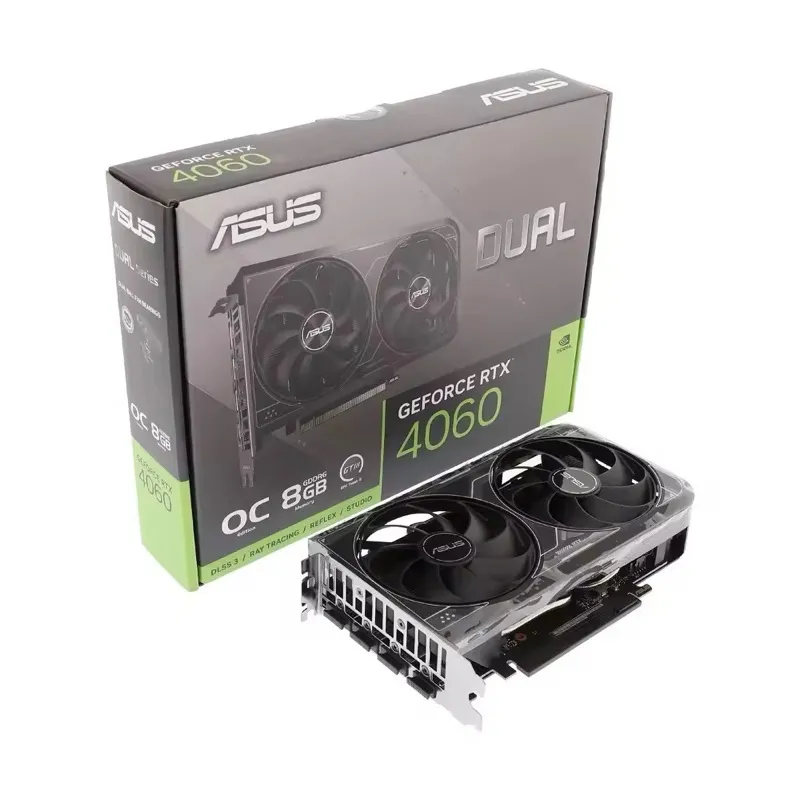
งบกลาง เล่นเกม AAA ลื่นทุกเกมที่ 1080p
6. PSU (Power Supply) - จ่ายไฟให้ทุกชิ้นส่วน
PSU หรือ Power Supply Unit ทำหน้าที่ แปลงไฟบ้าน (220V) เป็นไฟ DC สำหรับจ่ายให้อุปกรณ์ทุกชิ้นในเครื่อง อย่ามองข้ามอุปกรณ์ชิ้นนี้ครับ เพราะ PSU ห่วยๆ อาจทำให้ชิ้นส่วนอื่นพังตามไปด้วย
เลือก PSU ยังไง?
- วัตต์ (Wattage): เลือกให้เหลือเฟือสัก 20-30% จากที่ระบบต้องการ
- มาตรฐาน 80 Plus: Bronze ขึ้นไปถือว่า OK, Gold ยิ่งดี
- ยี่ห้อที่เชื่อถือได้: Seasonic, Corsair, be quiet!, EVGA, Thermaltake (รุ่นกลาง-สูง)
| สเปคระบบ | PSU แนะนำ | ราคาประมาณ |
|---|---|---|
| ไม่มีการ์ดจอแยก | 400-500W 80+ | 1,000 - 1,500 บาท |
| การ์ดจอระดับกลาง (RTX 4060) | 550-650W 80+ Bronze | 1,500 - 2,500 บาท |
| การ์ดจอระดับสูง (RTX 4070 Super) | 750W 80+ Gold | 2,500 - 4,000 บาท |
เรื่องจริงจากร้าน: ผมเคยเจอลูกค้าเอา PSU ราคา 300 บาทไม่มียี่ห้อมาใช้ ผลคือไฟดับปุ๊บ เมนบอร์ดพังเลย ตัว PSU ไม่มีวงจรป้องกัน ส่งแรงดันไฟเกินเข้าไปทำลายเมนบอร์ดและ CPU เลยครับ อย่าประหยัดกับ PSU เด็ดขาด
7. Case (เคส) - ตัวถังคอมพิวเตอร์
เคสคือตัวถังที่ใส่อุปกรณ์ทั้งหมด นอกจากเรื่องความสวยงามแล้ว สิ่งสำคัญคือ ระบบระบายอากาศ (Airflow) ที่ดี
เลือกเคสดูอะไร?
- ขนาดต้องรองรับเมนบอร์ด: ATX Case สำหรับ ATX Board, Micro-ATX Case สำหรับ Micro-ATX Board
- ช่องระบายอากาศ: ด้านหน้ามี mesh (ตะแกรง) ยิ่งดี อากาศไหลเวียนสะดวก
- พื้นที่ใส่การ์ดจอ: การ์ดจอรุ่นใหม่ยาว 25-30 cm ต้องดูว่าเคสรองรับ
- จำนวนพัดลมที่ใส่ได้: อย่างน้อย 2-3 ตัว (หน้า 2 + หลัง 1)
เคสแนะนำ: Montech Air 903 (~1,200 บาท), NZXT H5 Flow (~2,200 บาท), Corsair 4000D Airflow (~2,800 บาท)
8. Monitor (จอภาพ) - แสดงผลภาพ
จอภาพเป็นอุปกรณ์ที่หลายคนมองข้าม แต่จริงๆ สำคัญมากครับ จอดีๆ ทำให้ทั้งทำงานและเล่นเกมสนุกขึ้นเยอะ
เลือกจอต้องดูอะไร?
| คุณสมบัติ | ใช้งานทั่วไป | เล่นเกม |
|---|---|---|
| ขนาด | 24 นิ้ว | 24-27 นิ้ว |
| ความละเอียด | 1080p (Full HD) | 1080p - 1440p |
| Refresh Rate | 60-75Hz | 144Hz ขึ้นไป |
| Panel | IPS | IPS / VA |
| ราคา | 3,000 - 5,000 บาท | 5,000 - 12,000 บาท |
อุปกรณ์เสริมที่ต้องมี (แต่ไม่ใช่ 8 ชิ้นหลัก)
นอกจาก 8 ชิ้นหลักแล้ว ยังต้องมีอุปกรณ์เสริมอีกนิดหน่อย
- คีย์บอร์ด + เมาส์: เริ่มต้น 200-500 บาทก็ใช้ได้ ค่อยอัปเกรดทีหลัง
- พัดลม CPU (CPU Cooler): CPU บางรุ่นแถมมาให้แล้ว ถ้าไม่แถมต้องซื้อเพิ่ม (300-1,500 บาท)
- สาย HDMI / DisplayPort: สำหรับต่อจอ มักแถมมากับจอ
- Windows: ลง Windows 11 ได้ฟรี แล้วค่อยซื้อ License ทีหลัง อ่านวิธีที่ ดาวน์โหลด Windows 11 ฟรี
ตารางแนะนำสเปคตามงบประมาณ
นี่คือสเปคที่ผมแนะนำให้ลูกค้าบ่อยที่สุด อัปเดตราคาปี 2026 ครับ
งบ 10,000 บาท (ใช้งานทั่วไป)
| ชิ้นส่วน | รุ่น | ราคาประมาณ |
|---|---|---|
| CPU | Intel Core i3-12100 (มีการ์ดจอในตัว) | 2,800 บาท |
| Motherboard | Gigabyte H610M S2H | 1,900 บาท |
| RAM | 8GB DDR4-3200 (1x8) | 650 บาท |
| SSD | WD SN580 500GB NVMe | 650 บาท |
| GPU | ใช้ในตัว CPU | 0 บาท |
| PSU | Thermaltake Litepower 450W | 950 บาท |
| Case | TSUNAMI Raider | 650 บาท |
| รวม | ~7,600 บาท |
เหลืองบสำหรับจอ 24” อีก ~3,000 บาท ใช้งาน Office, ท่องเน็ต, ดู YouTube สบายๆ
งบ 20,000 บาท (ทำงาน + เล่นเกมเบาๆ)
| ชิ้นส่วน | รุ่น | ราคาประมาณ |
|---|---|---|
| CPU | Intel Core i5-13400F | 5,500 บาท |
| Motherboard | MSI PRO B760M-A WiFi | 3,200 บาท |
| RAM | 16GB DDR4-3200 (2x8) Kingston | 1,300 บาท |
| SSD | Samsung 990 EVO 1TB NVMe | 2,200 บาท |
| GPU | Intel Arc A580 / AMD RX 6500 XT | 3,500 บาท |
| PSU | Corsair CV550 80+ Bronze | 1,600 บาท |
| Case | Montech Air 903 | 1,200 บาท |
| รวม | ~18,500 บาท |
งบ 30,000 บาท (เล่นเกมลื่น)
| ชิ้นส่วน | รุ่น | ราคาประมาณ |
|---|---|---|
| CPU | Intel Core i5-13400F | 5,500 บาท |
| Motherboard | MSI PRO B760M-A WiFi | 3,200 บาท |
| RAM | 16GB DDR4-3200 (2x8) | 1,300 บาท |
| SSD | Samsung 990 EVO 1TB NVMe | 2,200 บาท |
| GPU | NVIDIA RTX 4060 8GB | 9,500 บาท |
| PSU | Corsair RM650 80+ Gold | 2,500 บาท |
| Case | Corsair 4000D Airflow | 2,800 บาท |
| รวม | ~27,000 บาท |
งบ 50,000 บาท (แรงสุด เล่นเกม AAA ลื่นหัวแตก)
| ชิ้นส่วน | รุ่น | ราคาประมาณ |
|---|---|---|
| CPU | AMD Ryzen 7 7800X3D | 11,000 บาท |
| Motherboard | MSI MAG B650 TOMAHAWK WiFi | 5,500 บาท |
| RAM | 32GB DDR5-5600 (2x16) | 3,200 บาท |
| SSD | Samsung 990 Pro 1TB NVMe | 3,500 บาท |
| GPU | NVIDIA RTX 4070 Super | 18,000 บาท |
| PSU | Corsair RM750 80+ Gold | 3,000 บาท |
| Case | NZXT H5 Flow | 2,200 บาท |
| รวม | ~46,400 บาท |
ถ้าอยากเห็นสเปคคอมแรงๆ แบบละเอียดกว่านี้ ลองอ่าน สเปคคอมแรงๆ 2026 แนะนำตามงบ ที่ผมเขียนไว้ครับ และถ้าเน้นเล่นเกม ดูได้ที่สเปคคอมเล่นเกม 2026 ตามงบด้วย มีตารางเปรียบเทียบ FPS จริงในหลายเกม
ข้อผิดพลาดที่มือใหม่ทำบ่อย
จากประสบการณ์ที่ร้าน ผมเจอปัญหาเหล่านี้ซ้ำแล้วซ้ำเล่า
- ซื้อ CPU กับเมนบอร์ดไม่ตรง Socket — Intel กับ AMD ใช้เมนบอร์ดคนละตัว ซื้อผิดเสียบไม่ได้ ส่งคืนก็ยาก
- RAM DDR4 กับ DDR5 ใส่สลับกันไม่ได้ — ดูเมนบอร์ดให้ดีก่อนซื้อ RAM
- PSU วัตต์ไม่พอ — การ์ดจอรุ่นใหม่กินไฟเยอะ ต้องดูว่า PSU จ่ายไฟพอไหม
- ลืมซื้อพัดลม CPU — CPU บางรุ่น (โดยเฉพาะ AMD Ryzen 7000) ไม่แถมพัดลมมาให้ ดูว่าจะซื้อตัวไหนได้ที่พัดลม CPU ตัวไหนดี 2026ครับ
- เคสเล็กเกินใส่การ์ดจอไม่ได้ — การ์ดจอ RTX 4070 Super บางรุ่นยาวถึง 30 cm ต้องวัดก่อน
เช็คสเปคเครื่องก่อนอัปเกรด
ถ้ามีคอมเก่าอยู่แล้วและอยากอัปเกรดบางชิ้น สิ่งแรกที่ต้องทำคือ เช็คสเปคเครื่องปัจจุบัน ก่อน ว่ามีอะไรอยู่บ้าง จะได้เลือกซื้อของได้ถูก อ่านวิธีเช็คได้ที่ สเปคคอมดูยังไง ครับ
📚 บทความที่เกี่ยวข้อง
สรุป
ประกอบคอม 1 เครื่องต้องมี อุปกรณ์หลัก 8 ชิ้น คือ CPU, Motherboard, RAM, Storage, GPU, PSU, Case และ Monitor โดยสิ่งสำคัญที่สุดคือ เลือกอุปกรณ์ให้เข้ากัน (Compatible) โดยเฉพาะ CPU กับ Motherboard และ RAM ที่ต้องตรงรุ่นตรง Socket กัน
ถ้ายังไม่มั่นใจ ลองเอาสเปคที่คิดไว้มาถามช่างคอมก่อนก็ได้ครับ หรือถ้าอยู่แถวสระบุรี แวะมาคุยกันได้ที่ร้านครับ ยินดีช่วยแนะนำให้เสมอ
อย่าลืมเตรียม Windows ให้พร้อมก่อนประกอบเสร็จด้วยนะครับ อ่านวิธีโหลดฟรีได้ที่ วิธีดาวน์โหลด Windows 10 ฟรี ISO + USB หรือ ดาวน์โหลด Windows 11 ฟรี
บทความที่เกี่ยวข้อง:
- สเปคคอมแรงๆ 2026 แนะนำตามงบ 15,000-50,000 บาท
- สเปคคอมเล่นเกม 2026 แนะนำตามงบ
- สเปคคอมดูยังไง? วิธีเช็คสเปคง่ายๆ
- คอมช้า เพิ่มแรมแล้วไม่หาย สาเหตุเกิดจากอะไร
- เทคนิคดูแลคอมพิวเตอร์
📖 อ่านเพิ่มเติม: ประกอบคอม คู่มือฉบับสมบูรณ์ เลือกสเปค ประกอบเอง ตามงบ — รวมทุกเรื่องประกอบคอมไว้ที่เดียว
ข้อจำกัดความรับผิดชอบ
บทความนี้จัดทำขึ้นเพื่อให้ความรู้เท่านั้น ผู้อ่านควรสำรองข้อมูลสำคัญทุกครั้งก่อนทำตามขั้นตอนใดๆ โยโยคอมพิวเตอร์ไม่รับผิดชอบต่อความเสียหายที่อาจเกิดขึ้นจากการนำข้อมูลไปปฏิบัติ ผู้อ่านยอมรับความเสี่ยงด้วยตนเอง หากไม่มั่นใจ ควรปรึกษาช่างผู้เชี่ยวชาญ

เขียนโดย
สุทินันท์ ปูคะภาค (โย)
ช่างคอมพิวเตอร์ประสบการณ์กว่า 20 ปี จากจังหวัดสระบุรี แชร์ความรู้ไอทีผ่านบทความและวิดีโอ YouTube เพื่อให้ทุกคนแก้ปัญหาคอมได้ด้วยตัวเอง
ดูวิดีโอบน YouTubeบทความที่เกี่ยวข้อง
สเปคคอมเล่นเกม งบ 30,000 บาท ประกอบเอง i5-14400F + RTX 5060
สเปคคอมเล่นเกม งบ 30,000 บาท 2026 i5-14400F + RTX 4060 Ti หรือ RTX 5060? เปรียบเทียบพร้อมราคาทุกชิ้น เล่น 1440p Ultra ลื่น
สเปคคอมเล่นเกม งบ 20,000 บาท ประกอบเอง RTX 4060 vs RX 7600
สเปคคอมเล่นเกม งบ 20,000 บาท 2026 i5-12400F + RTX 4060 หรือ RX 7600? เปรียบเทียบพร้อมราคาทุกชิ้น เล่นเกม 1080p Ultra ลื่น

สเปคคอมเล่นเกม งบ 15,000 บาท ประกอบเอง คุ้มกว่าซื้อชุด
สเปคคอมเล่นเกม งบ 15,000 บาท 2026 ประกอบเองได้ RX 6600 + i3-12100F เล่น Valorant, CS2, GTA V ลื่น พร้อมราคาทุกชิ้นจาก Shopee