

เมื่อฟ้าผ่าใกล้ๆ หรือไฟกระชากสูง คอมพิวเตอร์อาจได้รับความเสียหาย PSU ไหม้ เมนบอร์ดพัง ฮาร์ดดิสก์เสีย ค่าซ่อมอาจเกินหลายพัน บาท
ไฟกระชากกับไฟตกเป็นปัญหาที่พบได้บ่อย บทความนี้อธิบายให้เข้าใจจริงๆ ว่าไฟกระชากกับไฟตกคืออะไร มันทำลายคอมยังไง และวิธีป้องกันทำได้ง่ายกว่าที่คิด
ไฟกระชาก vs ไฟตก ต่างกันยังไง?
คนมักเรียกรวมๆ ว่า “ไฟไม่ดี” แต่จริงๆ มันคนละเรื่องกัน และทำลายคอมคนละแบบด้วย
ไฟกระชาก (Power Surge / Voltage Spike)
คือแรงดันไฟฟ้าที่ พุ่งสูงกว่าปกติกะทันหัน ไฟบ้านบ้านเราอยู่ที่ 220V เมื่อมีไฟกระชาก แรงดันอาจพุ่งไปถึง 400-1,000V หรือมากกว่าในเสี้ยววินาที
อุปมาง่ายๆ: เหมือนน้ำในท่อที่ปกติไหลเบาๆ แล้วมีใครปล่อยน้ำทีเดียวปริมาณมาก แรงดันที่พุ่งขึ้นมานั้นทำให้ท่อแตกได้ทันที
ผลกระทบ: ชิ้นส่วนอิเล็กทรอนิกส์ที่ทนแรงดันได้แค่ระดับนึง เมื่อโดนไฟพุ่งเข้าไป ก็ “ไหม้” หรือ “ทะลุ” ทันที บางทีมีกลิ่นไหม้ บางทีไม่มีเลยแต่ก็พังเหมือนกัน
ไฟตก (Voltage Drop / Brownout)
คือแรงดันไฟฟ้าที่ ลดลงต่ำกว่าปกติ เช่น แทนที่จะได้ 220V กลับได้แค่ 170-190V
ฟังดูเหมือนไม่อันตรายเท่า แต่จริงๆ ไฟตกบ่อยๆ ก็ทำให้คอมเสียหายได้ครับ เพราะ PSU ต้องทำงานหนักขึ้นเพื่อดึงไฟให้เพียงพอ อายุการใช้งานสั้นลง และถ้าไฟตกแล้วกลับมา (ไฟดับแล้วติด) จะมีไฟกระชากช่วงสั้นๆ ตามมาเสมอ
| ไฟกระชาก | ไฟตก | |
|---|---|---|
| แรงดัน | สูงกว่า 220V ทันที | ต่ำกว่า 220V ต่อเนื่อง |
| ระยะเวลา | เสี้ยววินาที–วินาที | วินาที–นาที |
| ความเสียหาย | ไหม้ทันที | สะสมระยะยาว |
| สาเหตุหลัก | ฟ้าผ่า, ไฟดับแล้วติด | ช่วงพีคโหลด, สายไฟเก่า |
สาเหตุของไฟกระชากที่เจอบ่อย
1. ฟ้าผ่า: อันตรายที่สุด
ฟ้าผ่าลงสายไฟหรือผ่าใกล้ๆ สามารถส่งแรงดันหลักหมื่นโวลต์เข้ามาในวงจรไฟบ้านได้ ไม่มีอุปกรณ์ราคาถูกชิ้นไหนป้องกันได้ 100% แต่ UPS และ AVR ดีๆ จะช่วยลดความเสียหายได้มากครับ
ช่วงฤดูฝนในไทย โดยเฉพาะภาคกลางและอีสาน ฟ้าผ่าบ่อย ถ้าเริ่มมีฝนฟ้าคะนอง ผมแนะนำให้ ดึงปลั๊กออกจากผนังเลย ปลอดภัยที่สุด
2. เครื่องใช้ไฟฟ้าขนาดใหญ่เปิด–ปิด
แอร์, ตู้เย็น, ปั๊มน้ำ, เตารีด: เครื่องที่มีมอเตอร์ขนาดใหญ่เมื่อเปิดหรือปิด จะดูดไฟ “ฮวบ” ทำให้วงจรไฟที่เหลือในบ้านเกิดแรงดันแกว่ง
บ้านที่เต้ารับคอมอยู่วงจรเดียวกับแอร์หรือตู้เย็น มักเจอปัญหานี้บ่อยครับ ถ้าสังเกตว่าไฟในบ้านหรี่ทุกครั้งที่แอร์เปิด แสดงว่าไฟบ้านคุณมีปัญหาแน่นอน
3. ไฟดับแล้วกลับมา (Power Restoration)
นี่คือสาเหตุที่คนมักมองข้ามมากที่สุด ตอนไฟดับทุกคนรู้ว่าอันตราย แต่ตอน ไฟกลับมา ก็อันตรายเหมือนกัน
เมื่อไฟกลับมาหลังดับ แรงดันในสายไฟจะไม่ขึ้นมาเรียบๆ มันพุ่งขึ้นก่อนแล้วค่อยลงมาที่ระดับปกติ ถ้าคอมเสียบปลั๊กอยู่และไม่มีอุปกรณ์ป้องกัน ไฟกระชากช่วงสั้นๆ นั้นก็พอทำลาย PSU ได้แล้วครับ
ชิ้นส่วนคอมที่เสียหายก่อนเพื่อน
ชิ้นส่วนที่พังจากไฟกระชากมักเป็นแบบนี้:
PSU (Power Supply Unit): รับกรรมก่อน
PSU คือด่านแรกที่รับไฟจากผนัง มันถูกออกแบบมาให้ “รับแรงดันแกว่ง” ได้ในระดับนึง แต่ถ้าไฟกระชากแรงพอ PSU ก็ไหม้ก่อนเลย
ในแง่นึงมันดีครับ เพราะ PSU ไหม้ก็แค่ต้องเปลี่ยน PSU แต่ถ้า PSU ไม่ไหม้ ไฟที่เหลืออาจลามไปชิ้นส่วนอื่น
เมนบอร์ด (Mainboard): เสียหายตามมา
ถ้า PSU ไม่สามารถรับไว้ได้ทัน ไฟกระชากจะเข้าสู่เมนบอร์ดผ่านขั้วต่อไฟ วงจรควบคุมแรงดัน (VRM) และชิปต่างๆ บนเมนบอร์ดจะไหม้ บางทีเห็นรอยดำ บางทีไม่เห็นแต่เมนบอร์ดก็ตายแล้ว
เมนบอร์ดเสียหายจาก ไฟกระชากเป็นความเสียหายที่ซ่อมไม่คุ้ม ส่วนใหญ่ต้องเปลี่ยนใหม่ทั้งแผง
HDD และ SSD: ข้อมูลหายพร้อมกัน
ฮาร์ดดิสก์และ SSD ก็ได้รับไฟจากเมนบอร์ดและ PSU เช่นกัน ถ้าไฟกระชากแรงพอ อาจทำให้วงจรควบคุมของ HDD ไหม้ หรือ NAND บน SSD เสียหาย ที่แย่คือ ข้อมูลข้างในมักเสียไปด้วยครับ
วิธีป้องกัน 3 ระดับ
ผมแบ่งตามงบประมาณและความจำเป็น ไม่ต้องทำทุกอย่างก็ได้ แต่ยิ่งทำครบยิ่งดี
ระดับ 1: ปลั๊กกรองไฟ (Surge Protector): งบ 200–600 บาท
ปลั๊กกรองไฟที่ ดีจริง (ไม่ใช่ปลั๊กธรรมดาที่แค่มีสวิตช์) จะมีวงจร MOV (Metal Oxide Varistor) อยู่ข้างใน ทำหน้าที่ “เบี่ยง” ไฟกระชากออกไปเป็นความร้อนแทน ไม่ให้เข้าถึงอุปกรณ์
ช่วยได้จริงไหม?
ช่วยได้ระดับนึงครับ โดยเฉพาะไฟกระชากเล็กน้อยจากเครื่องใช้ไฟฟ้าในบ้าน แต่ถ้าฟ้าผ่าโดยตรง MOV จะ “ยอมพัง” แทนอุปกรณ์ภายในก่อน หลังจากนั้นก็ไม่ป้องกันแล้ว
ข้อควรระวัง: ปลั๊กกรองไฟบางรุ่นไม่มีไฟแสดงว่า MOV ยังทำงานอยู่ไหม ถ้าเคยโดนไฟกระชากหนักๆ มาแล้ว ควรเปลี่ยนปลั๊กใหม่เสมอ แม้ปลั๊กจะดูปกติข้างนอก
เหมาะกับ: ใช้คอมเบาๆ ไฟบ้านค่อนข้างเสถียร งบน้อย
ระดับ 2: AVR (Automatic Voltage Regulator): งบ 600–2,000 บาท
AVR ทำหน้าที่ ปรับแรงดันไฟให้คงที่ ตลอดเวลา ถ้าไฟบ้านตกลงมาที่ 180V เครื่อง AVR ก็จะดัน output ออกมาที่ 220V ให้คอมรับไฟที่สม่ำเสมอตลอด
AVR มีประโยชน์มากสำหรับบ้านที่ ไฟไม่เสถียร: ไฟหรี่บ่อย แสงไฟกะพริบเล็กน้อย หรืออยู่ปลายสาย
แต่ AVR ไม่มีแบตเตอรี่: ถ้าไฟดับ คอมก็ดับทันทีเหมือนเดิม แค่ช่วยเรื่องแรงดันแกว่งเท่านั้น
เหมาะกับ: บ้านที่ไฟบ้านไม่เสถียร ไฟหรี่บ่อย มีเครื่องใช้ไฟฟ้าหนักๆ ในบ้าน
ระดับ 3: UPS (Uninterruptible Power Supply): งบ 1,500–5,000 บาท ขึ้นไป
นี่คืออุปกรณ์ที่คุ้มค่าที่สุดครับ UPS มีทั้งแบตเตอรี่สำรองไฟ + วงจรกรองไฟกระชาก + ปรับแรงดัน ทำงานสามอย่างในเครื่องเดียว
เวลาไฟดับ UPS จะจ่ายไฟจากแบตเตอรี่ทันทีโดยที่คอมไม่รู้สึกเลย มีเวลา 5–30 นาที (ขึ้นกับขนาด UPS และความกินไฟของคอม) เพื่อ Save งานและ Shutdown อย่างถูกวิธี
คอมที่มี UPS จะรอดชีวิตได้ดีกว่า เพราะ UPS คุ้มค่ากว่าค่าซ่อมเมนบอร์ดใบเดียวมาก ถ้ายังไม่แน่ใจว่าควรซื้อรุ่นไหน อ่าน คู่มือเลือกซื้อ UPS ก่อนได้เลย
เหมาะกับ: ทุกคนที่ใช้คอมทำงานจริงจัง ไม่อยากเสียข้อมูล ไม่อยากซ่อมบ่อย
UPS ที่ผมแนะนำมี 3 ระดับงบ เลือกตามการใช้งาน:
งบประหยัด (คอมทั่วไป, โน้ตบุ๊ค)
งบกลาง (คอมตั้งโต๊ะ ไม่มีการ์ดจอ)
งบสูง (คอมเกมมิ่ง มีการ์ดจอ หรือต้องการสำรองนาน)
ต้องซื้อ UPS ขนาดไหน: คำนวณง่ายๆ
คนส่วนใหญ่สับสนเรื่อง VA (Volt-Ampere) vs Watt ผมอธิบายสั้นๆ ครับ
VA = ขนาดของ UPS ที่ระบุบนกล่อง เช่น 650VA, 1000VA Watt = กำลังไฟจริงที่อุปกรณ์ใช้
สูตรง่ายๆ ที่ผมใช้:
VA ที่ต้องการ = Watt ของอุปกรณ์ทั้งหมด × 1.6
เหตุผลที่คูณ 1.6 เพราะ UPS มี Power Factor อยู่ที่ประมาณ 0.6–0.7 ตัวเลขนี้ใช้ได้ทั่วไปครับ
ตัวอย่างการคำนวณ
| อุปกรณ์ | ประมาณ Watt |
|---|---|
| คอมตั้งโต๊ะ (ไม่มีการ์ดจอแรง) | 150–250W |
| คอมตั้งโต๊ะ (มีการ์ดจอ) | 300–500W |
| จอมอนิเตอร์ 24” | 20–35W |
| โน้ตบุ๊ค | 60–100W |
ตัวอย่าง: คอมตั้งโต๊ะปกติ 200W + จอ 30W = 230W × 1.6 = 368VA → ซื้อ UPS 650VA พอครับ มีเผื่อไว้ด้วย
สำหรับคอมทำงานทั่วไปในบ้าน ผม recommend ขนาด 650VA–1000VA ไว้ก่อน ให้แบตฯ อยู่ได้ 10–20 นาที เพียงพอที่จะ save งานและ shutdown ครับ
ถ้าอยากได้เวลาสำรองไฟนานขึ้น ก็เลือกขนาด VA ใหญ่ขึ้น แต่ราคาก็สูงขึ้นตามด้วย
สัญญาณเตือนว่าไฟบ้านมีปัญหา
ก่อนที่คอมจะพัง มักมีสัญญาณเตือนให้สังเกตครับ:
สัญญาณที่ไม่ควรมองข้าม:
- ไฟหรี่เมื่อแอร์หรือตู้เย็นเปิด: วงจรไฟในบ้านรับโหลดไม่ไหว
- หลอดไฟในบ้านกะพริบเล็กน้อยเป็นครั้งคราว: แรงดันไม่คงที่
- คอมรีสตาร์ทเองโดยไม่มีเหตุผล อาจเป็นเพราะไฟตกช่วงสั้นๆ จน PSU จ่ายไฟไม่พอ
- PSU ส่งเสียงดังผิดปกติ โดยเฉพาะตอนเปิดเครื่องหรือโหลดหนัก สัญญาณว่า PSU กำลังทำงานหนักเกิน
- ไฟในบ้านดับบ่อยโดยไม่ทราบสาเหตุ เกิน 2–3 ครั้งต่อเดือน
ถ้าเจอสัญญาณเหล่านี้ แนะนำให้รีบหาอุปกรณ์ป้องกันก่อนที่คอมจะพัง ดีกว่ารอให้เกิดเหตุก่อนครับ
สรุป: ลงทุนป้องกันคุ้มกว่าซ่อม
ซื้อ UPS ดูเหมือนแพง แต่พอคอมพังจากไฟกระชากแล้ว ค่าซ่อมหรือซื้อชิ้นส่วนใหม่แพงกว่า UPS ดีๆ หลายเท่า
ผมสรุปให้เลยครับ:
ใช้คอมทำงานจริงจัง มีข้อมูลสำคัญ → ซื้อ UPS เลย อย่าคิดมาก
ไฟบ้านไม่เสถียร ไฟหรี่บ่อย แต่ยังไม่อยากลงทุน UPS → AVR ก่อน ดีกว่าไม่มีอะไร
ไฟบ้านเสถียรดี แค่อยากมีป้องกันขั้นต้น → ปลั๊กกรองไฟที่มีวงจร MOV
ถ้าสรุปง่ายๆ: PSU ราคา 1,500 บาท + เมนบอร์ดราคา 3,000–8,000 บาท เทียบกับ UPS ราคา 1,500–2,000 บาท ตัวเลขมันบอกอยู่แล้วครับว่าคุ้มแค่ไหน
ลงทุนป้องกันวันนี้ ดีกว่าเสียใจทีหลังครับ และถ้า UPS ที่บ้านใช้มานานแล้วแบตเริ่มเสื่อม อ่าน วิธีสังเกตแบตเตอรี่ UPS ที่กำลังเสีย ไว้ด้วยนะครับ
ปลั๊กกรองไฟมาตรฐาน มอก. เป็นขั้นต้นที่ควรมีในทุกบ้าน สำหรับตัวเลือกปลั๊กที่ดีคุณภาพสูง ดูเพิ่มเติมที่ ปลั๊กกรองไฟยี่ห้อไหนดี 2026:
ข้อจำกัดความรับผิดชอบ
บทความนี้จัดทำขึ้นเพื่อให้ความรู้เท่านั้น ผู้อ่านควรสำรองข้อมูลสำคัญทุกครั้งก่อนทำตามขั้นตอนใดๆ โยโยคอมพิวเตอร์ไม่รับผิดชอบต่อความเสียหายที่อาจเกิดขึ้นจากการนำข้อมูลไปปฏิบัติ ผู้อ่านยอมรับความเสี่ยงด้วยตนเอง หากไม่มั่นใจ ควรปรึกษาช่างผู้เชี่ยวชาญ

เขียนโดย
สุทินันท์ ปูคะภาค (โย)
ช่างคอมพิวเตอร์ประสบการณ์กว่า 20 ปี จากจังหวัดสระบุรี แชร์ความรู้ไอทีผ่านบทความและวิดีโอ YouTube เพื่อให้ทุกคนแก้ปัญหาคอมได้ด้วยตัวเอง
ดูวิดีโอบน YouTubeบทความที่เกี่ยวข้อง
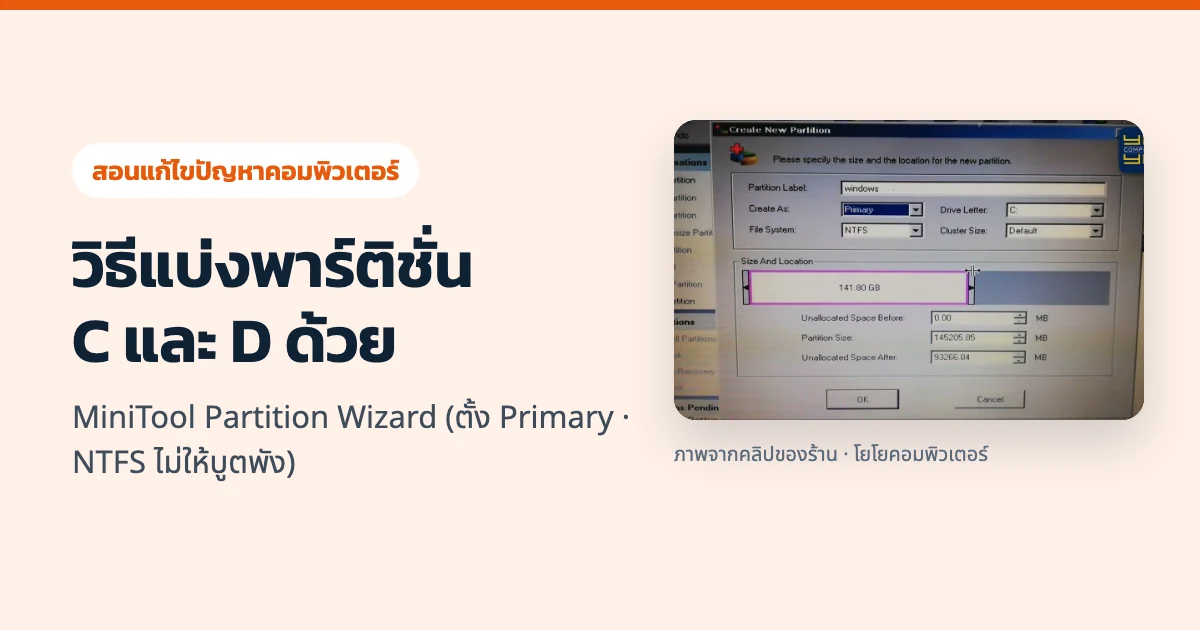
วิธีแบ่งพาร์ติชั่น C และ D ด้วย MiniTool Partition Wizard (ตั้ง Primary · NTFS ไม่ให้บูตพัง)
สอนวิธีแบ่งพาร์ติชั่นฮาร์ดดิสก์และ SSD แยกไดรฟ์ C และไดรฟ์ D ด้วยโปรแกรม MiniTool Partition Wizard บน WinPE ตั้งแต่การลบพาร์ติชั่นเก่า การคำนวณขนาด GB/MB การเลือก Primary และ NTFS ไปจนถึงการตั้ง Set Active ให้บูตเข้าวินโดวส์ได้ชัวร์

โคลนดิสก์ทั้งลูกไปดิสก์ใหม่ ไม่ต้องลง Windows ใหม่ ด้วย MiniTool Partition Wizard (ขั้นตอนครบ)
ขั้นตอนโคลนฮาร์ดดิสก์ทั้งลูกด้วย MiniTool Partition Wizard (Copy Disk Wizard) ตั้งแต่เลือกดิสก์ต้นทาง-ปลายทาง ตัวเลือกคัดลอก 3 แบบ กด Apply ไปจนถึงตรวจผล พร้อมคำเตือนห้ามเลือกต้นทาง-ปลายทางสลับกัน
คอมขึ้น Error 1962 ไม่พบระบบปฏิบัติการ ฮาร์ดดิสก์เสียจริงไหม? แยกสาเหตุด้วย BIOS (Lenovo All-in-One)
Lenovo All-in-One ขึ้น PXE-E61 และ Error 1962 No operating system found วนซ้ำ ฮาร์ดดิสก์เสียจริงหรือแค่สายหลวม วิธีดู BIOS ว่า SATA Drive 1 ขึ้นชื่อรุ่นไหม ทดสอบดิสก์นอกเครื่อง และต้นไม้ตัดสินใจ ถ้ายังไม่หายทำอะไรต่อ