
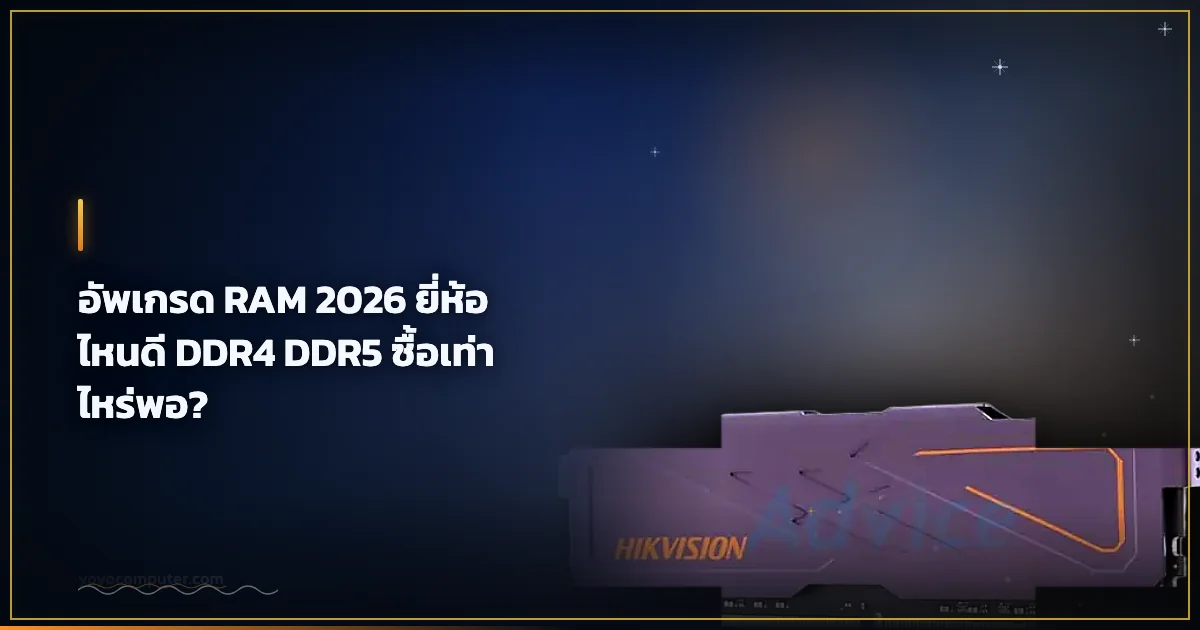
“ช่าง RAM เต็มแล้วเพิ่มได้ไหม?” — คำถามที่ได้ยินบ่อยมากในร้าน โดยเฉพาะตอน Windows แจ้งว่าใช้ RAM เกิน 90% ตลอดเวลา
RAM เป็นอุปกรณ์อัพเกรดที่ คุ้มค่าที่สุด สำหรับเครื่องที่มีน้อยกว่า 8GB เพราะราคาถูกลงมากและผลที่เห็นได้ชัดมาก
RAM เท่าไหร่พอสำหรับปี 2026?
| การใช้งาน | RAM ขั้นต่ำ | แนะนำ |
|---|---|---|
| ใช้งานเบา (Word, YouTube, Line) | 8GB | 8GB |
| Office ทั่วไป หลายโปรแกรมพร้อมกัน | 8GB | 16GB |
| ตัดต่อวิดีโอ, Photoshop, เล่นเกม | 16GB | 32GB |
| งาน 3D, Render, Virtual Machine | 32GB | 64GB+ |
สรุปง่ายๆ: ปี 2026 ถ้าใช้ Windows 11 — 8GB เป็นขั้นต่ำ 16GB คือสบาย Chrome 10 tab ใช้ RAM ประมาณ 3-4GB ถ้ายังต้องเปิด Word, Line, Spotify ด้วย 8GB เริ่มรู้สึก หอบ แล้ว
DDR4 vs DDR5 — ต้องรู้ก่อนซื้อ
DDR4
- รุ่นที่ใช้กันมาตั้งแต่ปี 2014
- ราคาถูกมากตอนนี้ — 16GB อยู่ที่ 3,000-4,000 บาท
- เมนบอร์ด Intel Gen 1-12 และ AMD Ryzen 1000-5000 ส่วนใหญ่ใช้ DDR4
- โน้ตบุ๊คส่วนใหญ่ก่อนปี 2023 ยังเป็น DDR4
DDR5
- รุ่นใหม่ เริ่มใช้กับ Intel Gen 12/13/14 และ AMD Ryzen 7000 ขึ้นไป
- เร็วกว่า DDR4 ในทางทฤษฎี แต่ในการใช้งานจริงทั่วไป ต่างกันไม่มาก
- ราคาสูงกว่า DDR4 ประมาณ 1.5-2 เท่า
- ไม่สามารถเอาไปใช้กับเมนบอร์ด DDR4 ได้ — ไม่ compatible กัน
สรุป: ถ้าเมนบอร์ดรองรับ DDR4 → ซื้อ DDR4 ถ้ารองรับ DDR5 → ซื้อ DDR5 ห้ามซื้อผิด เพราะเสียบไม่ได้
วิธีเช็คว่าเครื่องรองรับ RAM รุ่นไหน
วิธีที่ 1: CPU-Z (โปรแกรมฟรี)
- ดาวน์โหลด CPU-Z ฟรีจาก cpuid.com
- ไปแท็บ Memory
- ดู Type — จะเห็น DDR4 หรือ DDR5
- ดู Size — ว่ามีอยู่เท่าไหร่แล้ว
วิธีที่ 2: Task Manager (ไม่ต้องลงโปรแกรม)
- กด Ctrl+Shift+Esc
- ไป Performance > Memory
- ดูจำนวน RAM ที่มีอยู่และ Speed (เช่น 3200MHz = DDR4, 4800MHz+ = DDR5)
วิธีที่ 3: สำหรับโน้ตบุ๊ค
เช็คว่ามีช่อง SO-DIMM ว่างอีกไหม:
- โน้ตบุ๊คส่วนใหญ่มี 2 slot
- ถ้าของเดิม 8GB อยู่ในช่อง 1 เดียว สามารถเสียบเพิ่มอีก 8GB ในช่อง 2 ได้เลย
- ค้น spec:
[รุ่นโน้ตบุ๊ค] RAM slotsใน Google - ดูข้อมูล RAM และสเปคอื่นๆ ของเครื่องได้ครบจาก วิธีเช็คสเปคคอม CPU RAM GPU ทำเองได้ไม่ต้องลงโปรแกรม
RAM แนะนำ 2026
DDR4 — สำหรับเครื่องส่วนใหญ่
Kingston ValueRAM DDR4 SO-DIMM — สำหรับโน้ตบุ๊ค
Kingston ValueRAM เป็น RAM พื้นฐานที่ผมใส่ให้ลูกค้าบ่อยที่สุด ไม่มีไฟ RGB ไม่มีลูกเล่น แต่ทำงานได้เสถียรทุกเครื่อง ราคาประหยัด 2,630 บาท สำหรับ 8GB SO-DIMM (DDR4/3200) ที่เป็นฟอร์มแฟกเตอร์สำหรับโน้ตบุ๊ค
Kingston แบรนด์วางใจ เสถียร SO-DIMM สำหรับโน้ตบุ๊ค ราคาดี
Kingston HyperX Impact — โน้ตบุ๊ค ต้องการ spec สูง
ถ้าต้องการ RAM ที่ทำงานเร็วกว่าสำหรับโน้ตบุ๊ค gaming หรือ workstation รุ่น HyperX Impact มี Clock speed สูงกว่า ValueRAM ราคาต่างกันนิดหน่อย
HyperX สำหรับโน้ตบุ๊ค clock สูง
HIKSEMI ARMOR DDR4 16GB — Desktop ราคาคุ้ม
HIKSEMI เป็นแบรนด์ในเครือ HIKVISION จากจีน ราคาถูกกว่า Kingston/Corsair แต่ใช้งานได้เสถียร RAM DDR4 3200MHz 16GB ราคา 3,250 บาท คุ้มมากถ้างบจำกัด
DDR4 16GB ราคาประหยัด ใช้งานเสถียร ในเครือ HIKVISION
แรม Desktop DDR4 มี RGB ไฟสวย ประกันตลอดการใช้งาน เหมาะถ้าเคสมีกระจกใส
Corsair Vengeance LPX DDR4 16GB — Desktop แบรนด์ดัง
Corsair เป็นแบรนด์ RAM ที่นักเล่น PC รู้จักดี Vengeance LPX เป็นรุ่นพื้นฐานที่ไม่มี RGB แต่ส่วนสูงต่ำ ใส่ได้กับ cooler ใหญ่ ราคา 3,890 บาท สำหรับ 16GB (8GBx2) Dual Channel ถือว่าคุ้ม
Corsair แบรนด์ดัง Dual Channel 2x8GB
DDR5 — สำหรับเครื่องรุ่นใหม่
Kingston HyperX BEAST DDR5 — ราคาเริ่มต้น DDR5
Kingston HyperX BEAST DDR5 ราคา 6,500-8,500 บาท สำหรับ 16-32GB ถ้าเมนบอร์ดรองรับ DDR5 นี่คือตัวที่ผมแนะนำ spec ดี ราคาพอรับได้ในบรรดา DDR5 ด้วยกัน
DDR5 5200MHz Kingston FURY Beast RGB ราคาเริ่มต้นดี สำหรับเมนบอร์ด Intel Gen 12+ / AMD Ryzen 7000+
สรุป: เลือก RAM ยังไงให้ถูกต้อง
- เช็ค DDR4 หรือ DDR5 ก่อนซื้อ ซื้อผิดเสียบไม่ได้
- Desktop ซื้อ DIMM, โน้ตบุ๊คซื้อ SO-DIMM ฟอร์มแฟกเตอร์ต่างกัน
- Dual Channel ดีกว่า — ถ้าใส่ 16GB ควรใส่ 8GBx2 แทน 16GBx1 เพื่อ Dual Channel bandwidth
- 8GB → 16GB คุ้มที่สุด สำหรับเครื่องที่ใช้งานทั่วไปและรู้สึกว่าช้า
เพิ่ม RAM แล้วคอมยังช้าอยู่? บางทีปัญหาไม่ได้อยู่ที่ RAM อย่างเดียว ลองอ่านสาเหตุที่คอมช้าแม้เพิ่มแรมแล้วของผม จะช่วยวินิจฉัยว่าปัญหาจริงๆ อยู่ที่ไหน และถ้าเครื่องคุณอายุหลายปีแล้วช้าลงมาก ลอง7 วิธีทำให้คอมเก่าเร็วขึ้นก่อนตัดสินใจซื้อใหม่ครับ เพิ่ม RAM เป็นหนึ่งในวิธีที่คุ้มค่าที่สุดในบรรดาทั้งหมด และถ้าคอมช้าจากปัญหาหลายอย่างพร้อมกันทั้ง Startup เยอะ ไวรัส และ HDD เก่า การเพิ่ม RAM ควรทำควบคู่กับวิธีอื่นด้วยครับ
ข้อจำกัดความรับผิดชอบ
บทความนี้จัดทำขึ้นเพื่อให้ความรู้เท่านั้น ผู้อ่านควรสำรองข้อมูลสำคัญทุกครั้งก่อนทำตามขั้นตอนใดๆ โยโยคอมพิวเตอร์ไม่รับผิดชอบต่อความเสียหายที่อาจเกิดขึ้นจากการนำข้อมูลไปปฏิบัติ ผู้อ่านยอมรับความเสี่ยงด้วยตนเอง หากไม่มั่นใจ ควรปรึกษาช่างผู้เชี่ยวชาญ

เขียนโดย
สุทินันท์ ปูคะภาค (โย)
ช่างคอมพิวเตอร์ประสบการณ์กว่า 20 ปี จากจังหวัดสระบุรี แชร์ความรู้ไอทีผ่านบทความและวิดีโอ YouTube เพื่อให้ทุกคนแก้ปัญหาคอมได้ด้วยตัวเอง
ดูวิดีโอบน YouTubeบทความที่เกี่ยวข้อง
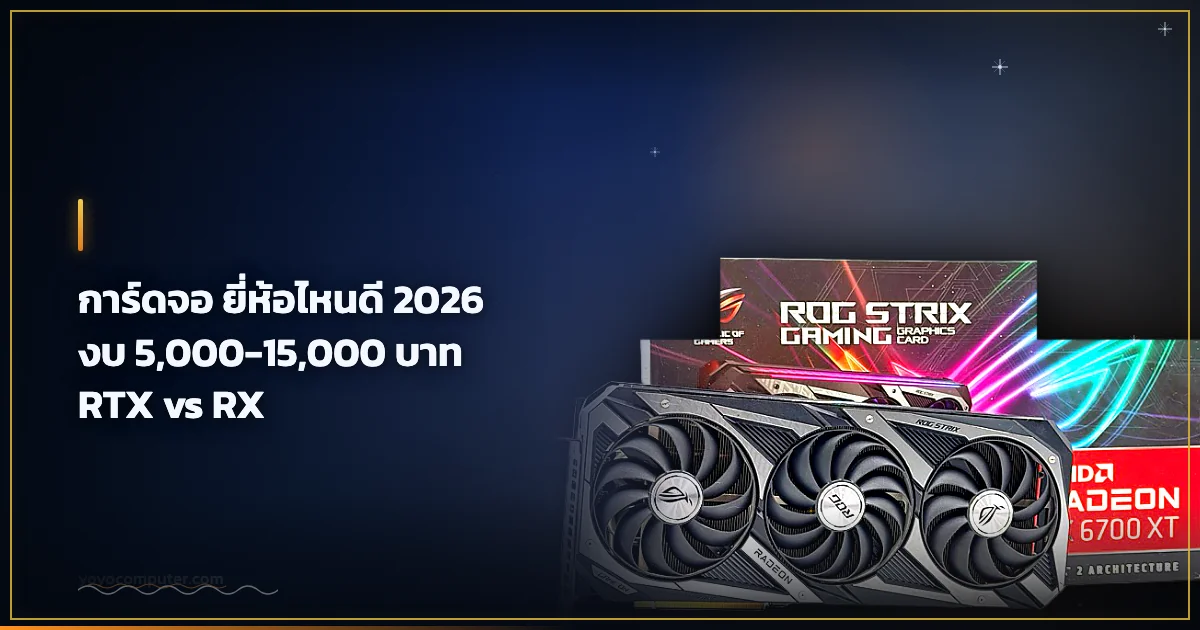
การ์ดจอ ยี่ห้อไหนดี 2026 งบ 5,000-15,000 บาท RTX vs RX
เปรียบเทียบการ์ดจอ 2026 งบ 5,000-15,000 บาท RTX 4060 vs RX 6600 vs RX 6700XT ตัวไหนคุ้มสุด เล่นเกม ทำงาน AI ราคาดี
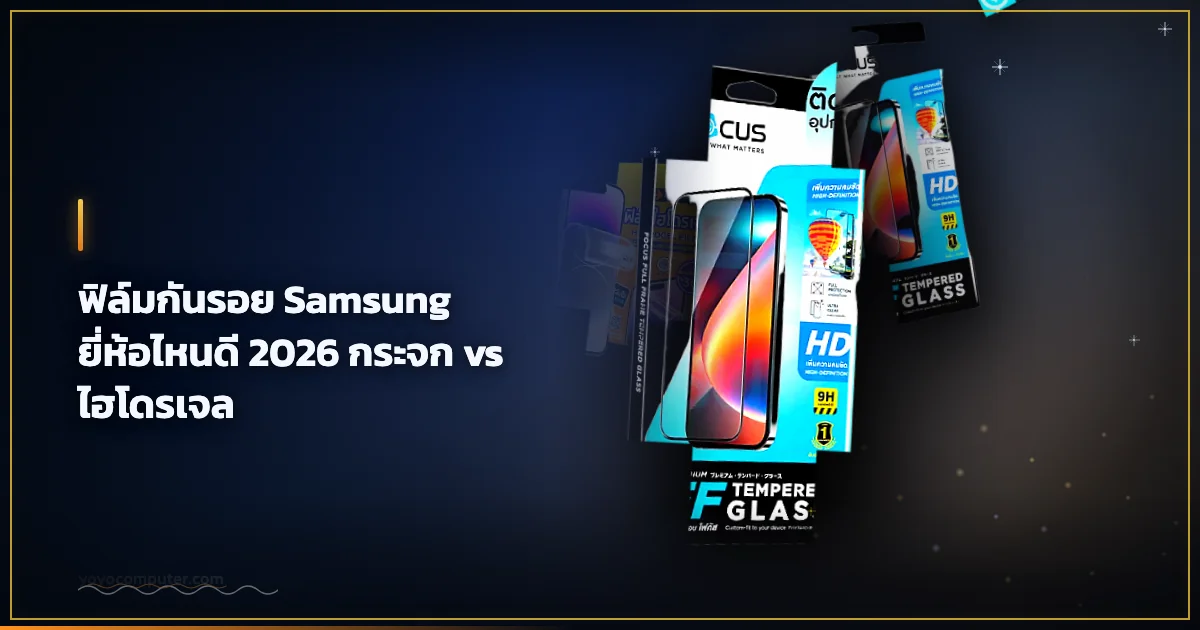
ฟิล์มกันรอย Samsung ยี่ห้อไหนดี 2026 กระจก vs ไฮโดรเจล
เปรียบเทียบฟิล์มกันรอย Samsung 2026 ยี่ห้อ Focus vs Commy กระจกนิรภัย vs ไฮโดรเจล ราคาคุ้ม ติดง่าย ไม่มีฟองอากาศ

หูฟัง True Wireless ยี่ห้อไหนดี 2026 ANC ราคาคุ้ม
เปรียบเทียบหูฟัง True Wireless 2026 ทุกระดับราคา QCY SoundPEATS Sony Soundcore Samsung ANC ดีไหม งบ 300-8000 บาท ตัวไหนคุ้มที่สุด