

ต่อคอมเข้าโปรเจคเตอร์แล้วภาพดูพร่า ตัวหนังสือไม่คม อ่านได้ยาก ปัญหานี้ผมเจอบ่อยมาก โดยเฉพาะในห้องเรียนและห้องประชุม ส่วนใหญ่แก้ได้ง่ายๆ โดยไม่ต้องซื้ออุปกรณ์เพิ่มเลยด้วยซ้ำ
ทำไมภาพโปรเจคเตอร์ถึงไม่คม
สาเหตุหลักที่เจอบ่อยที่สุดคือ resolution ที่คอมตั้งอยู่ไม่ตรงกับ native resolution ของโปรเจคเตอร์
โปรเจคเตอร์แต่ละรุ่นมี native resolution ของมัน หมายความว่ามันถูกออกแบบมาให้แสดงผลชัดสุดที่ความละเอียดนั้น ถ้าคอมส่งสัญญาณความละเอียดอื่นมา โปรเจคเตอร์ต้องยืดหรือย่อภาพเอง ผลคือภาพพร่าหรือเหลี่ยม
ตัวอย่าง: โปรเจคเตอร์ห้องเรียนส่วนใหญ่ native resolution เป็น 1024x768 ถ้าคอมตั้ง 1920x1080 โปรเจคเตอร์ต้องย่อภาพลงมา ทำให้ภาพไม่คม
ดู Native Resolution ของโปรเจคเตอร์ก่อน
หา native resolution ได้จาก:
- ดูที่แผ่นป้ายด้านข้างหรือด้านล่างโปรเจคเตอร์
- เปิดเมนูโปรเจคเตอร์ดูที่หมวด System หรือ Info
- ค้น Google ด้วยรุ่นโปรเจคเตอร์
Native resolution ที่เจอบ่อย:
- 1024x768 (XGA): โปรเจคเตอร์ห้องเรียนรุ่นเก่า ราคาประหยัด
- 1280x800 (WXGA): โปรเจคเตอร์ทั่วไป
- 1920x1080 (Full HD): โปรเจคเตอร์รุ่นใหม่ ราคาสูงขึ้น
ตั้ง Resolution ใน Windows ให้ตรง
เมื่อรู้ native resolution แล้ว ไปตั้งที่ Windows:
- คลิกขวาที่ Desktop → Display Settings
- เลื่อนลงหา Display Resolution
- เลือก resolution ให้ตรงกับโปรเจคเตอร์
- กด Keep Changes
ถ้าต่อคอมกับโปรเจคเตอร์พร้อมกันและมีจออื่นด้วย ให้กด Win + P เพื่อเลือกโหมด Duplicate หรือ Extend แล้วค่อยปรับ resolution ของโปรเจคเตอร์แยก
HDMI vs VGA ต่างกันยังไงในเรื่องคุณภาพภาพ
HDMI ส่งสัญญาณดิจิทัล ภาพคมชัดกว่า และรองรับความละเอียดสูงได้ดีกว่า ส่วน VGA เป็นสัญญาณอนาล็อก คุณภาพต่ำกว่า โดยเฉพาะที่ความละเอียดสูงๆ ภาพอาจดูนุ่มหรือมีสัญญาณรบกวน
ถ้าโปรเจคเตอร์รองรับ HDMI ให้ใช้ HDMI ก่อนเสมอ ภาพดีกว่าชัดเจน
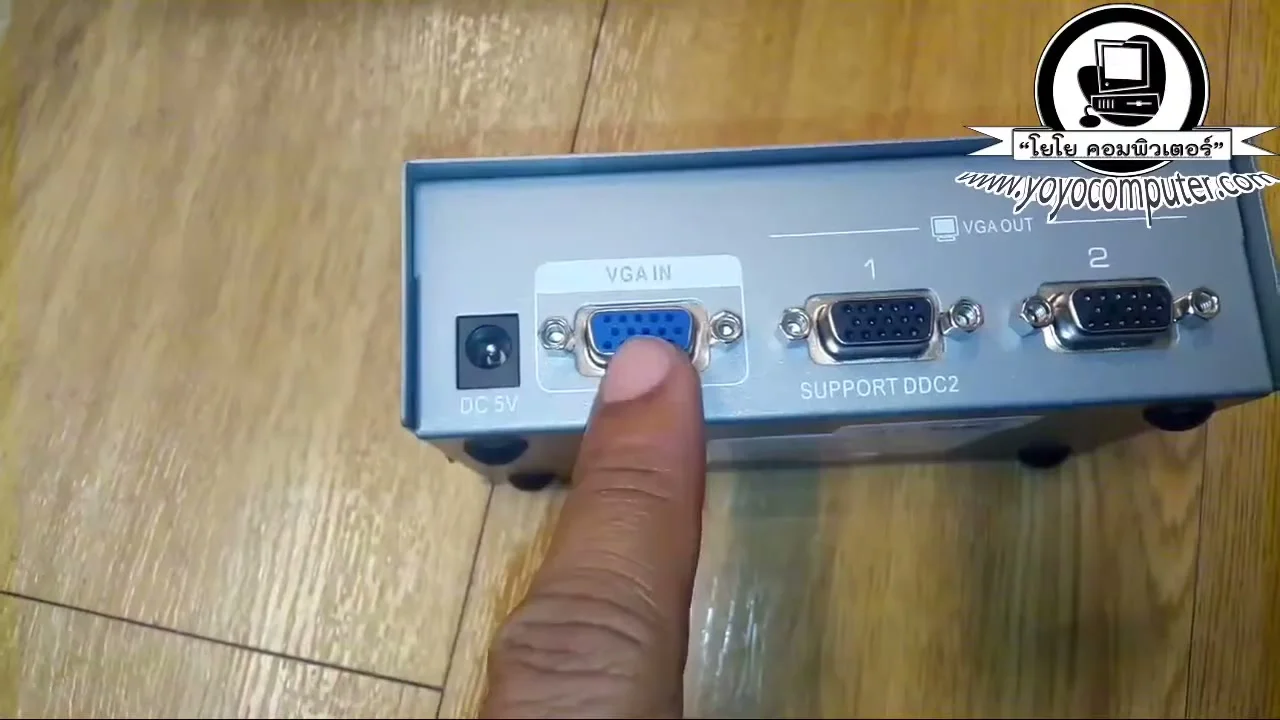
โปรเจคเตอร์มีแค่ VGA แต่คอมมีแต่ HDMI ทำยังไง
ปัญหานี้เจอบ่อยมากในห้องเรียนที่มีโปรเจคเตอร์เก่า แต่ครูใช้แล็ปท็อปใหม่ที่ไม่มีพอร์ต VGA แล้ว
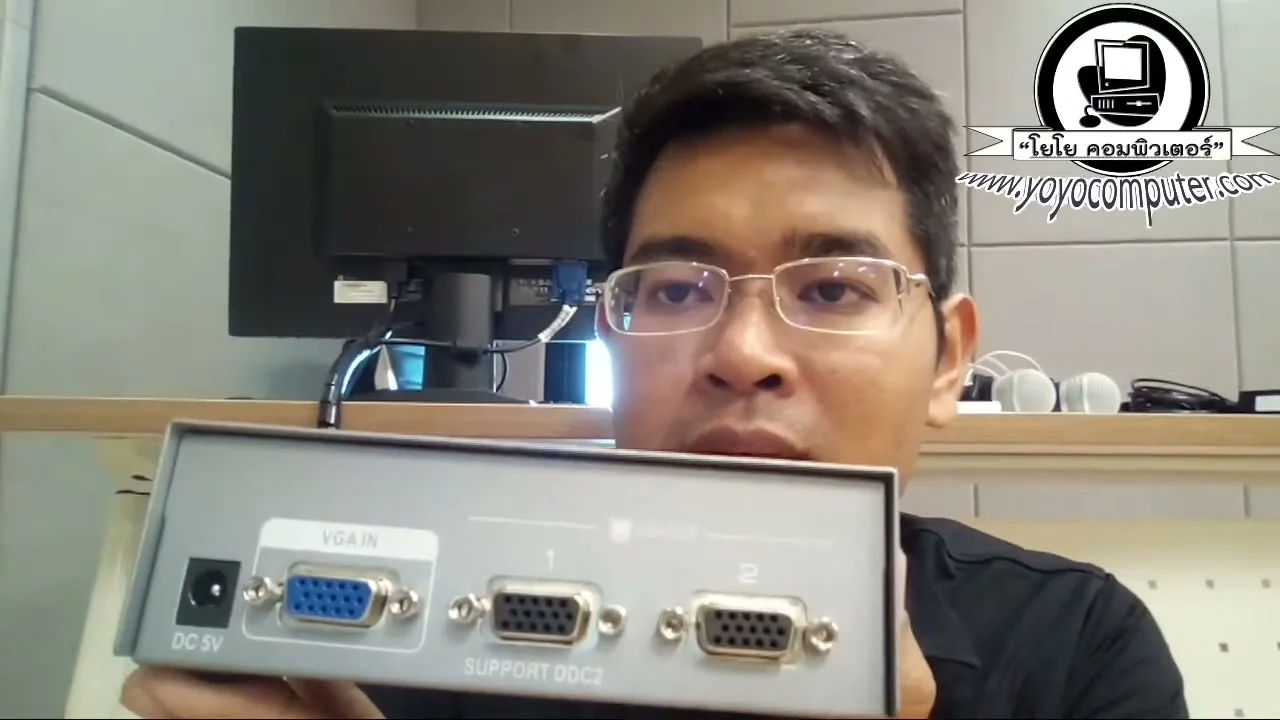
วิธีแก้: ใช้ HDMI to VGA Converter ราคาประมาณ 300-400 บาท หาซื้อได้ทั่วไปในร้านไอทีหรือออนไลน์
ข้อควรรู้:
- HDMI to VGA แปลงจากดิจิทัลเป็นอนาล็อก ภาพจะไม่คมเท่า HDMI ตรงๆ แต่ดีพอสำหรับการนำเสนอ
- ต้องใช้ไฟเลี้ยง บาง converter ดึงไฟจาก USB บางตัวไม่ต้องใช้ไฟเพิ่ม
- บางตัวมีช่อง audio ด้วย ดีถ้าต้องการเสียงออกลำโพงโปรเจคเตอร์
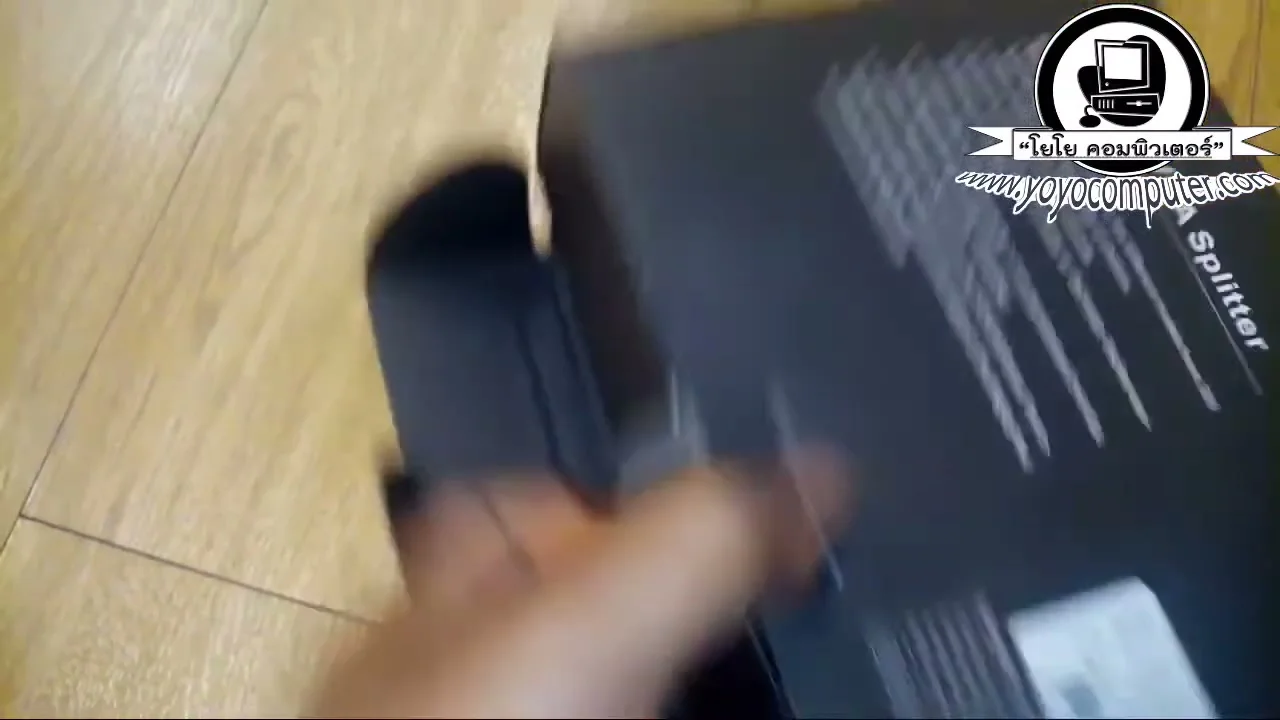
ถ้าใช้ converter แล้วยังภาพไม่คม ให้ลองปรับ resolution ตามที่บอกไว้ข้างบน และลองดูที่ฟังก์ชัน Auto Adjust ในเมนูโปรเจคเตอร์ด้วย
Tip เพิ่มเติม: ปุ่ม Auto ในโปรเจคเตอร์
โปรเจคเตอร์ส่วนใหญ่มีปุ่ม Auto หรือ Auto Sync บน remote ลองกดหลังต่อสายแล้ว โปรเจคเตอร์จะพยายามปรับสัญญาณให้พอดีกับ input ที่รับมาอัตโนมัติ บางทีช่วยได้โดยไม่ต้องปรับอะไรเพิ่ม
สรุป
ถ้าภาพโปรเจคเตอร์ไม่คม ให้เช็คตามนี้:
- ดู native resolution ของโปรเจคเตอร์
- ตั้ง resolution ใน Windows ให้ตรงกัน
- ถ้าต่อผ่าน VGA ลองเปลี่ยนเป็น HDMI ถ้าทำได้
- ถ้าต้องใช้ converter ก็ซื้อได้ในราคา 300-400 บาท
- กดปุ่ม Auto บน remote โปรเจคเตอร์หลังต่อสาย
ข้อจำกัดความรับผิดชอบ
บทความนี้จัดทำขึ้นเพื่อให้ความรู้เท่านั้น ผู้อ่านควรสำรองข้อมูลสำคัญทุกครั้งก่อนทำตามขั้นตอนใดๆ โยโยคอมพิวเตอร์ไม่รับผิดชอบต่อความเสียหายที่อาจเกิดขึ้นจากการนำข้อมูลไปปฏิบัติ ผู้อ่านยอมรับความเสี่ยงด้วยตนเอง หากไม่มั่นใจ ควรปรึกษาช่างผู้เชี่ยวชาญ

เขียนโดย
สุทินันท์ ปูคะภาค (โย)
ช่างคอมพิวเตอร์ประสบการณ์กว่า 20 ปี จากจังหวัดสระบุรี แชร์ความรู้ไอทีผ่านบทความและวิดีโอ YouTube เพื่อให้ทุกคนแก้ปัญหาคอมได้ด้วยตัวเอง
ดูวิดีโอบน YouTubeบทความที่เกี่ยวข้อง
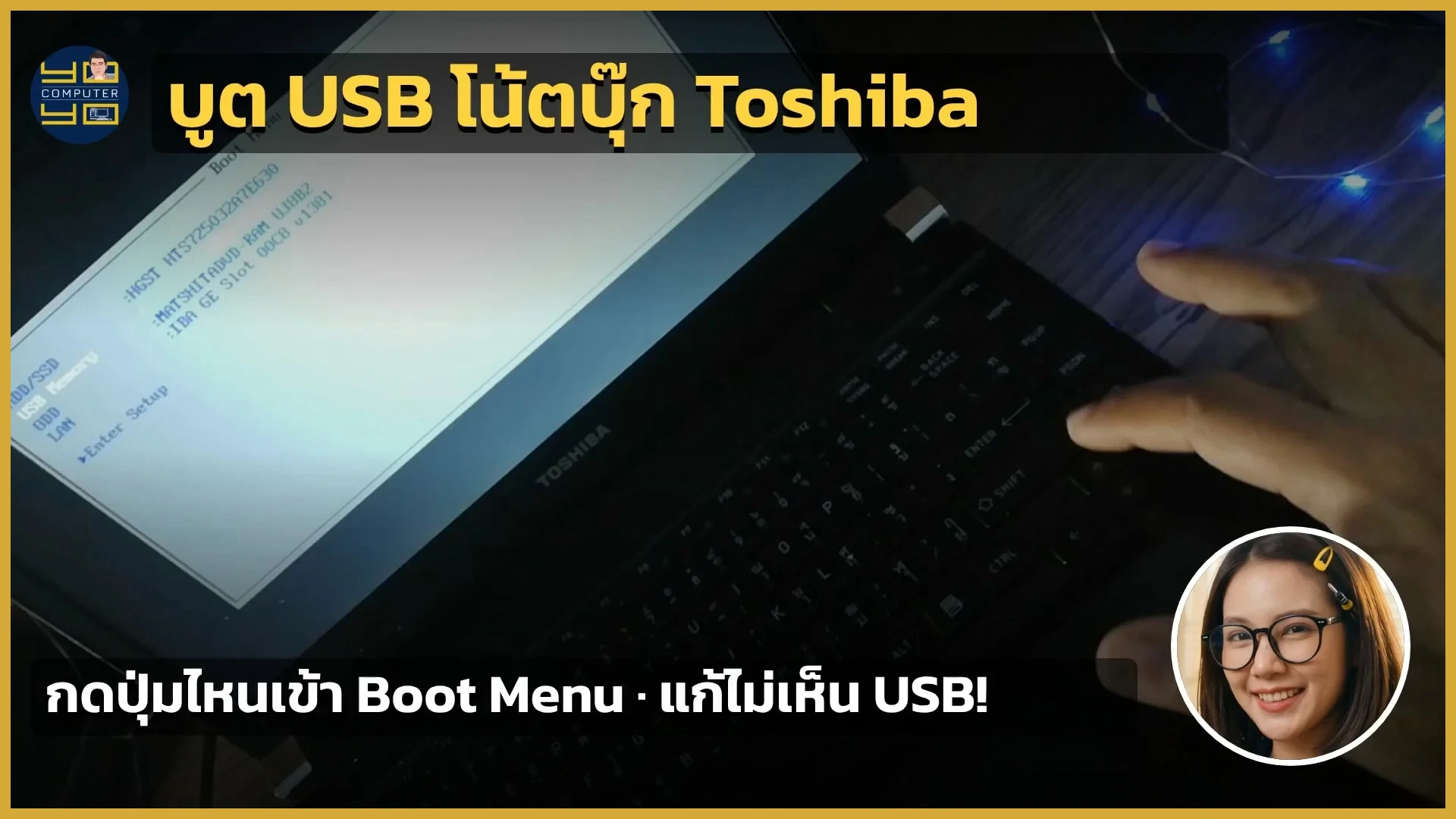
วิธีบูตจาก USB เมื่อเข้า Windows ไม่ได้ ค้างหน้า Starting Windows (กด F12 เข้า Boot Menu + กู้ข้อมูลด้วย WinPE)
สอนวิธีบูตคอมและโน้ตบุ๊กจากแฟลชไดรฟ์ USB เมื่อเข้า Windows ไม่ได้ หรือค้างหน้า Starting Windows แก้อาการกดเข้า Boot Menu แล้วไม่เห็นชื่อ USB พร้อมวิธีกู้ข้อมูลผ่าน WinPE ทีละขั้นตอน
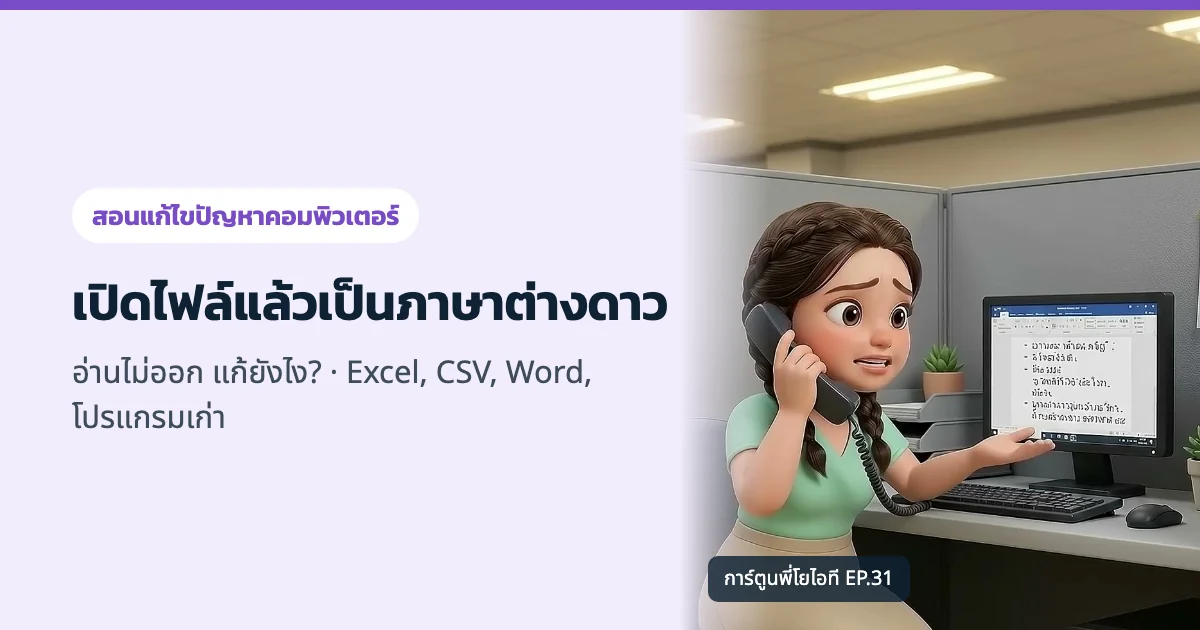
เปิดไฟล์แล้วเป็นภาษาต่างดาว อ่านไม่ออก แก้ยังไง? Excel, CSV, Word, โปรแกรมเก่า
เปิดไฟล์แล้วภาษาไทยกลายเป็นภาษาต่างดาว อ่านไม่ออก เช่น สว หรือ ÊÇÑÊ´Õ ข้อมูลไม่ได้หาย แค่เปิดด้วยการตั้งค่าภาษาผิด พร้อมวิธีแก้ทั้ง Excel, CSV, Word และโปรแกรมรุ่นเก่า
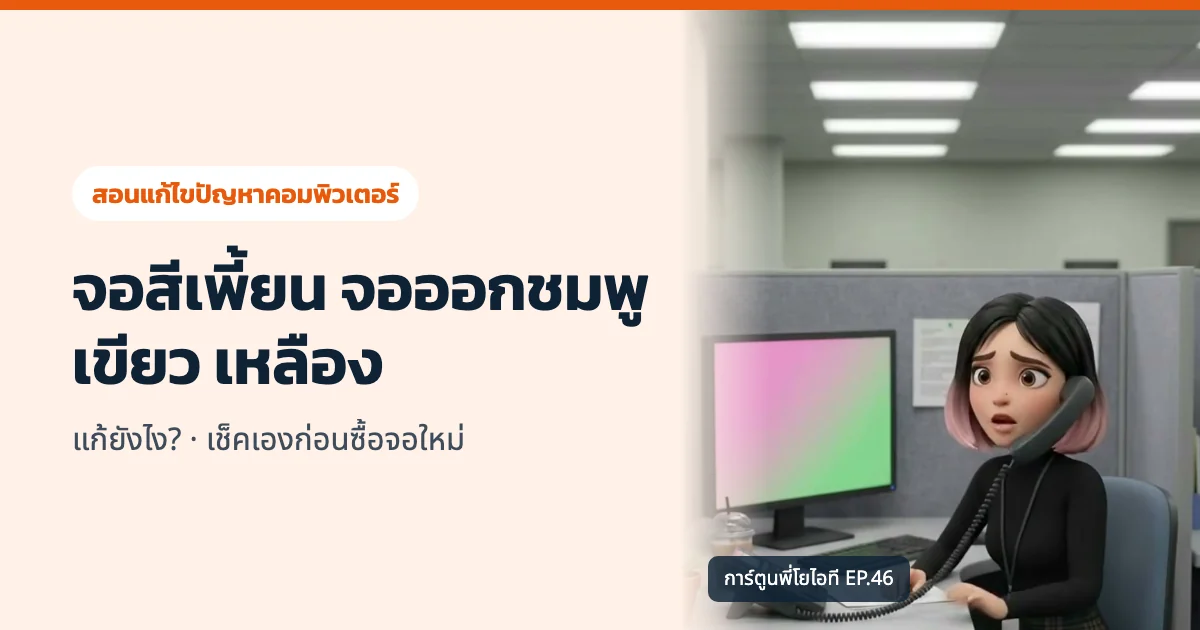
จอสีเพี้ยน จอออกชมพู เขียว เหลือง แก้ยังไง? เช็คเองก่อนซื้อจอใหม่
จอสีเพี้ยน จอคอมออกสีชมพู เขียว ม่วง หรือเหลืองทั้งจอ เกิดจากอะไร เช็คเองได้ว่าเสียที่จอ ที่สาย หรือแค่ตั้งค่าผิด พร้อมวิธีแก้ทีละสาเหตุ ทั้ง Windows 10 และ 11