
ปวดหัวกับการตั้งรหัสผ่านทุกครั้งไหม?
เคยไหมครับ? ทุกครั้งที่สมัครสมาชิกเว็บใหม่ ต้องมานั่งคิดว่า:
- จะตั้งรหัสอะไรดี?
- รหัสจะไปซ้ำกับเว็บอื่นไหม?
- ตั้งง่ายแบบนี้ ใครๆ ก็เดาได้สิ
- กลัวว่าจะตรงกับรหัสที่แฮกเกอร์มีอยู่ใน List
- สุดท้าย… ตั้งไปแล้วจะจำได้ไหม?
ปัญหาเยอะมากเลยครับ แค่ตั้งรหัสผ่านอย่างเดียว ปวดหัวกันเลยทีเดียว
จากประสบการณ์ซ่อมคอมกว่า 20 ปี ผมเจอลูกค้าที่มีปัญหาเรื่องรหัสผ่านบ่อยมากครับ ทั้ง จำไม่ได้ ทั้ง ตั้งง่ายเกินจนโดนแฮก ทั้ง ใช้รหัสเดียวกันทุกเว็บ วันนี้ผมจะมาแก้ปัญหาทั้งหมดนี้ ด้วยวิธีที่ง่ายแสนง่ายครับ ถ้ายังไม่แน่ใจว่าอีเมล์ของเราปลอดภัยดีไหม ลองก่อนเลยที่ วิธีเช็คว่าอีเมล์โดนแฮกหรือเปล่า
วิธีตั้งรหัสผ่านแบบ 1 คลิก ด้วย Google Chrome
ดูคลิปประกอบได้เลยครับ
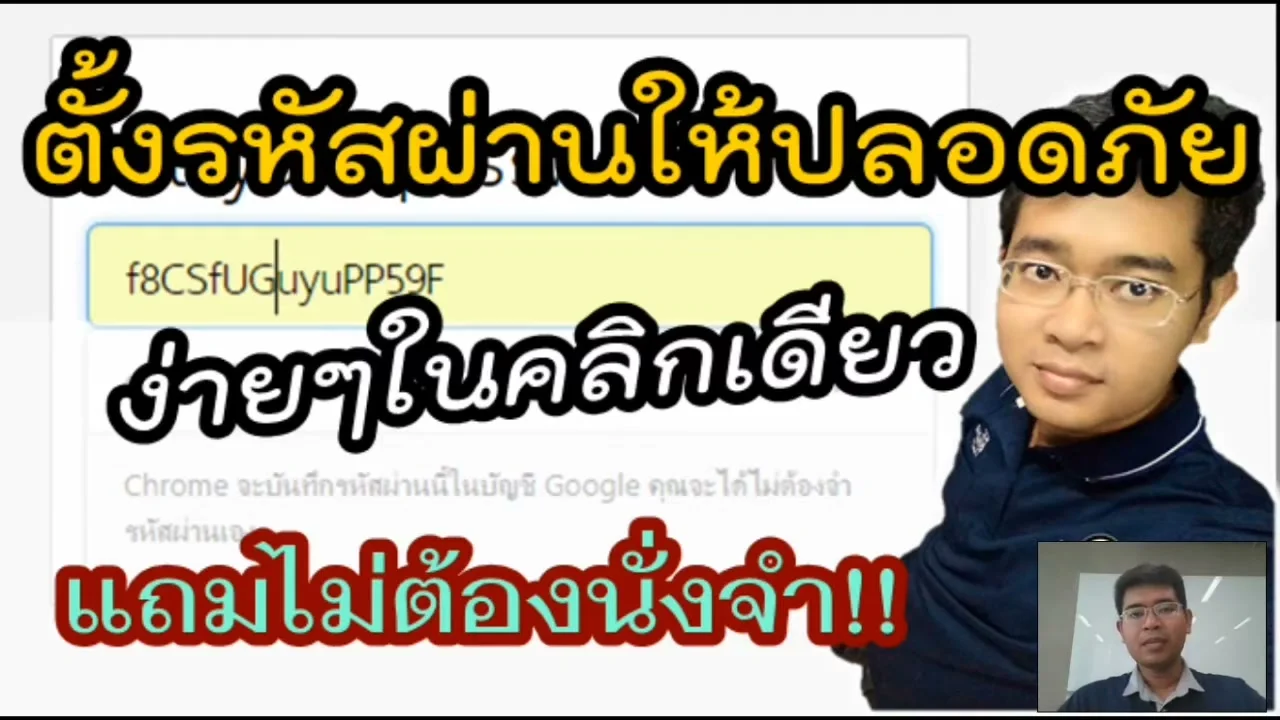
Google Chrome มีฟีเจอร์ Password Manager ในตัวที่ช่วยสร้างรหัสผ่านให้แบบอัตโนมัติ แข็งแรง ปลอดภัย แถมยังจำให้ด้วย ไม่ต้องจำเองเลยครับ
ขั้นตอนที่ 1 — เข้าหน้าสมัครสมาชิก
เวลาเราเข้าหน้าสมัครสมาชิกของเว็บไหนก็ตาม จะเจอฟอร์มให้กรอกรหัสผ่านแบบนี้ครับ
ขั้นตอนที่ 2 — มองหา “แนะนำรหัสผ่านที่รัดกุม”
พอเราคลิกที่ช่อง Password จะสังเกตเห็นข้อความ “แนะนำรหัสผ่านที่รัดกุม” ขึ้นมาข้างล่างครับ
ถามจริงๆ เราเคยไปกดคลิกตรงนี้กันไหม? ผมสังเกตว่าลูกค้าส่วนใหญ่ไม่เคยกดเลยครับ ทั้งที่มันมีประโยชน์มาก
ขั้นตอนที่ 3 — กดเลือก “แนะนำรหัสผ่านที่รัดกุม”
พอกดแล้ว Chrome จะสร้างรหัสผ่านที่แข็งแรงให้ทันทีครับ
ถ้าไม่เห็นข้อความ “แนะนำรหัสผ่านที่รัดกุม” ให้คลิกขวาที่เมาส์ในช่อง Password ครับ จะเห็นเมนู “แนะนำรหัสผ่าน…” ขึ้นมา ใช้งานได้เหมือนกัน
เพิ่มความแข็งแรงให้รหัสผ่าน
บางท่านอาจจะบอกว่า “รหัสที่ Chrome สร้างให้ มันยังไม่แข็งแรงพอเลยพี่” เพราะบางเว็บต้องการสัญลักษณ์พิเศษด้วย
วิธีทำให้แข็งแรงขึ้น
ผมแนะนำให้เพิ่มสัญลักษณ์พิเศษเข้าไปครับ เช่น !@#$% ต่อท้ายหรือแทรกในรหัสที่ Chrome สร้างให้
ฝั่งซ้ายคือรหัสที่ Google สร้างให้ ฝั่งขวาคือที่ผมเพิ่มสัญลักษณ์เข้าไป ตรงที่ขีดเส้นสีแดงคือส่วนที่พิมพ์เพิ่มครับ
“แล้วจะจำได้หรอพี่??” อ่านต่อครับ ไม่ต้องจำเองเลย
ไม่ต้องจำรหัสผ่าน Chrome จำให้
ขั้นตอนที่ 4 — กดตกลง แล้วบันทึกรหัสผ่าน
พอตั้งรหัสเสร็จ กดตกลงได้เลยครับ
จากนั้น Chrome จะถามว่าต้องการ “อัพเดทรหัสผ่าน” ไหม ให้กดอัพเดทเลยครับ ระบบ Google จะจำรหัสไว้ให้กับเรา ไม่ต้องจำรหัสผ่านที่ตั้งไปเมื่อสักครู่เลย
ครั้งหน้าที่เข้าเว็บนี้ Chrome จะกรอกรหัสให้อัตโนมัติครับ สะดวกมาก
ทำไมต้องใช้ Password Manager?
หลายคนอาจจะสงสัยว่า ทำไมถึงต้องใช้ Password Manager ตั้งรหัสเองก็ได้ ผมขออธิบายครับ:
| ตั้งรหัสเอง | ใช้ Password Manager |
|---|---|
| มักใช้รหัสเดียวกันทุกเว็บ | รหัสไม่ซ้ำกันทุกเว็บ |
| ตั้งรหัสง่ายๆ เพื่อจะจำได้ | สร้างรหัสที่ซับซ้อนมาก |
| ต้องจำเอง (จำไม่ไหว) | Chrome จำให้ทั้งหมด |
| แฮกเกอร์เดาได้ง่าย | อย่าว่าแต่เดา ให้จำยังยาก |
| โดนเว็บหนึ่ง โดนหมดทุกเว็บ | โดนเว็บหนึ่ง เว็บอื่นยังปลอดภัย |
รหัสผ่านที่แฮกเกอร์เดาได้ง่ายที่สุด
จากประสบการณ์ของผม นี่คือรหัสผ่านที่ลูกค้าใช้บ่อย แต่แฮกเกอร์ก็รู้เหมือนกัน:
| อันดับ | รหัสผ่านยอดฮิต | ทำไมถึงอันตราย |
|---|---|---|
| 1 | 123456 | แฮกเกอร์ลองก่อนเลย |
| 2 | password | ง่ายเกินไป |
| 3 | 123456789 | แค่เลขเรียง |
| 4 | qwerty | ตัวอักษรเรียงบนคีย์บอร์ด |
| 5 | วันเดือนปีเกิด | หาได้จาก Social Media |
| 6 | ชื่อสัตว์เลี้ยง | หาได้จาก Facebook |
| 7 | 1234 | สั้นเกินไป |
| 8 | ชื่อ + ปีเกิด | เดาง่ายมาก |
ผมเคยเจอลูกค้าที่ใช้รหัสผ่าน 123456 ทุกเว็บเลยครับ พอ โดนแฮกจากเว็บหนึ่ง แฮกเกอร์ก็เอารหัสนี้ไปลองเข้าเว็บอื่นได้หมด
กฎเหล็กการตั้งรหัสผ่านที่ปลอดภัย
ถ้าไม่อยากใช้ Password Manager ก็ตั้งรหัสเองได้ครับ แต่ควรทำตามกฎเหล็กนี้:
1. ความยาวอย่างน้อย 12 ตัวอักษร
- ยิ่งยาวยิ่งดี ปลอดภัยมากขึ้น
- รหัส 8 ตัวแฮกเกอร์ถอดได้ภายในไม่กี่ชั่วโมง
2. ผสมตัวอักษรหลายแบบ
- ตัวพิมพ์ใหญ่ (A-Z)
- ตัวพิมพ์เล็ก (a-z)
- ตัวเลข (0-9)
- สัญลักษณ์พิเศษ (!@#$%^&*)
3. อย่าใช้ข้อมูลส่วนตัว
- อย่าใช้ชื่อ วันเกิด เบอร์โทร
- แฮกเกอร์หาข้อมูลเหล่านี้ได้ง่ายจาก Social Media
4. ไม่ซ้ำกันทุกเว็บ
- อันนี้สำคัญมากครับ ถ้าโดนเว็บหนึ่ง จะได้ไม่กระทบเว็บอื่น
5. เปลี่ยนรหัสเป็นระยะ
- อย่างน้อยปีละครั้ง หรือเมื่อรู้ว่ามีข้อมูลรั่วไหล
เพิ่มความปลอดภัยด้วย Two-Factor Authentication (2FA)
นอกจากรหัสผ่านที่แข็งแรงแล้ว ผมแนะนำให้เปิดใช้ 2FA ด้วยครับ
2FA คืออะไร?
เวลา Login จะต้องใส่ข้อมูล 2 ชั้น:
- รหัสผ่าน (สิ่งที่เรารู้)
- รหัส OTP จากมือถือ (สิ่งที่เรามี)
ถึงแฮกเกอร์จะรู้รหัสผ่าน แต่ถ้าไม่มีมือถือเรา ก็เข้าบัญชีไม่ได้ครับ
บริการที่ควรเปิด 2FA
| บริการ | วิธีเปิด |
|---|---|
| Google / Gmail | ตั้งค่า > ความปลอดภัย > การยืนยัน 2 ขั้นตอน |
| ตั้งค่า > ความปลอดภัย > การตรวจสอบสิทธิ์ 2 ปัจจัย | |
| LINE | ตั้งค่า > บัญชี > ยืนยันตัวตน 2 ขั้นตอน |
| ธนาคารออนไลน์ | ส่วนใหญ่เปิดให้อัตโนมัติแล้ว |
สิ่งสำคัญ — อย่าลืมรหัสผ่าน Google
ผมต้องเน้นย้ำตรงนี้ครับ
อย่าลืมรหัสผ่านของ Google (Gmail) เด็ดขาด
เพราะถ้าลืมรหัส Google แล้ว รหัสผ่านทั้งหมดที่ Chrome จำไว้ให้ก็จบกันครับ เข้าถึงไม่ได้เลย
วิธีป้องกัน:
- ตั้งรหัสผ่าน Google ให้จำได้ — ใช้วิธีตั้งเป็นประโยค เช่น “ผม-ชอบ-กินข้าวผัด-2024!”
- ตั้งเบอร์โทรสำรอง — ไว้กู้คืนบัญชีเผื่อลืมรหัส
- ตั้งอีเมล์สำรอง — อีกทางหนึ่งในการกู้คืน
- เปิด 2FA — เพิ่มความปลอดภัยให้บัญชี Google
จากประสบการณ์ช่างคอม ปัญหาที่เจอบ่อย
-
“พี่ช่วยดูให้หน่อย ลืมรหัสผ่านหมดเลย” — ลูกค้าส่วนใหญ่ที่มาหาผม มีปัญหาลืมรหัสผ่าน ถ้าใช้ Chrome Password Manager จะไม่มีปัญหานี้ครับ
-
“ใช้รหัสเดียวกันทุกเว็บ เพราะกลัวจำไม่ได้” — เข้าใจครับ แต่วิธีนี้อันตรายมาก โดนเว็บหนึ่ง โดนหมดทุกเว็บ ลอง เช็คว่าอีเมล์โดนแฮกหรือเปล่า แล้วจะรู้ว่าอันตรายแค่ไหน
-
“จดรหัสผ่านแปะหน้าจอ” — ผมเห็นมาเยอะครับ โดยเฉพาะตามออฟฟิศ ใครเดินผ่านก็เห็นรหัสหมด อย่าทำแบบนี้เด็ดขาด
-
“ตั้งรหัสผ่านเป็นวันเกิด” — แฮกเกอร์หาวันเกิดเราจาก Facebook ได้ง่ายมากครับ อย่าใช้ข้อมูลส่วนตัวตั้งรหัส
-
“โดนอีเมล์หลอกลวง ให้กรอกรหัสผ่าน” — ลูกค้าบางรายกรอกรหัสผ่านส่งไปให้มิจฉาชีพโดยไม่รู้ตัว อ่านเพิ่มเรื่อง วิธีสังเกตอีเมล์หลอกลวง ครับ
Password Manager ตัวอื่นที่น่าสนใจ
นอกจาก Google Chrome แล้ว ยังมี Password Manager อื่นๆ ที่ดีครับ:
| ชื่อ | ราคา | จุดเด่น |
|---|---|---|
| Google Chrome (ในตัว) | ฟรี | ใช้ง่าย ซิงค์กับ Android |
| Apple Keychain | ฟรี | ใช้ง่าย ซิงค์กับ iPhone/Mac |
| Bitwarden | ฟรี (มี Premium) | Open Source ปลอดภัย |
| 1Password | $2.99/เดือน | ฟีเจอร์เยอะ ใช้ง่าย |
| LastPass | ฟรี (มี Premium) | รองรับหลาย Browser |
สำหรับคนทั่วไป ผมแนะนำ Google Chrome ครับ เพราะใช้ง่าย ฟรี แล้วก็ซิงค์กับมือถือ Android ได้เลย ส่วนคนที่ใช้ iPhone/Mac ก็ใช้ Apple Keychain ได้เลยครับ
สรุป — วิธีจัดการรหัสผ่านแบบมือโปร
| สิ่งที่ต้องทำ | ทำไมถึงสำคัญ |
|---|---|
| ใช้ Password Manager | สร้างรหัสแข็งแรง + จำให้ |
| ตั้งรหัสไม่ซ้ำกันทุกเว็บ | โดนเว็บหนึ่ง ไม่กระทบเว็บอื่น |
| เปิด 2FA ทุกบริการ | เพิ่มความปลอดภัยอีกชั้น |
| จำรหัส Google ให้ได้ | เข้าถึงรหัสอื่นๆ ทั้งหมด |
| เช็คข้อมูลรั่วไหลเป็นประจำ | รู้ทันปัญหาก่อนสายเกินไป |
ลองเริ่มใช้ Password Manager ตั้งแต่วันนี้ครับ ไม่ยากเลย แค่คลิกเดียว Chrome ทำให้หมด
ถ้ามีปัญหาเรื่องรหัสผ่าน หรือสงสัยว่า อีเมล์โดนแฮก ทักมาถามได้เลยครับ
คำถามที่พบบ่อย
ใช้ Chrome Password Manager เก็บรหัสผ่าน ถ้าเปลี่ยนคอมเครื่องใหม่ รหัสจะหายไหม?
ไม่หายครับ รหัสผ่านทั้งหมดถูกเก็บไว้ในบัญชี Google แค่ Login Gmail เดียวกันบนเครื่องใหม่ Chrome ก็จะดึงรหัสผ่านทั้งหมดมาให้อัตโนมัติ
ใช้ Password Manager แล้ว ถ้า Google โดนแฮกล่ะ รหัสจะหลุดหมดไหม?
Google เข้ารหัสข้อมูล Password Manager ไว้อย่างแน่นหนาครับ แม้ Server โดนเจาะก็อ่านข้อมูลไม่ได้ แต่เพื่อความปลอดภัยเพิ่มเติม ให้เปิด 2FA ไว้กับบัญชี Google ด้วย จะได้มีการป้องกัน 2 ชั้น
รหัสผ่านยาว 8 ตัวอักษร ปลอดภัยพอไหม?
ไม่พอครับ รหัส 8 ตัวอักษรในปัจจุบันแฮกเกอร์สามารถถอดรหัสได้ภายในไม่กี่ชั่วโมง ผมแนะนำให้ใช้อย่างน้อย 12 ตัวอักษรขึ้นไป ผสมตัวใหญ่ ตัวเล็ก ตัวเลข และสัญลักษณ์ หรือจะให้ Chrome สร้างให้ก็สะดวกที่สุด
บทความที่เกี่ยวข้อง
ข้อจำกัดความรับผิดชอบ
บทความนี้จัดทำขึ้นเพื่อให้ความรู้เท่านั้น ผู้อ่านควรสำรองข้อมูลสำคัญทุกครั้งก่อนทำตามขั้นตอนใดๆ โยโยคอมพิวเตอร์ไม่รับผิดชอบต่อความเสียหายที่อาจเกิดขึ้นจากการนำข้อมูลไปปฏิบัติ ผู้อ่านยอมรับความเสี่ยงด้วยตนเอง หากไม่มั่นใจ ควรปรึกษาช่างผู้เชี่ยวชาญ

เขียนโดย
สุทินันท์ ปูคะภาค (โย)
ช่างคอมพิวเตอร์ประสบการณ์กว่า 20 ปี จากจังหวัดสระบุรี แชร์ความรู้ไอทีผ่านบทความและวิดีโอ YouTube เพื่อให้ทุกคนแก้ปัญหาคอมได้ด้วยตัวเอง
ดูวิดีโอบน YouTubeบทความที่เกี่ยวข้อง

Sony หยุดทำ SD Card เพราะ AI? — เรื่องราวของแรมที่แพงขึ้นทุกวัน
Sony ประกาศหยุดรับออเดอร์ SD Card และ CFexpress เมื่อ 27 มี.ค. 2026 เพราะ NAND Flash ขาดตลาด ทำไม AI ถึงทำให้แรม SSD HDD แพงขึ้นพร้อมกัน? อธิบายจากข้อมูลจริงของ TrendForce
โปรแกรมแอนตี้ไวรัส 2026 ตัวไหนดี? ฟรี vs เสียเงิน
แนะนำโปรแกรมแอนตี้ไวรัส 2026 ตัวไหนดี Kaspersky Bitdefender Norton เปรียบเทียบฟรี กับ เสียเงิน จำเป็นต้องซื้อไหม Windows Defender พอไหม
Microsoft Office 2024 vs 2021 ต่างกันยังไง ซื้อตัวไหนดี?
เปรียบเทียบ Microsoft Office 2024 vs 2021 ต่างกันยังไง ราคาเท่าไหร่ ฟีเจอร์ใหม่อะไรบ้าง ซื้อตัวไหนคุ้มสุด