
ข้อมูลรั่วครั้งใหญ่ Collection #1: อีเมล์ 773 ล้านบัญชีถูกแฮก
เมื่อช่วงต้นปี 2019 มีข่าวใหญ่สะเทือนวงการไอทีครับ กลุ่มแฮกเกอร์เจาะเข้าฐานข้อมูล (Database) ของเว็บไซต์ต่างๆ ทั่วโลก แล้วเอาข้อมูลมารวมกันเป็นชุดใหญ่ที่เรียกว่า Collection #1
ข่าวนี้สร้างความตกใจให้กับคนใช้อีเมล์ เพราะใครก็ไม่รู้ว่าอีเมล์ตัวเองโดนล้วงไปหรือไม่
ปัญหาทั่วไปคือ ใช้รหัสผ่านเดียวกันทุกเว็บ พอข้อมูลรั่วจากเว็บหนึ่ง แฮกเกอร์ก็เอารหัสนั้นไปลองเข้าเว็บอื่นได้หมดครับ
ข้อมูลที่โดนล้วงไปมีขนาดมหาศาล
| รายการ | จำนวน |
|---|---|
| ขนาดข้อมูลทั้งหมด | 87 GB |
| จำนวนรายการ | 2.7 พันล้าน แถว |
| จำนวนไฟล์ | 12,000 ไฟล์ |
| อีเมล์ที่ไม่ซ้ำกัน | 773 ล้าน บัญชี |
| ข้อมูลที่ถูกล้วง | อีเมล์, รหัสผ่าน, User ID |
เปิดขายในราคาถูกมาก
ข้อมูลทั้งหมดนี้ถูกเปิดขายในตลาดมืดในราคาแค่ 45 US Dollar หรือราวๆ 1,350 บาท เท่านั้นครับ ลองคิดดูว่าข้อมูลอีเมล์และรหัสผ่านกว่า 773 ล้านบัญชี ขายแค่พันกว่าบาท แสดงว่าแฮกเกอร์มีข้อมูลเยอะจริงๆ
ไฟล์ที่ปล่อยโหลดในเว็บ MEGA ถูกลบไปแล้วครับ แต่ข้อมูลก็กระจายไปทั่วแล้ว
Collection #1 เป็นแค่ชุดแรก
- วันที่ค้นพบ: 7 มกราคม 2019
- วันที่เพิ่มลงใน HIBP: 16 มกราคม 2019
- บัญชีที่ถูกละเมิด: 772,904,991 บัญชี
- ข้อมูลที่รั่วไหล: อีเมล์ และรหัสผ่าน
ที่น่ากลัวคือ Collection #1 เป็นแค่ชุดแรกเท่านั้นครับ จริงๆ แล้วมีถึง 7 Collection รวมกันเกือบ 1 TB เลยทีเดียว
วิธีตรวจสอบว่าอีเมล์ของเราโดนแฮกหรือเปล่า
มาถึงส่วนสำคัญที่สุดแล้วครับ เราจะมาตรวจสอบกันว่าอีเมล์ที่ใช้อยู่ โดนล้วงข้อมูลไปหรือเปล่า ด้วยเว็บ Have I Been Pwned ที่มีฐานข้อมูลจากเว็บไซต์ที่ถูกแฮกกว่า 340 แห่งครับ
ขั้นตอนที่ 1: เข้าเว็บ Have I Been Pwned
เข้าไปที่ haveibeenpwned.com ได้เลยครับ เว็บนี้สร้างโดย Troy Hunt นักวิจัยด้านความปลอดภัยไซเบอร์ระดับโลก เดินสายบรรยายทั่วโลก ไว้ใจได้ครับ
ขั้นตอนที่ 2: ยืนยันว่าเราเป็นคน ไม่ใช่โรบอท
พอเข้าเว็บมา จะเจอหน้าตาแปลกๆ ไม่ต้องตกใจครับ เป็นระบบยืนยันว่าเราเป็นคนจริงๆ ไม่ใช่ Bot
ขั้นตอนที่ 3: กดยืนยันตัวตน
กดคลิกที่ช่องสี่เหลี่ยมเพื่อยืนยันครับ
ขั้นตอนที่ 4: รอระบบตรวจสอบ
จะมีวงกลมหมุน รอสักครู่ครับ
ขั้นตอนที่ 5: ผ่านการยืนยัน
ถ้าขึ้นเครื่องหมายถูก แสดงว่าผ่านการตรวจสอบเรียบร้อยครับ
ขั้นตอนที่ 6: ใส่อีเมล์ แล้วกด pwned?
ใส่อีเมล์ของเราลงในช่องสี่เหลี่ยมขาวๆ แล้วกดปุ่ม pwned? ได้เลยครับ
ขั้นตอนที่ 7: ลุ้นผลกัน
หลังจากกดปุ่ม pwned? ไปแล้ว มาลุ้นกันครับ ผลจะออกมา 2 แบบ:
แบบที่ 1: ขึ้นสีเขียว = รอดครับ
ถ้าขึ้นข้อความ “Good news: no pwnage found!” สีเขียว แสดงว่าอีเมล์ของเราไม่ได้อยู่ในฐานข้อมูลที่ถูกแฮก หายใจโล่งได้ครับ
แบบที่ 2: ขึ้นสีแดง = โดนแฮกครับ
ถ้าขึ้นข้อความ “Oh no: pwned!” สีแดง แสดงว่าอีเมล์ของเราโดนล้วงข้อมูลไปแล้วครับ ไม่ต้องตกใจนะ ผมเองก็โดนเหมือนกัน เดี๋ยวผมบอกวิธีดูต่อว่าโดนจากที่ไหนบ้าง
โดนแฮกแล้ว ดูยังไงว่าโดนจากเว็บไหน
ขั้นตอนที่ 8: เลื่อนลงมาดูรายละเอียด
เลื่อนหน้าจอลงมาข้างล่างครับ จะเห็นรายชื่อเว็บไซต์ที่ข้อมูลรั่วไหลออกไป
อย่างของผมโดนไป 2 เว็บไซต์ครับ:
- DISQUS: โดนล้วงอีเมล์ รหัสผ่าน และ Username
- Dropbox: โดนล้วงอีเมล์ และรหัสผ่าน
โดนแฮกแล้วต้องทำยังไง? วิธีแก้ไขเบื้องต้น
ถ้าพบว่าอีเมล์โดนแฮก ต้องดำเนินการแก้ไขทันที:
1. เปลี่ยนรหัสผ่านเว็บที่โดนทันที
อย่างผมโดน Dropbox ก็รีบเข้าไปเปลี่ยนรหัสผ่านใน Dropbox เลยครับ ทำให้เร็วที่สุด
2. ถ้าจำรหัสเดิมไม่ได้
ก็ใช้ระบบ Forgot Password ของเว็บนั้นๆ เพื่อ Reset รหัสใหม่ครับ
3. เปลี่ยนรหัสเว็บอื่นที่ใช้รหัสเดียวกัน
อันนี้สำคัญมากครับ ถ้าเราใช้รหัสผ่านเดียวกันหลายเว็บ ต้องไปเปลี่ยนทุกที่เลย เพราะแฮกเกอร์จะเอารหัสที่ได้ไปลองเข้าเว็บอื่นๆ ของเราด้วย
4. เปิดใช้ Two-Factor Authentication (2FA)
ถ้าเว็บไหนรองรับ ให้เปิด 2FA ไว้เลยครับ จะได้ปลอดภัยขึ้นอีกชั้นหนึ่ง
5. ตั้งรหัสผ่านให้แข็งแรง ไม่ซ้ำกัน
อย่าใช้รหัสผ่านเดียวกันทุกเว็บครับ ถ้ากลัวจำไม่ได้ ลองอ่าน วิธีตั้งรหัสผ่านให้ปลอดภัย ง่ายๆ ในคลิกเดียว ที่ผมเขียนไว้ครับ Google Chrome ช่วยจำรหัสให้ได้
สิ่งที่ควรรู้เกี่ยวกับ Have I Been Pwned
| ข้อมูล | ตัวเลข |
|---|---|
| เว็บไซต์ที่ตรวจสอบได้ | 340+ แห่ง |
| อีเมล์ที่อยู่ในมือแฮกเกอร์ | 6,474,028,664 บัญชี |
| อีเมล์ที่ถูกนำไปใช้ในทางมืด | 96,546,514 บัญชี |
หมายเหตุ: นี่คือวิธีตรวจสอบเบื้องต้นเท่านั้นครับ ไม่ได้แปลว่าถ้าเช็คแล้วรอด จะไม่ถูกแฮกนะครับ เพราะยังมีอีกหลาย Collection ที่ยังไม่ถูกปล่อยออกมา
เว็บนี้ปลอดภัยจริงไหม?
ผมเข้าใจว่าหลายท่านกังวลครับ เอาอีเมล์ไปใส่จะโดนดักข้อมูลไหม ผมขอยืนยันว่า:
- เว็บนี้สร้างโดย Troy Hunt นักวิจัยด้านความปลอดภัยที่มีชื่อเสียงระดับโลก
- เดินสายบรรยายตามงานสัมมนาทั่วโลก
- กูรูคอมพิวเตอร์ทั่วโลกแนะนำให้ใช้เว็บนี้ตรวจสอบ
- ผมเองก็ใช้เว็บนี้ตรวจสอบเป็นประจำ
สำคัญ: อย่าไปใส่ข้อมูลในเว็บอื่นที่ไม่ใช่ haveibeenpwned.com นะครับ เว็บปลอมเยอะมาก
ความผิดพลาดทั่วไปเมื่อตั้งรหัสผ่าน
ข้อผิดพลาดที่ควรหลีกเลี่ยง:
- ใช้รหัสผ่าน “123456” หรือตัวเลขเรียงลำดับ: แฮกเกอร์ลองรหัสแบบนี้ก่อนสิ่งอื่น
- ใช้รหัสเดียวกันทุกเว็บ: ถ้าเว็บเดียวโดนแฮก ก็หมายถึงอุตรลักษณ์ทั้งหมด
- ไม่เปลี่ยนรหัสผ่านเลย: ต้องเปลี่ยนเป็นระยะหากเกิดข้อสงสัย
- จดรหัสผ่านแล้วแปะอยู่มองเห็นได้: ความเสี่ยงสูงมากในที่ทำงาน
- ตอบสนองต่ออีเมล์ขอข้อมูล: ตรวจสอบเสมอว่าเมลนั้นมาจากที่ไหน ดู วิธีสังเกตอีเมล์หลอกลวง
สรุป: ป้องกันดีกว่าแก้
| สิ่งที่ควรทำ | ทำไมถึงสำคัญ |
|---|---|
| เช็คอีเมล์ที่ haveibeenpwned.com | รู้ว่าข้อมูลเรารั่วไหลหรือเปล่า |
| เปลี่ยนรหัสผ่านเว็บที่โดน | ตัดทางแฮกเกอร์ไม่ให้เข้าบัญชี |
| ใช้รหัสผ่านไม่ซ้ำกัน | โดนเว็บหนึ่ง ไม่กระทบเว็บอื่น |
| เปิด 2FA | เพิ่มความปลอดภัยอีกชั้น |
| ใช้ Password Manager | จำรหัสแค่ตัวเดียว จัดการได้ทั้งหมด |
ทางที่ดี อย่ารอจนโดนแฮกแล้วค่อยมาเปลี่ยนรหัสครับ ป้องกันไว้ก่อนดีกว่า ลองเข้าไปเช็คที่ haveibeenpwned.com ได้เลยครับ ใช้เวลาไม่ถึงนาที
ถ้าสนใจเรื่องรหัสผ่าน อ่านต่อ วิธีตั้งรหัสผ่านให้ปลอดภัย ง่ายๆ ในคลิกเดียว ได้เลยครับ
แหล่งอ้างอิง
คำถามที่พบบ่อย
เช็คแล้วขึ้นสีแดง “Oh no: pwned!” ต้องตกใจไหม?
ไม่ต้องตกใจมากครับ ขึ้นสีแดงแปลว่าอีเมล์ของเราเคยอยู่ในฐานข้อมูลที่รั่ว แต่ไม่ได้แปลว่าถูกแฮกอยู่ตอนนี้ สิ่งที่ต้องทำคือรีบเปลี่ยนรหัสผ่านเว็บที่โดนและเว็บอื่นที่ใช้รหัสเดียวกัน
ใส่อีเมล์ใน Have I Been Pwned ปลอดภัยจริงไหม?
ปลอดภัยครับ เว็บนี้ไม่ได้เก็บอีเมล์ที่เราค้นหาไว้ ระบบจะเช็คทันทีแล้วแสดงผลเลย แต่ต้องเข้าผ่าน haveibeenpwned.com เท่านั้น อย่าไปใช้เว็บอื่นที่อ้างว่าทำได้เหมือนกัน
เช็คแล้วรอด ขึ้นสีเขียว แปลว่าปลอดภัย 100% ไหม?
ไม่ 100% ครับ เว็บนี้เช็คได้เฉพาะข้อมูลรั่วที่มีการรายงานเข้ามาเท่านั้น อาจมีข้อมูลรั่วอื่นที่ยังไม่ถูกเปิดเผย ดังนั้นถึงขึ้นสีเขียวก็ยังควรใช้รหัสผ่านที่แข็งแรงและเปิด 2FA ไว้
บทความที่เกี่ยวข้อง
ข้อจำกัดความรับผิดชอบ
บทความนี้จัดทำขึ้นเพื่อให้ความรู้เท่านั้น ผู้อ่านควรสำรองข้อมูลสำคัญทุกครั้งก่อนทำตามขั้นตอนใดๆ โยโยคอมพิวเตอร์ไม่รับผิดชอบต่อความเสียหายที่อาจเกิดขึ้นจากการนำข้อมูลไปปฏิบัติ ผู้อ่านยอมรับความเสี่ยงด้วยตนเอง หากไม่มั่นใจ ควรปรึกษาช่างผู้เชี่ยวชาญ

เขียนโดย
สุทินันท์ ปูคะภาค (โย)
ช่างคอมพิวเตอร์ประสบการณ์กว่า 20 ปี จากจังหวัดสระบุรี แชร์ความรู้ไอทีผ่านบทความและวิดีโอ YouTube เพื่อให้ทุกคนแก้ปัญหาคอมได้ด้วยตัวเอง
ดูวิดีโอบน YouTubeบทความที่เกี่ยวข้อง
Facebook เซสชันหมดอายุ เข้าไม่ได้? แก้ได้เอง 5 วิธี ใน 2 นาที
วิธีแก้ Facebook บอก 'เซสชันหมดอายุ' ต้องเข้าใหม่ ลืมรหัส หรือต้อง Clear Cache ทั้งหมด แก้ได้ 5 วิธี: ล้าง cache, logout ทั้งหมด, เปลี่ยนรหัส
เฟสล่ม เข้าไม่ได้ คนไทยไปสิงที่ไหน? รวมแอปทดแทนเมื่อ
เมื่อ Facebook ล่ม เข้าไม่ได้ คนไทยย้ายไปใช้แอปไหนกันบ้าง? รวมแอปทดแทน Facebook พร้อมวิธีเช็คว่า Facebook ล่มจริงไหม และวิธีรับมือเมื่อ Social Media ล่ม
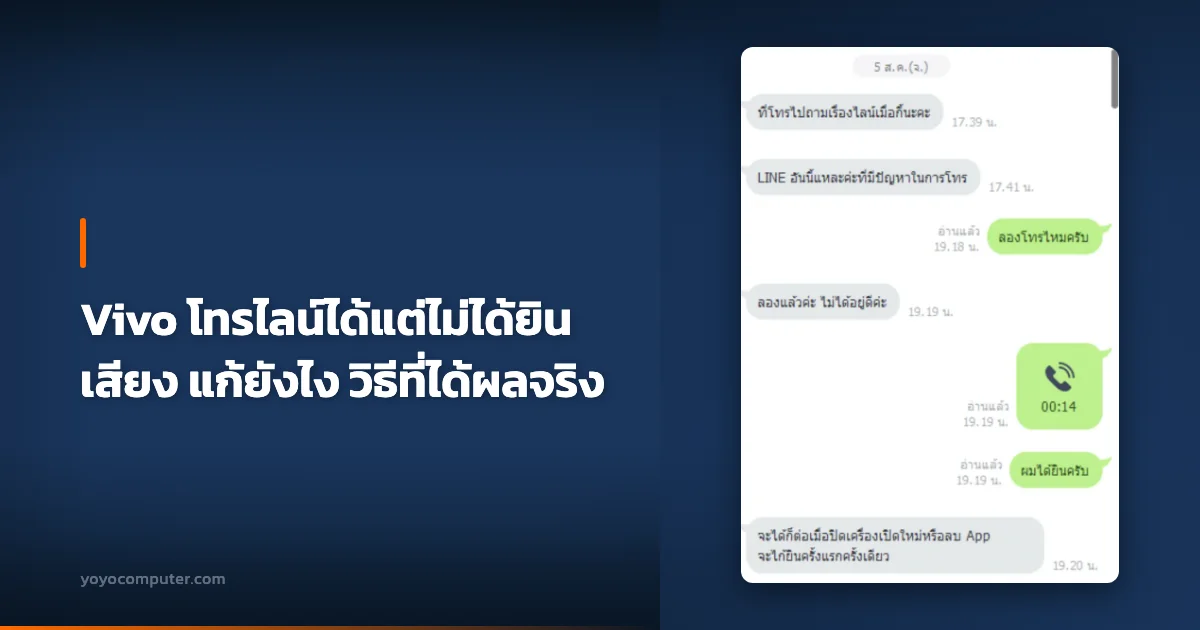
Vivo โทรไลน์ได้แต่ไม่ได้ยินเสียง แก้ยังไง วิธีที่ได้ผลจริง
มือถือ Vivo โทร LINE ได้แต่ไม่ได้ยินเสียง แก้ด้วยการปิดอัปเดตอัตโนมัติ สำรองแชทไว้ก่อน แล้วลง LINE ใหม่จาก V-AppStore ทำตามทีละขั้น วิธีที่ได้ผลจริง