

UPS เป็นอุปกรณ์ที่ดูเหมือนง่าย แต่ผมเจอบ่อยมากที่คนเสียบผิดช่องแล้วคิดว่าป้องกันไฟดับได้แล้ว ความจริงไม่ใช่ครับ
เสียบผิดช่อง = ไม่มีไฟสำรองให้คอม ถ้าไฟดับคอมก็ดับตามเหมือนเดิม
บทความนี้สอนสองเรื่องพร้อมกัน คือเสียบให้ถูกต้อง และอ่านสัญลักษณ์บนหน้าจอ UPS ว่าแต่ละอันบอกอะไร
วิดีโอที่ 1 — เสียบให้ถูกต้องหลังเครื่องสำรองไฟ UPS
ช่องเสียบหลัง UPS มีกี่แบบ
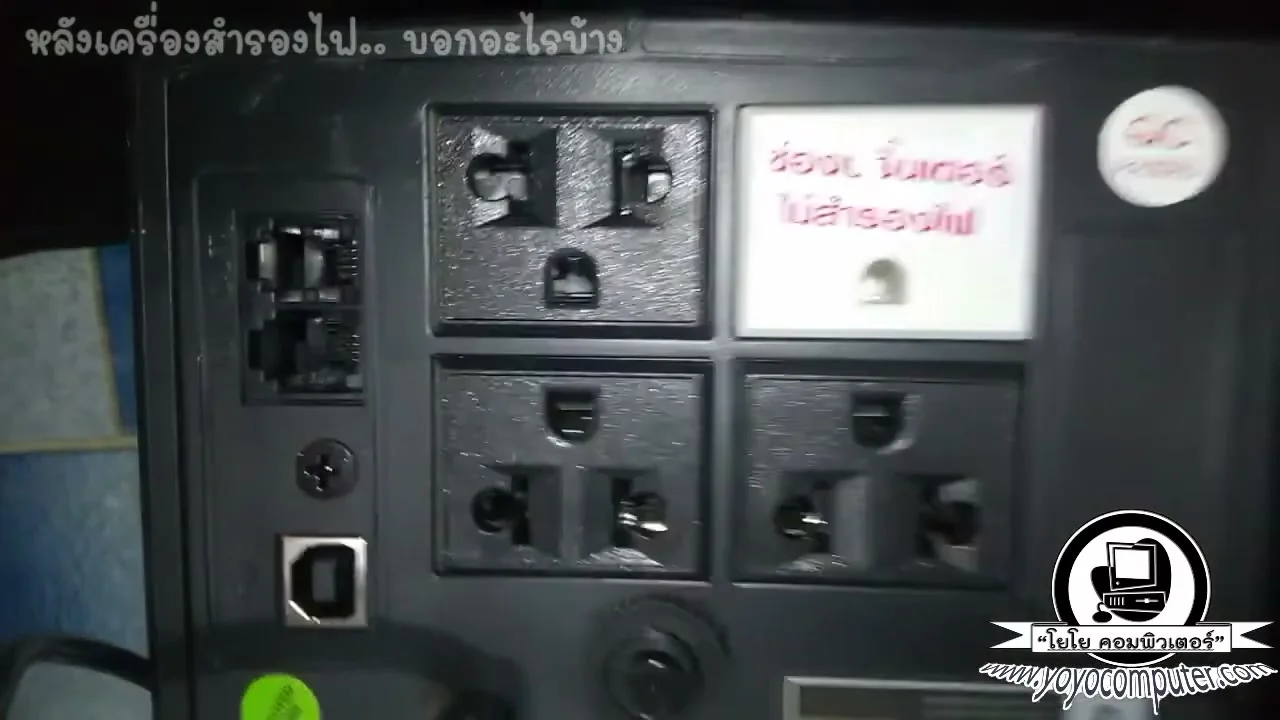
UPS ส่วนใหญ่ด้านหลังจะมีช่องเสียบสองกลุ่มครับ แยกสีหรือแยกป้าย

กลุ่มที่ 1 — Battery Backup + Surge Protection
- มีทั้งไฟสำรองแบตเตอรี่ และป้องกันไฟกระชาก
- นี่คือช่องที่ต้องเสียบคอมพิวเตอร์ครับ
- ถ้าไฟดับ UPS จะจ่ายไฟจากแบตให้คอมทำงานต่อได้
กลุ่มที่ 2 — Surge Protection Only
- ป้องกันได้แค่ไฟกระชาก ไม่มีแบตสำรอง
- ถ้าไฟดับ ช่องนี้ดับเหมือนกัน
- เหมาะกับอุปกรณ์ที่ทนไฟดับได้ เช่น จอมอนิเตอร์ พริ้นเตอร์ ลำโพง

สรุปง่ายๆ: เสียบคอมที่ช่อง Battery Backup เสมอ ห้ามเสียบที่ Surge Only ถ้าต้องการไฟสำรองจริงๆ
ทำไมถึงเสียบผิดบ่อย
เพราะ UPS บางรุ่นป้ายอ่านยากมาก ตัวเล็กมาก หรือภาษาอังกฤษทั้งหมดโดยไม่มีสีแยก
ผมแนะนำให้ลองทดสอบง่ายๆ ครับ — หลังเสียบแล้ว ลองถอดปลั๊ก UPS ออกจากผนัง แล้วดูว่าคอมยังทำงานอยู่ไหม ถ้ายังอยู่แปลว่าเสียบถูกช่องแล้ว
วิดีโอที่ 2 — หน้าเครื่องสำรองไฟ UPS บอกสถานะอะไรบ้าง
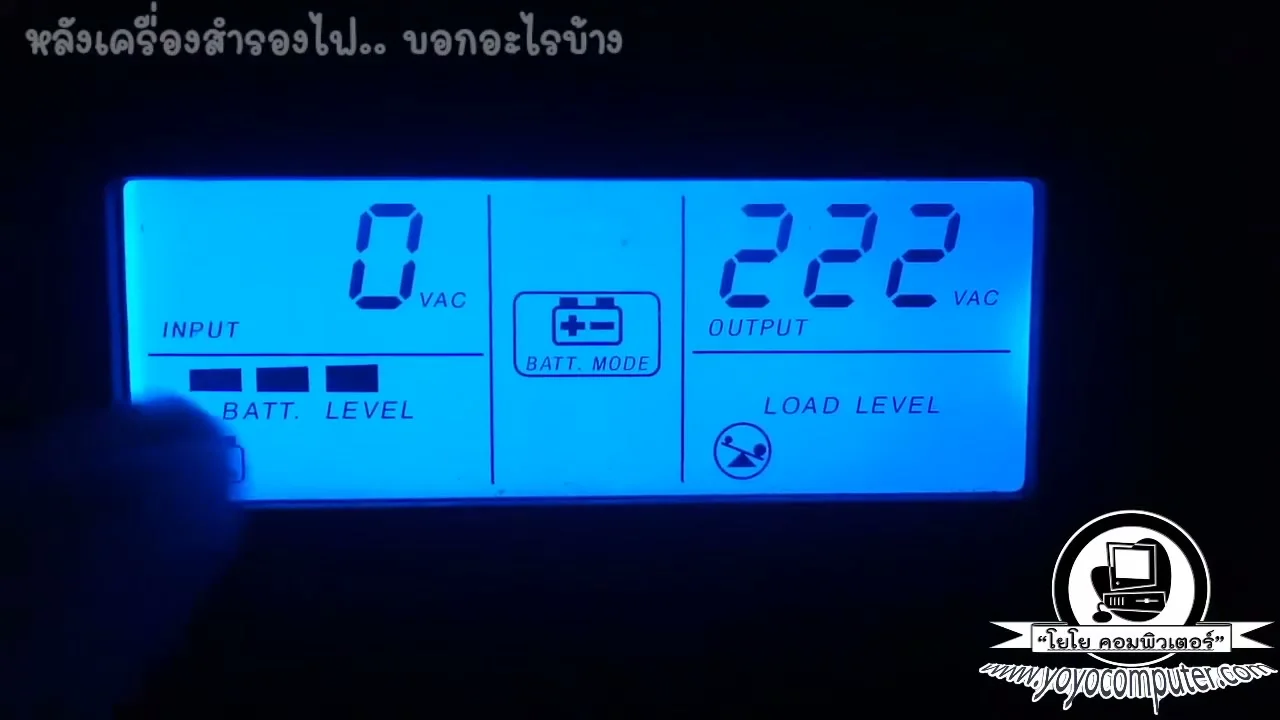
อ่านสัญลักษณ์บนหน้าจอ UPS
UPS ที่มี LCD จะแสดงข้อมูลหลายอย่างพร้อมกัน ดูแล้วงงได้ถ้าไม่รู้ว่าแต่ละตัวหมายความว่าอะไร

สัญลักษณ์ที่พบบ่อย:
Battery Level (แท่งแบตเตอรี่)
- ยิ่งเต็มยิ่งดี ถ้าต่ำกว่า 25% ควรชาร์จก่อนใช้งานหนัก
- แท่งกระพริบ = กำลังชาร์จอยู่
Load % (เปอร์เซ็นต์โหลด)
- บอกว่าใช้กำลังไฟไปเท่าไหร่เทียบกับ capacity ของ UPS
- ควรอยู่ต่ำกว่า 80% เพื่อให้ UPS ทำงานได้นาน
- ถ้า Load สูงกว่า 100% UPS อาจตัดไฟได้
ไอคอนปลั๊กไฟ (AC Input)
- แสดงให้รู้ว่าได้รับไฟจากปลั๊กผนังอยู่
- ถ้าหายไปแปลว่าไฟดับ หรือสายหลุด UPS กำลังจ่ายไฟจากแบตอยู่
ไอคอนแบตเตอรี่ (Battery Discharging)
- แสดงเมื่อ UPS กำลังจ่ายไฟจากแบตเตอรี่
- อาการนี้ปกติเวลาไฟดับ ไม่ใช่ข้อผิดพลาด
ไฟ LED กระพริบ vs ไฟนิ่ง หมายความว่าอะไร
หลายคนเห็นไฟกระพริบแล้วตกใจว่า UPS เสีย จริงๆ แต่ละแบบหมายความต่างกันครับ
| สถานะ | ความหมาย | |-------|---------| | ไฟเขียวนิ่ง | ปกติ รับไฟ AC กำลังชาร์จแบต | | ไฟเขียวกระพริบ | กำลังชาร์จแบต หรือ Battery ไม่เต็ม | | ไฟส้ม/เหลืองนิ่ง | มีคำเตือน เช่น Load สูง | | ไฟแดงกระพริบ | แบตใกล้หมด หรือ UPS มีปัญหาร้ายแรง | | ไฟดับหมด | UPS ปิดอยู่ หรือแบตหมดจริงๆ |
สีและแบบกระพริบอาจต่างกันตามยี่ห้อครับ ดูคู่มือตรงๆ จะแม่นที่สุด
เสียงบี๊บต่างๆ บอกอะไร
UPS จะส่งเสียงแจ้งเตือนตามสถานการณ์ต่างกัน
บี๊บ 4 ครั้งทุก 30 วินาที (หรือทุก 1 นาที) อาการนี้หมายความว่าไฟดับ UPS กำลังจ่ายไฟจากแบต บี๊บเพื่อแจ้งให้รู้ว่ากำลังทำงานบนแบตอยู่ ควรบันทึกงานและเตรียม shutdown ครับ
บี๊บถี่ขึ้น หรือบี๊บต่อเนื่อง แบตกำลังจะหมดแล้ว ต้อง shutdown คอมเดี๋ยวนี้เลย
บี๊บตลอดเวลาแม้ไฟปกติ อาจหมายความว่าแบตเตอรี่เสื่อมแล้ว ต้องเปลี่ยนแบต
ไม่มีเสียงเลย UPS ทำงานปกติดีครับ ไม่มีปัญหาอะไร
ข้อควรระวังเพิ่มเติม

อย่าเสียบอุปกรณ์กินไฟสูงกับ UPS — เช่น เครื่องพิมพ์เลเซอร์, เครื่องปรับอากาศ, ไมโครเวฟ เพราะกินไฟสูงมากจนทำให้ UPS โหลดเกินและอาจเสียได้
เช็ค Load % ให้อยู่ใน range ที่ดี — UPS 1000VA ควรใช้กับโหลดไม่เกิน 700-800W เพื่อให้จ่ายไฟได้นานพอ
ชาร์จแบตก่อนใช้งาน — UPS ที่เพิ่งซื้อมาใหม่หรือเก็บไว้นาน ควรชาร์จก่อนอย่างน้อย 8 ชั่วโมงก่อนนำไปใช้งานจริง
ข้อจำกัดความรับผิดชอบ
บทความนี้จัดทำขึ้นเพื่อให้ความรู้เท่านั้น ผู้อ่านควรสำรองข้อมูลสำคัญทุกครั้งก่อนทำตามขั้นตอนใดๆ โยโยคอมพิวเตอร์ไม่รับผิดชอบต่อความเสียหายที่อาจเกิดขึ้นจากการนำข้อมูลไปปฏิบัติ ผู้อ่านยอมรับความเสี่ยงด้วยตนเอง หากไม่มั่นใจ ควรปรึกษาช่างผู้เชี่ยวชาญ

เขียนโดย
สุทินันท์ ปูคะภาค (โย)
ช่างคอมพิวเตอร์ประสบการณ์กว่า 20 ปี จากจังหวัดสระบุรี แชร์ความรู้ไอทีผ่านบทความและวิดีโอ YouTube เพื่อให้ทุกคนแก้ปัญหาคอมได้ด้วยตัวเอง
ดูวิดีโอบน YouTubeบทความที่เกี่ยวข้อง

วิธีเช็คเน็ตช้า เน็ตหลุด ด้วย ping -t แบบที่ช่างเขาทำกัน
วิธีเช็คเน็ตช้า เน็ตหลุด ด้วยคำสั่ง ping -t แบบที่ช่างใช้จริง อ่านผลลัพธ์เป็น รู้ว่าปัญหาอยู่ที่ router หรือ ISP พร้อมวิธีทำ shortcut ดับเบิลคลิกได้เลย

วิธีสำรองข้อมูลมือถือ ก่อนเปลี่ยนเครื่องใหม่ Android iPhone
วิธีสำรองข้อมูลมือถือก่อนเปลี่ยนเครื่องใหม่ ทั้ง Android และ iPhone รูปภาพ แชท LINE ผู้ติดต่อ ครบทุกอย่าง ทำเองได้ใน 30 นาที

ฮาร์ดดิสก์เต็มทำให้คอมช้าจริงไหม HDD กับ SSD ต่างกันยังไง
มีข้อมูลในฮาร์ดดิสก์เยอะทำให้คอมช้าจริงไหม คำตอบแตกต่างกันระหว่าง HDD กับ SSD อธิบายเหตุผลและวิธีดูแลพื้นที่จัดเก็บอย่างถูกต้อง