
คอมเปิดไม่ติด เงียบสนิท: วิธีถอดเมนบอร์ดและพาวเวอร์ซัพพลายออกมาเทสนอกเคสแบบช่าง

เมื่อคอมพิวเตอร์ตั้งโต๊ะ (PC) กดปุ่มเปิดเครื่องแล้วเงียบสนิท ไฟสถานะไม่ติด พัดลมซีพียูไม่หมุน หลังจากตรวจเช็กปลั๊กไฟและสายปุ่มเปิดปิดหน้าเคสเบื้องต้นแล้วยังไม่ติด ขั้นตอนสำคัญที่ช่างซ่อมคอมใช้เพื่อแยกแยะว่าอะไรเสียกันแน่ คือ การถอดเมนบอร์ดและพาวเวอร์ซัพพลายออกมาเทสนอกเคส (Bench Test) ครับ
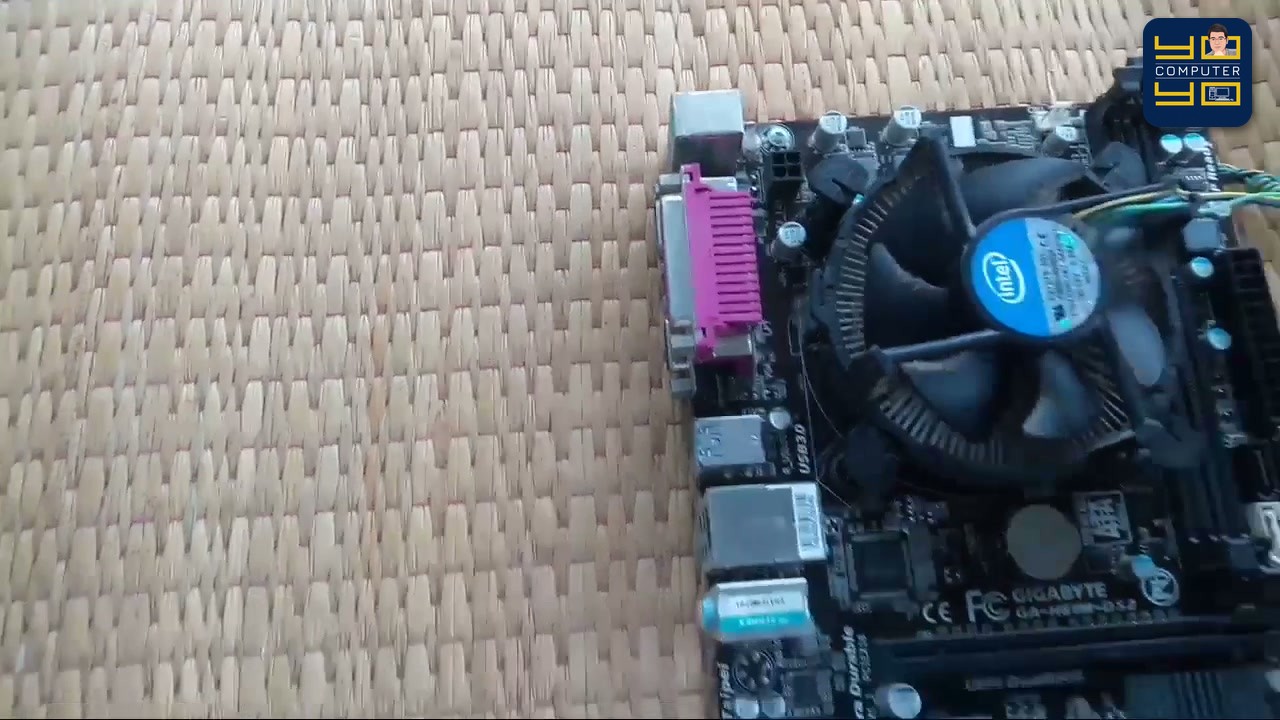
ทำไมต้องถอดเมนบอร์ดออกมาเทสนอกเคส?
ภายในเคสโลหะมีจุดที่อาจทำให้เกิดการลัดวงจร (Short to Ground) จนระบบตัดไฟอัตโนมัติได้หลายจุด เช่น:
- เสารองเมนบอร์ด (Standoff) ขันผิดตำแหน่งไปแตะโดนลายวงจรใต้บอร์ด
- พอร์ต USB หน้าเคส หรือปุ่มเปิดเครื่องหน้าเคส ข้างในแตกหักจนขาไฟช็อตลงโครงเหล็ก
- การ์ดต่อพ่วงหรือฮาร์ดดิสก์บางลูก ลัดวงจรจนดึงไฟพาวเวอร์ซัพพลายตก
หากถอดออกมาเหลือเฉพาะ เมนบอร์ด + ซีพียู + แรม + พาวเวอร์ซัพพลาย วางนอกเคสแล้วเปิดติดทันที แปลว่าเมนบอร์ดและพาวเวอร์ไม่ได้เสียครับ
4 ขั้นตอนถอดและต่อสายไฟเลี้ยงเทสนอกเคสอย่างปลอดภัย
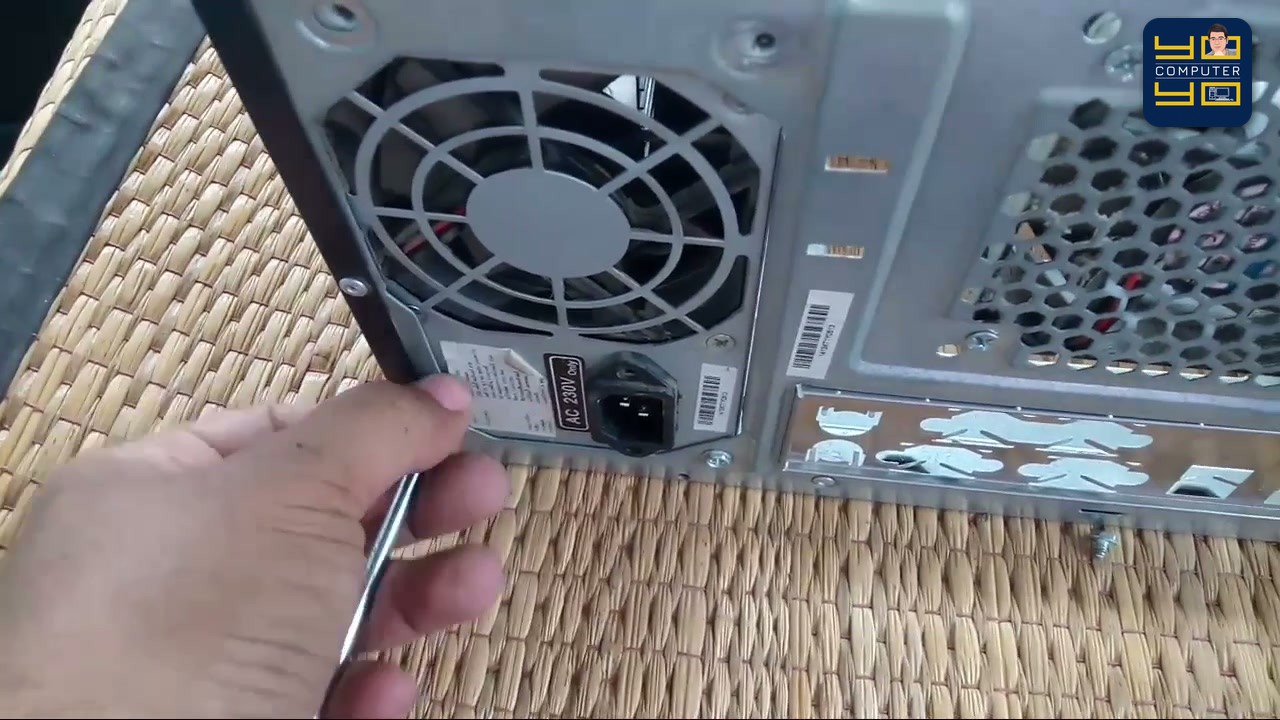
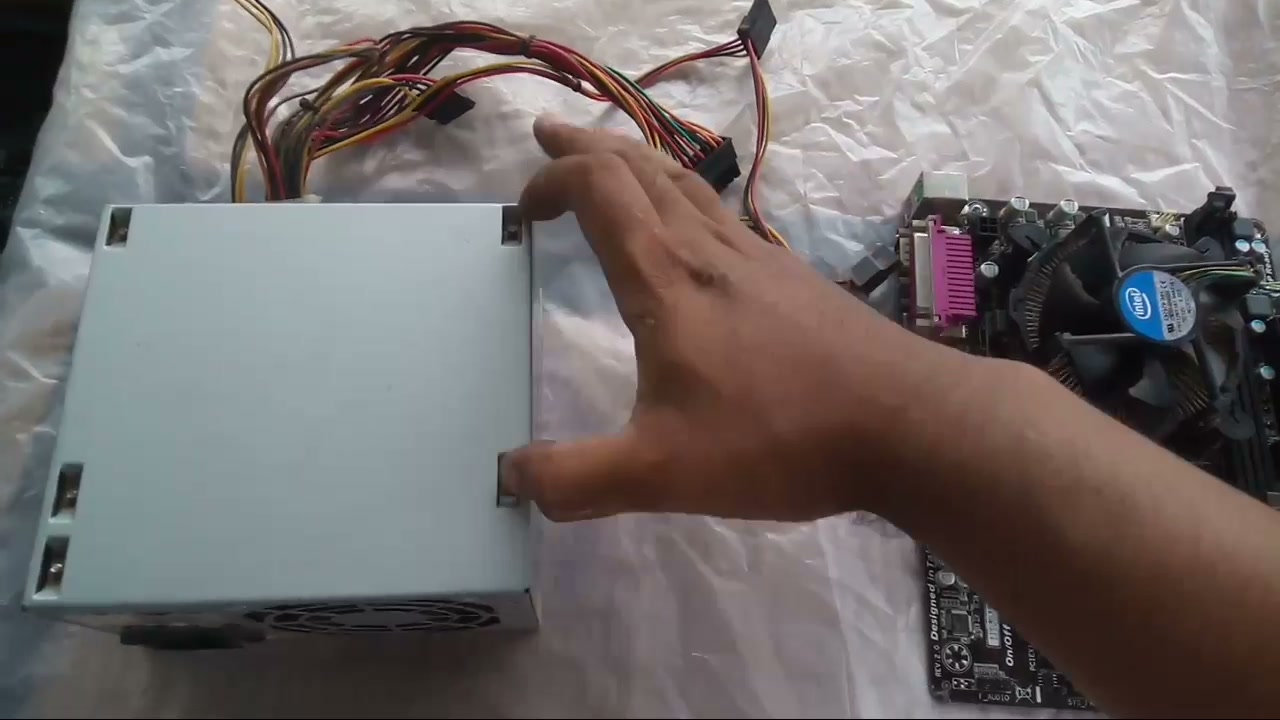
ขั้นตอนที่ 1: ถอดพาวเวอร์ซัพพลายโดยประคองกันหล่น
- ดึงสายปลั๊กไฟ AC ออกจากด้านหลังพาวเวอร์ซัพพลายก่อนขันน็อตทุกครั้ง
- ใช้ไขควงแฉกคลายน็อตยึดพาวเวอร์ซัพพลายทั้ง 4 ตัวด้านหลังเคส
- สำคัญมาก: ขณะคลายน็อตตัวสุดท้าย ต้องใช้มืออีกข้างประคองกล่องพาวเวอร์ซัพพลายไว้เสมอ เพื่อไม่ให้หล่นลงมากระแทกเมนบอร์ดหรือพัดลมซีพียูด้านล่าง
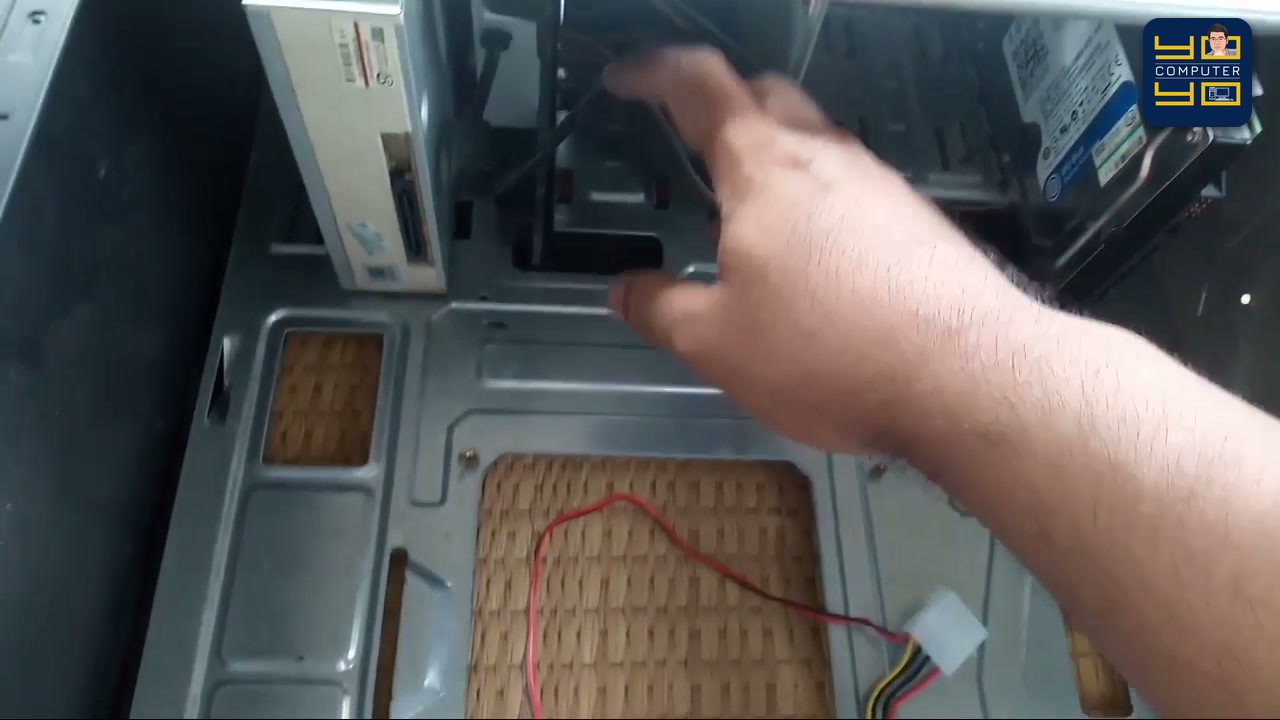
ขั้นตอนที่ 2: ถอดสายหน้าเคสและยกเมนบอร์ดออกทั้งชุด
- ดึงสายทุกเส้นที่เชื่อมมาจากเคสออกให้หมด ทั้งสาย
F_PANEL,USB,HD_AUDIOและสายSATA - คลายน็อตยึดเมนบอร์ดออกทุกตัว (แยกกองน็อตไว้ไม่ให้ปนกับน็อตพาวเวอร์) แล้วยกเมนบอร์ดออกมาทั้งชุดโดยไม่ต้องถอดซีพียูและซิงก์พัดลมออก
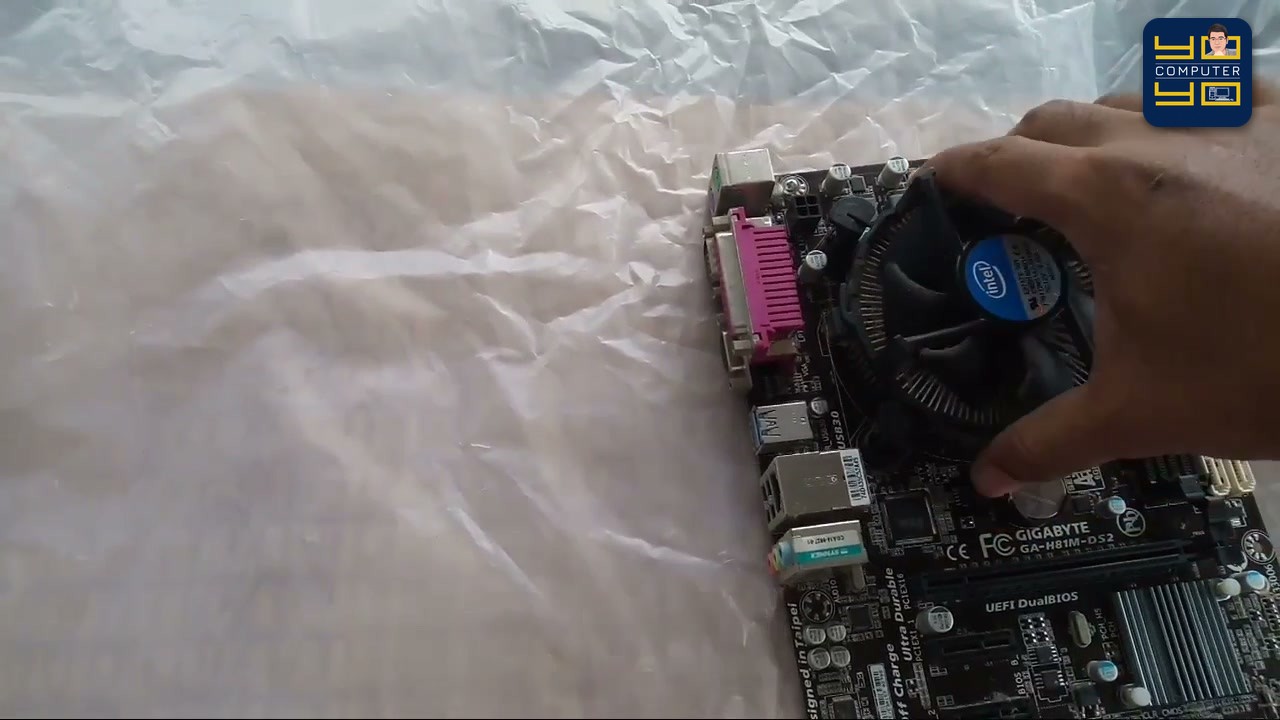
ขั้นตอนที่ 3: วางเมนบอร์ดบนวัสดุไม่นำไฟฟ้าเท่านั้น
วางเมนบอร์ดลงบนกล่องกระดาษเมนบอร์ด แผ่นยางกันไฟฟ้าสถิต หรือแผ่นพลาสติกหนา ห้ามวางบนโต๊ะเหล็กหรือทับน็อตโลหะเด็ดขาด เพราะขาตะกั่วใต้บอร์ดจะช็อตทันทีเมื่อจ่ายไฟ
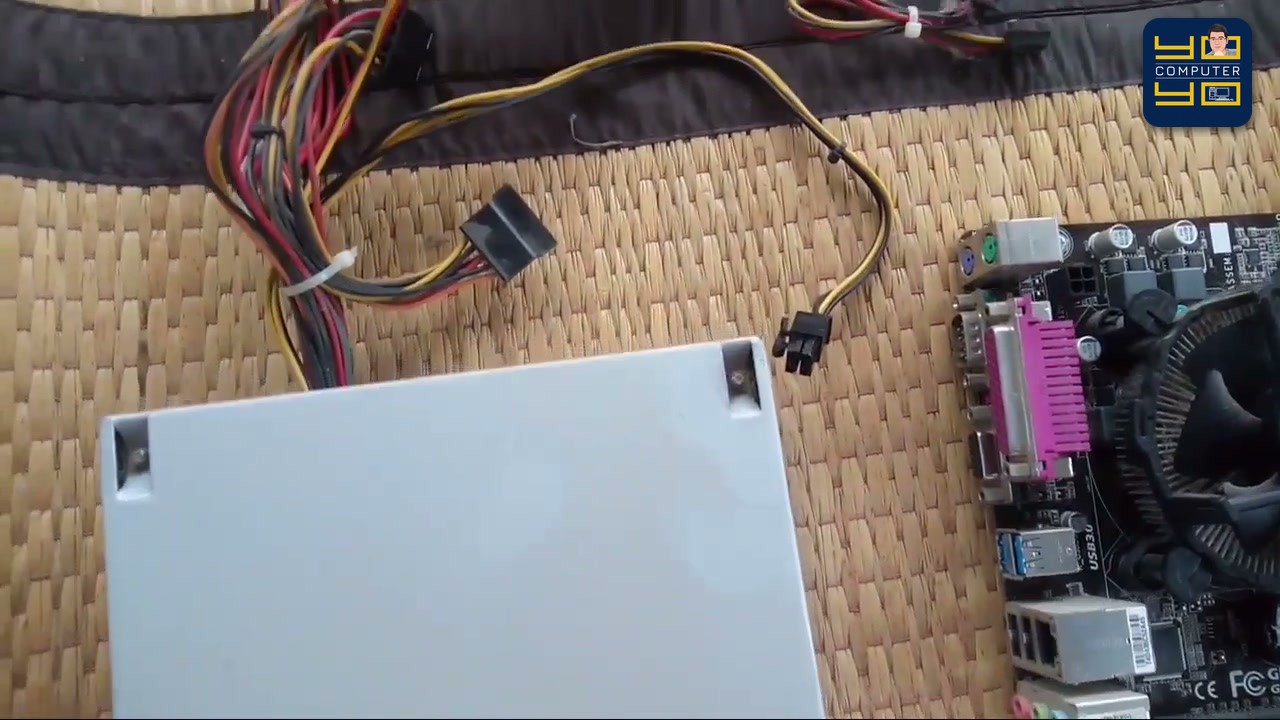
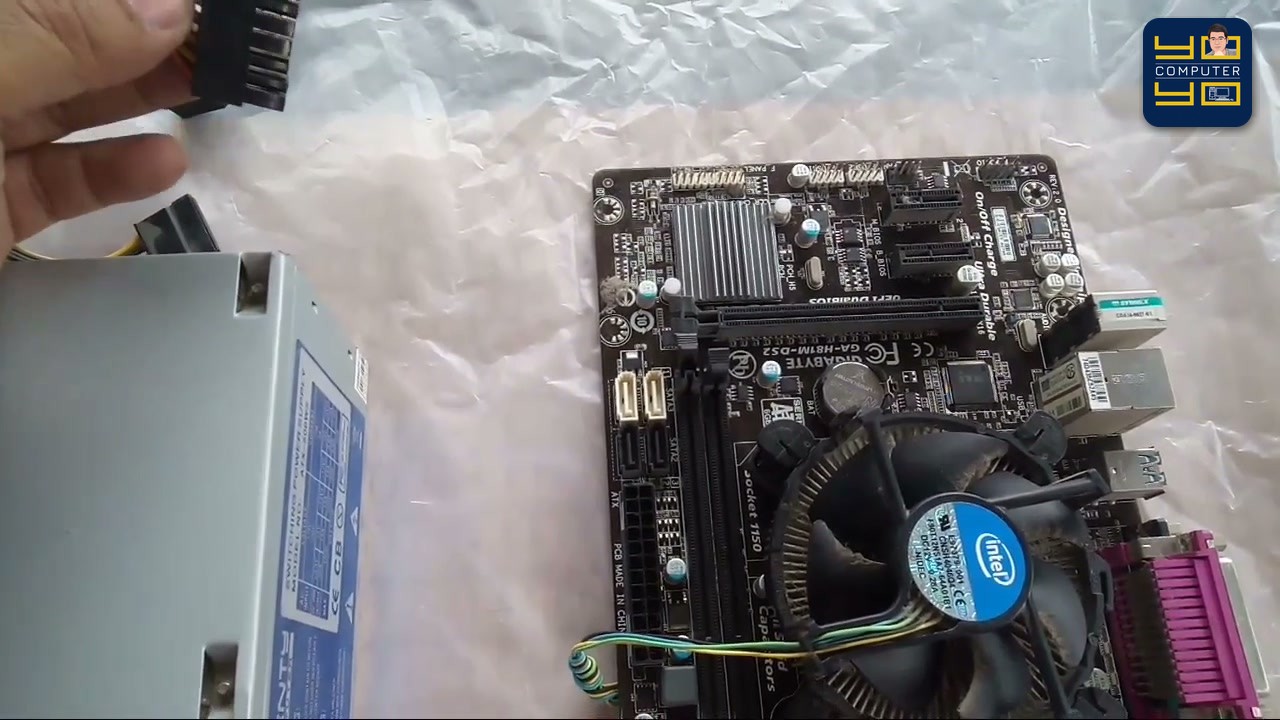
ขั้นตอนที่ 4: เสียบสายไฟเลี้ยง 24 พิน และไฟเลี้ยงซีพียู 4/8 พิน
เสียบหัวสายไฟหลักทั้ง 2 จุดจากพาวเวอร์ซัพพลายเข้ากับเมนบอร์ดให้กิ๊บล็อกดังคลิก:
- หัวสาย 24 พิน (ATX Main Power) ที่ขอบเมนบอร์ด
- หัวสาย 4 พิน หรือ 8 พิน (CPU Power) ที่ข้างซ็อกเก็ตซีพียู (หากลืมเสียบเส้นนี้ เครื่องจะไม่บูตหรือกดไม่ติดเลย)
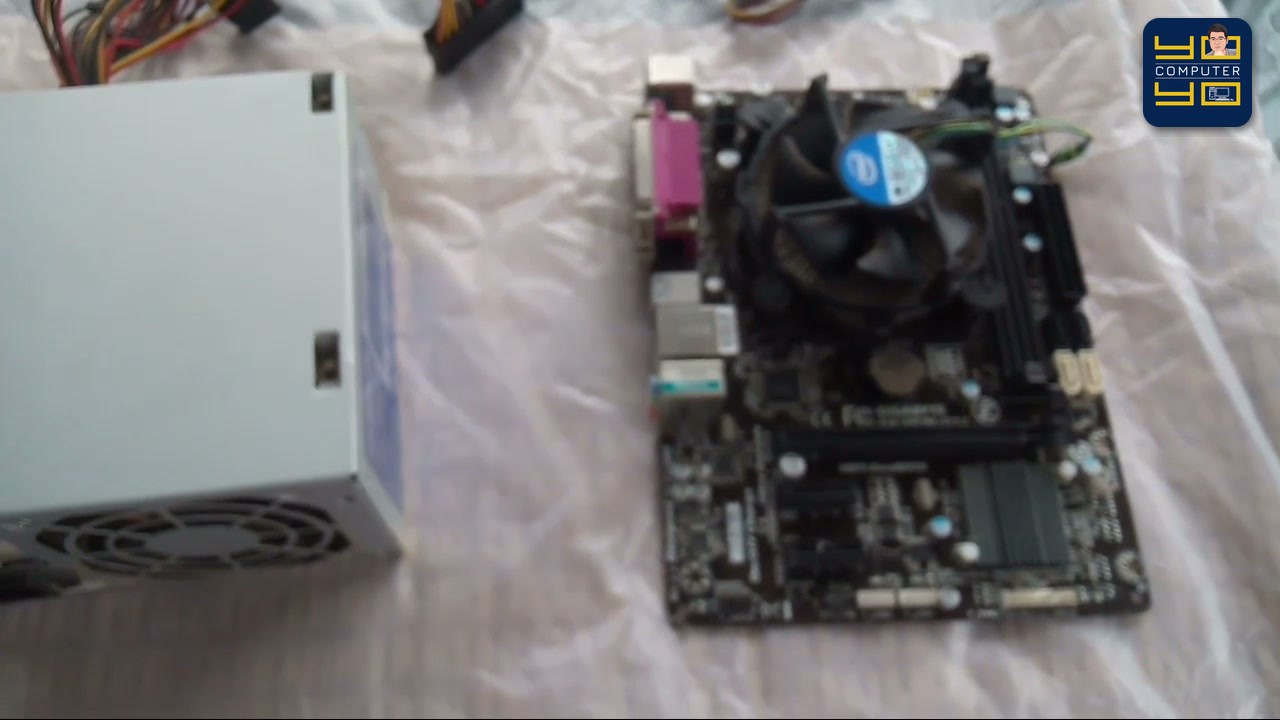
อุปกรณ์ดูแลเมนบอร์ดและซ่อมบำรุงคอมพิวเตอร์แนะนำ
ต้องการอุปกรณ์ดูแลเมนบอร์ด ถ่านไบออส และชุดทำความสะอาดคอม ดูลิงก์ใต้คลิปได้เลย (ดูสเปกและราคาล่าสุดในลิงก์)
- พิกัดอุปกรณ์ดูแลเมนบอร์ด ถ่านไบออส CR2032 และชุดทำความสะอาดคอมบน Shopee
- พิกัดอุปกรณ์ดูแลเมนบอร์ด ถ่านไบออส CR2032 และชุดทำความสะอาดคอมบน Lazada
บทความที่เกี่ยวข้อง
- รวมปุ่มเข้า BIOS และ Boot Menu ทุกยี่ห้อ HP Lenovo Acer ASUS Dell
- วิธีบูตจาก USB เมื่อเข้า Windows ไม่ได้ ค้างหน้า Starting Windows (กด F12 เข้า Boot Menu + WinPE)
- คอมเข้า Windows ไม่ได้ รีสตาร์ทเองตลอด แก้ยังไง? 4 แนวทางวิเคราะห์
- วิธีแก้โน้ตบุ๊ก HP เปิดไม่ติด ไฟไม่เข้า ด้วยการเคลียร์ไฟแบต และกด F2 เช็กฮาร์ดแวร์ UEFI
คำถามที่พบบ่อย (FAQ)
คอมกดปุ่มเปิดแล้วเงียบสนิท ไฟไม่ติด พัดลมไม่หมุน ช่างถอดเมนบอร์ดและพาวเวอร์ออกมาเทสนอกเคสยังไง เกิดจากสาเหตุอะไร และเช็กเบื้องต้นยังไง?
กฎความปลอดภัยข้อแรก ให้ดึงสายปลั๊กไฟ AC ออกจากหลังพาวเวอร์ซัพพลายก่อนขันน็อตทุกครั้ง ขั้นตอนที่ 1 ใช้ไขควงแฉกคลายน็อตยึดพาวเวอร์ซัพพลายทั้ง 4 ตัวที่ด้านหลังเคสออกทีละตัว ครับ
กรณีที่พบอาการ «เทสนอกเคสแล้วเปิดติด พัดลมหมุนปกติ» ต้องแก้ไขยังไง?
เมนบอร์ดและพาวเวอร์ซัพพลายไม่ได้เสีย — ต้นเหตุเกิดจากปุ่มเปิดหน้าเคสเสีย หรือเสารองบอร์ดช็อตในเคส ครับ
กรณีที่พบอาการ «เทสนอกเคสแล้วยังเงียบสนิท ไฟไม่เข้า» ต้องแก้ไขยังไง?
ปัญหาอยู่ที่พาวเวอร์ซัพพลายไม่จ่ายไฟ หรือเมนบอร์ดช็อต — ต้องแตะขา F_PANEL และใช้ลวดจั๊มเช็กพาวเวอร์ในขั้นตอนถัดไป ครับ
สรุป 4 ขั้นตอนถอดเมนบอร์ดและพาวเวอร์ออกมาเทสนอกเคส มีลำดับขั้นตอนสำคัญอะไรบ้าง?
ทำตามลำดับดังนี้ได้เลยครับ: (1) ดึงสายไฟ AC ออก แล้วคลายน็อตหลังพาวเวอร์ 4 ตัวโดยเอามือประคองไว้ (2) ดึงสาย F_PANEL / USB / SATA ออก แล้วคลายน็อตยกเมนบอร์ดออกทั้งชุด (3) วางเมนบอร์ดบนวัสดุไม่นำไฟฟ้า (กล่องกระดาษ/แผ่นยาง) และเช็กว่าไม่มีน็อตใต้บอร์ด (4) เสียบสายไฟเลี้ยง 24 พิน และสายไฟซีพียู 4/8 พินให้ลงล็อกครบทั้งสองจุด ครับ
ข้อจำกัดความรับผิดชอบ
บทความนี้จัดทำขึ้นเพื่อให้ความรู้เท่านั้น ผู้อ่านควรสำรองข้อมูลสำคัญทุกครั้งก่อนทำตามขั้นตอนใดๆ โยโยคอมพิวเตอร์ไม่รับผิดชอบต่อความเสียหายที่อาจเกิดขึ้นจากการนำข้อมูลไปปฏิบัติ ผู้อ่านยอมรับความเสี่ยงด้วยตนเอง หากไม่มั่นใจ ควรปรึกษาช่างผู้เชี่ยวชาญ

เขียนโดย
สุทินันท์ ปูคะภาค (โย)
ช่างคอมพิวเตอร์ประสบการณ์กว่า 20 ปี จากจังหวัดสระบุรี แชร์ความรู้ไอทีผ่านบทความและวิดีโอ YouTube เพื่อให้ทุกคนแก้ปัญหาคอมได้ด้วยตัวเอง
ดูวิดีโอบน YouTubeบทความที่เกี่ยวข้อง

วิธีแก้ลงไดรเวอร์ปริ้นเตอร์ Ricoh ผ่านสายแลนไม่เจอเครื่อง ฟ้อง Cannot detect any network printers
คู่มือแก้ปัญหาติดตั้งไดรเวอร์เครื่องถ่ายเอกสารและปริ้นเตอร์ Ricoh (MP C4503 / C6003) ผ่านสายแลนแล้วขึ้น Cannot detect any network printers ด้วยการเลือก

วิธีวัดความยาวสายแลนโดยไม่ต้องกางสายวัด ด้วยการอ่านรหัสตัวเลขเมตรบนเปลือกสาย
เคล็ดลับช่างเดินระบบเน็ตเวิร์ก: วิธีเช็กว่าสายแลนในม้วนโรลหรือกล่องเหลืออยู่กี่เมตร โดยไม่ต้องคลี่สายออกมานั่งวัดด้วยตลับเมตร เพียงอ่านเลข Length Marking

วิธีแก้โน้ตบุ๊ก HP เปิดไม่ติด ไฟไม่เข้า ด้วยการเคลียร์ไฟแบต และกด F2 เช็กฮาร์ดแวร์ UEFI
โน้ตบุ๊ก HP กดปุ่มเปิดเครื่องแล้วเงียบสนิท ไฟไม่เข้า แก้ด้วยตัวเองตามขั้นตอนช่าง: เปิดฝาหลังด้วยตัวดูดสูญญากาศ ถอดขั้วแบตเคลียร์ไฟค้าง และกด F2 รัน HP PC