
เคยสังเกตไหมครับว่า เวลาจะเล่นเกม จะใช้แอป หรือจะเข้าเว็บบางเว็บ มักจะมีปุ่มให้กด “เข้าสู่ระบบด้วย Facebook” ใช่ไหมครับ กดทีเดียวก็เข้าได้เลย ไม่ต้องสมัครใหม่ สะดวกดี
แต่รู้ไหมครับว่า ทุกครั้งที่เรากดปุ่มนั้น เราอนุญาตให้แอปนั้นเข้าถึงข้อมูลส่วนตัวของเราได้ ทั้งชื่อ อีเมล วันเกิด รายชื่อเพื่อน และอื่นๆ
ผมเจอลูกค้าที่ร้านหลายคนเลยครับ ที่ไม่รู้ว่าตัวเองอนุญาตให้แอปอะไรบ้างเข้าถึงข้อมูล บางคนมีแอปเชื่อมต่ออยู่เป็นสิบๆ ตัว บางตัวไม่ได้ใช้มาหลายปีแล้ว แต่ยังเข้าถึงข้อมูลได้อยู่ อันตรายมากครับ
ทำไมถึงอันตราย
เรื่องนี้กลายเป็นข่าวใหญ่ระดับโลกเลยครับ ตอนที่ข้อมูลผู้ใช้ Facebook หลุดไปกว่า 87 ล้านราย จากกรณี Cambridge Analytica เมื่อปี 2018 ซึ่งเป็นบริษัทที่ดูดข้อมูลผู้ใช้ผ่านแอปที่เชื่อมต่อกับ Facebook
ข้อมูลที่แอปเหล่านี้เข้าถึงได้ มีอะไรบ้าง:
| ข้อมูล | ระดับอันตราย |
|---|---|
| ชื่อ-นามสกุล | ปานกลาง |
| อีเมล | สูง - ใช้ส่ง spam หรือ phishing ได้ |
| วันเดือนปีเกิด | สูง - ใช้ยืนยันตัวตนปลอมได้ |
| รายชื่อเพื่อน | สูง - ใช้หลอกลวงต่อได้ |
| สิ่งที่ชอบ (Likes) | ปานกลาง - ใช้ยิงโฆษณาเจาะจง |
| ตำแหน่งที่อยู่ | สูงมาก |
| รูปภาพ | สูง - เอาไปปลอมแปลงตัวตนได้ |
จากประสบการณ์ผม มีลูกค้าคนนึงเคยเล่นเกมทายนิสัยบน Facebook ต้อง “เข้าสู่ระบบด้วย Facebook” ก่อน เล่นเสร็จก็ลืมไป ผ่านไป 2 ปี แอปนั้นยังเข้าถึงข้อมูลได้อยู่เลยครับ พอมาเช็คดู ถึงได้ตกใจว่ามีแอปเชื่อมต่ออยู่ตั้ง 30 กว่าตัว
แล้วจะรู้ได้ยังไงว่าแอปไหนอันตราย
ผมตอบตรงๆ เลยนะครับ ไม่มีทางรู้ได้ 100% ว่าแอปไหนจะเอาข้อมูลเราไปทำอะไร
แต่หลักง่ายๆ คือ อันไหนไม่คุ้นชื่อ ไม่ได้ใช้ ลบออกไปเลยครับ ไม่ต้องเสียใจ ไม่ต้องคิดมาก ลบเลย ปลอดภัยกว่า
แอปที่ควรเก็บไว้
- แอปที่ใช้ประจำจริงๆ เช่น Spotify, Shopee, Canva
- แอปที่เชื่อถือได้ จากบริษัทใหญ่ที่รู้จัก
แอปที่ควรลบทิ้ง
- แอปเกมทายนิสัย “ตอบคำถามแล้วรู้ว่าชาติก่อนเป็นอะไร”
- แอปที่ไม่เคยได้ยินชื่อ
- แอปที่ไม่ได้ใช้มานานแล้ว
- แอปที่ขอสิทธิ์เข้าถึงข้อมูลเยอะเกินเหตุ
วิธีตรวจสอบแอปที่เชื่อมต่อกับ Facebook
มาดูวิธีเช็คทีละขั้นตอนเลยครับ (ทำบนคอมจะง่ายกว่า)
ขั้นตอนที่ 1 - เข้าสู่ระบบ Facebook
ล็อกอินเข้า Facebook ตามปกติครับ
ขั้นตอนที่ 2 - คลิกรูปสามเหลี่ยม (ลูกศรลง) ที่มุมขวาบน

จะเห็นเมนูเด้งลงมา
ขั้นตอนที่ 3 - คลิก “การตั้งค่าและความเป็นส่วนตัว” แล้วกด “การตั้งค่า”
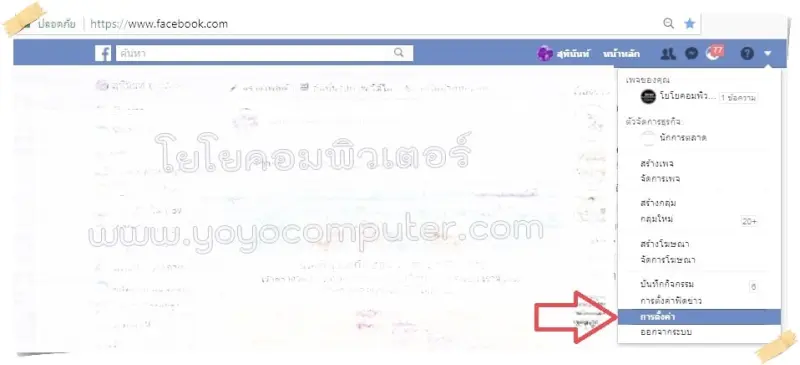
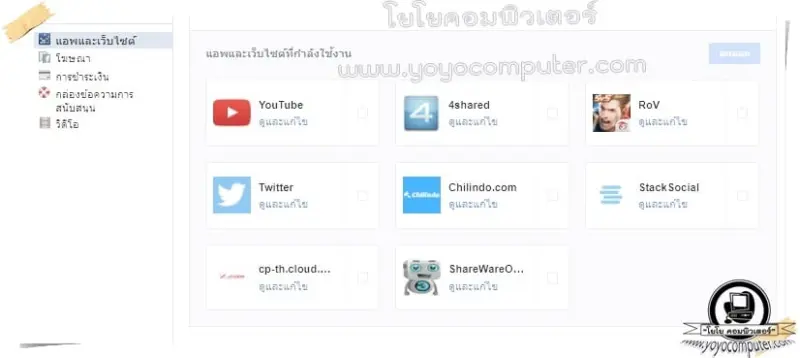
ขั้นตอนที่ 4 - คลิก “แอปและเว็บไซต์” ที่เมนูด้านซ้าย
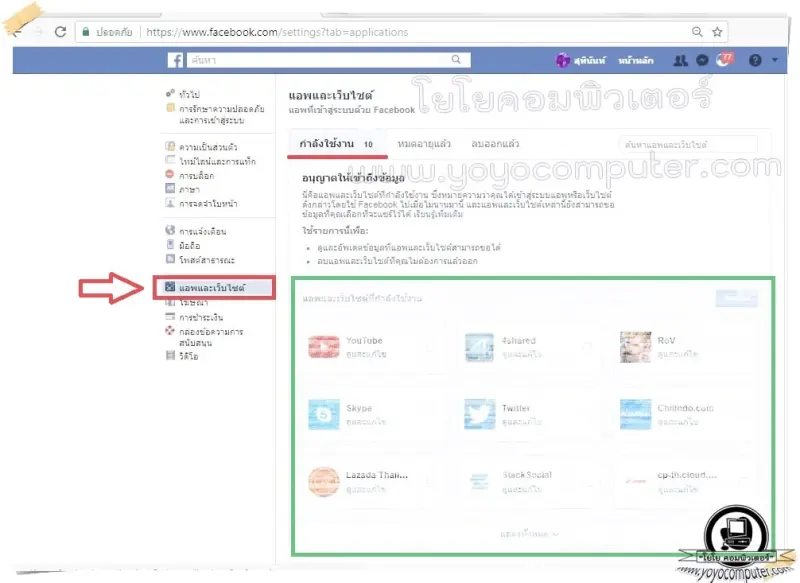
ตรงนี้แหละครับ จะเห็นรายการแอปทั้งหมดที่เราเคยอนุญาตให้เข้าถึงข้อมูล แบ่งเป็น 3 หมวด
ความหมายของสถานะแต่ละแบบ
| สถานะ | ความหมาย | ควรทำอะไร |
|---|---|---|
| กำลังใช้งาน (Active) | แอปนี้ยังเข้าถึงข้อมูลเราได้ | ดูว่าใช้จริงไหม ถ้าไม่ใช้ → ลบ |
| หมดอายุแล้ว (Expired) | ไม่ได้ใช้นาน >90 วัน หยุดเข้าถึงข้อมูลใหม่ แต่ ข้อมูลเก่าที่เคยให้ไปยังเข้าถึงได้ | ควรลบออก |
| ลบออกแล้ว (Removed) | ถูกลบออก ไม่ให้เข้าถึงข้อมูลแล้ว | ไม่ต้องทำอะไร |
คำเตือน: “หมดอายุแล้ว” ไม่ได้หมายความว่าปลอดภัยนะครับ ข้อมูลที่เคยให้ไป เช่น ชื่อ อีเมล รายชื่อเพื่อน เขายังมีอยู่ แค่เข้าถึงข้อมูลใหม่ไม่ได้ ดังนั้นลบออกให้หมดดีกว่าครับ
วิธีลบแอปที่ไม่ต้องการออก
ขั้นตอนที่ 5 - เลือกแอปที่จะลบ
ติ๊กเครื่องหมายถูกที่ช่องสี่เหลี่ยมหน้าแอปที่ต้องการลบครับ เลือกได้ทีละหลายตัวเลย
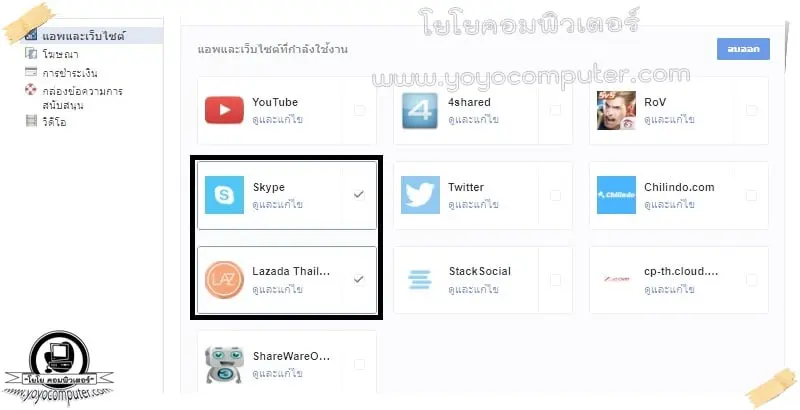
ขั้นตอนที่ 6 - กดปุ่ม “ลบออก”
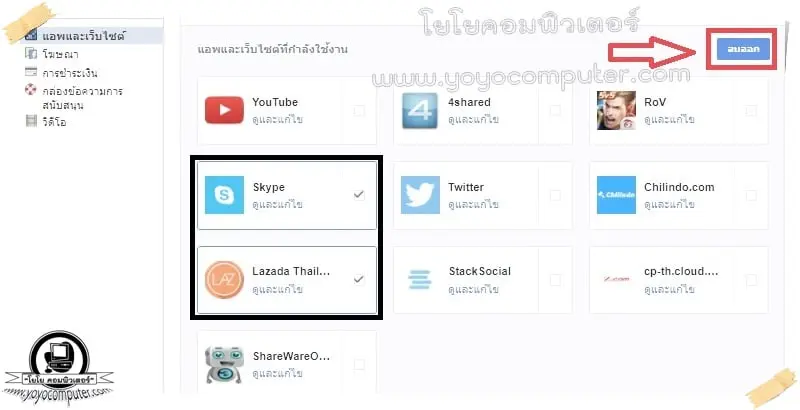
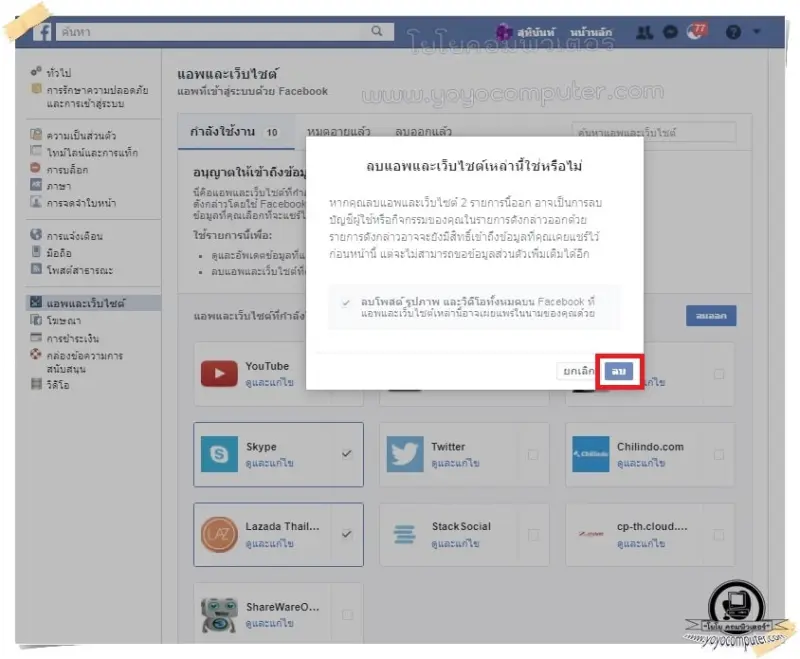
ขั้นตอนที่ 7 - ยืนยันการลบ
จะมีหน้าจอเตือนว่า ถ้าลบแอปออก จะ:
- ลบทุกอย่างที่แอปนั้นโพสต์ในนามเรา (ภาพ โพสต์ วิดีโอ)
- แต่ ข้อมูลที่เคยให้ไปก่อนหน้า อาจยังอยู่กับเขา
กดยืนยันลบได้เลยครับ ไม่ต้องกังวล
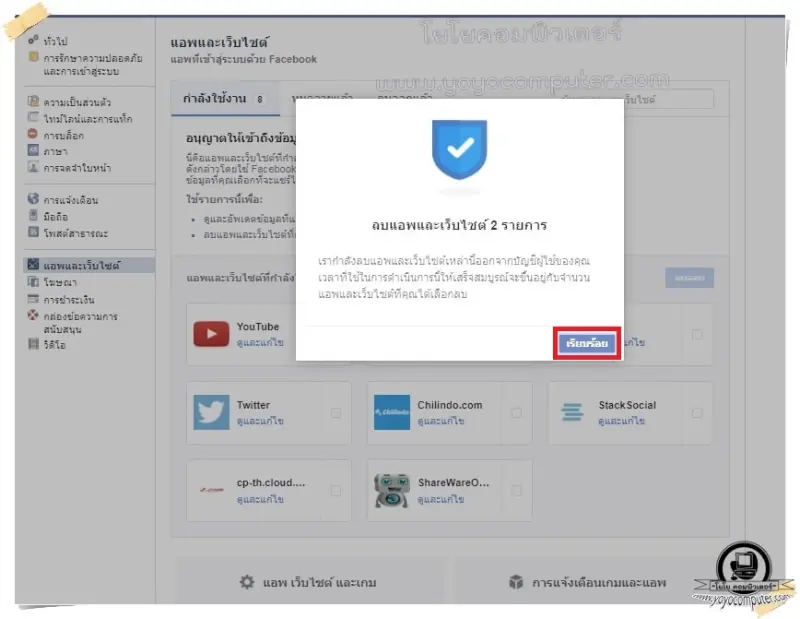
ขั้นตอนที่ 8 - รอระบบประมวลผล
หน้าจอจะแจ้งว่า กำลังทำการลบออกให้ กดเรียบร้อยได้เลย
ขั้นตอนที่ 9 - ตรวจสอบผลลัพธ์
ไปที่เมนู “ลบออกแล้ว” จะเห็นแอปที่เราลบไปแล้ว แสดงว่าทำสำเร็จครับ
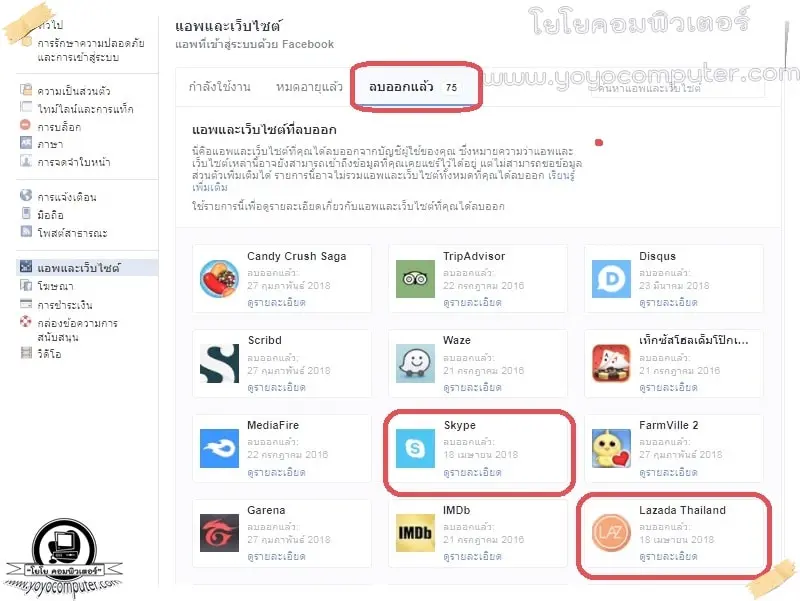
แล้วกลับไปดูที่เมนู “แอปที่กำลังใช้งาน” จะไม่มีแอปที่เราลบไปแล้ว
เทคนิคป้องกันเพิ่มเติม
1. หลีกเลี่ยง “เข้าสู่ระบบด้วย Facebook” ถ้าไม่จำเป็น
ถ้าเว็บนั้นมีให้สมัครด้วยอีเมลได้ แนะนำให้ สมัครด้วยอีเมล แทนครับ จะได้ไม่ต้องให้สิทธิ์เข้าถึงข้อมูล Facebook
2. เช็คแอปที่เชื่อมต่อเป็นประจำ
แนะนำให้เข้ามาตรวจสอบ ทุก 3 เดือน ครับ ลบแอปที่ไม่ได้ใช้ออกไป
3. อ่านก่อนกดอนุญาต
ทุกครั้งที่แอปขอสิทธิ์ อ่านให้ดีว่าขอเข้าถึงอะไรบ้าง ถ้าขอมากเกินไป (เช่น เกมทายนิสัย แต่ขอเข้าถึงรายชื่อเพื่อนทั้งหมด) ให้สงสัยไว้ก่อนครับ
4. เปิด Two-Factor Authentication
การเปิด 2FA จะช่วยป้องกันแม้ข้อมูลบางส่วนหลุดไป เพราะถ้าจะล็อกอินเข้าบัญชีเราต้องมี OTP ด้วย
5. ใช้รหัสผ่านที่แข็งแรง
ลองอ่านวิธี ตั้งรหัสผ่านให้ปลอดภัย ที่ผมเขียนไว้ครับ กดทีเดียวได้รหัสที่แข็งแรง
คำถามที่พบบ่อย
ลบแอปออกแล้ว ข้อมูลเก่าจะถูกลบด้วยไหม?
ไม่แน่ครับ การลบออกจาก Facebook แค่ทำให้แอปนั้นเข้าถึงข้อมูลใหม่ไม่ได้ แต่ข้อมูลที่เคยส่งไปก่อนหน้านี้ อาจยังอยู่กับเขา ถ้าอยากลบจริงๆ ต้องติดต่อผู้พัฒนาแอปนั้นโดยตรง
ลบแอปแล้ว จะเล่นเกมนั้นไม่ได้อีกเลยหรือเปล่า?
ถ้าเกมนั้นใช้ Facebook Login เพียงอย่างเดียว อาจต้อง Login ใหม่ครับ แต่ข้อมูลเกม (เซฟเกม) ส่วนใหญ่ยังอยู่ แค่ต้องเชื่อมต่อใหม่
ถ้ามีแอปเชื่อมต่อเยอะมาก จะล่มไหม?
ไม่ล่มครับ แต่ ข้อมูลเราอยู่ในมือคนอื่นเยอะขึ้น ซึ่งมีความเสี่ยง แนะนำให้ลบที่ไม่ใช้ออกให้หมดครับ
ทำบนมือถือได้ไหม?
ได้ครับ เข้าแอป Facebook > เมนู > การตั้งค่าและความเป็นส่วนตัว > การตั้งค่า > แอปและเว็บไซต์ ขั้นตอนเหมือนกันเลย
สรุป
ทุกครั้งที่เรากด “เข้าสู่ระบบด้วย Facebook” เราให้ข้อมูลส่วนตัวไปกับแอปนั้นด้วยครับ ดังนั้น:
- เข้าไปเช็คแอปที่เชื่อมต่อ - ตอนนี้เลยก็ได้ครับ ใช้เวลาไม่เกิน 5 นาที
- ลบแอปที่ไม่ได้ใช้ออกให้หมด - อันไหนไม่คุ้นชื่อ ลบเลย
- หลีกเลี่ยง Facebook Login ถ้าไม่จำเป็น - สมัครด้วยอีเมลแทน
- ตรวจสอบเป็นประจำ ทุก 3 เดือน
จากประสบการณ์ผม ลูกค้าหลายคนที่เคยโดนแฮก เมื่อมาเช็คดูพบว่ามีแอปแปลกๆ เชื่อมต่อกับ Facebook อยู่เต็มไปหมด อย่าให้เกิดขึ้นกับเรานะครับ ป้องกันไว้ก่อนดีกว่า นอกจากนี้ควร เช็คว่าอีเมล์เราโดนแฮกไปแล้วหรือยัง ด้วย ใช้เวลาไม่ถึงนาที
บทความที่เกี่ยวข้อง
ข้อจำกัดความรับผิดชอบ
บทความนี้จัดทำขึ้นเพื่อให้ความรู้เท่านั้น ผู้อ่านควรสำรองข้อมูลสำคัญทุกครั้งก่อนทำตามขั้นตอนใดๆ โยโยคอมพิวเตอร์ไม่รับผิดชอบต่อความเสียหายที่อาจเกิดขึ้นจากการนำข้อมูลไปปฏิบัติ ผู้อ่านยอมรับความเสี่ยงด้วยตนเอง หากไม่มั่นใจ ควรปรึกษาช่างผู้เชี่ยวชาญ

เขียนโดย
สุทินันท์ ปูคะภาค (โย)
ช่างคอมพิวเตอร์ประสบการณ์กว่า 20 ปี จากจังหวัดสระบุรี แชร์ความรู้ไอทีผ่านบทความและวิดีโอ YouTube เพื่อให้ทุกคนแก้ปัญหาคอมได้ด้วยตัวเอง
ดูวิดีโอบน YouTubeบทความที่เกี่ยวข้อง

วิธีเปิด Windows Photo Viewer ใน Windows 10/11
วิธีเปิดใช้ Windows Photo Viewer ตัวดูรูปแบบเก่าใน Windows 10/11 แทน Photos app ที่ช้าและหนัก แก้ Registry ง่ายๆ ดับเบิลคลิกรูปเปิดได้เลย

แก้ Windows 10/11 รีสตาร์ทเองหลังอัพเดท
วิธีแก้ Windows 10/11 รีสตาร์ทเองหลังอัพเดท กำลังทำงานอยู่เครื่องดับเอง ตั้งค่าไม่ให้ restart อัตโนมัติ เลือกเวลา Active Hours ได้

WiFi หลุดบ่อย? สาเหตุ + วิธีแก้ที่ได้ผลจริง (2026)
แก้ปัญหา WiFi หลุดบ่อย สาเหตุทั้งซอฟต์แวร์และฮาร์ดแวร์ ตั้งค่า Router เปลี่ยน Channel แนะนำ USB WiFi Adapter และ Router WiFi 6 ที่แก้ปัญหาได้จริง