

กดปุ่มเปิดเครื่อง พัดลมหมุนดี ไฟ LED ติด แต่จอมอนิเตอร์ไม่แสดงอะไรเลย จอดำสนิท หรือจอขึ้น "No Signal" -- อาการนี้ลูกค้ายกเครื่องมาร้านผมบ่อยมากครับ
จากประสบการณ์ซ่อมคอมมากว่า 20 ปี ผมบอกได้เลยว่า อาการ "พัดลมหมุนแต่จอไม่ขึ้น" แปลว่า ไฟเข้าเครื่องแล้ว แต่ระบบไม่สามารถผ่าน POST (Power-On Self-Test) ได้ ซึ่งสาเหตุหลักมีไม่กี่อย่างครับ ถ้าเครื่องยังไม่มีไฟเข้าเลย ให้ดูคอมเปิดไม่ติด ไฟไม่เข้าแทน
ทำไมพัดลมหมุนแต่จอไม่ขึ้น?
เมื่อเราเปิดเครื่อง สิ่งแรกที่เกิดขึ้นคือ PSU จ่ายไฟให้เมนบอร์ด พัดลมหมุนเพราะได้รับไฟแล้ว แต่เมนบอร์ดต้องทำ POST (ตรวจเช็คอุปกรณ์พื้นฐาน) ก่อนจะส่งสัญญาณภาพออกจอ
ถ้า POST ไม่ผ่าน → เมนบอร์ดจะไม่ส่งสัญญาณภาพ → จอดำ
อุปกรณ์ที่ทำให้ POST ไม่ผ่าน:
| อุปกรณ์ | ความถี่ที่เจอ | ระดับความยาก | |---------|-------------|-------------| | RAM | บ่อยมาก | ง่าย | | สายจอ/ช่องเสียบจอ | บ่อย | ง่ายมาก | | การ์ดจอ (GPU) | ปานกลาง | ง่าย-ปานกลาง | | เมนบอร์ด | น้อย | ยาก (ต้องเปลี่ยน) | | CPU | น้อยมาก | ยาก |
สาเหตุที่ 1: RAM สกปรกหรือเสีย
พบบ่อยที่สุด -- ถ้ามีอาการนี้ ให้สงสัย RAM เป็นอันดับแรกเลยครับ
RAM ใช้งานไปนานๆ หน้าสัมผัสทองแดง (Gold Contact) จะ เกิดออกไซด์ เป็นคราบดำๆ ทำให้เมนบอร์ดอ่านไม่ได้ POST ก็ไม่ผ่าน จอก็ไม่ขึ้น
วิธีทำความสะอาด RAM:
- ปิดเครื่อง ถอดปลั๊กไฟ (สำคัญมาก!)
- แตะโลหะเคสก่อนเพื่อคายไฟฟ้าสถิต
- กดสลักที่ Slot RAM ทั้ง 2 ข้าง ให้ RAM หลุดออก
- ใช้ ยางลบสีขาว (ยางลบดินสอธรรมดา) ลบ Gold Contact ทั้ง 2 ด้าน ลบไปทางเดียว ไม่ใช่ถูไปถูมา
- เป่าเศษยางลบออกให้หมด
- ใช้ลมเป่า Slot RAM บนเมนบอร์ดด้วย
- เสียบ RAM กลับให้แน่น จนสลักล็อค "คลิก" ทั้ง 2 ข้าง
จากประสบการณ์: ผมเจอลูกค้ายกเครื่องมา ลองถอด RAM มาดู Gold Contact เป็นคราบดำหมดเลย ใช้ยางลบลบแป๊บเดียว เสียบกลับไปเปิดได้เลยครับ ใช้เวลาแค่ 3 นาที
ถ้ามี RAM หลายแถว:
- ลองเสียบ ทีละแถว เพื่อหาว่าแถวไหนเสีย
- ลองสลับ Slot (เช่น จาก Slot 1 ไป Slot 2) เพื่อเช็คว่า Slot เสียหรือ RAM เสีย
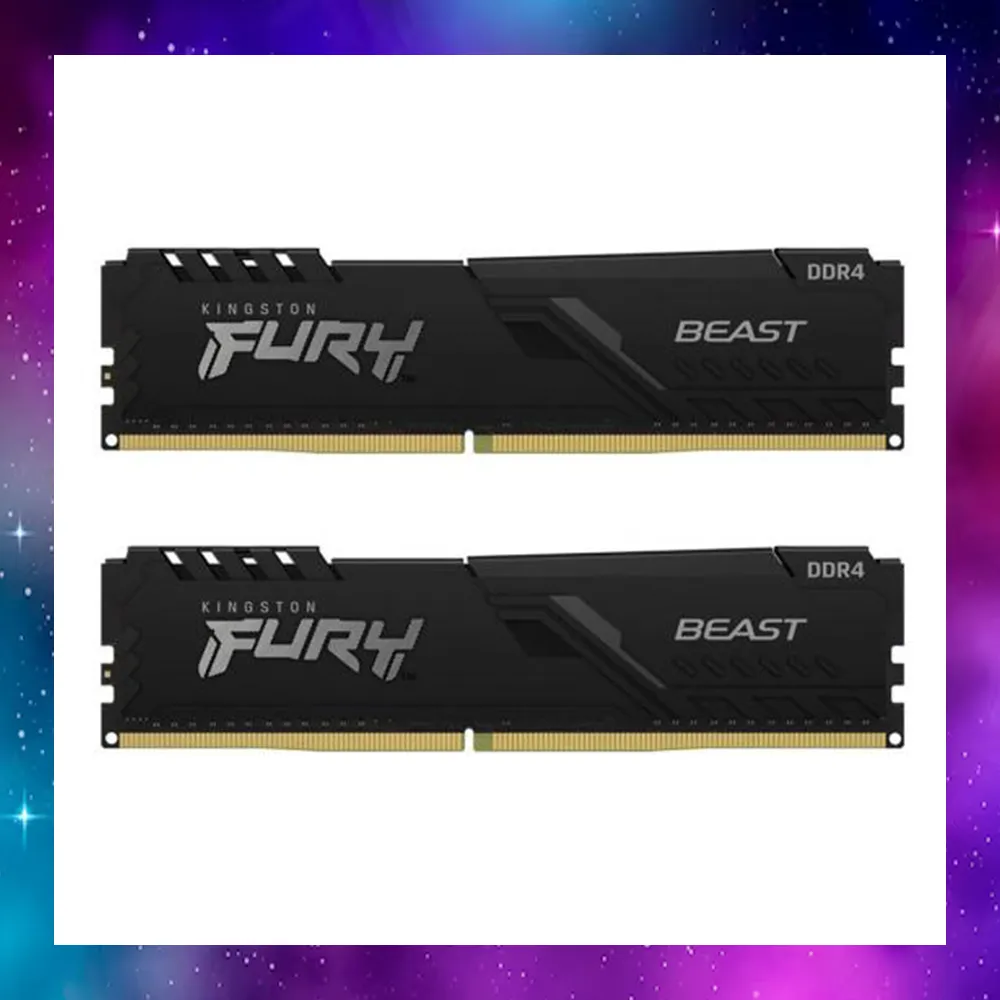
ถ้าถอด RAM มาทำความสะอาดแล้วยังไม่ติด อาจเป็นเพราะ RAM เสีย ต้องเปลี่ยนตัวใหม่
อ่านรายละเอียดเพิ่มที่ เปิดคอมไม่ติด จอดำ มีเสียงติ๊ดๆ 2 ครั้ง
สาเหตุที่ 2: สายจอมีปัญหา
สาเหตุที่เช็คง่ายที่สุด แต่หลายคนมองข้ามครับ
สิ่งที่ต้องเช็ค:
- สายจอเสียบแน่นไหม → ถอดแล้วเสียบใหม่ทั้ง 2 ฝั่ง (ฝั่งจอ + ฝั่งคอม)
- เสียบถูกช่องไหม → ถ้ามีการ์ดจอแยก ต้องเสียบที่ ช่องการ์ดจอ (อยู่ด้านล่าง) ไม่ใช่ช่องเมนบอร์ด (อยู่ด้านบน)
- Input ของจอตรงไหม → กดปุ่มเปลี่ยน Input ที่จอ (HDMI, VGA, DP)
- สายเสียไหม → ลองเปลี่ยนสายจอเส้นอื่น
เคสจริง: ลูกค้าเพิ่งย้ายเครื่อง ต่อกลับแล้วจอดำ ผมถามว่าเสียบสายจอตรงไหน ปรากฏว่า เสียบช่องจอเมนบอร์ด ทั้งที่มีการ์ดจอแยก ย้ายสายไปเสียบช่องการ์ดจอก็เห็นภาพเลยครับ
สาเหตุที่ 3: การ์ดจอมีปัญหา
ถ้าเช็ค RAM และสายจอแล้วไม่ใช่ ต้องสงสัย การ์ดจอ ครับ
อาการของการ์ดจอมีปัญหา:
- พัดลมการ์ดจอหมุน แต่ไม่มีภาพ
- บางทีมีเสียง Beep ยาว 1 ครั้ง + สั้น 2-3 ครั้ง (Beep Code ของ GPU)
วิธีเช็คและแก้:
- ถอดการ์ดจอออก ทำความสะอาดหน้าสัมผัสด้วยยางลบ แล้วเสียบกลับ
- เช็คสายไฟเข้าการ์ดจอ (6-pin หรือ 8-pin) ว่าเสียบแน่นหรือเปล่า
- ทดสอบ Onboard Graphics → ถอดการ์ดจอแยกออก เสียบสายจอที่ช่องเมนบอร์ดแทน ถ้ามีภาพ = การ์ดจอเสีย
- ลองเสียบ Slot อื่น → ถ้าเมนบอร์ดมี PCIe Slot หลายช่อง ลองย้ายการ์ดจอไปช่องอื่น
จากหน้าร้าน: เคยเจอลูกค้าอัพเกรดการ์ดจอใหม่แล้วจอดำ ปรากฏว่า ลืมเสียบสายไฟ 8-pin เข้าการ์ดจอ การ์ดจอแรงๆ สมัยนี้ต้องเสียบสายไฟเพิ่มครับ ไม่เสียบก็ไม่ทำงาน
สาเหตุที่ 4: เมนบอร์ดหรือ CPU มีปัญหา
ถ้าลองทุกอย่างข้างบนแล้วยังจอดำ อาจเป็น เมนบอร์ดหรือ CPU ครับ กรณีนี้แนะนำยกร้านเลย
สัญญาณของเมนบอร์ดเสีย:
- Capacitor บวมหรือรั่ว
- มีรอยไหม้บนเมนบอร์ด
- ไฟ LED Debug (ถ้ามี) ค้างที่ CPU หรือ DRAM
สัญญาณของ CPU มีปัญหา:
- เพิ่ง Overclock แล้วเปิดไม่ติด → ลอง Clear CMOS
- CPU ขา Pin งอ (AMD) หรือ Socket เสีย (Intel)
ขั้นตอนแก้ไขเรียงลำดับ
ทำตามลำดับนี้ครับ เรียงจากง่ายสุดไปยาก:
ขั้นตอนที่ 1: เช็คสายจอ (1 นาที)
- ถอดสายจอเสียบใหม่ทั้ง 2 ฝั่ง
- เช็ค Input ของจอ
- เช็คว่าเสียบถูกช่อง (การ์ดจอ vs เมนบอร์ด)
ขั้นตอนที่ 2: ทำความสะอาด RAM (5 นาที)
- ถอด RAM ทุกแถวออก
- ลบ Gold Contact ด้วยยางลบ
- เสียบกลับทีละแถว
ขั้นตอนที่ 3: เช็คการ์ดจอ (5 นาที)
- ถอดการ์ดจอทำความสะอาด เสียบกลับ
- เช็คสายไฟ 6/8-pin
- ลองใช้ Onboard แทน
ขั้นตอนที่ 4: Clear CMOS (2 นาที)
- ถอดถ่าน CMOS รอ 2 นาที ใส่กลับ
ขั้นตอนที่ 5: ยกร้าน
- ถ้าลองครบแล้วยังจอดำ → ช่างจะทดสอบเมนบอร์ดและ CPU ให้
เคล็ดลับจากช่างคอม
จากที่ซ่อมมาหลายพันเครื่อง ผมมีเคล็ดลับเพิ่มเติมให้ครับ:
- ฟังเสียง Beep ถ้ามีเสียงจะช่วยวิเคราะห์ได้เร็วมาก (ติ๊ด 2 สั้น = RAM, ยาว 1 + สั้น 2-3 = GPU) ดูวิธีแก้โดยเฉพาะได้ที่คอมเสียงติ๊ดๆ 2 ครั้ง จอดำ แก้ยังไง
- ดูไฟ LED บนเมนบอร์ด เมนบอร์ดรุ่นใหม่ๆ มี Debug LED 4 ดวง (CPU, DRAM, VGA, BOOT) ดวงไหนติดค้างคือจุดที่มีปัญหา
- ลอง Minimal Boot ถอดทุกอย่างออกให้เหลือแค่ CPU + RAM 1 แถว + สายจอเมนบอร์ด แล้วลองเปิด
- อย่าลืมเช็คจอมอนิเตอร์ ลองต่อจออื่นหรือต่อจอเข้าโน๊ตบุค เพื่อตัดว่าจอเสียหรือเปล่า — ถ้าแก้ทุกอย่างแล้วยังจอดำ ลองอ่านคอมเปิดไม่ติด จอดำ รวมทุกกรณีเพื่อเช็คมุมที่อาจพลาดไป
ตาราง Quick Check
| เช็ค | ถ้าผ่าน | ถ้าไม่ผ่าน | |------|---------|----------| | สายจอแน่น + ถูกช่อง | → ไปเช็ค RAM | เสียบใหม่ | | ทำความสะอาด RAM | → ไปเช็ค GPU | เปลี่ยน RAM | | ลอง Onboard Graphics | → ไปเช็คเมนบอร์ด | การ์ดจอเสีย | | Clear CMOS | → ยกร้าน | - |
บทความที่เกี่ยวข้อง
ข้อจำกัดความรับผิดชอบ
บทความนี้จัดทำขึ้นเพื่อให้ความรู้เท่านั้น ผู้อ่านควรสำรองข้อมูลสำคัญทุกครั้งก่อนทำตามขั้นตอนใดๆ โยโยคอมพิวเตอร์ไม่รับผิดชอบต่อความเสียหายที่อาจเกิดขึ้นจากการนำข้อมูลไปปฏิบัติ ผู้อ่านยอมรับความเสี่ยงด้วยตนเอง หากไม่มั่นใจ ควรปรึกษาช่างผู้เชี่ยวชาญ

เขียนโดย
สุทินันท์ ปูคะภาค (โย)
ช่างคอมพิวเตอร์ประสบการณ์กว่า 20 ปี จากจังหวัดสระบุรี แชร์ความรู้ไอทีผ่านบทความและวิดีโอ YouTube เพื่อให้ทุกคนแก้ปัญหาคอมได้ด้วยตัวเอง
ดูวิดีโอบน YouTubeบทความที่เกี่ยวข้อง

วิธีเช็คเน็ตช้า เน็ตหลุด ด้วย ping -t แบบที่ช่างเขาทำกัน
วิธีเช็คเน็ตช้า เน็ตหลุด ด้วยคำสั่ง ping -t แบบที่ช่างใช้จริง อ่านผลลัพธ์เป็น รู้ว่าปัญหาอยู่ที่ router หรือ ISP พร้อมวิธีทำ shortcut ดับเบิลคลิกได้เลย

วิธีสำรองข้อมูลมือถือ ก่อนเปลี่ยนเครื่องใหม่ Android iPhone
วิธีสำรองข้อมูลมือถือก่อนเปลี่ยนเครื่องใหม่ ทั้ง Android และ iPhone รูปภาพ แชท LINE ผู้ติดต่อ ครบทุกอย่าง ทำเองได้ใน 30 นาที

ฮาร์ดดิสก์เต็มทำให้คอมช้าจริงไหม HDD กับ SSD ต่างกันยังไง
มีข้อมูลในฮาร์ดดิสก์เยอะทำให้คอมช้าจริงไหม คำตอบแตกต่างกันระหว่าง HDD กับ SSD อธิบายเหตุผลและวิธีดูแลพื้นที่จัดเก็บอย่างถูกต้อง