
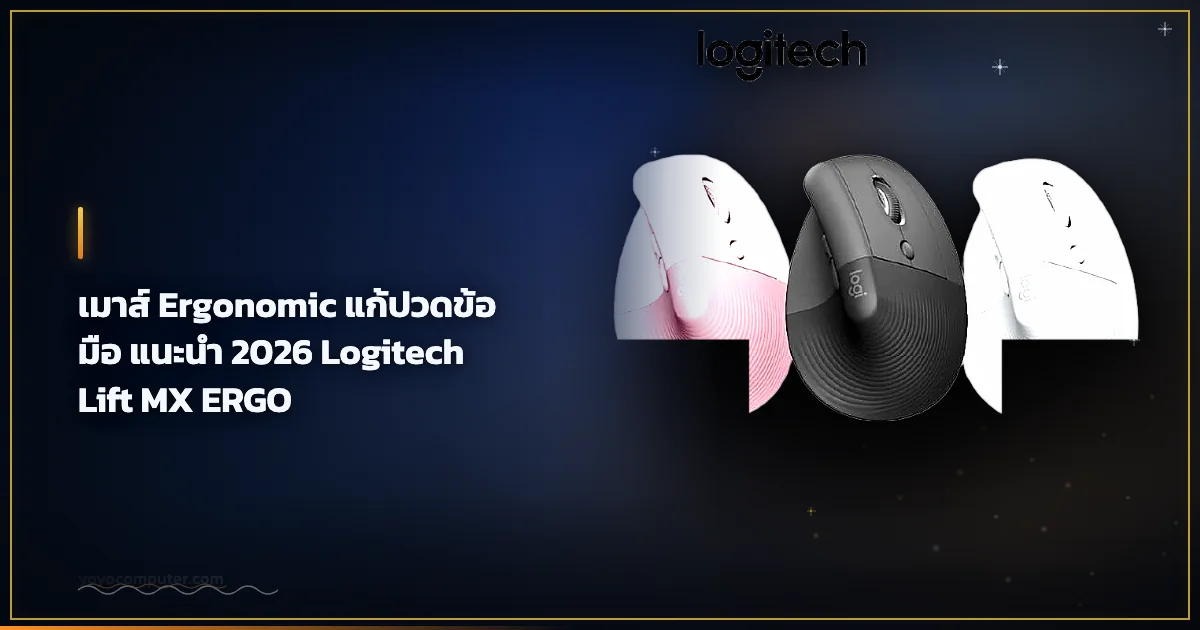
ถ้าคุณใช้เมาส์ทำงานวันละ 6-8 ชั่วโมง แล้วเริ่มรู้สึกปวดข้อมือ ปวดนิ้ว หรือปวดไหล่ — นั่นคือสัญญาณแรกของ RSI (Repetitive Strain Injury) ที่ไม่ควรมองข้าม
ผมเจอลูกค้าหลายคนที่ปวดข้อมือมานานแล้วยังไม่ได้แก้ บางคนลาป่วย บางคนต้องหยุดทำงาน ทั้งที่แก้ได้ง่ายๆ ด้วยเมาส์ที่ถูกต้องครับ
ดู เก้าอี้ Ergonomic แก้ปวดหลัง 2026 ด้วยถ้าปวดหลังด้วยนะครับ — เมาส์ดีอย่างเดียวไม่พอถ้าท่านั่งยังไม่ถูก
ปวดข้อมือจากเมาส์ เกิดจากอะไร?
เมาส์ธรรมดามีปัญหาหนึ่งที่คนมักมองข้าม: มันบังคับให้ข้อมือหมุน Pronation (ฝ่ามือคว่ำลง) ตลอดเวลา
ท่าทางนี้ทำให้กระดูก radius และ ulna ไขว้กัน กล้ามเนื้อและเอ็นต้องรับแรงตึงตลอด 8 ชั่วโมง ทำซ้ำทุกวัน = RSI
อาการที่พบบ่อย:
- ปวดข้อมือด้านบน
- ปวดนิ้วชี้และนิ้วกลาง (จากคลิก)
- ปวดไหล่ข้างที่ถือเมาส์
- มือชาหรือเย็น
วิธีแก้: เปลี่ยนเมาส์ที่ให้ข้อมืออยู่ในท่า "neutral" — มือตั้งตรงเหมือนจับมือ ไม่ต้องคว่ำ
ถ้ารีบ — แนะนำตามงบ
| งบ | รุ่น | ราคา | จุดเด่น | |---|---|---|---| | ~฿900 | Logitech Signature M650 | ~฿890 | ลดปวดข้อมือ ราคาคุ้ม | | ~฿2,000 | Logitech Lift Vertical | ~฿1,990 | Vertical mouse จริงจัง | | ~฿2,300 | Microsoft Arc Touch | ~฿2,290 | พกพาสะดวก ultra-thin | | ~฿4,300 | Logitech MX Master 3S | ~฿4,290 | Office productivity สูงสุด | | ~฿4,500 | Logitech MX ERGO S | ~฿4,490 | Trackball ปวดน้อยที่สุด |
Vertical Mouse vs Trackball vs Standard
ก่อนเลือกซื้อ ต้องเข้าใจว่าแต่ละแบบต่างกันอย่างไรครับ
Standard Mouse (เมาส์ธรรมดา)
- ฝ่ามือคว่ำลง = Pronation
- กล้ามเนื้อรับแรงตึงมากที่สุด
- ถ้าปวดข้อมืออยู่แล้ว ห้ามใช้ต่อนานๆ
Vertical Mouse
- ฝ่ามือตั้งตรงในแนว "handshake"
- ข้อมืออยู่ในท่า neutral = แรงกดน้อยกว่ามาก
- ต้องเคลื่อนมือทั้งก้อนเหมือนเมาส์ปกติ
- เหมาะกับ: คนปวดข้อมือ ข้อมือ ไหล่
Trackball
- มือไม่ต้องขยับเลย — ขยับแค่นิ้วหัวแม่มือหรือนิ้วกลาง
- ลดแรงกดที่ไหล่และข้อศอกได้มากที่สุด
- เหมาะกับ: คนปวดไหล่ ข้อศอก, คนโต๊ะแคบ, คนทำงาน CAD/Design ที่ต้องการ precision
Logitech Signature M650 (~฿890) — เริ่มต้น Ergonomic ราคาคุ้ม
M650 ไม่ใช่ vertical mouse แต่ออกแบบมา ergonomic ดีกว่าเมาส์ธรรมดา — รูปร่างเว้าเข้ากับฝ่ามือ ลด pressure บริเวณข้อมือ มี silent click ด้วย
สเปคสำคัญ:
- ประเภท: Comfort mouse (ไม่ใช่ vertical แต่ ergonomic shape)
- เชื่อมต่อ: Bluetooth + Logi Bolt USB (เลือกได้)
- Battery: 2 ปี (AA)
- มีขนาด S/M/L ให้เลือกตามมือ
- Silent click: ใช่
- รองรับ: Windows, macOS, ChromeOS, Linux
เหมาะกับ: คนที่ปวดข้อมือเล็กน้อย หรืออยากเริ่มใช้เมาส์ ergonomic แบบไม่ต้องปรับตัวมาก
Ergonomic shape ราคา 890 บาท silent click Bluetooth + USB receiver มีหลายขนาด
Logitech Lift Vertical Black (~฿1,990) — Vertical Mouse จริงๆ
Lift คือ vertical mouse ของ Logitech ที่ออกแบบมาสำหรับคนมือขนาดกลาง ฝ่ามือตั้งตรง 57 องศาจากแนวราบ — ใกล้เคียงกับท่า handshake
ทำไม Lift ถึงดีกว่า vertical mouse จีนทั่วไป:
- รูปทรงออกแบบมาเฉพาะ ไม่ใช่แค่เอา scroll wheel มาติดในแนวตั้ง
- ปุ่มข้างสัมผัสดี ไม่ต้องยืดนิ้วมาก
- scroll wheel เพิ่ม horizontal scroll ได้ด้วย
- Battery: 2 ปี (AA)
- มีทั้งสีดำและสีขาว
ระยะปรับตัว: ส่วนใหญ่ใช้เวลา 3-7 วัน ช่วงแรกอาจรู้สึกแปลก แต่หลังจากนั้นส่วนใหญ่ไม่อยากกลับไปใช้เมาส์ธรรมดาแล้ว
Vertical 57 องศา ฝ่ามือท่า handshake ลดปวดข้อมือ Logitech รับประกัน 2 ปี
Lift มี 3 สีให้เลือก Black, White, Rose — สเปคเดียวกันทุกตัว เลือกตามสีที่ชอบ
Microsoft Arc Touch Bluetooth (~฿2,290) — Flat พกพาได้
Arc Touch ต่างจากทุกตัวในบทความนี้ตรงที่ออกแบบมาเพื่อ portability — พับแบนได้ ใส่กระเป๋าได้ง่ายมาก
จุดเด่นที่ไม่มีใครทำได้:
- พับแบนได้ นำไปใส่กระเป๋า laptop ได้
- เปิด-ปิดอัตโนมัติตามการพับ
- Touch scroll แบบ capacitive — เลื่อนหน้าแบบ continuous
- Bluetooth — ไม่ต้อง dongle
- น้ำหนัก 100g
ข้อเสีย:
- ไม่ใช่ full ergonomic mouse — ไม่แก้ปวดข้อมืออย่างจริงจัง
- Touch scroll ต้องปรับตัว
เหมาะกับ: คนเดินทางบ่อย ใช้ laptop ประชุม/cafe ต้องการเมาส์ที่พกง่าย
พับแบนได้ ใส่กระเป๋าง่าย Bluetooth ไม่ต้อง dongle เหมาะคนเดินทาง
Logitech MX Master 3S (~฿4,290) — Office Productivity สูงสุด
MX Master 3S ไม่ใช่ vertical mouse แต่คือเมาส์ที่ดีที่สุดสำหรับ knowledge worker ที่ทำงานหลายชั่วโมงต่อวัน ออกแบบ ergonomic สำหรับมือขวา scroll wheel MagSpeed ที่เหมือน trackpad บน MacBook
ทำไม MX Master 3S คือเมาส์ทำงานที่ดีที่สุด:
- MagSpeed scroll: เลื่อนเร็วมาก ใช้ได้กับ Excel ที่มี 1000+ แถว
- Thumb scroll wheel: scroll แนวนอนด้วยนิ้วหัวแม่มือ
- Silent click: เงียบ เหมาะ WFH ประชุม
- รองรับ 3 devices พร้อมกัน ช้ำ Easy Switch
- Bluetooth + Logi Bolt
- Battery: 70 วัน (USB-C charge)
ข้อเสีย: ใหญ่มาก ไม่เหมาะมือเล็ก, ราคาสูง
เหมาะกับ: Designer, coder, ผู้จัดการที่ใช้คอมทั้งวัน ต้องการ productivity เต็มที่
MagSpeed scroll ข้าม 1000 แถวได้ในวินาที 3 devices ต่อพร้อมกัน silent click
Logitech MX ERGO S Trackball (~฿4,490) — ปวดน้อยที่สุด
MX ERGO S คือ trackball ที่มือไม่ต้องขยับเลย ใช้นิ้วหัวแม่มือกลิ้ง ball แทนการขยับมือทั้งก้อน ลด strain ที่ไหล่ ข้อศอก และข้อมือได้มากที่สุดในกลุ่มนี้
ทำไม Trackball ลดปวดได้มากที่สุด:
- มือวางนิ่ง ไม่ต้องขยับแขน — กล้ามเนื้อพักเกือบตลอดเวลา
- ปรับมุมได้ 0° หรือ 20° — หาท่าที่สบายที่สุดได้
- ใช้พื้นที่โต๊ะน้อยมาก ไม่ต้องมี mousepad
ข้อเสีย:
- ระยะปรับตัวนาน 1-2 สัปดาห์ precision ช้ากว่าตอนแรก
- ราคาสูงที่สุดในกลุ่ม
เหมาะกับ: คนปวดไหล่ ปวดข้อศอก หรือปวดข้อมือรุนแรง, ช่างภาพ/ดีไซเนอร์ที่ต้องการ precision, คนโต๊ะแคบ
Trackball มือไม่ขยับ ลดปวดไหล่ข้อมือมากที่สุด ปรับมุม 20° ใช้พื้นที่น้อย
เปรียบเทียบสรุป
| | M650 | Lift Vertical | Arc Touch | MX Master 3S | MX ERGO S | |---|---|---|---|---|---| | ราคา | ~฿890 | ~฿1,990 | ~฿2,290 | ~฿4,290 | ~฿4,490 | | ประเภท | Comfort | Vertical | Flat portable | Ergonomic shape | Trackball | | ลดปวดข้อมือ | ปานกลาง | ดีมาก | น้อย | ดี | ดีที่สุด | | เหมาะพกพา | ✅ | ❌ | ✅✅ | ❌ | ❌ | | ระยะปรับตัว | น้อย | 3-7 วัน | ปานกลาง | น้อย | 1-2 สัปดาห์ | | เหมาะกับ | เริ่มต้น | ปวดข้อมือ | เดินทาง | ทำงาน | ปวดไหล่/รุนแรง |
ผมแนะนำอย่างไร
- ปวดข้อมือเล็กน้อย / งบจำกัด: M650 ฿890 ลองก่อน ถ้ายังปวดค่อยอัพเกรด
- ปวดจริงจัง ต้องการแก้: Logitech Lift Vertical ฿1,990 คุ้มมากสำหรับสุขภาพระยะยาว
- ทำงานออฟฟิศเยอะ หลาย device: MX Master 3S ฿4,290 productivity สูงสุด
- ปวดไหล่/ข้อศอก ด้วย: MX ERGO S Trackball ฿4,490 ลดปวดได้มากที่สุด
เมาส์ ergonomic ที่ดีคือการลงทุนด้านสุขภาพระยะยาวครับ ถ้าคุณนั่งทำงาน 8 ชั่วโมง/วัน เมาส์ ฿2,000 ที่ลดปวดได้คุ้มกว่ายาแก้ปวดและค่าหมอหลายเท่ามากครับ
ข้อจำกัดความรับผิดชอบ
บทความนี้จัดทำขึ้นเพื่อให้ความรู้เท่านั้น ผู้อ่านควรสำรองข้อมูลสำคัญทุกครั้งก่อนทำตามขั้นตอนใดๆ โยโยคอมพิวเตอร์ไม่รับผิดชอบต่อความเสียหายที่อาจเกิดขึ้นจากการนำข้อมูลไปปฏิบัติ ผู้อ่านยอมรับความเสี่ยงด้วยตนเอง หากไม่มั่นใจ ควรปรึกษาช่างผู้เชี่ยวชาญ

เขียนโดย
สุทินันท์ ปูคะภาค (โย)
ช่างคอมพิวเตอร์ประสบการณ์กว่า 20 ปี จากจังหวัดสระบุรี แชร์ความรู้ไอทีผ่านบทความและวิดีโอ YouTube เพื่อให้ทุกคนแก้ปัญหาคอมได้ด้วยตัวเอง
ดูวิดีโอบน YouTubeบทความที่เกี่ยวข้อง
การ์ดจอ ยี่ห้อไหนดี 2026 งบ 5,000-15,000 บาท RTX vs RX
เปรียบเทียบการ์ดจอ 2026 งบ 5,000-15,000 บาท RTX 4060 vs RX 6600 vs RX 6700XT ตัวไหนคุ้มสุด เล่นเกม ทำงาน AI ราคาดี
ฟิล์มกันรอย Samsung ยี่ห้อไหนดี 2026 กระจก vs ไฮโดรเจล
เปรียบเทียบฟิล์มกันรอย Samsung 2026 ยี่ห้อ Focus vs Commy กระจกนิรภัย vs ไฮโดรเจล ราคาคุ้ม ติดง่าย ไม่มีฟองอากาศ
หูฟัง True Wireless ยี่ห้อไหนดี 2026 ANC ราคาคุ้ม
เปรียบเทียบหูฟัง True Wireless 2026 ทุกระดับราคา QCY SoundPEATS Sony Soundcore Samsung ANC ดีไหม งบ 300-8000 บาท ตัวไหนคุ้มที่สุด