
อัปเดต Windows 10 ขึ้น Configuring / Working on updates นานมาก ห้ามปิดเครื่องเด็ดขาด! (วิธีดูว่าค้างจริงไหม)
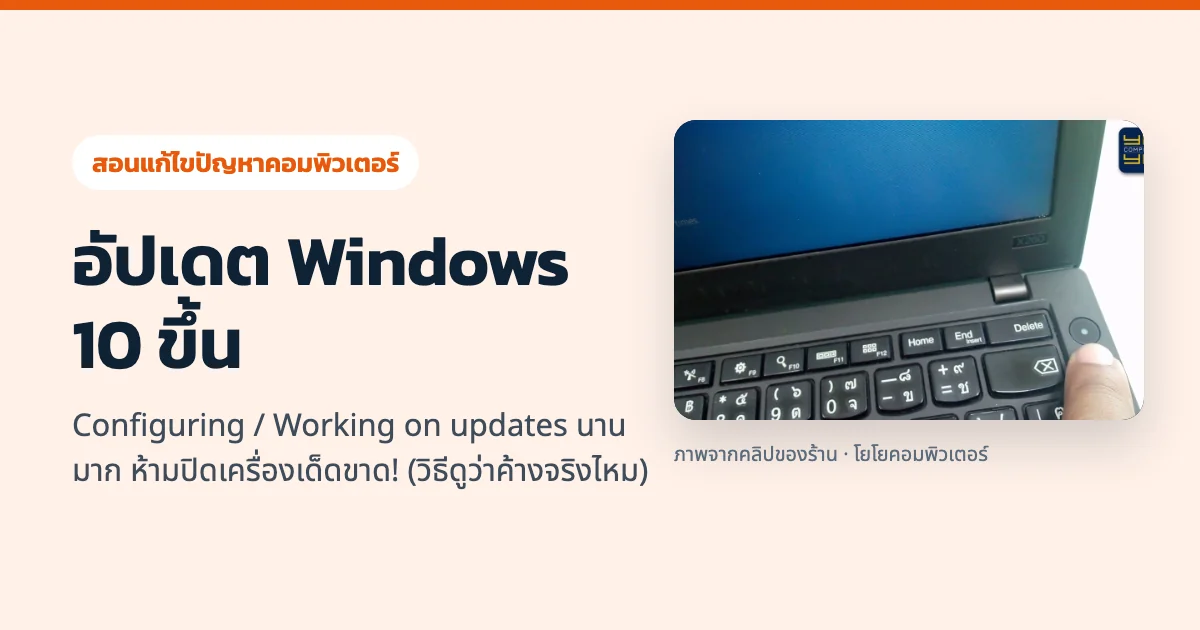
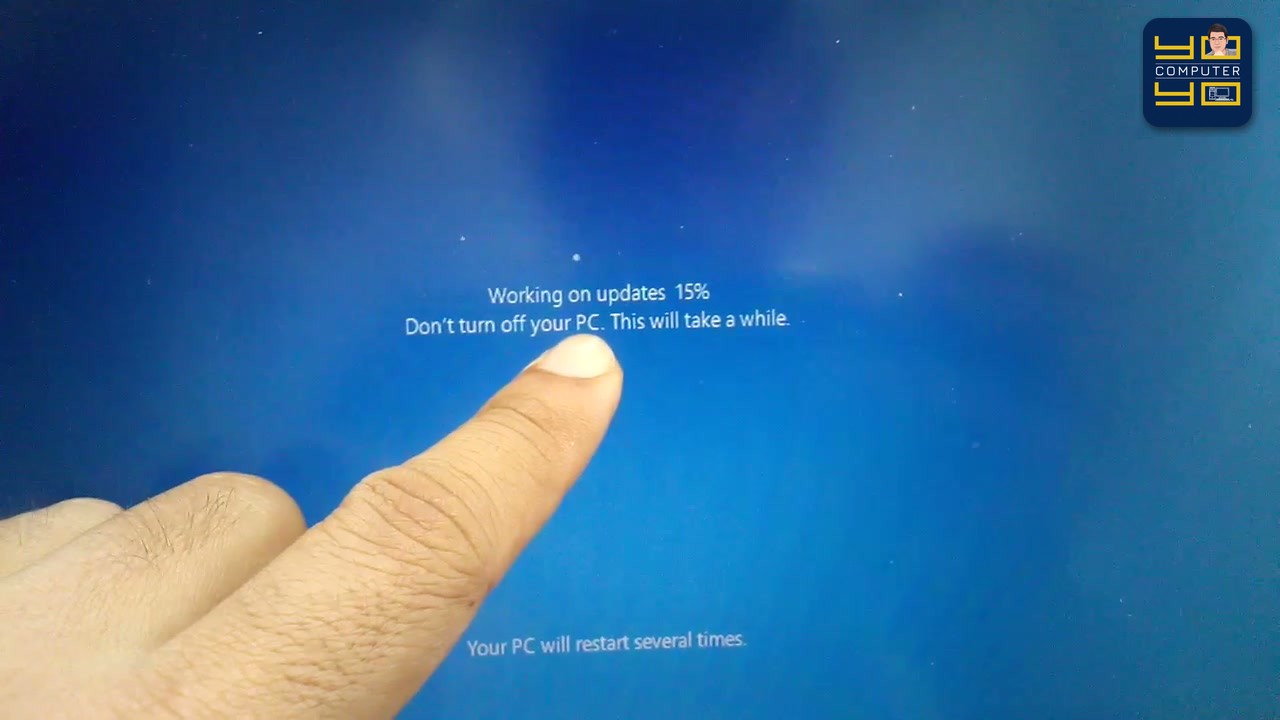
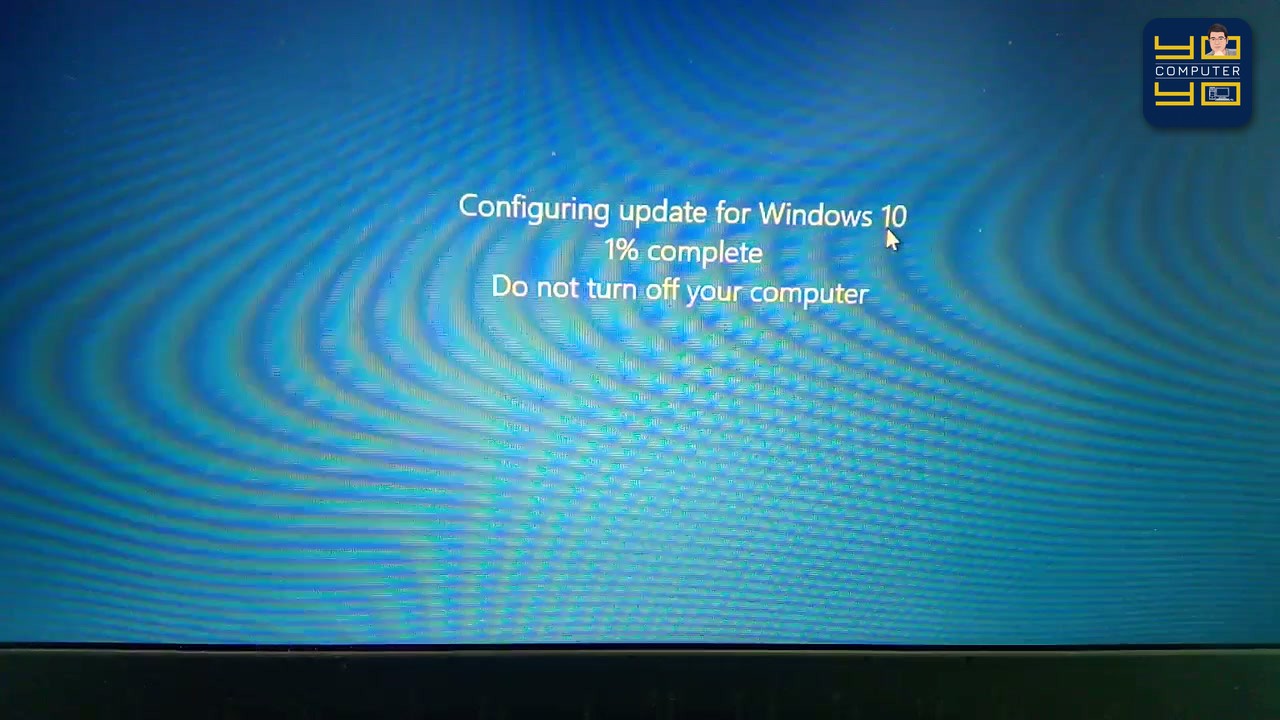
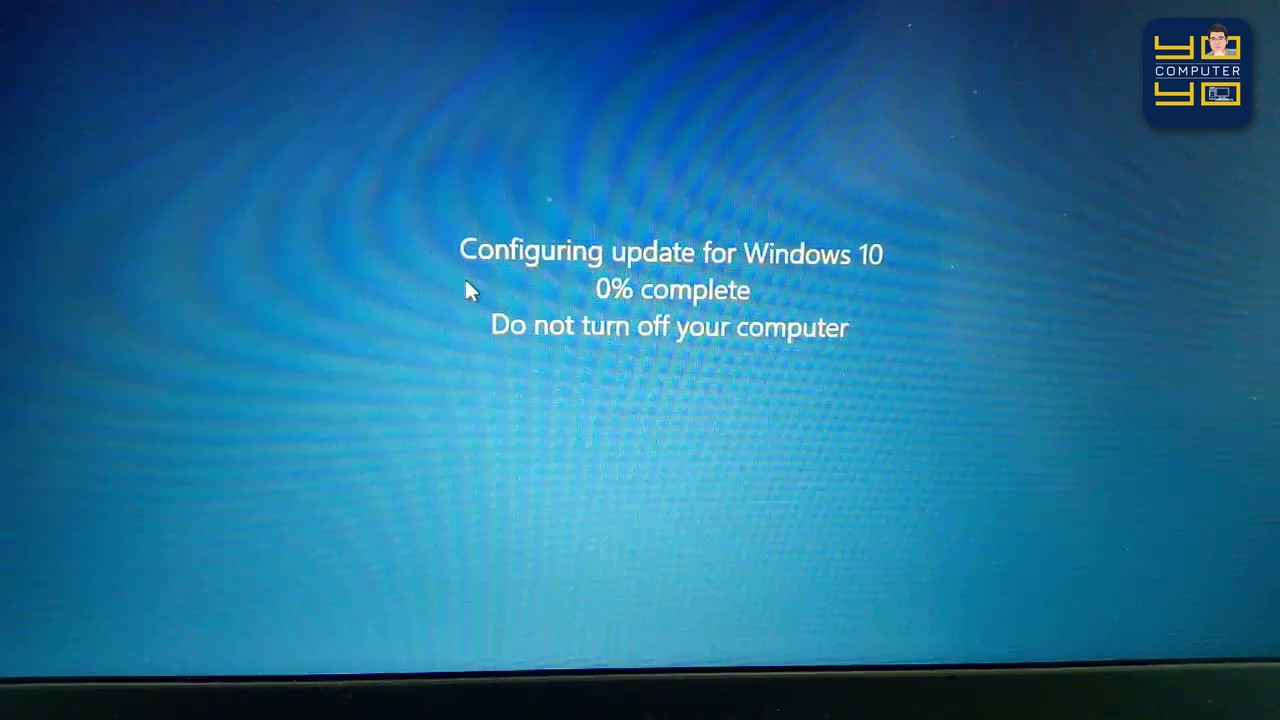
ปัญหาที่คนใช้คอมพิวเตอร์และโน้ตบุ๊กเจอกันบ่อยที่สุด โดยเฉพาะช่วงเลิกงานที่กำลังจะกดสั่งปิดเครื่องกลับบ้าน คือหน้าจอขึ้นสีฟ้าพร้อมข้อความ Configuring update for Windows 10 หรือ Working on updates... Don't turn off your PC แล้วตัวเลขเปอร์เซ็นต์แช่ค้างอยู่ที่ 0%, 15% หรือ 30% นานหลายสิบนาทีจนถึงเป็นชั่วโมง
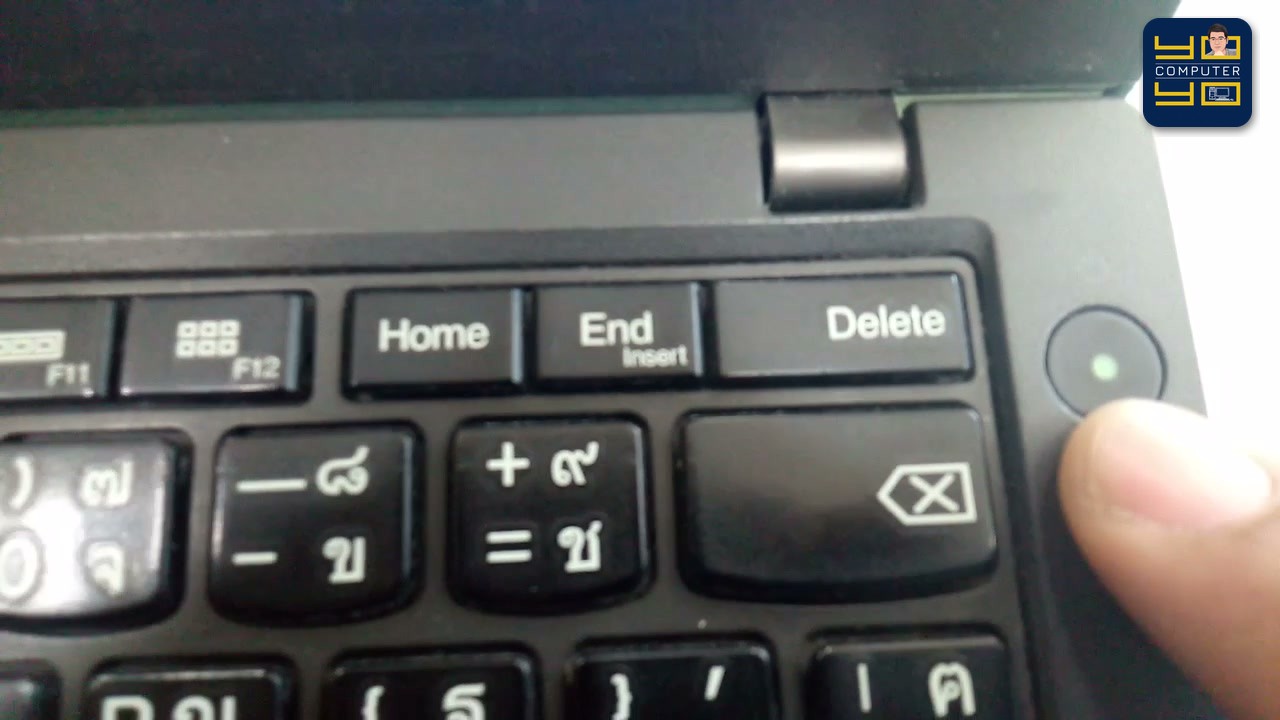
หลายคนเข้าใจผิดคิดว่าเครื่องแฮงก์ค้าง จึงตัดสินใจกดปุ่ม Power ค้างไว้ 5 วินาทีเพื่อบังคับตัดไฟ หรือพับฝาหน้าจอโน้ตบุ๊กเก็บใส่กระเป๋าทันที ซึ่งมักจบลงด้วยอาการไฟล์ระบบวินโดวส์เสียหายจนเปิดเครื่องรอบถัดไปไม่ติด บทความนี้จะพามาดูวิธีสังเกตอาการจากเครื่องจริงว่าดูอย่างไรว่าเครื่องยังทำงานอยู่ และควรรับมืออย่างไรให้ปลอดภัยที่สุดครับ
1. ทำไมหน้าจอขึ้น Configuring update / Working on updates ถึงห้ามกดปิดเครื่องเด็ดขาด?
ในจังหวะที่วินโดวส์แสดงข้อความ Do not turn off your computer หรือ Don't turn off your PC. This will take a while ระบบปฏิบัติการกำลังทำการคลายแพ็กเกจอัปเดตและเขียนไฟล์ระบบชุดใหม่ (เช่น ไฟล์ Kernel, ไดรเวอร์ และ Registry) ทับลงไปในไดรฟ์ C:
- หากเรากดปุ่ม Power ค้างเพื่อตัดไฟ หรือแบตเตอรี่โน้ตบุ๊กหมดกลางคัน จะทำให้การเขียนไฟล์ขาดครึ่ง
- เมื่อเปิดเครื่องขึ้นมาใหม่ วินโดวส์อาจติดวนอยู่ในหน้าซ่อมแซมตัวเอง (
Preparing Automatic Repair) หรือขึ้นหน้าจอดำเข้าสู่หน้าเดสก์ท็อปไม่ได้
2. วิธีสังเกต 3 จุดว่าเครื่อง “กำลังอัปเดตอยู่จริง” (ไม่ได้แฮงก์ค้าง)
แม้ตัวเลขเปอร์เซ็นต์จะหยุดนิ่งอยู่ที่ 0% หรือ 30% นาน 20–40 นาที ให้เช็ก 3 จุดนี้ก่อนเสมอครับ:
-
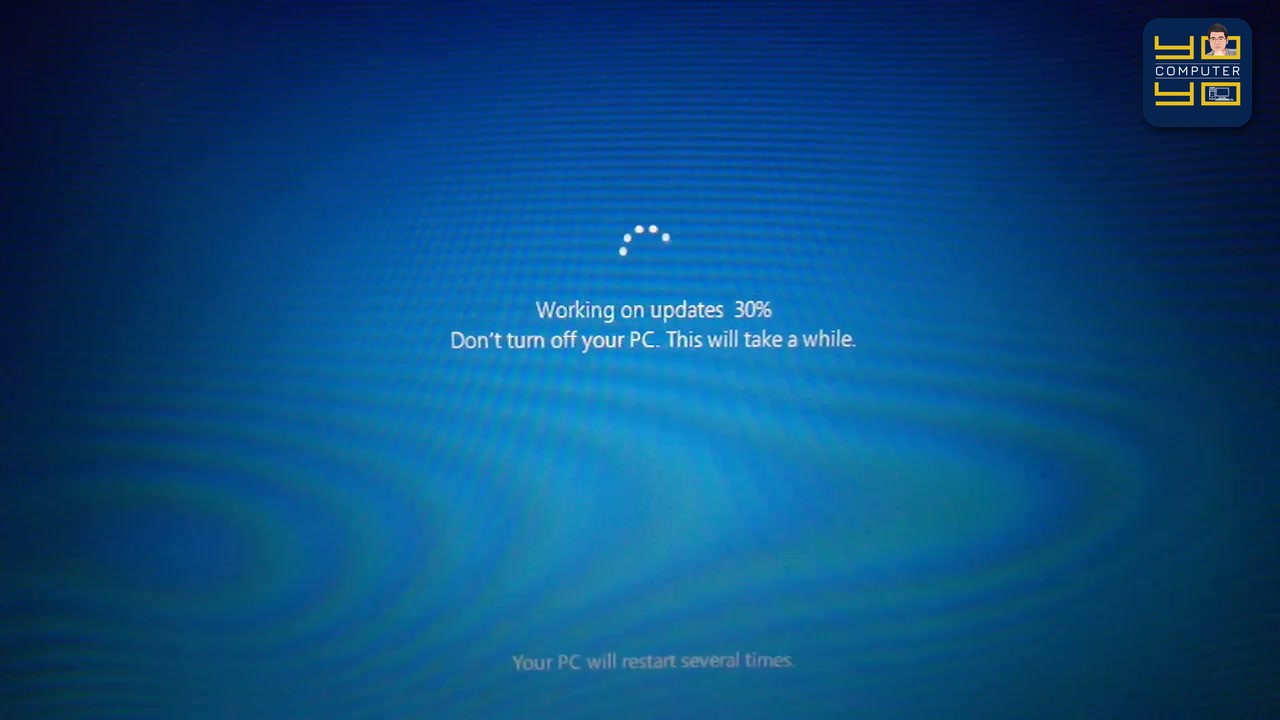
ดูวงกลมหมุน (Spinning Dots): สังเกตจุดกลมๆ ที่หมุนวนอยู่เหนือหรือหน้าข้อความ ถ้าจุดยังหมุนวนอย่างต่อเนื่อง แปลว่าซีพียูและระบบแสดงผลยังทำงานอยู่ตามปกติ
-
ลองขยับเมาส์หรือแตะทัชแพด: ในหน้าจอสีฟ้า
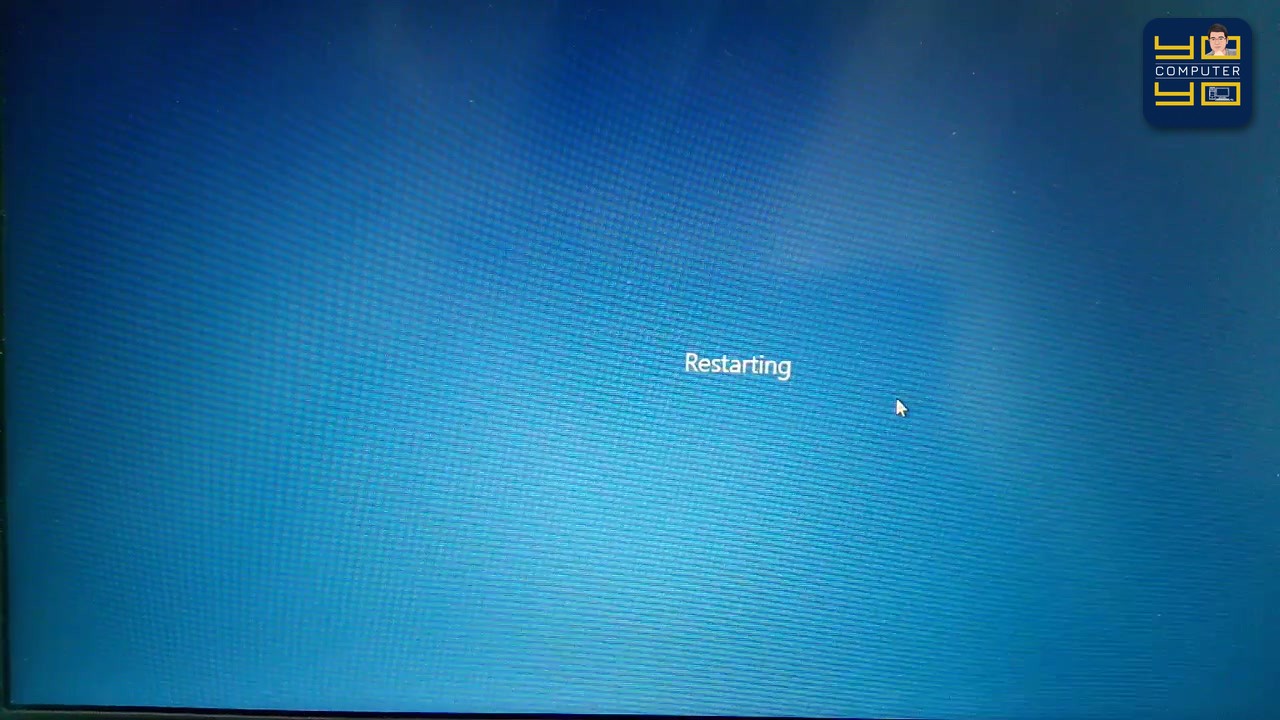
RestartingหรือConfiguring updateให้ลองเลื่อนเมาส์ดูครับ หากลูกศรเมาส์สีขาวยังขยับเลื่อนตามมือได้ แปลว่าระบบไม่ได้แฮงก์
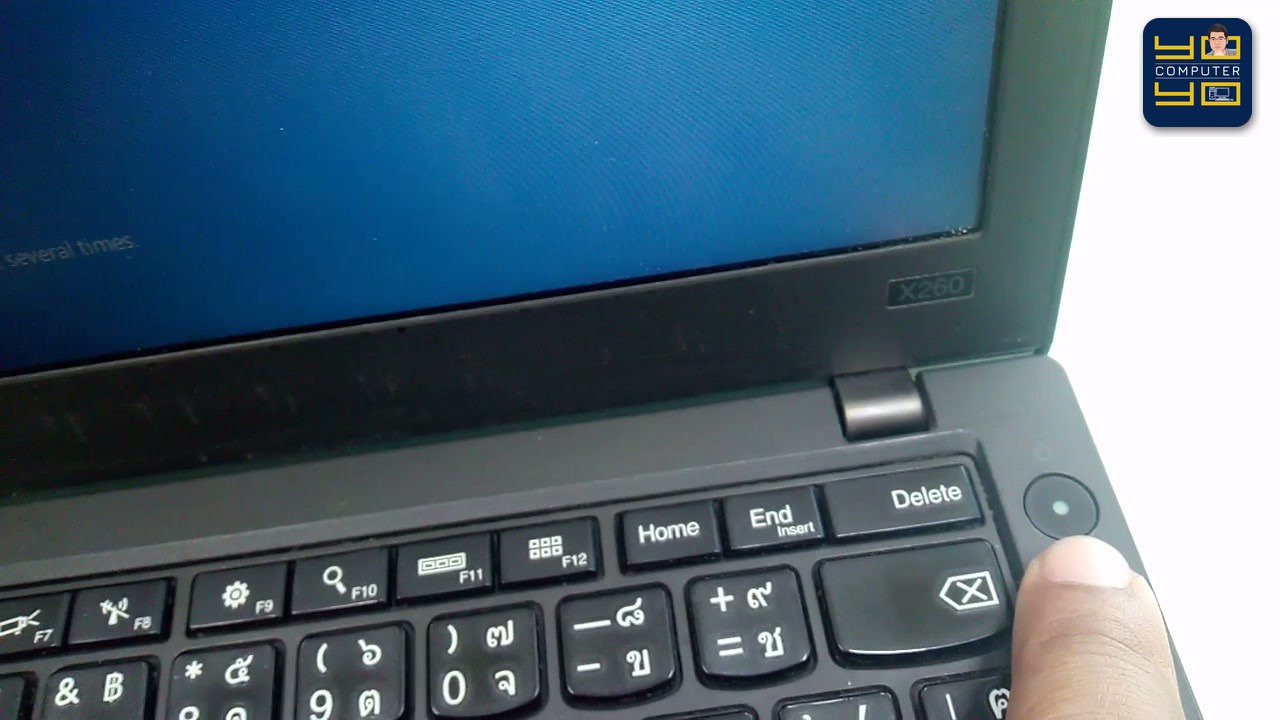
- ดูไฟสถานะฮาร์ดดิสก์ (Disk Activity LED): สังเกตไฟรูปทรงกระบอกที่ตัวเคสหรือขอบโน้ตบุ๊ก ถ้าไฟยังกระพริบถี่ๆ หรือติดค้างเป็นจังหวะ แปลว่าฮาร์ดดิสก์กำลังเร่งอ่านและเขียนไฟล์อัปเดตอยู่เบื้องหลัง
3. สิ่งที่ต้องทำทันทีเมื่อโน้ตบุ๊กติดหน้าจออัปเดต Windows
- เสียบสายชาร์จอะแดปเตอร์ทันที: ห้ามปล่อยให้โน้ตบุ๊กรันอัปเดตชุดใหญ่ด้วยไฟจากแบตเตอรี่เพียงอย่างเดียว เพราะถ้าอัปเดตใช้เวลานานเกิน 1 ชั่วโมงจนแบตหมด เครื่องจะดับกลางคันทันที
- เปิดฝาหน้าจอโน้ตบุ๊กทิ้งไว้ (ห้ามพับจอ): โน้ตบุ๊กส่วนใหญ่ถูกตั้งค่าเริ่มต้นไว้ว่าเมื่อพับฝาหน้าจอ (
Close Lid) ให้ตัดเข้าสู่โหมดประหยัดพลังงาน (Sleep) การพับจอขณะกำลังอัปเดตจะทำให้กระบวนการเขียนไฟล์หยุดชะงักและเกิดความร้อนสะสมที่คีย์บอร์ด - ปล่อยให้เครื่องรีสตาร์ทเองหลายรอบ: บนหน้าจอจะมีข้อความระบุว่า
Your PC will restart several timesดังนั้นเมื่อเห็นหน้าจอดับไปเองแล้วขึ้นโลโก้เครื่องพร้อมจุดขาวหมุนวน ไม่ต้องตกใจหรือกดปุ่มใดๆ ครับ
4. แยกอาการ: กำลังอัปเดตช้าเพราะฮาร์ดดิสก์เก่า vs เครื่องค้างจริง
| อาการที่เห็นบนเครื่อง | สาเหตุจริง | วิธีรับมือที่ถูกต้อง |
|---|---|---|
| วงกลมยังหมุน / เมาส์ขยับได้ / ไฟดิสก์กระพริบ (แม้จะแช่ที่ 0% หรือ 30% นาน 1–2 ชั่วโมง) | เครื่องกำลังแตกไฟล์อัปเดตขนาดใหญ่ลงฮาร์ดดิสก์จานหมุนรุ่นเก่า (HDD วิ่ง 100%) | ห้ามปิดเครื่องเด็ดขาด เสียบสายชาร์จและปล่อยรอจนกว่าจะครบ 100% |
| วงกลมหยุดนิ่งสนิท + เมาส์ขยับไม่ได้ + ไฟดิสก์ดับนิ่งเกิน 3–4 ชั่วโมง | กระบวนการอัปเดตค้างจริง หรือฮาร์ดดิสก์มีจุดเสีย (Bad Sector) จนอ่านไฟล์ต่อไม่ได้ | กดปุ่ม Power ค้างเพื่อรีสตาร์ทให้ระบบถอนการติดตั้งอัปเดตที่ค้างออกอัตโนมัติ (Undoing changes) |
5. ทำไมคอมบางเครื่องอัปเดต Windows นานเป็นชั่วโมง? (วิธีแก้ที่ต้นเหตุ)
สาเหตุหลักที่ทำให้โน้ตบุ๊กหรือคอมพิวเตอร์รุ่นเก่าใช้เวลาอัปเดตวินโดวส์นานนับชั่วโมง เกิดจากการใช้ ฮาร์ดดิสก์จานหมุน (Mechanical HDD) เป็นไดรฟ์หลัก ซึ่งมีความเร็วในการเขียนไฟล์ย่อยนับหมื่นไฟล์ของ Windows Update ช้ามาก
การอัปเกรดเปลี่ยนไดรฟ์หลักเป็น เอสเอสดี (SSD SATA 2.5 นิ้ว) จะช่วยให้ความเร็วในการอ่านเขียนไฟล์ระบบเพิ่มขึ้น 5–10 เท่า ทำให้ทั้งการเปิดเครื่องและติดตั้งอัปเดตเสร็จภายในไม่กี่นาทีครับ
🛒 พิกัดเอสเอสดี SATA 2.5 นิ้ว ADATA SU650 (สำหรับอัปเกรดแทนฮาร์ดดิสก์เก่าให้บูตและอัปเดตไวขึ้น):
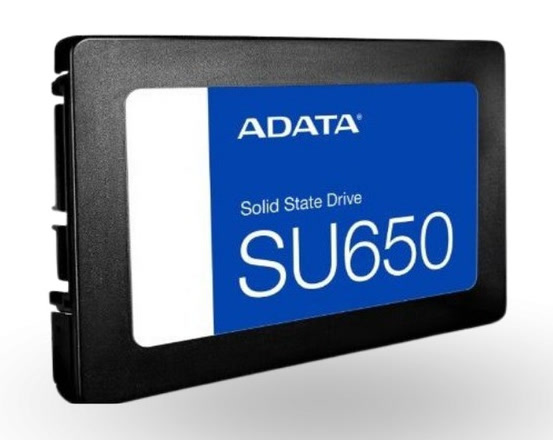
เอสเอสดี SATA 2.5 นิ้ว สำหรับอัปเกรดใส่โน้ตบุ๊กและคอมพิวเตอร์ที่อัปเดตวินโดวส์ช้าหรือค้างหน้า Configuring update
บทความที่เกี่ยวข้อง
- วิธีปิด Windows Update ง่ายๆ [2026] ไม่ต้องรอนาน ทุกเวอร์ชัน
- วิธีแก้ Windows 10 อัปเดตค้าง ขึ้นสถานะ Pending Restart กดติดตั้งและรีสตาร์ทให้ผ่านสมบูรณ์
- LINE PC เปิดไม่ได้ ใช้ไม่ได้ สาเหตุและวิธีแก้ครบทุกกรณี
- แก้ Windows 10/11 รีสตาร์ทเองหลังอัพเดท
คำถามที่พบบ่อย (FAQ)
อัปเดต Windows 10 ค้างไหม ขึ้น Working on updates Don’t turn off your PC ห้ามปิดคอม! เกิดจากสาเหตุอะไร และเช็กเบื้องต้นยังไง?
มาดูหน้าจอแบบแรกที่เจอบ่อยในคอมและโน้ตบุ๊กรุ่นทำงานอย่าง Lenovo ThinkPad เครื่องนี้กันก่อนครับ หน้าจอจะขึ้นว่า Configuring Windows updates ตามด้วยตัวเลขเปอร์เซ็นต์ เช่น สามสิบเปอร์เซ็นต์ และมีข้อความเตือนชัดเจนว่า Do not turn off your computer หรือห้ามปิดเครื่องเด็ดขาด วิธีสังเกตง่ายๆ ว่าเครื่องไม่ได้แฮงก์ค้าง คือให้ดูที่วงกลมเล็กๆ ด้านหน้าบรรทัดข้อความครับ ถ้าวงกลมยังหมุนวนอยู่เรื่อยๆ แปลว่าฮาร์ดดิสก์และซีพียูกำลังทยอยเขียนไฟล์ระบบทับของเดิมอยู่เบื้องหลัง แม้ตัวเลขจะหยุดอยู่ที่สามสิบเปอร์เซ็นต์นานหลายนาทีก็ต้องปล่อยให้เครื่องทำงานต่อไป ครับ
กรณีที่พบอาการ «วงกลมยังหมุน / เมาส์ขยับได้» ต้องแก้ไขยังไง?
เครื่องกำลังแตกไฟล์และติดตั้งอัปเดตลงดิสก์ตามปกติ — เสียบสายชาร์จปล่อยรอจนครบ 100% ห้ามปิดเครื่องเด็ดขาด ครับ
กรณีที่พบอาการ «วงกลมนิ่งสนิท + ไฟดิสก์ดับเกิน 3–4 ชม.» ต้องแก้ไขยังไง?
ระบบค้างจริงจากการเขียนไฟล์สะดุดหรือดิสก์มี Bad Sector — กดปุ่ม Power ค้างเพื่อรีสตาร์ทเข้าหน้าซ่อมแซมระบบอัตโนมัติ ครับ
สรุป 4 ข้อต้องทำเมื่อคอมขึ้นหน้าอัปเดต Windows มีลำดับขั้นตอนสำคัญอะไรบ้าง?
ทำตามลำดับดังนี้ได้เลยครับ: (1) ห้ามกดปุ่ม Power ค้างปิดเครื่อง และห้ามถอดปลั๊กไฟบ้านเด็ดขาด (2) เสียบสายชาร์จโน้ตบุ๊กทิ้งไว้ และเปิดฝาหน้าจอไว้ห้ามพับจอ (3) สังเกตวงกลมหมุนและลองขยับเมาส์ดูว่าระบบยังตอบสนองอยู่ (4) ปล่อยให้เครื่องรีสตาร์ทตัวเองหลายรอบจนครบ 100% เข้าหน้าจอหลัก ครับ
ข้อจำกัดความรับผิดชอบ
บทความนี้จัดทำขึ้นเพื่อให้ความรู้เท่านั้น ผู้อ่านควรสำรองข้อมูลสำคัญทุกครั้งก่อนทำตามขั้นตอนใดๆ โยโยคอมพิวเตอร์ไม่รับผิดชอบต่อความเสียหายที่อาจเกิดขึ้นจากการนำข้อมูลไปปฏิบัติ ผู้อ่านยอมรับความเสี่ยงด้วยตนเอง หากไม่มั่นใจ ควรปรึกษาช่างผู้เชี่ยวชาญ

เขียนโดย
สุทินันท์ ปูคะภาค (โย)
ช่างคอมพิวเตอร์ประสบการณ์กว่า 20 ปี จากจังหวัดสระบุรี แชร์ความรู้ไอทีผ่านบทความและวิดีโอ YouTube เพื่อให้ทุกคนแก้ปัญหาคอมได้ด้วยตัวเอง
ดูวิดีโอบน YouTubeบทความที่เกี่ยวข้อง

เปลี่ยนแบต UPS เอง (APC Smart-UPS 1500) วิธีต่อสายขั้วบวกลบ จัดสายลงถาดไม่ให้ติด
ขั้นตอนเปลี่ยนแบตเตอรี่เครื่องสำรองไฟ APC Smart-UPS 1500 แบบใส่ตู้แร็ค ตั้งแต่การเทียบสเปกแบต 12V 9Ah ย้ายชุดสายพ่วงเดิม วิธีถอดขั้วแบตโดยไม่ดึงสาย
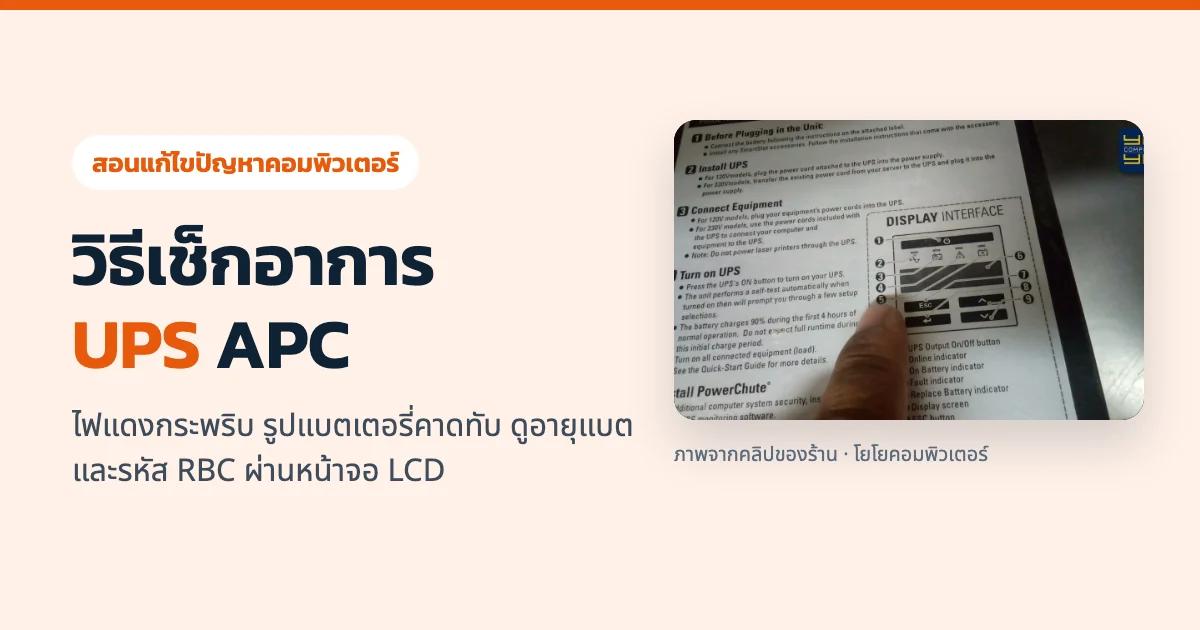
วิธีเช็กอาการ UPS APC ไฟแดงกระพริบ รูปแบตเตอรี่คาดทับ ดูอายุแบตและรหัส RBC ผ่านหน้าจอ LCD
คู่มืออ่านค่าหน้าปัดและหน้าจอ LCD ของเครื่องสำรองไฟ APC Smart-UPS เมื่อมีไฟสีแดงกระพริบตรงรูปแบตเตอรี่คาดทับ วิธีเช็กสถานะไฟบ้าน
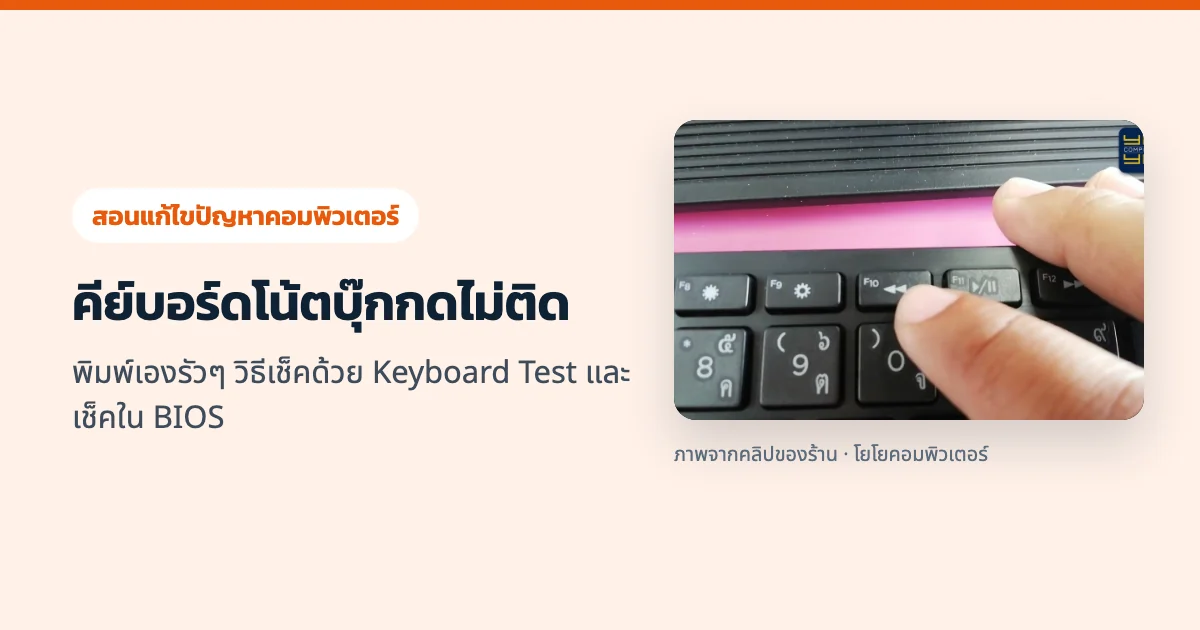
คีย์บอร์ดโน้ตบุ๊กกดไม่ติด พิมพ์เองรัวๆ วิธีเช็คด้วย Keyboard Test และเช็คใน BIOS
วิธีตรวจเช็คปุ่มคีย์บอร์ดโน้ตบุ๊กกดไม่ติดหรือค้างพิมพ์เองรัวๆ ด้วยโปรแกรม Keyboard Test Utility และการเช็คตั้งแต่หน้า BIOS