
เปลี่ยนแบต UPS เอง (APC Smart-UPS 1500) วิธีต่อสายขั้วบวกลบ จัดสายลงถาดไม่ให้ติด
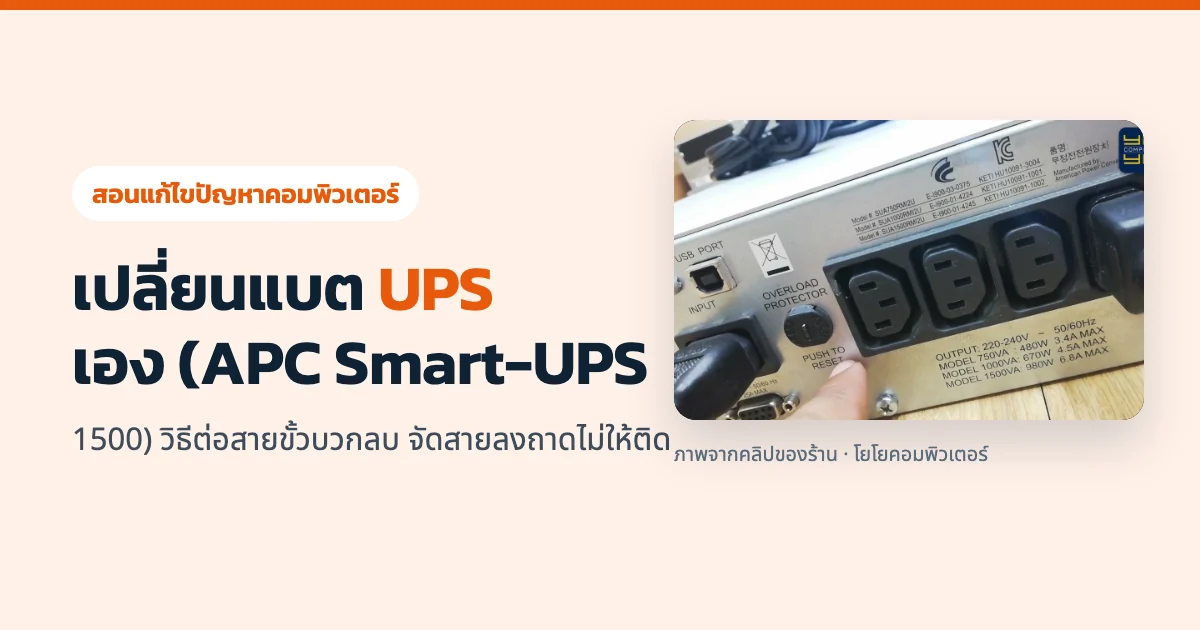
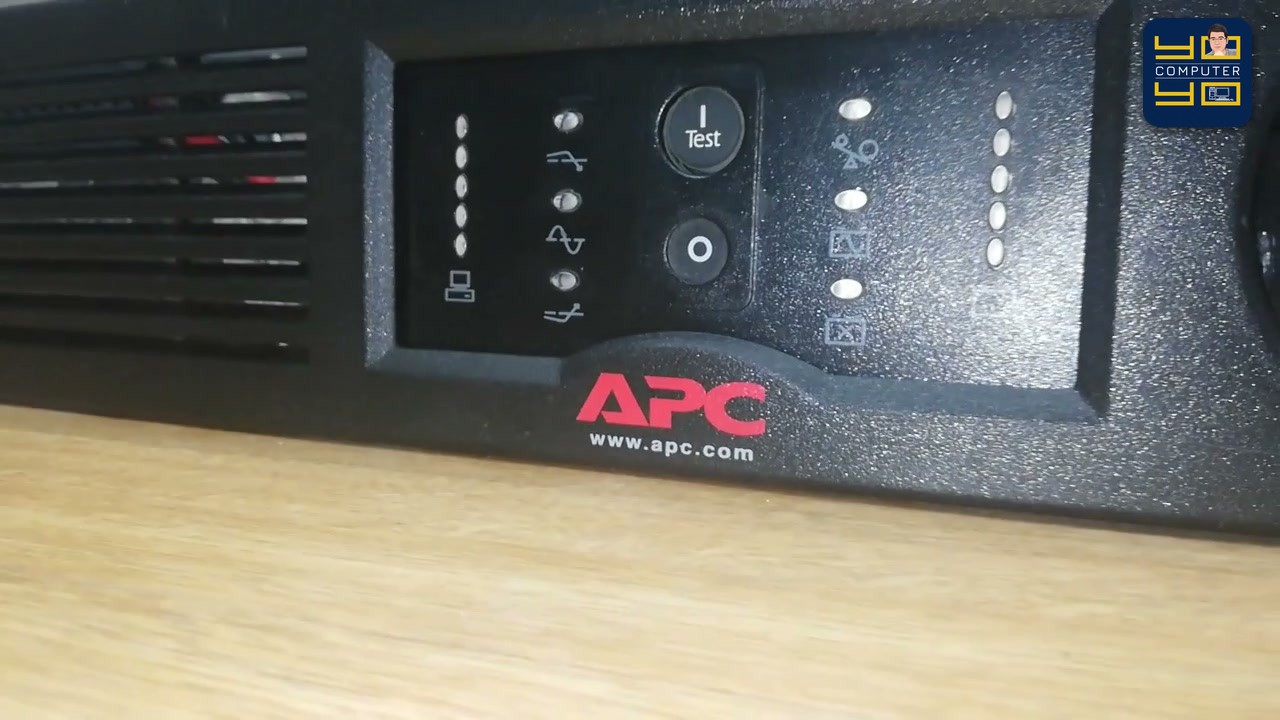
สรุปสั้น: เครื่องสำรองไฟ (UPS) ร้องเตือนแบตเสื่อมหรือไฟดับแล้วไม่สำรองไฟ สามารถเปลี่ยนเฉพาะก้อนแบตเตอรี่ข้างในได้เองโดยใช้ชุดสายพ่วงและฟิวส์เดิม จุดสำคัญคือต้องเทียบโวลต์-แอมป์และขนาดก้อนเดิมให้ตรง เสียบขั้วบวกสีแดง-ขั้วลบสีดำให้แน่น หันฝั่งหัวปลั๊กสีเหลืองให้ตรงกับช่องเสียบในเครื่อง และจัดสายไฟลงร่องกลางถาดเหล็กไม่ให้โผล่ด้านบนหรือถูกแบตทับด้านล่าง
ก่อนเริ่มและอุปกรณ์ที่ใช้
- อุปกรณ์: ไขควงแฉก และถุงมือผ้า (ช่วยกันขอบถาดเหล็กที่คมบาดมือและใช้เช็ดฝุ่น)
- ทำบนพื้น: แนะนำให้วางเครื่องและถาดแบตทำบนพื้นราบ เพราะแบตเตอรี่ 4 ก้อนรวมถาดเหล็กมีน้ำหนักมาก หากทำบนโต๊ะสูงแล้วพลาดหล่นใส่เท้าจะอันตรายและทำให้ก้อนแบตแตกเสียหายได้
- เทียบสเปกแบตเดิม: แกะดูตัวเลขบนก้อนเดิมและวัดขนาด กว้าง x ยาว x สูง อย่างในคลิปเป็นรุ่น APC Smart-UPS 1500 แบบ Rackmount (SUA1500RMI2U) ใช้แบตเตอรี่แห้ง VRLA ขนาด 12V 9Ah จำนวน 4 ก้อน
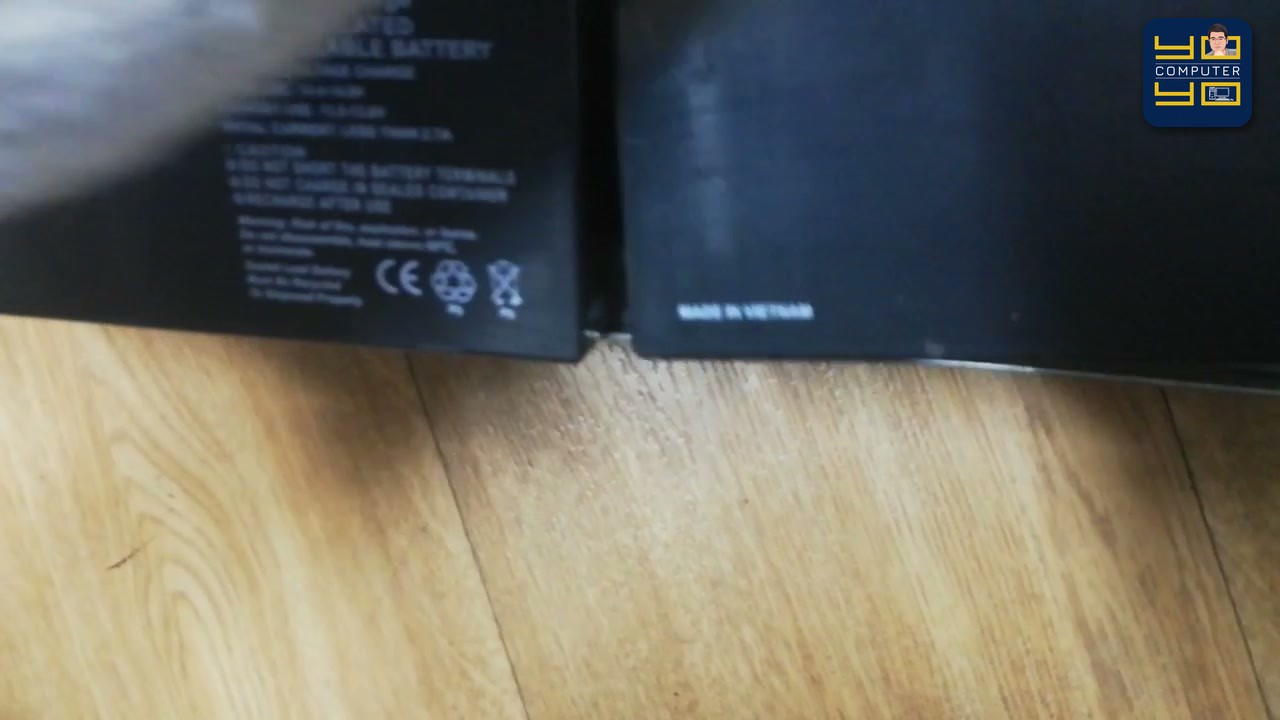
ขั้นตอนเปลี่ยนแบตเตอรี่ UPS (ตามภาพเครื่องจริง)
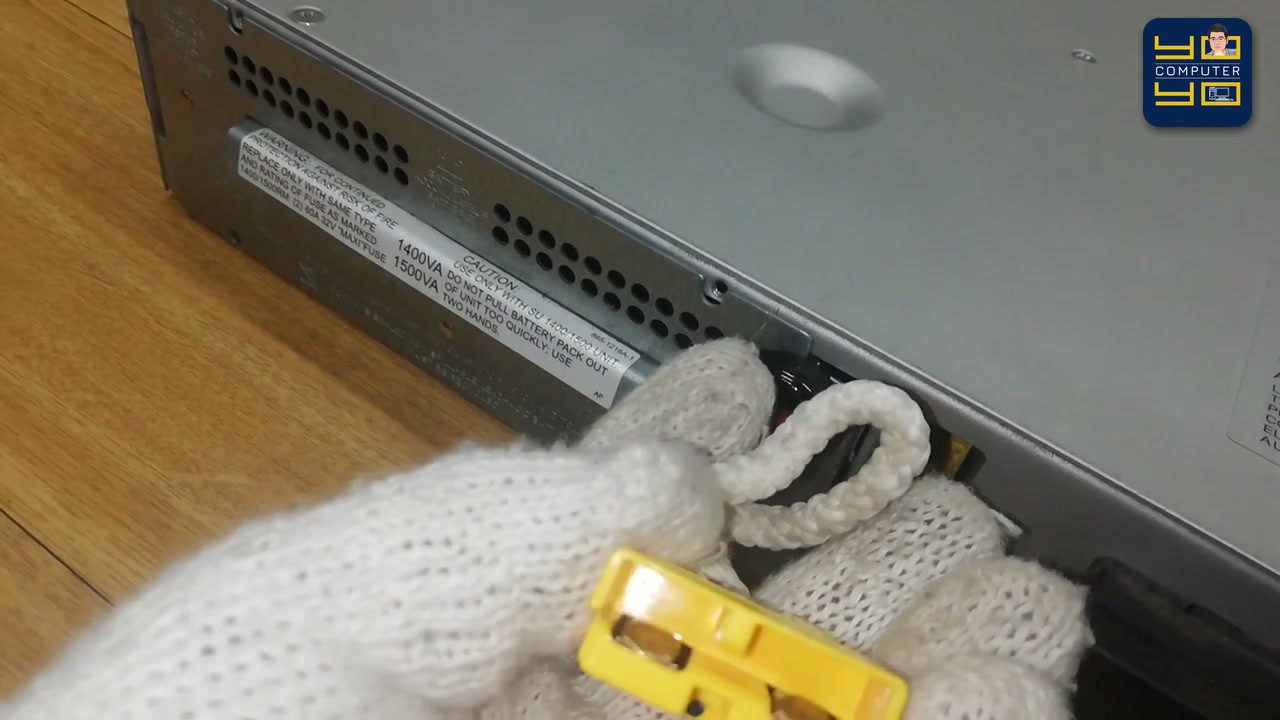
- ถอดเฉพาะขั้วแบต ห้ามรื้อชุดสายเดิม: ชุดสายของ APC จะมีสายไฟสีแดง-ดำ ฟิวส์สีฟ้า 2 ตัว และหัวปลั๊กสีเหลือง (Anderson connector) ให้ดึงเฉพาะขั้วที่เสียบกับก้อนแบตออกเพื่อนำชุดสายเดิมมาใส่กับแบตใหม่
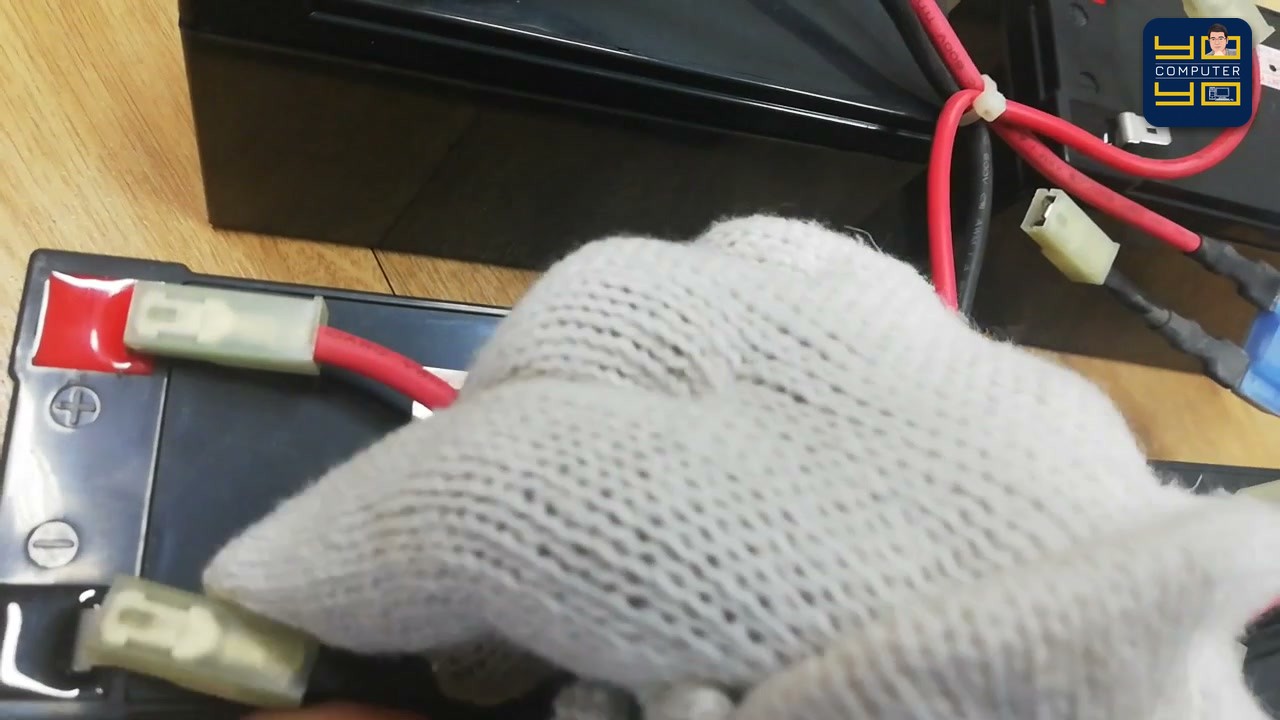
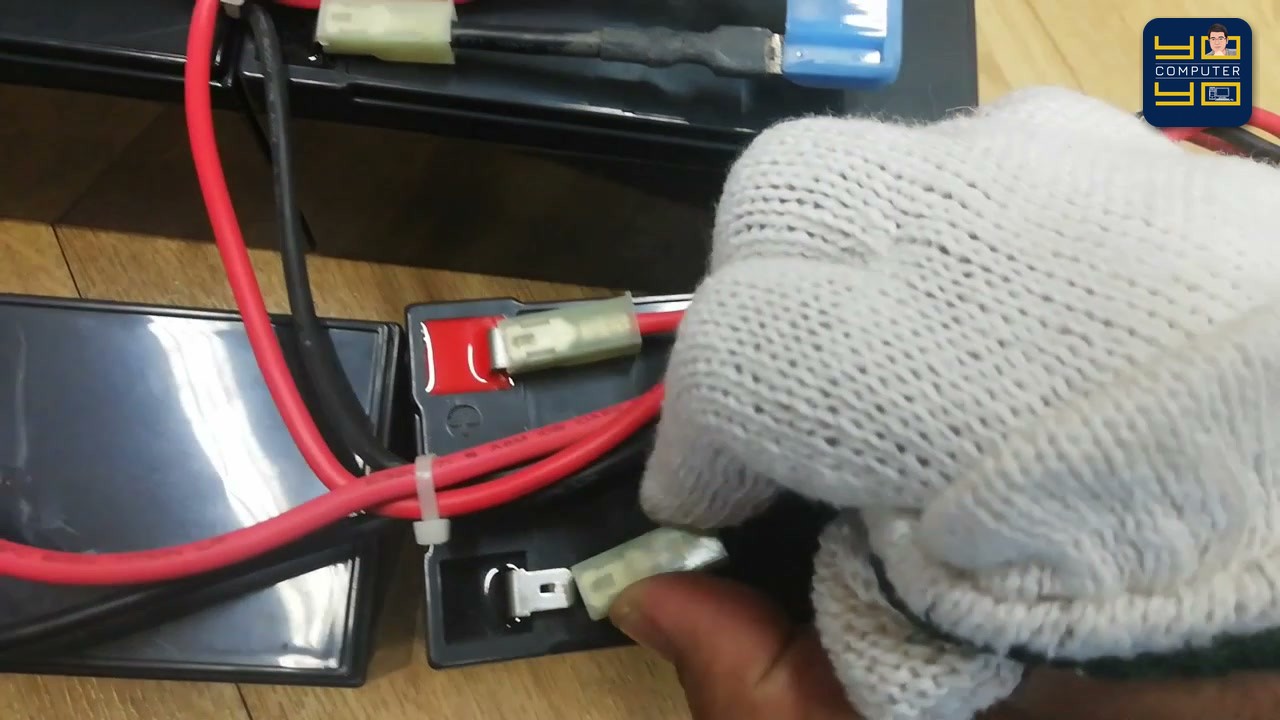
- วิธีถอดขั้วแบตที่ถูกต้อง: ห้ามดึงที่เส้นสายไฟและห้ามใช้ไขควงงัดขั้ว เพราะขั้วจะหักหรือสายทองแดงขาดใน ให้จับที่หัวโลหะของขั้วเสียบแล้วขยับดึงถอยหลังเข้าหาตัวตรงๆ
- จับคู่แบตและเสียบขั้วตามสี: จับคู่แบตเตอรี่ทีละ 2 ก้อน เสียบสายขั้วบวกสีแดงเข้ากับขั้วแดง และสายขั้วลบสีดำเข้ากับขั้วดำ กดให้สุดจนดังกึ๊ก
- ถ้าสายพ่วงตึงเสียบไม่ถึงขั้ว: แสดงว่าวางก้อนแบตหันขั้วผิดด้าน ให้หมุนสลับด้านก้อนแบตให้ขั้วอยู่ฝั่งเดียวกัน สายจะยาวพอดี
- วางลงถาดเหล็กให้ถูกฝั่ง: นำแบตทั้ง 2 คู่วางนอนลงในถาดเหล็กที่มีฉากกั้นกลาง โดยต้องหันฝั่งที่มีหัวปลั๊กสีเหลืองให้อยู่ด้านเดียวกับช่องเสียบในตัวเครื่อง (ถ้าวางสลับซ้ายขวา หัวปลั๊กสีเหลืองจะไปอยู่อีกฝั่งและเสียบเข้าเครื่องไม่ได้)
- จัดสายไฟลงร่องกลางถาด: กดและจัดสายไฟทั้งหมดให้ลงไปอยู่ในร่องกลางระหว่างก้อนแบต ห้ามให้สายโผล่พ้นขอบบนของก้อนแบต และห้ามวางก้อนแบตทับสายไฟด้านล่าง ไม่อย่างนั้นถาดจะติดและสอดเข้าตัวเครื่องไม่ได้
| ปัญหาที่พบบ่อยตอนประกอบ | สาเหตุ | วิธีแก้ |
|---|---|---|
| สายพ่วงสั้นตึง เสียบไม่ถึงขั้วแบต | วางก้อนแบตหันขั้วผิดด้าน | หมุนสลับด้านก้อนแบตให้ขั้วหันมาฝั่งเดียวกัน |
| วางลงถาดแล้วหัวปลั๊กสีเหลืองไม่ตรงช่องเสียบ | วางคู่แบตสลับฝั่งซ้าย-ขวา | ยกสลับคู่แบตให้หัวสีเหลืองอยู่ฝั่งเดียวกับช่องเสียบหน้าเครื่อง |
| สอดถาดแบตเข้าเครื่องไม่ได้ ติดขัด | สายไฟโผล่ด้านบน หรือถูกก้อนแบตทับด้านล่าง | จัดสายไฟทั้งหมดลงร่องกลางระหว่างก้อนแบตให้เรียบร้อย |
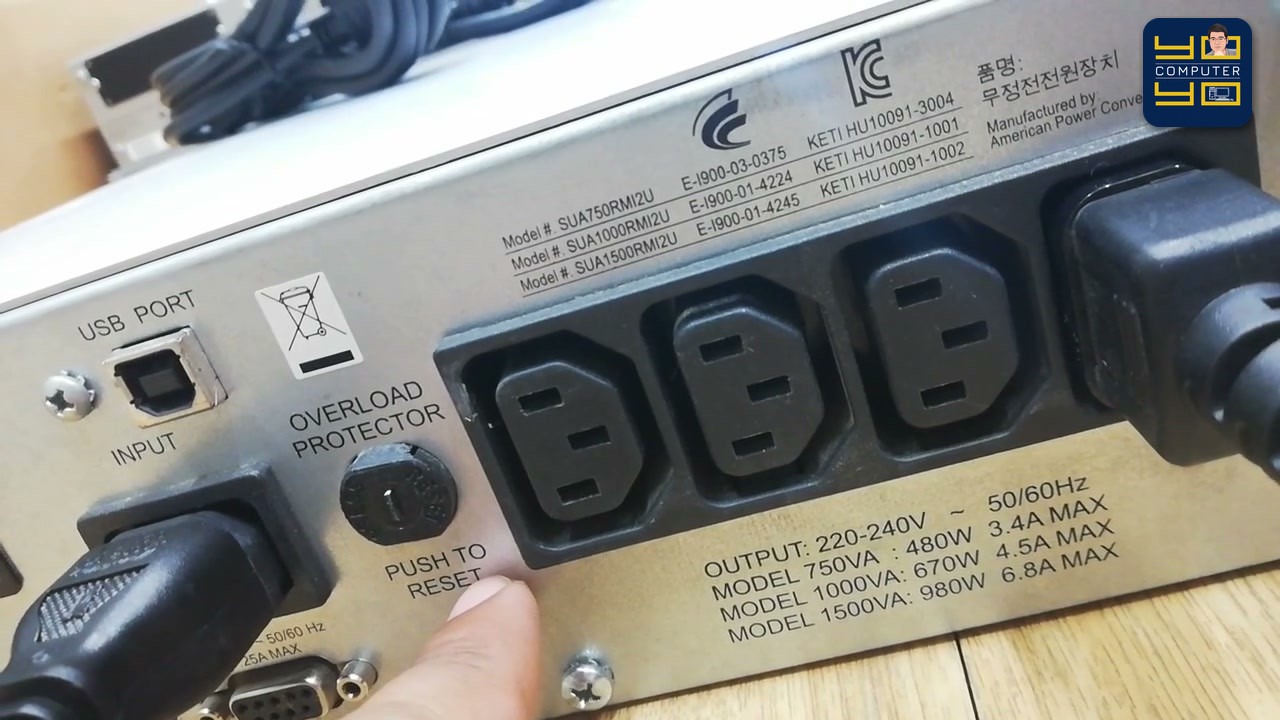
| ไฟไม่ออกหลังต่อพ่วงอุปกรณ์เยอะ | โหลดเกินพิกัด (รุ่น 1500VA รับได้ 980W) ปุ่ม Overload เด้ง | ถอดอุปกรณ์ที่เกินออก แล้วกดปุ่ม Overload Protector (Push to Reset) ด้านหลัง |
- สอดถาดเข้าเครื่องและเสียบปลั๊กเหลือง: ยกถาดแบตเตอรี่สอดเข้าตามรางของตัวเครื่อง ค่อยๆ ดันเข้าไปตรงๆ จนสุด แล้วเสียบหัวปลั๊กสีเหลืองเข้ากับขั้วรับในเครื่องให้แน่น
- ขันฝาครอบและเปิดเทส: ปิดฝาครอบเหล็กด้านหน้า โดยคาสกรูไว้หลวมๆ ให้ครบทุกตัวก่อนเพื่อให้ขยับรูตรงกัน แล้วค่อยไล่ขันให้แน่น จากนั้นเสียบสายแพรแผงปุ่มกด ปิดหน้ากากพลาสติก กดปุ่ม
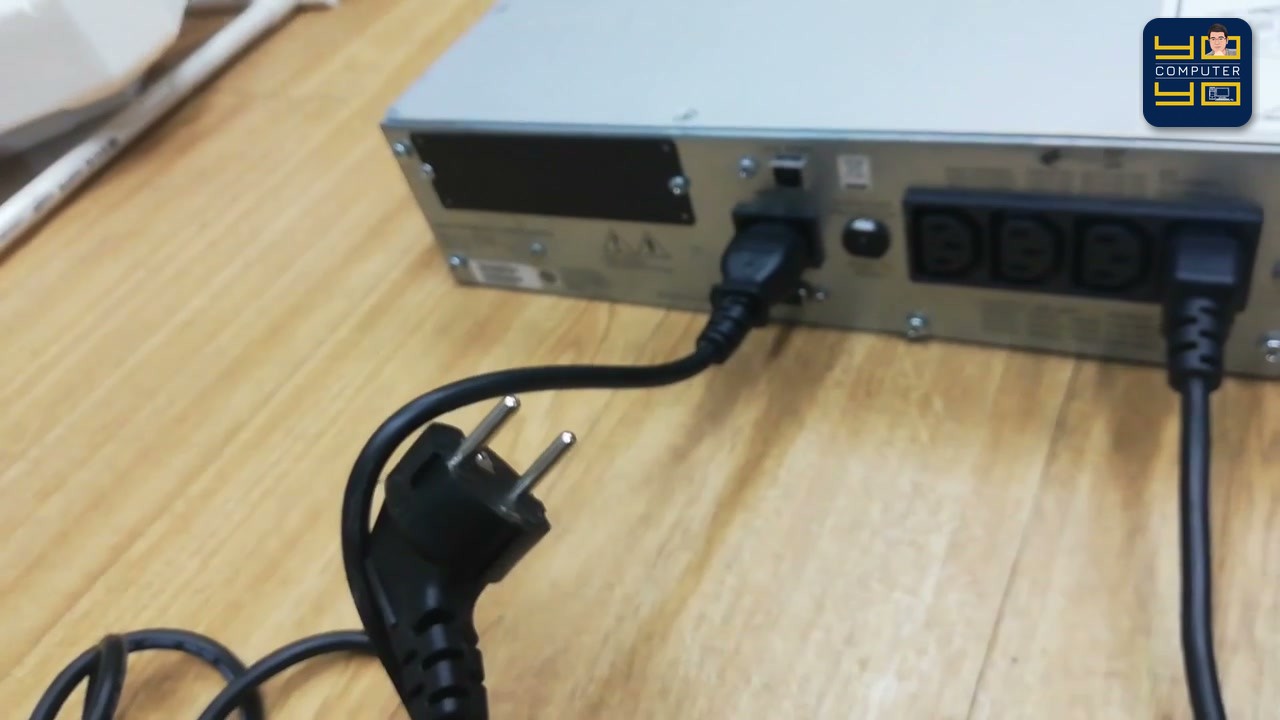
I Testเพื่อเปิดเครื่องเช็กไฟสถานะ และเสียบสายไฟชาร์จทิ้งไว้ประมาณ 24 ชั่วโมงก่อนใช้งานเต็มกำลัง - การต่อสายไฟด้านหลัง (IEC C13): ด้านหลังเครื่องรุ่นนี้ใช้เต้ารับแบบ IEC C13 สามขาเหลี่ยม ทั้งช่องไฟเข้า (INPUT) และช่องจ่ายไฟออก (OUTPUT) จึงต้องใช้สายไฟเฉพาะของ UPS หัวผู้-เมียในการต่อพ่วงอุปกรณ์
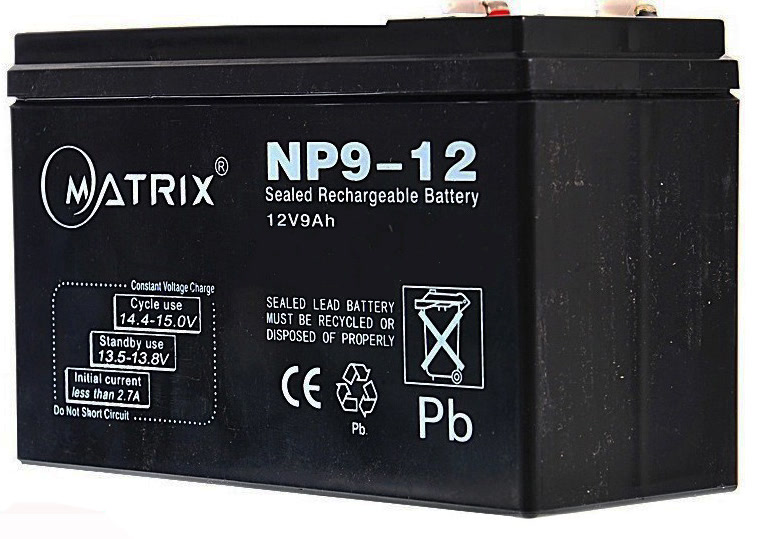
อุปกรณ์มาตรฐานช่างใช้จริงในคลิป ตรวจสอบสเปกและราคาล่าสุดได้ในลิงก์
ช่องทางสั่งซื้ออุปกรณ์ที่ช่างแนะนำ (ดูราคาล่าสุดในลิงก์)
- แบตเตอรี่แห้ง UPS 12V 9Ah (Matrix NP9-12 สำหรับเปลี่ยนใส่เครื่องสำรองไฟ): สั่งซื้อที่ Shopee · สั่งซื้อที่ Lazada
คำเตือนสูงสุด
- ห้ามดึงที่เส้นสายไฟหรือใช้ไขควงงัดตอนถอดขั้วแบตเตอรี่ ให้จับที่หัวโลหะแล้วขยับดึงออกตรงๆ
- ห้ามวางถาดแบตทำบนโต๊ะสูงเพราะน้ำหนักมาก อาจหล่นใส่เท้าได้รับบาดเจ็บและทำให้แบตแตก
- ระวังขอบถาดเหล็กบาดมือ ควรสวมถุงมือผ้าขณะถอดและประกอบทุกครั้ง
บทความที่เกี่ยวข้อง
ข้อจำกัดความรับผิดชอบ
บทความนี้จัดทำขึ้นเพื่อให้ความรู้เท่านั้น ผู้อ่านควรสำรองข้อมูลสำคัญทุกครั้งก่อนทำตามขั้นตอนใดๆ โยโยคอมพิวเตอร์ไม่รับผิดชอบต่อความเสียหายที่อาจเกิดขึ้นจากการนำข้อมูลไปปฏิบัติ ผู้อ่านยอมรับความเสี่ยงด้วยตนเอง หากไม่มั่นใจ ควรปรึกษาช่างผู้เชี่ยวชาญ

เขียนโดย
สุทินันท์ ปูคะภาค (โย)
ช่างคอมพิวเตอร์ประสบการณ์กว่า 20 ปี จากจังหวัดสระบุรี แชร์ความรู้ไอทีผ่านบทความและวิดีโอ YouTube เพื่อให้ทุกคนแก้ปัญหาคอมได้ด้วยตัวเอง
ดูวิดีโอบน YouTubeบทความที่เกี่ยวข้อง
โคลนดิสก์ทั้งลูกไปดิสก์ใหม่ ไม่ต้องลง Windows ใหม่ ด้วย MiniTool Partition Wizard (ขั้นตอนครบ)
ขั้นตอนโคลนฮาร์ดดิสก์ทั้งลูกด้วย MiniTool Partition Wizard (Copy Disk Wizard) ตั้งแต่เลือกดิสก์ต้นทาง-ปลายทาง ตัวเลือกคัดลอก 3 แบบ กด Apply ไปจนถึงตรวจผล พร้อมคำเตือนห้ามเลือกต้นทาง-ปลายทางสลับกัน
คอมขึ้น Error 1962 ไม่พบระบบปฏิบัติการ ฮาร์ดดิสก์เสียจริงไหม? แยกสาเหตุด้วย BIOS (Lenovo All-in-One)
Lenovo All-in-One ขึ้น PXE-E61 และ Error 1962 No operating system found วนซ้ำ ฮาร์ดดิสก์เสียจริงหรือแค่สายหลวม วิธีดู BIOS ว่า SATA Drive 1 ขึ้นชื่อรุ่นไหม ทดสอบดิสก์นอกเครื่อง และต้นไม้ตัดสินใจ ถ้ายังไม่หายทำอะไรต่อ
วิธีแก้ปริ้นเตอร์ Brother DCP-T300 ขึ้น Error 46 (Unable to Clean 46) ซับหมึกเต็ม เคลียร์เองหน้าเครื่อง
คู่มือแก้ปัญหาปริ้นเตอร์ Brother DCP-T300, T500W, T700W ขึ้น Unable to Clean 46 หรือ Machine Error 46 ไฟตกใจสีแดงกะพริบ ด้วยการเข้าโหมด Maintenance กดรหัส 80 และ 2783 รีเซ็ตซับหมึกหน้าเครื่องทีละขั้นตอน