
วิธีแก้คอมขึ้น NTLDR is missing และตั้งค่าไบออสบูตจาก External DVD / USB เมื่อช่องซีดีในเครื่องเสีย
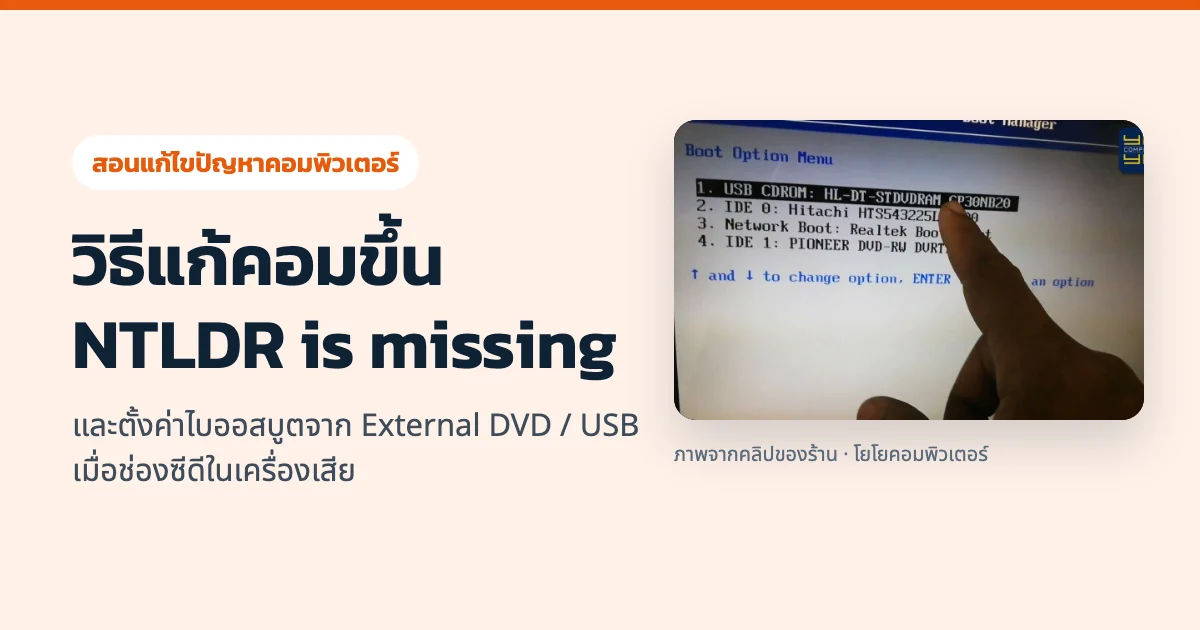
ปัญหาที่เจอบ่อยในคอมพิวเตอร์และโน้ตบุ๊กที่ใช้งานมานาน คือเมื่อกดเปิดเครื่องแล้วหน้าจอค้างเป็นสีดำพร้อมข้อความว่า NTLDR is missing : Press Ctrl+Alt+Del to restart หรือตัดเข้าหน้า Windows Error Recovery วนซ้ำไม่ยอมเข้าหน้าวินโดวส์
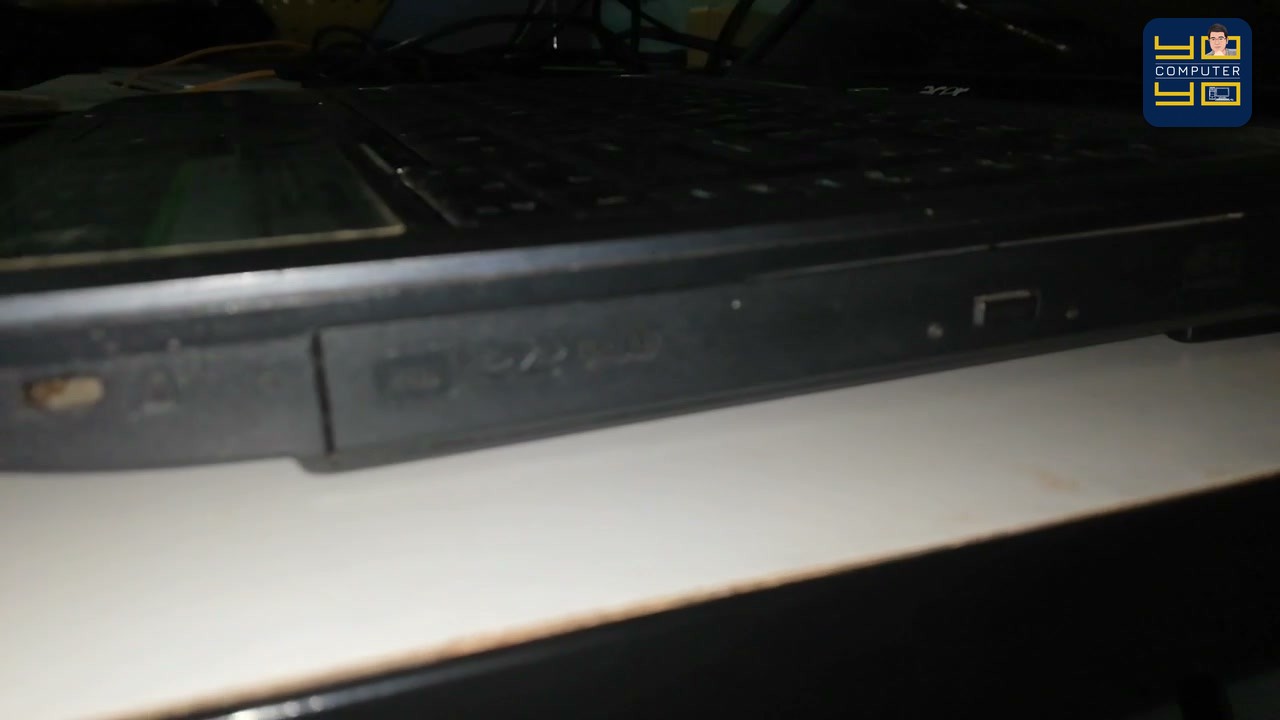
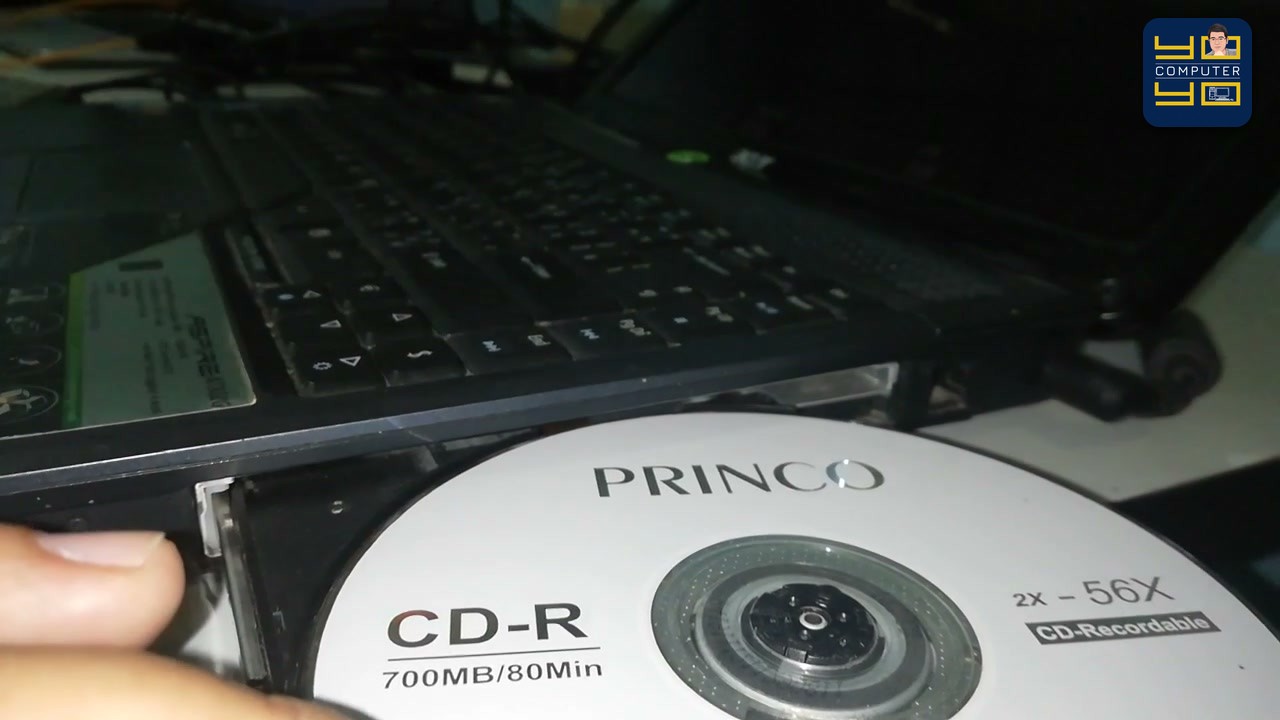
เมื่อต้องการจะใช้แผ่นบูตซ่อมระบบหรือลงวินโดวส์ใหม่ โน้ตบุ๊กหลายเครื่องกลับเจอปัญหาซ้ำสอง คือ ช่องใส่แผ่น CD/DVD ที่ติดมากับตัวเครื่องหัวอ่านเสื่อมสภาพ กดเปิดถาดไม่ออกหรือใส่แผ่นแล้วไม่อ่าน บทความนี้จะพามาดูวิธีแก้ปัญหาแบบครบขั้นตอนครับ
สาเหตุของอาการ NTLDR is missing
ข้อความ NTLDR (NT Loader) is missing เกิดจากสาเหตุหลักๆ ดังนี้:
-
ไฟล์เริ่มต้นระบบบูตของ Windows เสียหายหรือถูกลบ: มักเกิดจากไฟดับกะทันหัน การบังคับกดปุ่มปิดเครื่องตอนกำลังทำงาน หรือติดไวรัส
-
พาร์ติชั่นไดรฟ์ C: ไม่ได้ถูกตั้งค่าเป็น Active: หรือบูตเซกเตอร์ (MBR / Boot Sector) ของฮาร์ดดิสก์ผิดปกติ
-
ลำดับการบูตใน BIOS ชี้ไปที่ไดรฟ์หรืออุปกรณ์ที่ไม่มีไฟล์ระบบ
ขั้นตอนที่ 1: เตรียมอุปกรณ์บูตภายนอก (External DVD หรือ แฟลชไดรฟ์ USB)
หากไดรฟ์อ่านแผ่นซีดีด้านข้างตัวโน้ตบุ๊กเสีย เราสามารถใช้อุปกรณ์ภายนอกเสียบผ่านพอร์ต USB แทนได้ทันที:
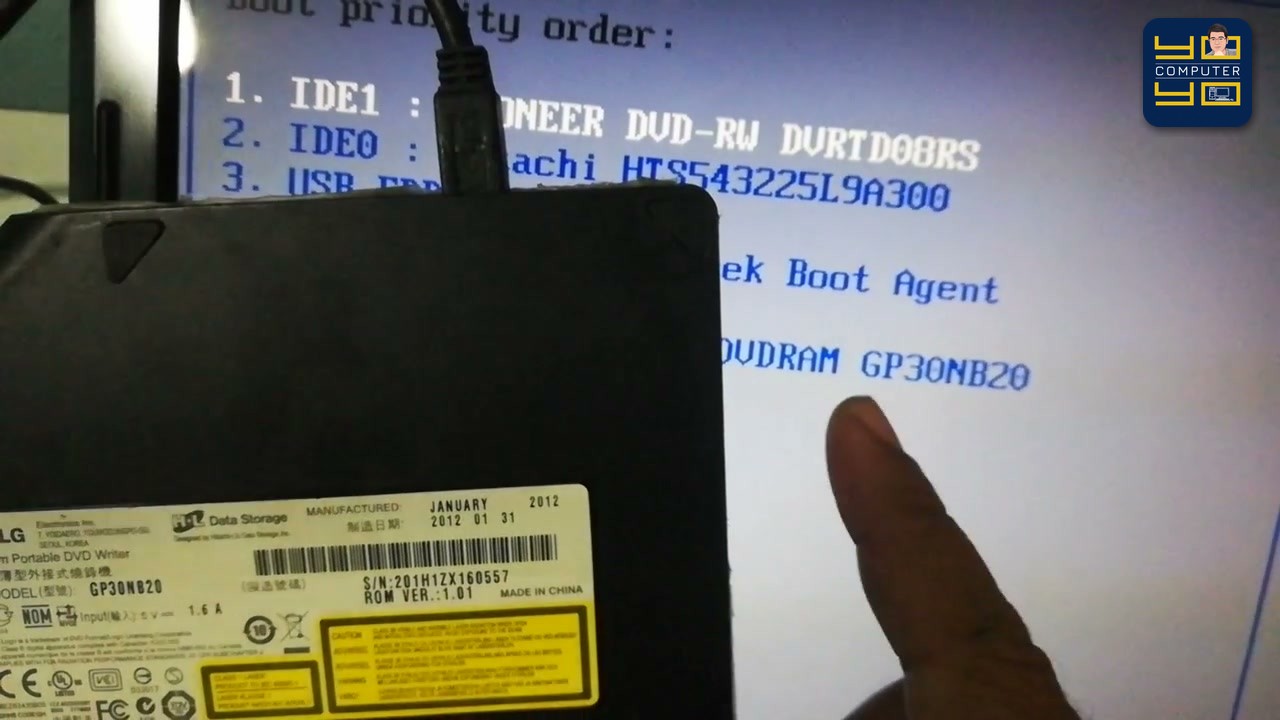
- กรณีใช้ External DVD Writer แบบพกพา: สังเกตที่ป้ายสเปกใต้เครื่องมักระบุว่าต้องการไฟเลี้ยง
5V 1.6Aสายที่ให้มาจึงเป็น สาย USB แบบ 2 หัว (Y-Cable) ต้องเสียบหัว USB ฝั่งใหญ่เข้าพอร์ตโน้ตบุ๊ก ครบทั้ง 2 หัว เพื่อให้จ่ายกระแสไฟเลี้ยงมอเตอร์หมุนแผ่นได้เพียงพอ - กรณีใช้แฟลชไดรฟ์ USB: สามารถนำไฟล์อิมเมจแผ่นซ่อมระบบ (เช่น Hiren’s BootCD หรือ WinPE) มาเขียนลงแฟลชไดรฟ์ให้เป็น USB Bootable
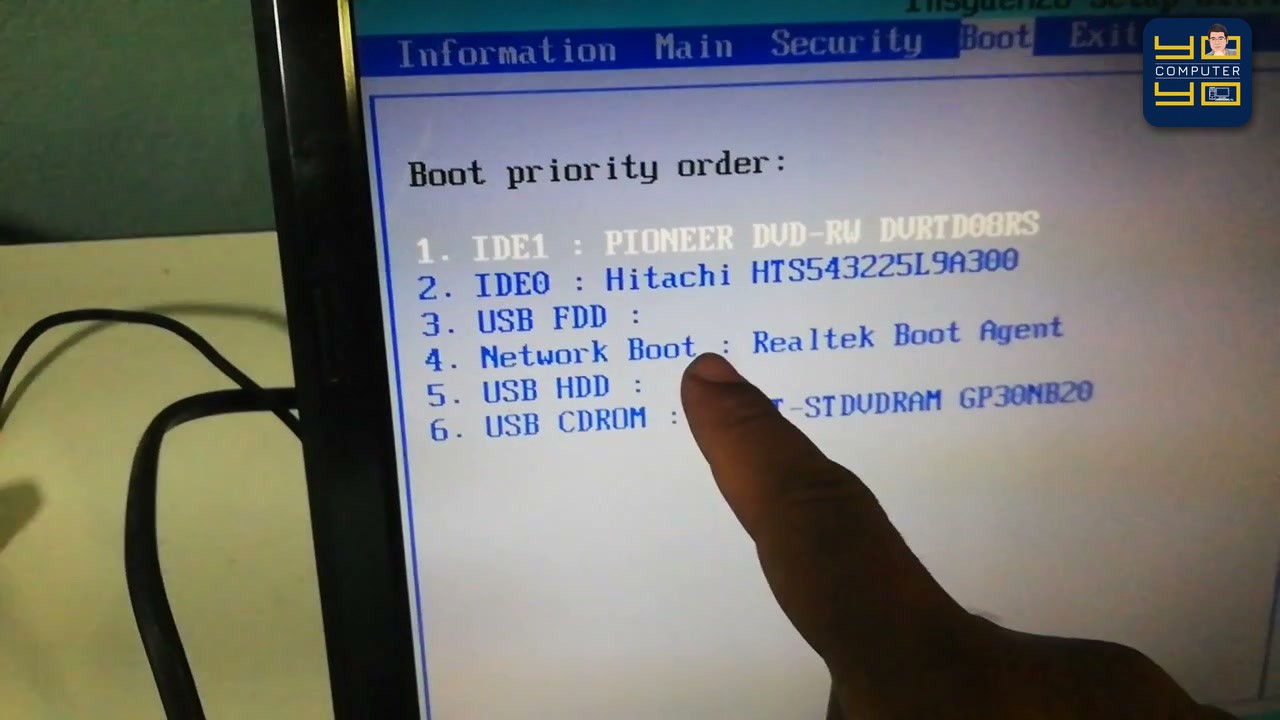
ข้อควรระวังสำคัญ: ต้องเสียบสาย USB ของไดรฟ์พกพาหรือแฟลชไดรฟ์เข้ากับโน้ตบุ๊ก ก่อนกดปุ่มเปิดเครื่อง ทุกครั้ง หากไปเสียบทีหลังตอนเปิดเข้าหน้า BIOS ไปแล้ว รายชื่ออุปกรณ์ USB จะไม่ปรากฏในลำดับการบูตครับ
ขั้นตอนที่ 2: ตั้งค่าลำดับการบูตใน BIOS (F2) หรือ Boot Manager (F12)
สำหรับโน้ตบุ๊ก Acer (และไบออสตระกูล InsydeH2O ทั่วไป) สามารถตั้งค่าให้บูตจากอุปกรณ์ USB ได้ 2 วิธี:
วิธีที่ 1: ตั้งลำดับถาวรในหน้า BIOS Setup (F2)
- กดปุ่มเปิดเครื่องแล้วรีบกดปุ่ม
F2ย้ำๆ ตอนขึ้นโลโก้ Acer - กดปุ่มลูกศรขวาเลื่อนไปที่แถบเมนู
Bootด้านบน - ดูที่รายการ
Boot priority orderเลื่อนแถบสีขาวลงไปที่รายการUSB CDROM(หรือUSB HDDกรณีใช้แฟลชไดรฟ์) - กดปุ่ม
F6บนคีย์บอร์ดเพื่อดันรายการ USB ขึ้นไปไว้ที่ ลำดับที่ 1 (1.) - กดปุ่ม
F10แล้วกด Enter เพื่อบันทึกค่าและรีสตาร์ทเครื่อง
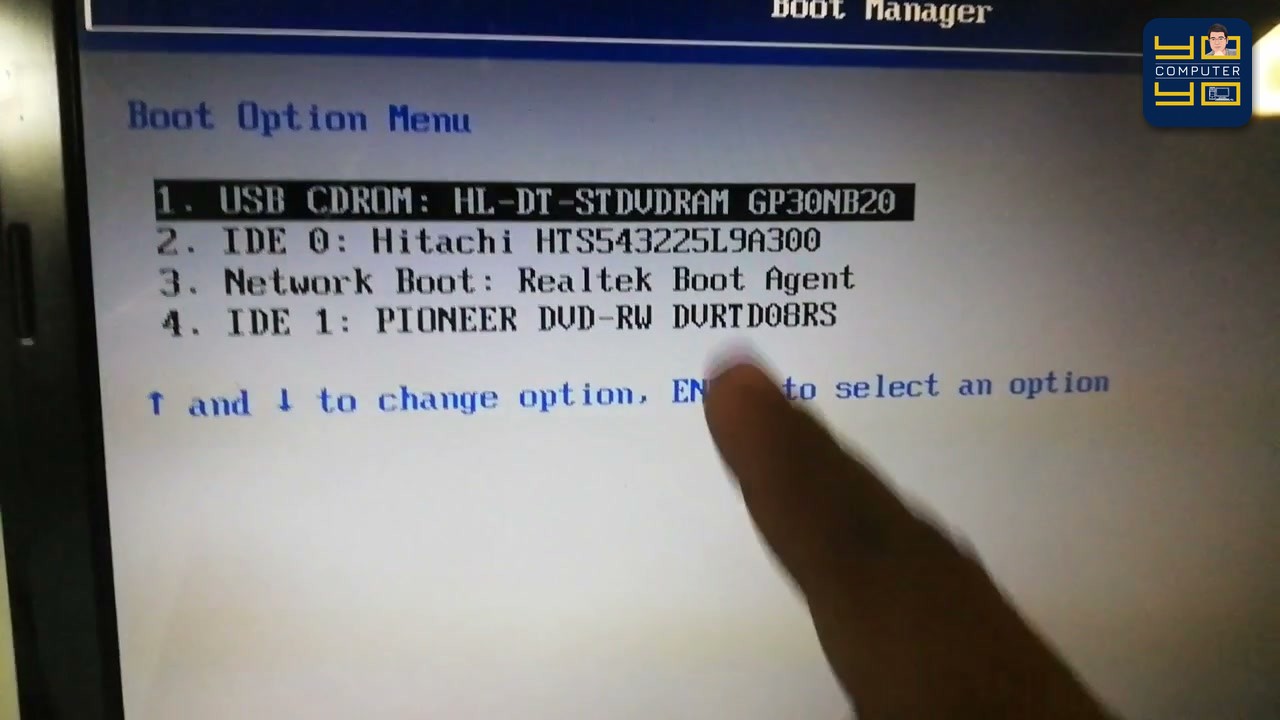
วิธีที่ 2: กดปุ่มลัดเรียก Boot Menu เฉพาะครั้ง (F12)
- ตอนกดเปิดเครื่องและขึ้นโลโก้ Acer ให้กดปุ่ม
F12เพื่อเปิดหน้าต่าง Boot Manager แล้วเลือกบรรทัดUSB CDROMหรือUSB HDDกด Enter ได้ทันที
ขั้นตอนที่ 3: บูตเข้า Mini Windows เพื่อสำรองข้อมูลและซ่อมไฟล์บูต
เมื่อเครื่องบูตเข้าสู่เมนูแผ่นซ่อมระบบ (เช่น Hiren’s BootCD):
-
สามารถทดลองเลือกหัวข้อ
Boot from Hard Drive - Windows XP (NTLDR)หรือWindows Vista/7 (BOOTMGR)เพื่อทดสอบส่งต่อเข้าวินโดวส์ในฮาร์ดดิสก์ -
หรือเลือกเข้าโหมด
Mini Windows XPเพื่อเปิดหน้าจอ Desktop สำรองขึ้นมาคัดลอกไฟล์งานสำคัญจากหน้า Desktop และไดรฟ์ C: ออกไปเก็บไว้ในแฟลชไดรฟ์ก่อน
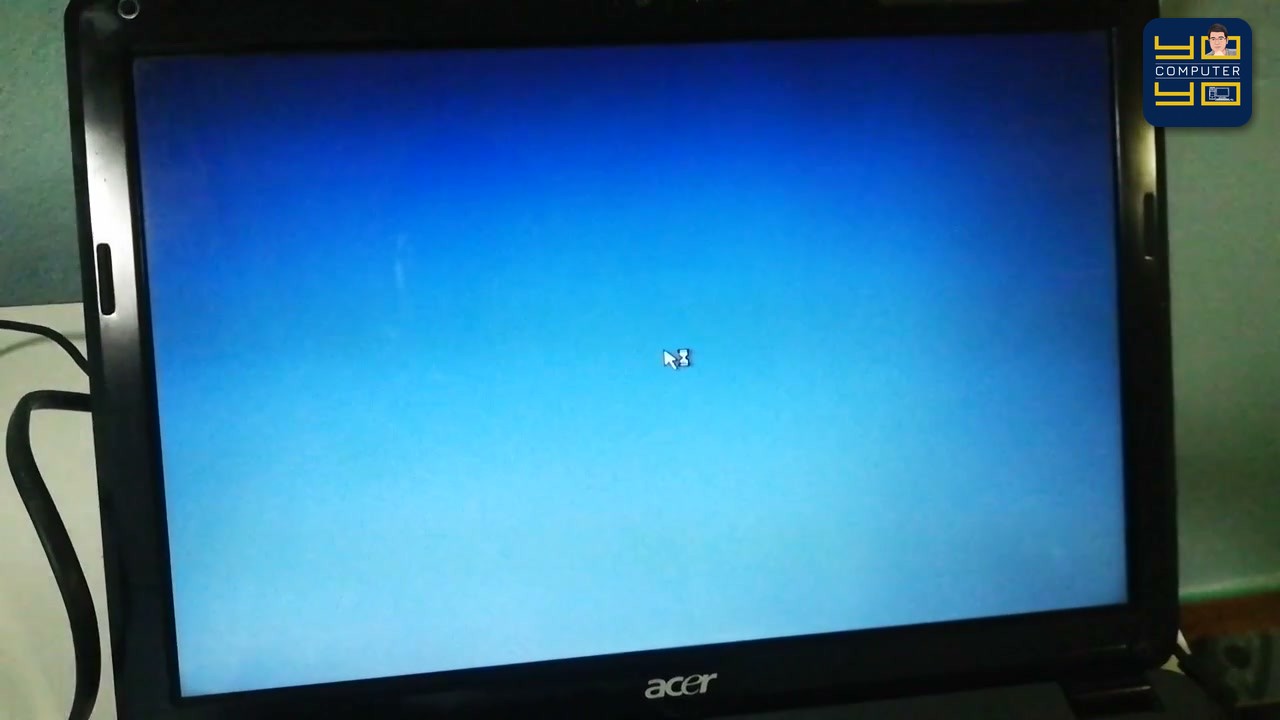
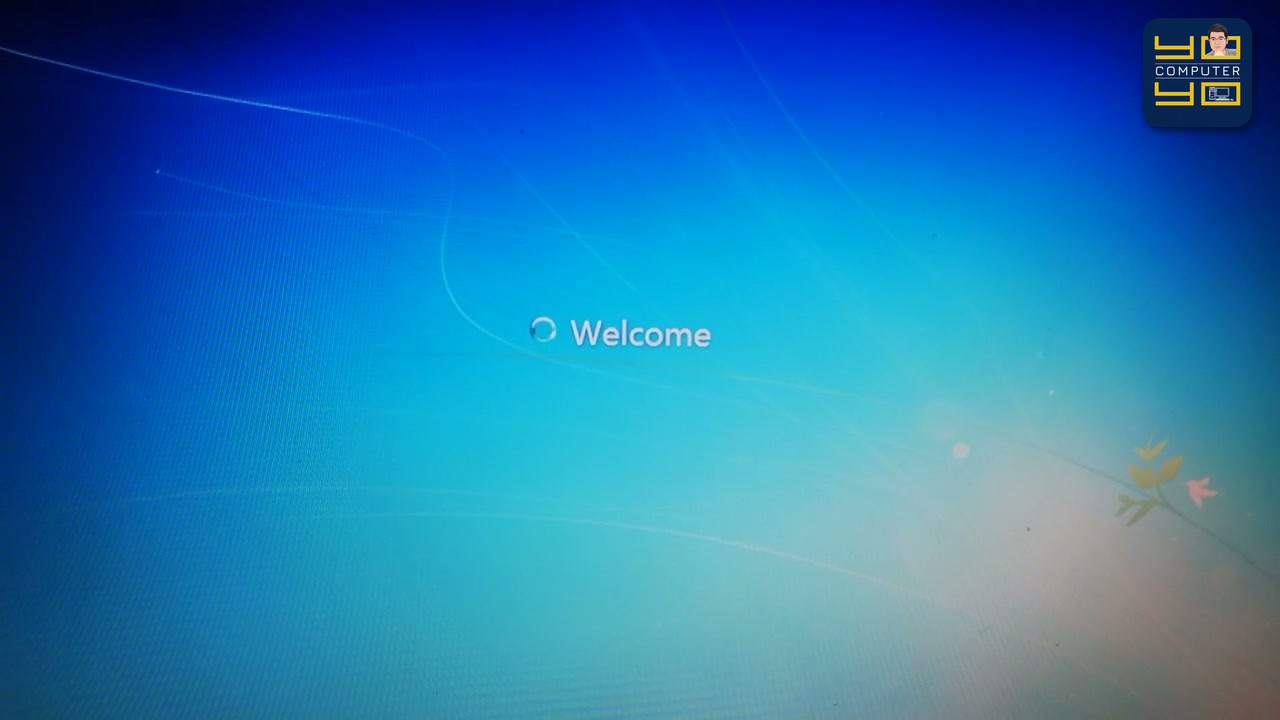
- เปิดโปรแกรม PartitionWizard ในชุดเครื่องมือเพื่อตรวจสอบว่าพาร์ติชั่นไดรฟ์ C: ถูกตั้งเป็น Active เรียบร้อย และซ่อมไฟล์บูตหรือติดตั้งวินโดวส์ใหม่ เมื่อเสร็จแล้วถอดสาย USB ออกและรีสตาร์ท เครื่องก็จะกลับเข้าสู่หน้า Welcome ของ Windows ได้ตามปกติครับ
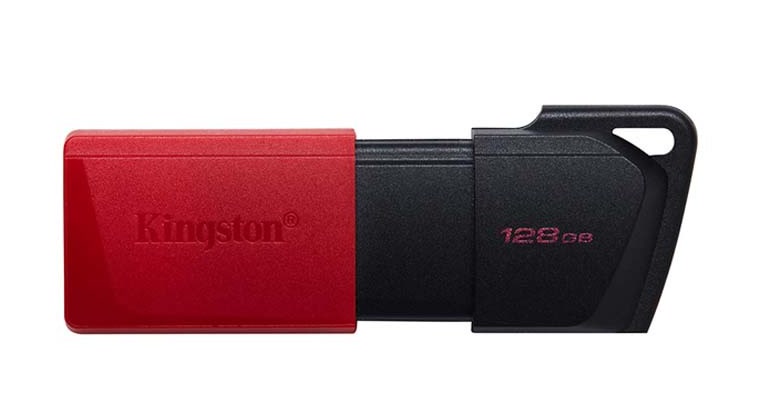
แฟลชไดรฟ์ USB ความเร็วสูงสำหรับทำตัวบูตซ่อมระบบวินโดวส์แทนแผ่นซีดีและใช้สำรองข้อมูลสำคัญตอนคอมเข้าวินโดวส์ไม่ได้
แนะนำแฟลชไดรฟ์ USB สำหรับทำตัวบูตซ่อมระบบแทนแผ่นซีดี
ในปัจจุบันการทำแฟลชไดรฟ์ USB เก็บชุดเครื่องมือบูตซ่อมวินโดวส์ (WinPE / Hiren’s Boot) สะดวกและอ่านข้อมูลได้เร็วกว่าการใช้แผ่นดีวีดีแบบเดิมมาก และยังใช้เสียบสำรองข้อมูลสำคัญออกจากเครื่องที่บูตไม่ติดได้ทันทีครับ
- แฟลชไดรฟ์ USB Kingston DataTraveler Exodia 128GB (USB 3.2)
บทความที่เกี่ยวข้อง
- รวมปุ่มเข้า BIOS และ Boot Menu ทุกยี่ห้อ HP Lenovo Acer ASUS Dell
- วิธีบูตจาก USB เมื่อเข้า Windows ไม่ได้ ค้างหน้า Starting Windows (กด F12 เข้า Boot Menu + WinPE)
- คอมเข้า Windows ไม่ได้ รีสตาร์ทเองตลอด แก้ยังไง? 4 แนวทางวิเคราะห์
- วิธีแก้โน้ตบุ๊กถาดใส่แผ่น DVD เสีย ใช้ External USB DVD บูตซ่อม Windows อาการ NTLDR is missing
คำถามที่พบบ่อย (FAQ)
แก้คอมขึ้น NTLDR is missing / ไดรฟ์ CD เสีย ตั้งค่าบูต USB & External DVD เกิดจากสาเหตุอะไร และเช็กเบื้องต้นยังไง?
อาการแรกที่ทำให้หลายคนตกใจ คือพอเปิดเครื่องขึ้นมาแล้วขึ้นข้อความสีขาวบนจอดำว่า NTLDR is missing ให้กด Ctrl Alt Del เพื่อรีสตาร์ท ซึ่งเกิดจากไฟล์ระบบที่ใช้เริ่มต้นบูตวินโดวส์เสียหาย หรือตั้งลำดับไดรฟ์บูตไม่ถูกต้อง หรือในบางจังหวะ เครื่องอาจตัดเข้าหน้า Windows Error Recovery แจ้งว่าวินโดวส์ปิดไม่สมบูรณ์ ให้เลือกเข้า Safe Mode หรือ Start Windows Normally แต่พอกดเลือกแล้วก็ยังวนกลับมาค้างหน้าเดิมไม่เข้าหน้าใช้งาน ครับ
กรณีที่พบอาการ «ไบออสไม่ขึ้นชื่อ USB» ต้องแก้ไขยังไง?
เสียบสาย USB ครบ 2 หัวเข้าพอร์ตฝั่งเมนบอร์ดหลัก — ต้องเสียบอุปกรณ์ก่อนกดเปิดเครื่องแล้วรีสตาร์ทเข้า F2 ใหม่ ครับ
กรณีที่พบอาการ «ซ่อมแล้วยังฟ้อง NTLDR ซ้ำ» ต้องแก้ไขยังไง?
ฮาร์ดดิสก์จานหมุนลูกเดิมเริ่มมี Bad Sector ตรงส่วนบูต — แนะนำสำรองข้อมูลแล้วเปลี่ยนเป็น SSD SATA ลูกใหม่ ครับ
4 ขั้นตอนตั้งบูตซ่อม NTLDR is missing มีลำดับขั้นตอนสำคัญอะไรบ้าง?
ทำตามลำดับดังนี้ได้เลยครับ: (1) เสียบ External DVD (สาย USB 2 หัว) หรือแฟลชไดรฟ์บูตก่อนเปิดคอม (2) กดปุ่ม F2 เข้าหน้าไบออสแล้วเลื่อนไปที่แถบเมนู Boot (3) กด F6 เลื่อน USB CDROM / USB HDD ขึ้นอันดับ 1 แล้วกด F10 บันทึก (4) บูตเข้า Mini Windows เพื่อสำรองข้อมูลและซ่อมบูตเซกเตอร์ ครับ
ข้อจำกัดความรับผิดชอบ
บทความนี้จัดทำขึ้นเพื่อให้ความรู้เท่านั้น ผู้อ่านควรสำรองข้อมูลสำคัญทุกครั้งก่อนทำตามขั้นตอนใดๆ โยโยคอมพิวเตอร์ไม่รับผิดชอบต่อความเสียหายที่อาจเกิดขึ้นจากการนำข้อมูลไปปฏิบัติ ผู้อ่านยอมรับความเสี่ยงด้วยตนเอง หากไม่มั่นใจ ควรปรึกษาช่างผู้เชี่ยวชาญ

เขียนโดย
สุทินันท์ ปูคะภาค (โย)
ช่างคอมพิวเตอร์ประสบการณ์กว่า 20 ปี จากจังหวัดสระบุรี แชร์ความรู้ไอทีผ่านบทความและวิดีโอ YouTube เพื่อให้ทุกคนแก้ปัญหาคอมได้ด้วยตัวเอง
ดูวิดีโอบน YouTubeบทความที่เกี่ยวข้อง

วิธีเช็กอาการ UPS APC ไฟแดงกระพริบ รูปแบตเตอรี่คาดทับ ดูอายุแบตและรหัส RBC ผ่านหน้าจอ LCD
คู่มืออ่านค่าหน้าปัดและหน้าจอ LCD ของเครื่องสำรองไฟ APC Smart-UPS เมื่อมีไฟสีแดงกระพริบตรงรูปแบตเตอรี่คาดทับ วิธีเช็กสถานะไฟบ้าน

วิธีปิดโปรแกรมรันอัตโนมัติตอนเปิดเครื่อง (Startup) ใน Task Manager แก้คอมบูตช้า
สอนวิธีจัดการและปิดโปรแกรมรันอัตโนมัติเวลาเปิดเครื่องในหน้าต่าง Task Manager แท็บ Startup บน Windows 10 และ Windows 11

วิธีเช็กแบต UPS เสื่อม และเปลี่ยนแบตเตอรี่เครื่องสำรองไฟเอง (วัดโวลต์-งัดแบตบวม-ต่อขั้ว)
คู่มือตรวจเช็กอาการแบตเตอรี่เครื่องสำรองไฟ (UPS) เสื่อมด้วยตัวเอง ตั้งแต่อ่านไฟเตือน Replace Battery ดูอายุแบตบนจอ LCD วัดแรงดันด้วยมัลติมิเตอร์