
วิธีแก้โน้ตบุ๊ก Lenovo ThinkPad เสียงไม่ออก ลำโพงไม่ดัง เช็ก Device Manager ลง Audio Driver
อาการและสาเหตุที่พบบ่อย
เปิดโน้ตบุ๊ก Lenovo ThinkPad ขึ้นมาดูคลิปหรือประชุมออนไลน์ แต่ลำโพงกลับเงียบสนิทไม่มีเสียงออกเลย ทั้งที่เร่งวอลลุ่มจนสุดแล้ว หรือที่รูปลำโพงมุมขวาล่างมีเครื่องหมายผิดสีแดงโชว์อยู่ อาการนี้เกิดจากไดรเวอร์เสียงมีปัญหาหรือการตั้งค่า Output ผิดช่อง และเราจะแก้ไขให้เสียงกลับมาดังปกติได้อย่างไร วันนี้ช่างโยพามาดูวิธีเช็กและลงไดรเวอร์เสียงทีละขั้นตอนกันครับ

ขั้นตอนที่ 1 จุดแรกสุดของโน้ตบุ๊กตระกูล Lenovo ThinkPad คือให้สังเกตที่ปุ่ม F1 หรือปุ่มรูปปิดลำโพงแถวบนสุดของคีย์บอร์ดก่อนเลยนะครับ ถ้ามีไฟสีส้มติดค้างอยู่ที่ปุ่ม F1 แปลว่าเครื่องถูกกดปุ่มฮาร์ดแวร์ Mute ปิดเสียงเอาไว้ ให้กดปุ่มนั้นซ้ำหนึ่งครั้งเพื่อให้ไฟสีส้มดับลงครับ ขั้นตอนที่ 2 ถ้าไฟปุ่มปิดเสียงดับแล้วแต่เสียงยังไม่ออก ให้เลื่อนเมาส์ไปคลิกซ้ายที่ไอคอนรูปลำโพงตรงมุมขวาล่างของแถบ Taskbar เพื่อดูว่าวินโดวส์กำลังส่งเสียงออกไปที่อุปกรณ์ตัวไหนอยู่ครับ

ขั้นตอนการแก้ไขและตรวจเช็กทีละจุด
- เช็กไฟปุ่ม Mute (F1) บนคีย์บอร์ด และเช็กช่อง Output เสียงมุมขวาล่าง: ในกรณีที่เราต่อหน้าจอแยกผ่านสาย HDMI หรือเสียบอุปกรณ์บลูทูธ วินโดวส์อาจสลับเอาต์พุตเสียงไปออกที่หน้าจอมอนิเตอร์แทน ให้เราคลิกเลือกสลับกลับมาเป็น Speakers Realtek Audio หรือ Conexant Audio ของตัวเครื่องโน้ตบุ๊กครับ ขั้นตอนที่ 3 ถ้าคลิกที่รูปลำโพงแล้วไม่เจอชื่อลำโพงของเครื่อง หรือขึ้นว่า No Audio Output Device is installed แปลว่าไดรเวอร์การ์ดเสียงหลุดหรือมีปัญหาหลังอัปเดตวินโดวส์ครับ

- คลิกขวาที่ปุ่ม Start เปิดเข้าหน้า Device Manager: ขั้นตอนที่ 4 ในหน้าต่าง Device Manager ให้เลื่อนลงมาคลิกขยายที่หัวข้อ Sound, video and game controllers หรือดูที่หัวข้อ System devices ด้านล่างครับ สังเกตดูว่าที่ชื่อชิปเสียง เช่น Realtek High Definition Audio หรือ Conexant SmartAudio มีเครื่องหมายตกใจสีเหลือง หรือมีลูกศรชี้ลงที่แปลว่าถูกกด Disable ปิดการทำงานไว้หรือไม่ครับ

- คลิกขวาไดรเวอร์เสียงในหมวด Sound เลือก Update หรือสลับไดรเวอร์: ถ้าถูกกด Disable ไว้ ให้คลิกขวาแล้วเลือก Enable device ได้เลยครับ แต่ถ้าขึ้นเครื่องหมายตกใจสีเหลืองหรือเสียงไม่ออก ให้คลิกขวาที่ชื่อไดรเวอร์เสียงแล้วเลือก Update driver ครับ จากนั้นให้คลิกเลือก High Definition Audio Device ที่เป็นไดรเวอร์มาตรฐานของไมโครซอฟท์ หรือเลือกไดรเวอร์รุ่นตรงของ Lenovo แล้วกดปุ่ม Next เพื่อบังคับติดตั้งไดรเวอร์เสียงใหม่ทับลงไปครับ

- รีสตาร์ทเครื่อง 1 รอบ แล้วทดสอบเปิดเสียงลำโพง: ขั้นตอนที่ 7 ลองคลิกเลื่อนแถบระดับเสียงหรือเปิดคลิปวิดีโอทดสอบดู จะได้ยินเสียงแจ้งเตือนและเสียงพูดดังออกทางลำโพงโน้ตบุ๊กชัดเจนทั้งฝั่งซ้ายและขวาแล้วครับ แต่ถ้าลงไดรเวอร์เสียงผ่านครบทุกขั้นตอนแล้ว เสียงออกทางช่องเสียบหูฟังปกติ แต่ลำโพงในตัวเครื่องยังเงียบสนิทหรือเสียงแตกพร่า แปลว่าตัวดอกลำโพงภายในเครื่องขาดหรือชิปเสียงออนบอร์ดเสียครับ

สรุปแนวทางสังเกตอาการและข้อควรระวัง
- เป็นที่ไดรเวอร์เสียง หรือช่อง Output สลับไปจอนอก: รูปลำโพงขึ้นเครื่องหมายผิดแดง หรือต่อสาย HDMI แล้วเสียงไปออกจอ สลับช่อง Output หรือลง Audio Driver ใหม่ เสียงก็กลับมาดังปกติ
- ชิปเสียงออนบอร์ดเสีย หรือดอกลำโพงขาด: ลงไดรเวอร์สมบูรณ์และแถบเขียวขยับ แต่ไม่มีเสียงออกเลย เสียบซาวด์การ์ด USB หรือต่อลำโพง USB ใช้งานแทนได้ทันที
- ข้อควรระวัง: ข้อควรระวังคือ เวลาอัปเดตวินโดวส์ใหม่ทุกครั้ง ระบบอาจเผลอสลับช่อง Playback Device ไปที่หน้าจอมอนิเตอร์ ให้กดเช็กที่รูปลำโพงมุมขวาล่างก่อนเสมอนะครับ ถ้าใครมีคำถามคอมเมนต์ถามช่างโยไว้ได้เลย สวัสดีครับ

🛒 แนะนำ ซาวด์การ์ด USB แปลงช่องเสียงหูฟัง/ไมโครโฟน และลำโพงตั้งโต๊ะ USB เสียงใสพร้อมใช้งาน

สำหรับเพื่อนๆ ที่ต้องการซาวด์การ์ด USB หรือลำโพงตั้งโต๊ะสำหรับต่อโน้ตบุ๊ก ดูลิงก์ใต้คลิปได้ (ดูสเปกและราคาล่าสุดในลิงก์)
- Shopee: สั่งซื้อ ซาวด์การ์ด USB แปลงช่องเสียงหูฟัง/ไมโครโฟน และลำโพงตั้งโต๊ะ USB เสียงใสพร้อมใช้งาน บน Shopee
- Lazada: สั่งซื้อ ซาวด์การ์ด USB แปลงช่องเสียงหูฟัง/ไมโครโฟน และลำโพงตั้งโต๊ะ USB เสียงใสพร้อมใช้งาน บน Lazada
บทความที่เกี่ยวข้อง
- รวมปุ่มเข้า BIOS และ Boot Menu ทุกยี่ห้อ HP Lenovo Acer ASUS Dell
- วิธีบูตจาก USB เมื่อเข้า Windows ไม่ได้ ค้างหน้า Starting Windows (กด F12 เข้า Boot Menu + WinPE)
- คอมเข้า Windows ไม่ได้ รีสตาร์ทเองตลอด แก้ยังไง? 4 แนวทางวิเคราะห์
- วิธีเช็กไดรเวอร์คอมพิวเตอร์ใน Device Manager แก้เครื่องหมายตกใจสีเหลือง โหลดไดรเวอร์ตรงรุ่น
คำถามที่พบบ่อย (FAQ)
วิธีแก้โน้ตบุ๊ก Lenovo ThinkPad เสียงไม่ออก ลำโพงไม่ดัง เช็ก Device Manager ลง Audio Driver เกิดจากสาเหตุอะไร และเช็กเบื้องต้นยังไง?
ขั้นตอนที่ 1 ดูที่ปุ่ม F1 บนคีย์บอร์ด ThinkPad ถ้ามีไฟสีส้มติดอยู่ แปลว่ากดปิดเสียง Mute ไว้ ให้กดซ้ำเพื่อเปิด ขั้นตอนที่ 2 คลิกที่ไอคอนรูปลำโพงมุมขวาล่างของจอ เพื่อดูว่าวินโดวส์ส่งเสียงออกไปที่ช่องไหน ครับ
กรณีที่พบอาการ «เป็นที่ไดรเวอร์เสียง หรือช่อง Output สลับไปจอนอก» ต้องแก้ไขยังไง?
รูปลำโพงขึ้นเครื่องหมายผิดแดง หรือต่อสาย HDMI แล้วเสียงไปออกจอ — สลับช่อง Output หรือลง Audio Driver ใหม่ เสียงก็กลับมาดังปกติ ครับ
กรณีที่พบอาการ «ชิปเสียงออนบอร์ดเสีย หรือดอกลำโพงขาด» ต้องแก้ไขยังไง?
ลงไดรเวอร์สมบูรณ์และแถบเขียวขยับ แต่ไม่มีเสียงออกเลย — เสียบซาวด์การ์ด USB หรือต่อลำโพง USB ใช้งานแทนได้ทันที ครับ
สรุป 4 ขั้นตอนแก้โน้ตบุ๊ก ThinkPad เสียงไม่ออก มีลำดับขั้นตอนสำคัญอะไรบ้าง?
ทำตามลำดับดังนี้ได้เลยครับ: (1) เช็กไฟปุ่ม Mute (F1) บนคีย์บอร์ด และเช็กช่อง Output เสียงมุมขวาล่าง (2) คลิกขวาที่ปุ่ม Start เปิดเข้าหน้า Device Manager (3) คลิกขวาไดรเวอร์เสียงในหมวด Sound เลือก Update หรือสลับไดรเวอร์ (4) รีสตาร์ทเครื่อง 1 รอบ แล้วทดสอบเปิดเสียงลำโพง ครับ
ข้อจำกัดความรับผิดชอบ
บทความนี้จัดทำขึ้นเพื่อให้ความรู้เท่านั้น ผู้อ่านควรสำรองข้อมูลสำคัญทุกครั้งก่อนทำตามขั้นตอนใดๆ โยโยคอมพิวเตอร์ไม่รับผิดชอบต่อความเสียหายที่อาจเกิดขึ้นจากการนำข้อมูลไปปฏิบัติ ผู้อ่านยอมรับความเสี่ยงด้วยตนเอง หากไม่มั่นใจ ควรปรึกษาช่างผู้เชี่ยวชาญ

เขียนโดย
สุทินันท์ ปูคะภาค (โย)
ช่างคอมพิวเตอร์ประสบการณ์กว่า 20 ปี จากจังหวัดสระบุรี แชร์ความรู้ไอทีผ่านบทความและวิดีโอ YouTube เพื่อให้ทุกคนแก้ปัญหาคอมได้ด้วยตัวเอง
ดูวิดีโอบน YouTubeบทความที่เกี่ยวข้อง

วิธีดูปลั๊กไฟหลังเครื่อง UPS แบบ IEC C13 C14 เลือกสายไฟและปลั๊กพ่วงต่อคอมให้ถูกวิธี
พารู้จักช่องปลั๊ก IEC C13 และ C14 หลังเครื่อง UPS วิธีเลือกสายแปลง และอุปกรณ์ที่ห้ามเสียบครับ

วิธีเปลี่ยนแบต UPS Eaton SP650IR แก้หน้าจอขึ้นเตือน Check Battery ถอดฝาหน้าวัดไฟแบตใหม่
พาดูวิธีเช็กหน้าจอแจ้งเตือน ถอดฝาครอบดึงแบตเก่าออก วัดไฟแบตใหม่ และประกอบกลับพร้อมทดสอบครับ
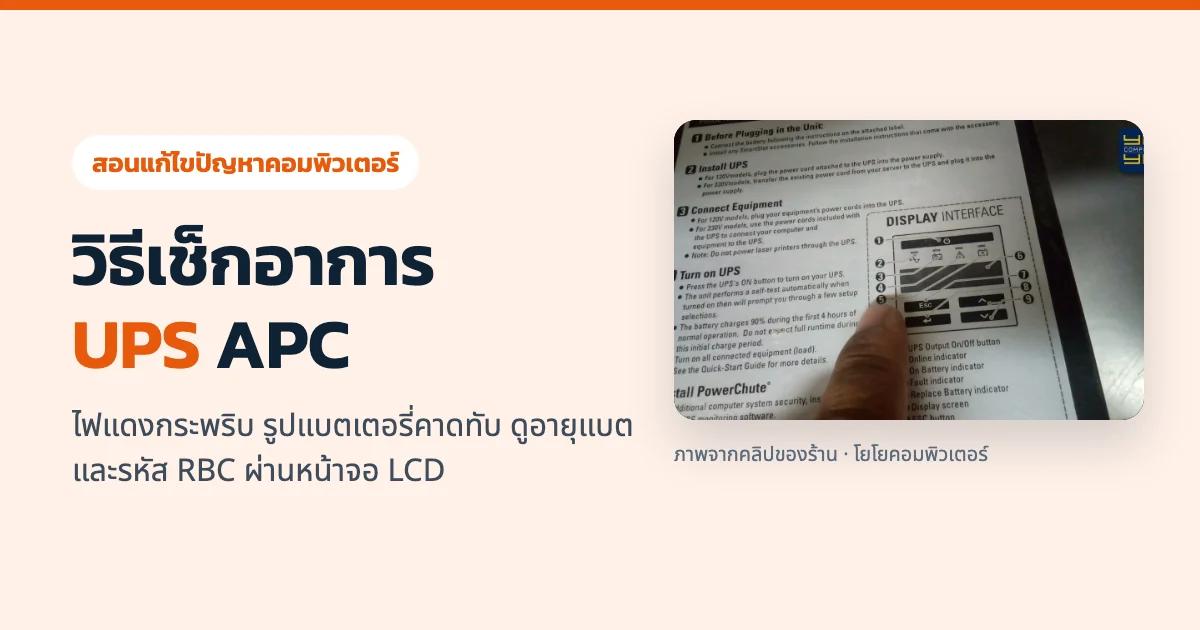
UPS APC ไฟแดงกระพริบ รูปแบตเตอรี่คาดทับ เช็กอายุแบตและรหัส RBC ผ่านจอ LCD ยังไง
คู่มืออ่านค่าหน้าปัดและหน้าจอ LCD ของเครื่องสำรองไฟ APC Smart-UPS เมื่อมีไฟสีแดงกระพริบตรงรูปแบตเตอรี่คาดทับ วิธีเช็กสถานะไฟบ้าน