
วิธีดูปลั๊กไฟหลังเครื่อง UPS แบบ IEC C13 C14 เลือกสายไฟและปลั๊กพ่วงต่อคอมให้ถูกวิธี

อาการและสาเหตุที่พบบ่อย
ซื้อเครื่องสำรองไฟหรือยูพีเอสมาใหม่ พอพลิกดูด้านหลังเครื่องเพื่อจะเอาปลั๊กคอมพิวเตอร์และปลั๊กหน้าจอไปเสียบ ปรากฏว่าด้านหลังไม่มีรูปลั๊กสามตาแบบปลั๊กไฟบ้านทั่วไป แต่กลับเป็นรูปลั๊กสามขาแบนทรงเหลี่ยมทั้งหมด แล้วแบบนี้เราจะเสียบคอมพิวเตอร์และหน้าจอเข้ากับเครื่องสำรองไฟได้อย่างไร วันนี้ช่างโยพามาดูคำตอบและวิธีเลือกสายต่อที่ถูกต้องกันครับ

ขั้นตอนที่ 1 ให้เราพลิกดูที่แผงด้านหลังของเครื่องสำรองไฟรุ่นมาตรฐานสำหรับเซิร์ฟเวอร์และคอมพิวเตอร์สำนักงานนะครับ เราจะเห็นช่องเต้ารับสีดำทรงสี่เหลี่ยมคางหมูที่มีรูขาทองเหลืองแนวตั้งสามรูเรียงกันครับ เต้ารับตัวเมียด้านหลังเครื่องสำรองไฟแบบนี้ ในทางมาตรฐานสากลเรียกว่าพอร์ต IEC C13 ครับ ซึ่งเป็นหัวปลั๊กมาตรฐานเดียวกับช่องเสียบสายไฟท้ายพาวเวอร์ซัพพลายคอมพิวเตอร์เลยครับ

ขั้นตอนการแก้ไขและตรวจเช็กทีละจุด
- เช็กเต้ารับ 3 ขาแบนด้านหลังเครื่อง UPS ว่าเป็นพอร์ตมาตรฐาน IEC C13: เหตุผลที่ผู้ผลิตยูพีเอสออกแบบด้านหลังให้เป็นพอร์ต IEC C13 เพราะหัวปลั๊กชนิดนี้ล็อกแน่นหนากว่าปลั๊กขาแบนทั่วไป ไม่หลุดหลวมง่าย และป้องกันคนนำเครื่องใช้ไฟฟ้าในบ้านที่ไม่เกี่ยวกับคอมพิวเตอร์มาเสียบมั่วครับ ขั้นตอนที่ 2 แล้วถ้าสายไฟของคอมพิวเตอร์และสายไฟอะแดปเตอร์หน้าจอของเราเป็นหัวปลั๊กสามขาแบบปลั๊กไฟบ้านทั่วไป เราจะเสียบเข้ากับหลังยูพีเอสได้อย่างไร มีวิธีแก้ที่ปลอดภัยอยู่ 2 วิธีครับ

- ใช้สายไฟหัว IEC C14 to C13 หรือรางปลั๊กพ่วงหัว C14 เสียบต่อออกมา: ส่วนวิธีที่สองที่สะดวกที่สุดสำหรับคนที่มีทั้งเคสคอมพิวเตอร์ หน้าจอ และเร้าเตอร์ไวไฟ คือการใช้หัวแปลงหรือรางปลั๊กไฟพ่วงที่มีหัวเสียบตัวผู้เป็น IEC C14 ครับ ขั้นตอนที่ 3 เมื่อเรานำหัวปลั๊กตัวผู้ IEC C14 ของสายแปลงหรือรางปลั๊กพ่วง เสียบเข้าไปในช่องเต้ารับ IEC C13 ด้านหลังเครื่องสำรองไฟ เราก็จะได้เต้ารับปลั๊กสามตาแบบมาตรฐานบ้านออกมาใช้งานทันทีครับ

- เสียบเคสคอมและจอในช่อง Battery Backup เพื่อให้สำรองไฟตอนไฟดับ: จากนั้นเราก็นำปลั๊กไฟของเคสคอมพิวเตอร์ ปลั๊กอะแดปเตอร์หน้าจอ และปลั๊กเร้าเตอร์อินเทอร์เน็ต มาเสียบเข้ากับเต้ารับนี้ได้เลย เวลาไฟดับทั้งคอมพิวเตอร์และอินเทอร์เน็ตก็จะยังทำงานต่อได้ไม่หลุดครับ ช่องที่เขียนว่า Battery Backup คือช่องที่จ่ายไฟสำรองจากแบตเตอรี่เมื่อไฟดับ ให้เราเสียบสายไฟของเคสคอมพิวเตอร์และหน้าจอหลักไว้ที่ช่องกลุ่มนี้เสมอครับ

- ห้ามเสียบปริ้นเตอร์เลเซอร์เข้าช่องสำรองไฟเพื่อป้องกันเครื่องโอเวอร์โหลด: เพราะชุดทำความร้อนของปริ้นเตอร์เลเซอร์จะกระชากไฟสูงมากในจังหวะเริ่มพิมพ์ ทำให้ยูพีเอสเกิดอาการโอเวอร์โหลด ร้องเตือนค้าง และอาจทำให้บอร์ดอินเวอร์เตอร์พังเสียหายได้ทันทีครับ ขั้นตอนที่ 6 เมื่อเสียบสายไฟด้านหลังครบถูกต้องแล้ว ให้ตรวจเช็กขั้วเสียบทุกจุดว่าดันเข้าไปจนสุดแน่นสนิท ไม่โยกคลอน เพื่อป้องกันการเกิดความร้อนสะสมที่ขั้วปลั๊กครับ

สรุปแนวทางสังเกตอาการและข้อควรระวัง
- ช่อง Battery Backup (สำรองไฟ + กันไฟกระชาก): จ่ายไฟจากแบตเตอรี่ทันทีเมื่อไฟดับ ใช้เสียบเคสคอมพิวเตอร์ หน้าจอหลัก และเร้าเตอร์อินเทอร์เน็ต
- ช่อง Surge Only (กันไฟกระชากอย่างเดียว): ไม่สำรองไฟเมื่อไฟดับ (ไฟดับแล้วดับตาม) เหมาะสำหรับเสียบลำโพง หรืออิงก์เจ็ตปริ้นเตอร์
- ข้อควรระวัง: ข้อควรระวังคือ ห้ามนำรางปลั๊กพ่วงหลายอันมาเสียบต่อพ่วงกันเป็นทอดๆ หลังเครื่องยูพีเอสนะครับ และห้ามเสียบเครื่องใช้ไฟฟ้าที่กินไฟเกินกำลังวัตต์ของเครื่อง ถ้าใครมีคำถามคอมเมนต์ถามช่างโยไว้ได้เลย สวัสดีครับ

🛒 แนะนำ สายไฟต่อพ่วง UPS หัว IEC C14 to C13 และรางปลั๊กไฟแปลงหัว C14 สำหรับเครื่องสำรองไฟ

สำหรับเพื่อนๆ ที่ต้องการสายไฟต่อพ่วงหัว IEC C14 และรางปลั๊กแปลงหลัง UPS ดูลิงก์ใต้คลิปได้เลย (ดูสเปกและราคาล่าสุดในลิงก์)
- Shopee: สั่งซื้อ สายไฟต่อพ่วง UPS หัว IEC C14 to C13 และรางปลั๊กไฟแปลงหัว C14 สำหรับเครื่องสำรองไฟ บน Shopee
- Lazada: สั่งซื้อ สายไฟต่อพ่วง UPS หัว IEC C14 to C13 และรางปลั๊กไฟแปลงหัว C14 สำหรับเครื่องสำรองไฟ บน Lazada
บทความที่เกี่ยวข้อง
- รวมปุ่มเข้า BIOS และ Boot Menu ทุกยี่ห้อ HP Lenovo Acer ASUS Dell
- วิธีบูตจาก USB เมื่อเข้า Windows ไม่ได้ ค้างหน้า Starting Windows (กด F12 เข้า Boot Menu + WinPE)
- คอมเข้า Windows ไม่ได้ รีสตาร์ทเองตลอด แก้ยังไง? 4 แนวทางวิเคราะห์
- วิธีเช็กอาการ UPS APC ไฟแดงกระพริบ รูปแบตเตอรี่คาดทับ ดูอายุแบตและรหัส RBC ผ่านหน้าจอ LCD
คำถามที่พบบ่อย (FAQ)
พลิกดูหลังเครื่อง UPS แล้วเจอแต่รูปลั๊ก 3 ขาแบนทรงเหลี่ยม จะเสียบปลั๊กคอมยังไง มาดูวิธีกัน เกิดจากสาเหตุอะไร และเช็กเบื้องต้นยังไง?
ขั้นตอนที่ 1 พลิกดูด้านหลังเครื่อง UPS จะเห็นเต้ารับสีดำทรงสี่เหลี่ยมคางหมูที่มีรูขาทองเหลือง 3 รู เต้ารับตัวเมียหลังเครื่อง UPS แบบนี้ เรียกว่าพอร์ตมาตรฐานสากล IEC C13 ครับ
กรณีที่พบอาการ «ช่อง Battery Backup (สำรองไฟ + กันไฟกระชาก)» ต้องแก้ไขยังไง?
จ่ายไฟจากแบตเตอรี่ทันทีเมื่อไฟดับ — ใช้เสียบเคสคอมพิวเตอร์ หน้าจอหลัก และเร้าเตอร์อินเทอร์เน็ต ครับ
กรณีที่พบอาการ «ช่อง Surge Only (กันไฟกระชากอย่างเดียว)» ต้องแก้ไขยังไง?
ไม่สำรองไฟเมื่อไฟดับ (ไฟดับแล้วดับตาม) — เหมาะสำหรับเสียบลำโพง หรืออิงก์เจ็ตปริ้นเตอร์ ครับ
สรุป 4 ขั้นตอนต่อปลั๊กหลังเครื่อง UPS (IEC C13) มีลำดับขั้นตอนสำคัญอะไรบ้าง?
ทำตามลำดับดังนี้ได้เลยครับ: (1) เช็กเต้ารับ 3 ขาแบนด้านหลังเครื่อง UPS ว่าเป็นพอร์ตมาตรฐาน IEC C13 (2) ใช้สายไฟหัว IEC C14 to C13 หรือรางปลั๊กพ่วงหัว C14 เสียบต่อออกมา (3) เสียบเคสคอมและจอในช่อง Battery Backup เพื่อให้สำรองไฟตอนไฟดับ (4) ห้ามเสียบปริ้นเตอร์เลเซอร์เข้าช่องสำรองไฟเพื่อป้องกันเครื่องโอเวอร์โหลด ครับ
ข้อจำกัดความรับผิดชอบ
บทความนี้จัดทำขึ้นเพื่อให้ความรู้เท่านั้น ผู้อ่านควรสำรองข้อมูลสำคัญทุกครั้งก่อนทำตามขั้นตอนใดๆ โยโยคอมพิวเตอร์ไม่รับผิดชอบต่อความเสียหายที่อาจเกิดขึ้นจากการนำข้อมูลไปปฏิบัติ ผู้อ่านยอมรับความเสี่ยงด้วยตนเอง หากไม่มั่นใจ ควรปรึกษาช่างผู้เชี่ยวชาญ

เขียนโดย
สุทินันท์ ปูคะภาค (โย)
ช่างคอมพิวเตอร์ประสบการณ์กว่า 20 ปี จากจังหวัดสระบุรี แชร์ความรู้ไอทีผ่านบทความและวิดีโอ YouTube เพื่อให้ทุกคนแก้ปัญหาคอมได้ด้วยตัวเอง
ดูวิดีโอบน YouTubeบทความที่เกี่ยวข้อง
วิธีแก้โน้ตบุ๊ก Lenovo ThinkPad เสียงไม่ออก ลำโพงไม่ดัง เช็ก Device Manager ลง Audio Driver
พาดูวิธีเช็กปุ่มลัดปิดเสียง ตั้งค่า Playback Device เช็ก Device Manager และลงไดรเวอร์เสียงใหม่ครับ

วิธีเปลี่ยนแบต UPS Eaton SP650IR แก้หน้าจอขึ้นเตือน Check Battery ถอดฝาหน้าวัดไฟแบตใหม่
พาดูวิธีเช็กหน้าจอแจ้งเตือน ถอดฝาครอบดึงแบตเก่าออก วัดไฟแบตใหม่ และประกอบกลับพร้อมทดสอบครับ
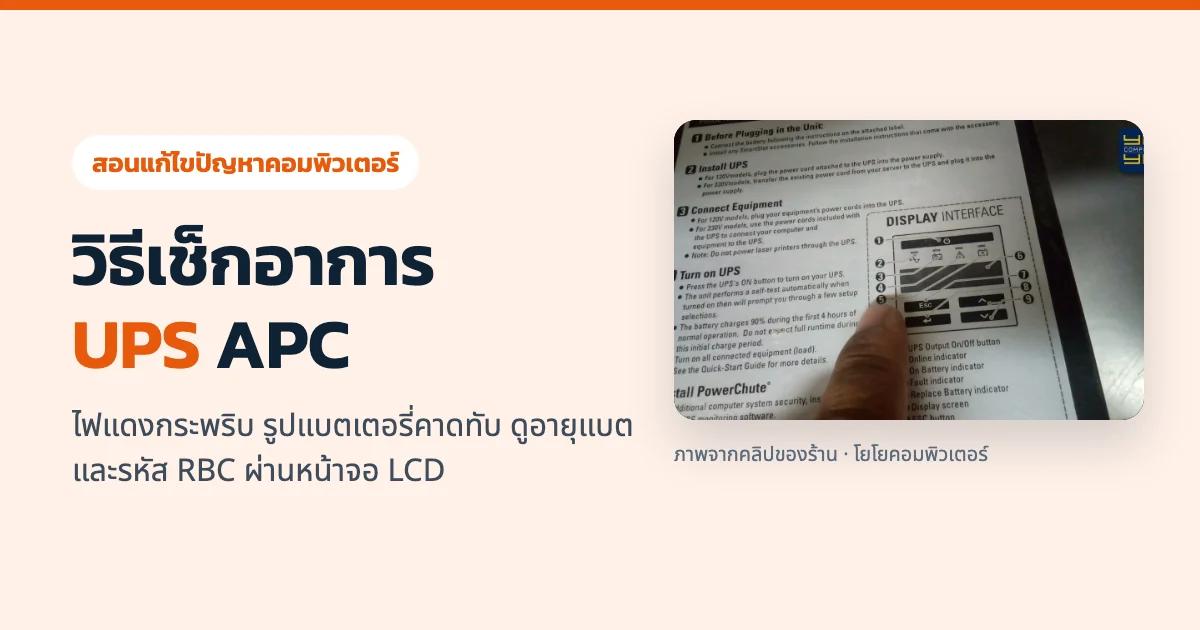
UPS APC ไฟแดงกระพริบ รูปแบตเตอรี่คาดทับ เช็กอายุแบตและรหัส RBC ผ่านจอ LCD ยังไง
คู่มืออ่านค่าหน้าปัดและหน้าจอ LCD ของเครื่องสำรองไฟ APC Smart-UPS เมื่อมีไฟสีแดงกระพริบตรงรูปแบตเตอรี่คาดทับ วิธีเช็กสถานะไฟบ้าน