
วิธีแก้ Windows 10 อัปเดตค้าง ขึ้นสถานะ Pending Restart กดติดตั้งและรีสตาร์ทให้ผ่านสมบูรณ์

อาการและสาเหตุที่พบบ่อย
เปิดหน้า Windows Update ใน Windows 10 ขึ้นมาแล้วเจอรายการอัปเดตหลายบรรทัดขึ้นสถานะค้างอยู่ที่คำว่า Pending restart หรือรอการรีสตาร์ท กดเช็กอัปเดตใหม่ก็ไม่ขยับ และทำให้เครื่องทำงานอืดช้าลง อาการนี้เกิดจากอะไร และเราควรจัดการกดรีสตาร์ทเพื่อติดตั้งอัปเดตให้ผ่านครบทุกตัวอย่างไร วันนี้ช่างโยพามาดูวิธีทำที่ถูกต้องกันครับ
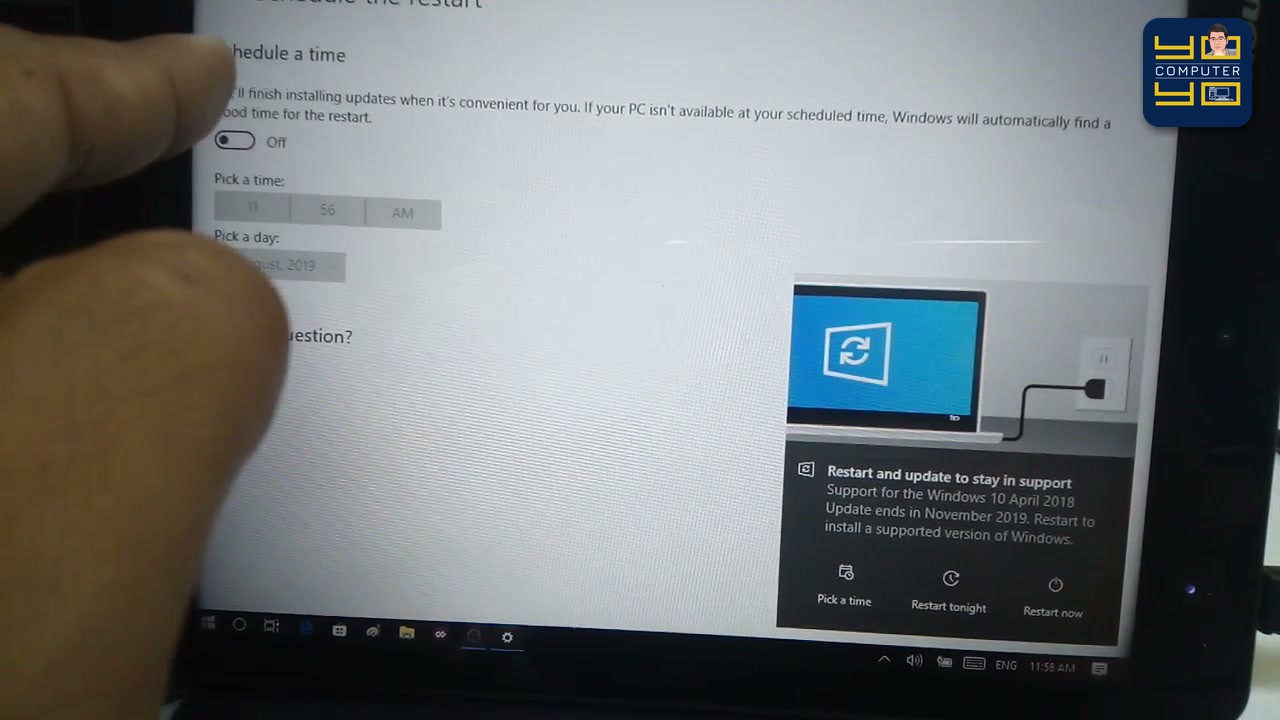
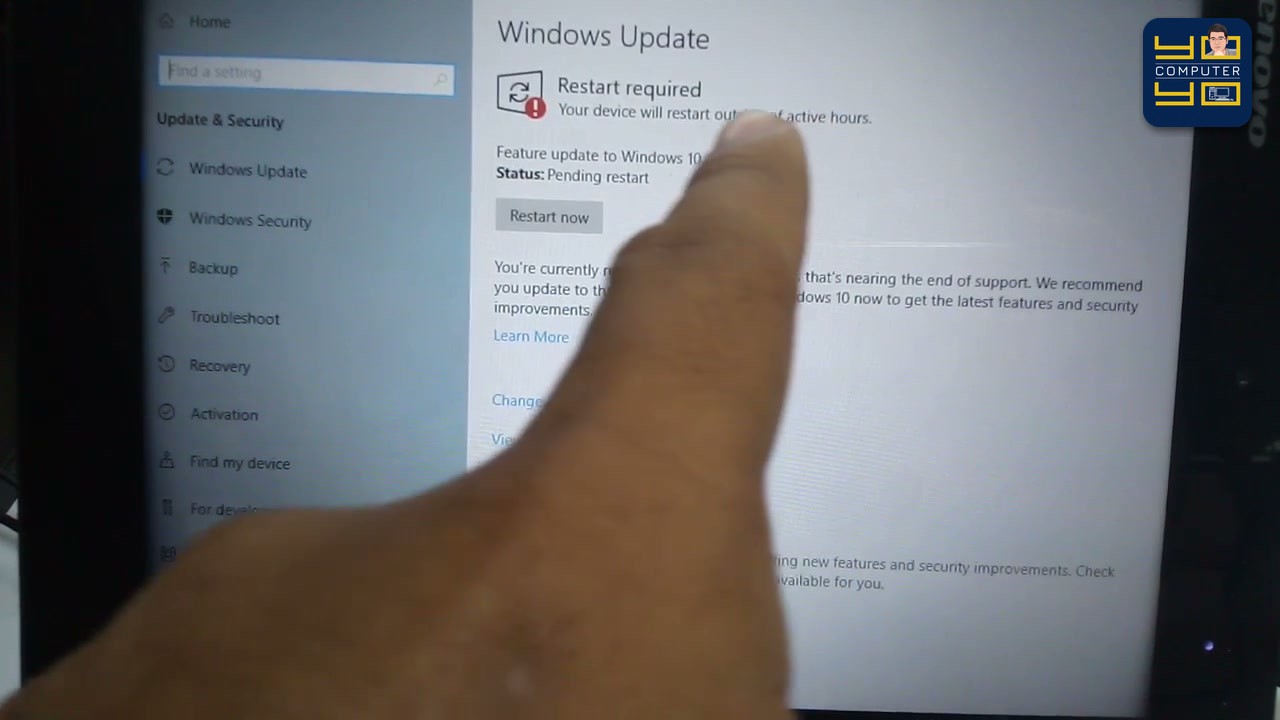
ขั้นตอนที่ 1 เมื่อเราเปิดเข้าเมนู Settings แล้วคลิกที่หัวข้อ Update & Security ในหน้า Windows Update เราจะเห็นรายการแพตช์อัปเดตของระบบ เช่น Cumulative Update หรือ Security Update เรียงกันอยู่ครับ ถ้าใต้ชื่อรายการอัปเดตตัวแรกขึ้นข้อความว่า Status: Pending restart แปลว่าวินโดวส์ได้ดาวน์โหลดไฟล์อัปเดตและแตกไฟล์เตรียมไว้ในเครื่องเสร็จเรียบร้อยแล้วร้อยเปอร์เซ็นต์ครับ
ขั้นตอนการแก้ไขและตรวจเช็กทีละจุด
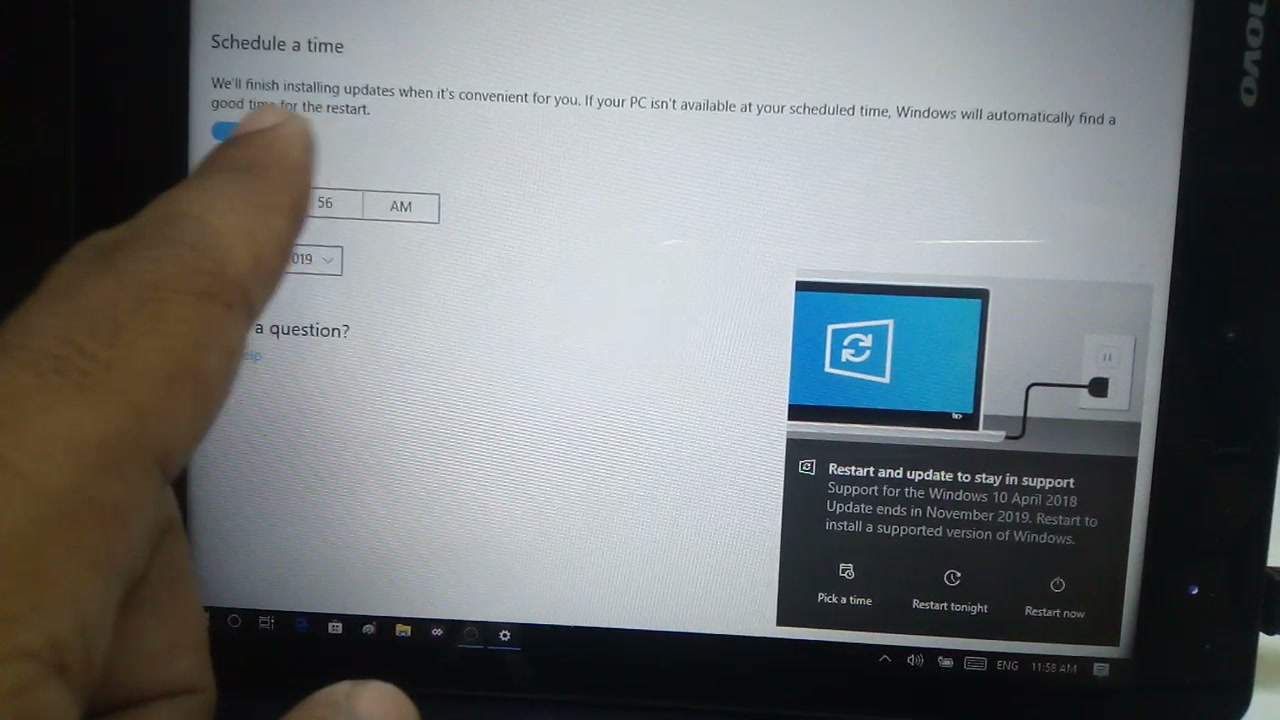
- เซฟงานเอกสาร ปิดโปรแกรม และเสียบสายชาร์จโน้ตบุ๊กไว้เสมอ: แต่เนื่องจากไฟล์ระบบของวินโดวส์กำลังถูกใช้งานอยู่ในขณะที่เรานั่งเปิดเครื่องทำงาน ระบบจึงยังไม่สามารถเขียนไฟล์ใหม่ทับลงไปได้ และจะล็อกคิวอัปเดตตัวถัดๆ ไปให้รออยู่จนกว่าเราจะสั่งรีสตาร์ทเครื่องครับ ขั้นตอนที่ 2 ก่อนที่เราจะกดรีสตาร์ทเพื่อติดตั้งอัปเดต ให้เรากดเซฟงานเอกสารและปิดโปรแกรมที่เปิดค้างไว้ทั้งหมดก่อนนะครับ และถ้าเป็นเครื่องโน้ตบุ๊ก ต้องเสียบสายชาร์จอะแดปเตอร์คาไว้เสมอครับ

- กดปุ่ม Restart now ในหน้า Windows Update เพื่อเริ่มติดตั้งแพตช์: เมื่อเครื่องเริ่มรีสตาร์ท หน้าจอจะขึ้นข้อความว่า Working on updates พร้อมตัวเลขเปอร์เซ็นต์ และคำเตือนว่า Don’t turn off your PC ในจังหวะนี้ห้ามกดปุ่มพาวเวอร์ปิดเครื่องหรือถอดปลั๊กไฟเด็ดขาดนะครับ เพราะถ้าเราเผลอกดบังคับดับเครื่องในขณะที่วินโดวส์กำลังเขียนไฟล์ระบบ จะทำให้ไฟล์บูตเสียหายและเกิดอาการติดหน้าจอฟ้า Automatic Repair วนลูปเมื่อเปิดเครื่องขึ้นมาใหม่ครับ

- รอหน้าจอ Working on updates วิ่งครบ 100% โดยห้ามปิดเครื่อง: ขั้นตอนที่ 4 เมื่อเครื่องรีสตาร์ทครบและบูตกลับเข้าสู่หน้าเดสก์ท็อปวินโดวส์แล้ว ให้เรากลับเข้าไปที่หน้า Settings และเปิดเมนู Windows Update ขึ้นมาตรวจเช็กอีกครั้งครับ ขั้นตอนที่ 6 แต่ถ้าเพื่อนๆ กด Restart now แล้วสถานะยังคงค้างที่ Pending restart เหมือนเดิมไม่ยอมติดตั้งสักที ให้ใช้เครื่องมือซ่อมแซมอัปเดตในตัววินโดวส์ครับ

- เมื่อเข้าวินโดวส์แล้ว กด Check for updates ซ้ำจนขึ้นสีเขียว: สำหรับคอมพิวเตอร์หรือโน้ตบุ๊กของใครที่เวลามีอัปเดตวินโดวส์ทีไร เครื่องจะค้างอืด Disk วิ่งเต็ม 100 เปอร์เซ็นต์ และใช้เวลารีสตาร์ทอัปเดตนานเป็นชั่วโมง สาเหตุหลักเกิดจากยังใช้ฮาร์ดดิสก์จานหมุนรุ่นเก่าอยู่ครับ เพราะการแตกไฟล์แพตช์ของ Windows 10 และ Windows 11 ต้องอ่านเขียนไฟล์ย่อยนับหมื่นไฟล์พร้อมกัน ซึ่งฮาร์ดดิสก์จานหมุนทำงานไม่ทันครับ

สรุปแนวทางสังเกตอาการและข้อควรระวัง
- กด Restart now แล้วขึ้นเปอร์เซ็นต์อัปเดตปกติ: วินโดวส์กำลังเขียนไฟล์แพตช์ระบบตามขั้นตอนปกติ รอจนเครื่องรีสตาร์ทเข้าหน้าเดสก์ท็อปก็จะเสร็จสมบูรณ์
- รีสตาร์ทแล้วยังค้าง Pending restart ซ้ำเดิม: แคชไฟล์อัปเดตในระบบเกิดอาการค้าง เข้าเมนู Troubleshoot > Windows Update กดสั่งซ่อมแซมอัตโนมัติ
- ข้อควรระวัง: ข้อควรระวังคือ ห้ามกดปุ่มพาวเวอร์ค้างเพื่อบังคับปิดเครื่องในขณะที่หน้าจอขึ้นคำว่า Working on updates เด็ดขาดนะครับ เพราะจะทำให้วินโดวส์พังเข้าเครื่องไม่ได้ ถ้าใครมีคำถามคอมเมนต์ถามช่างโยไว้ได้เลย สวัสดีครับ

🛒 แนะนำ SSD SATA 2.5 นิ้ว และสายแลน Gigabit CAT6 ช่วยให้อัปเดต Windows และบูตเครื่องเร็วขึ้น
สำหรับเพื่อนๆ ที่ต้องการอัปเกรด SSD และสายแลน Gigabit แก้คอมค้างตอนอัปเดต ดูลิงก์ใต้คลิปได้ (ดูสเปกและราคาล่าสุดในลิงก์)
- Shopee: สั่งซื้อ SSD SATA 2.5 นิ้ว และสายแลน Gigabit CAT6 ช่วยให้อัปเดต Windows และบูตเครื่องเร็วขึ้น บน Shopee
- Lazada: สั่งซื้อ SSD SATA 2.5 นิ้ว และสายแลน Gigabit CAT6 ช่วยให้อัปเดต Windows และบูตเครื่องเร็วขึ้น บน Lazada
บทความที่เกี่ยวข้อง
- รวมปุ่มเข้า BIOS และ Boot Menu ทุกยี่ห้อ HP Lenovo Acer ASUS Dell
- วิธีบูตจาก USB เมื่อเข้า Windows ไม่ได้ ค้างหน้า Starting Windows (กด F12 เข้า Boot Menu + WinPE)
- คอมเข้า Windows ไม่ได้ รีสตาร์ทเองตลอด แก้ยังไง? 4 แนวทางวิเคราะห์
- อัปเดต Windows 10 ขึ้น Configuring / Working on updates นานมาก ห้ามปิดเครื่องเด็ดขาด! (วิธีดูว่าค้างจริงไหม)
คำถามที่พบบ่อย (FAQ)
หน้า Windows Update ค้างสถานะ Pending restart หลายรายการจนเครื่องอืด มาดูวิธีจัดการให้ผ่านกัน เกิดจากสาเหตุอะไร และเช็กเบื้องต้นยังไง?
ขั้นตอนที่ 1 เปิดหน้า Settings เข้าหัวข้อ Update & Security จะเห็นรายการแพตช์อัปเดตเรียงกันอยู่ ถ้าขึ้นข้อความว่า Status: Pending restart แปลว่าวินโดวส์ดาวน์โหลดและเตรียมไฟล์เสร็จ 100% แล้ว ครับ
กรณีที่พบอาการ «กด Restart now แล้วขึ้นเปอร์เซ็นต์อัปเดตปกติ» ต้องแก้ไขยังไง?
วินโดวส์กำลังเขียนไฟล์แพตช์ระบบตามขั้นตอนปกติ — รอจนเครื่องรีสตาร์ทเข้าหน้าเดสก์ท็อปก็จะเสร็จสมบูรณ์ ครับ
กรณีที่พบอาการ «รีสตาร์ทแล้วยังค้าง Pending restart ซ้ำเดิม» ต้องแก้ไขยังไง?
แคชไฟล์อัปเดตในระบบเกิดอาการค้าง — เข้าเมนู Troubleshoot > Windows Update กดสั่งซ่อมแซมอัตโนมัติ ครับ
สรุป 4 ขั้นตอนแก้ Windows 10 ค้าง Pending Restart มีลำดับขั้นตอนสำคัญอะไรบ้าง?
ทำตามลำดับดังนี้ได้เลยครับ: (1) เซฟงานเอกสาร ปิดโปรแกรม และเสียบสายชาร์จโน้ตบุ๊กไว้เสมอ (2) กดปุ่ม Restart now ในหน้า Windows Update เพื่อเริ่มติดตั้งแพตช์ (3) รอหน้าจอ Working on updates วิ่งครบ 100% โดยห้ามปิดเครื่อง (4) เมื่อเข้าวินโดวส์แล้ว กด Check for updates ซ้ำจนขึ้นสีเขียว ครับ
ข้อจำกัดความรับผิดชอบ
บทความนี้จัดทำขึ้นเพื่อให้ความรู้เท่านั้น ผู้อ่านควรสำรองข้อมูลสำคัญทุกครั้งก่อนทำตามขั้นตอนใดๆ โยโยคอมพิวเตอร์ไม่รับผิดชอบต่อความเสียหายที่อาจเกิดขึ้นจากการนำข้อมูลไปปฏิบัติ ผู้อ่านยอมรับความเสี่ยงด้วยตนเอง หากไม่มั่นใจ ควรปรึกษาช่างผู้เชี่ยวชาญ

เขียนโดย
สุทินันท์ ปูคะภาค (โย)
ช่างคอมพิวเตอร์ประสบการณ์กว่า 20 ปี จากจังหวัดสระบุรี แชร์ความรู้ไอทีผ่านบทความและวิดีโอ YouTube เพื่อให้ทุกคนแก้ปัญหาคอมได้ด้วยตัวเอง
ดูวิดีโอบน YouTubeบทความที่เกี่ยวข้อง

วิธีแก้โน้ตบุ๊ก Lenovo ThinkPad เสียงไม่ออก ลำโพงไม่ดัง เช็ก Device Manager ลง Audio Driver
พาดูวิธีเช็กปุ่มลัดปิดเสียง ตั้งค่า Playback Device เช็ก Device Manager และลงไดรเวอร์เสียงใหม่ครับ

วิธีดูปลั๊กไฟหลังเครื่อง UPS แบบ IEC C13 C14 เลือกสายไฟและปลั๊กพ่วงต่อคอมให้ถูกวิธี
พารู้จักช่องปลั๊ก IEC C13 และ C14 หลังเครื่อง UPS วิธีเลือกสายแปลง และอุปกรณ์ที่ห้ามเสียบครับ

วิธีเปลี่ยนแบต UPS Eaton SP650IR แก้หน้าจอขึ้นเตือน Check Battery ถอดฝาหน้าวัดไฟแบตใหม่
พาดูวิธีเช็กหน้าจอแจ้งเตือน ถอดฝาครอบดึงแบตเก่าออก วัดไฟแบตใหม่ และประกอบกลับพร้อมทดสอบครับ