
วิธีแก้คอมขึ้นจอดำ Windows Error Recovery และซ่อมด้วย Startup Repair ให้ผ่านโดยข้อมูลไม่หาย
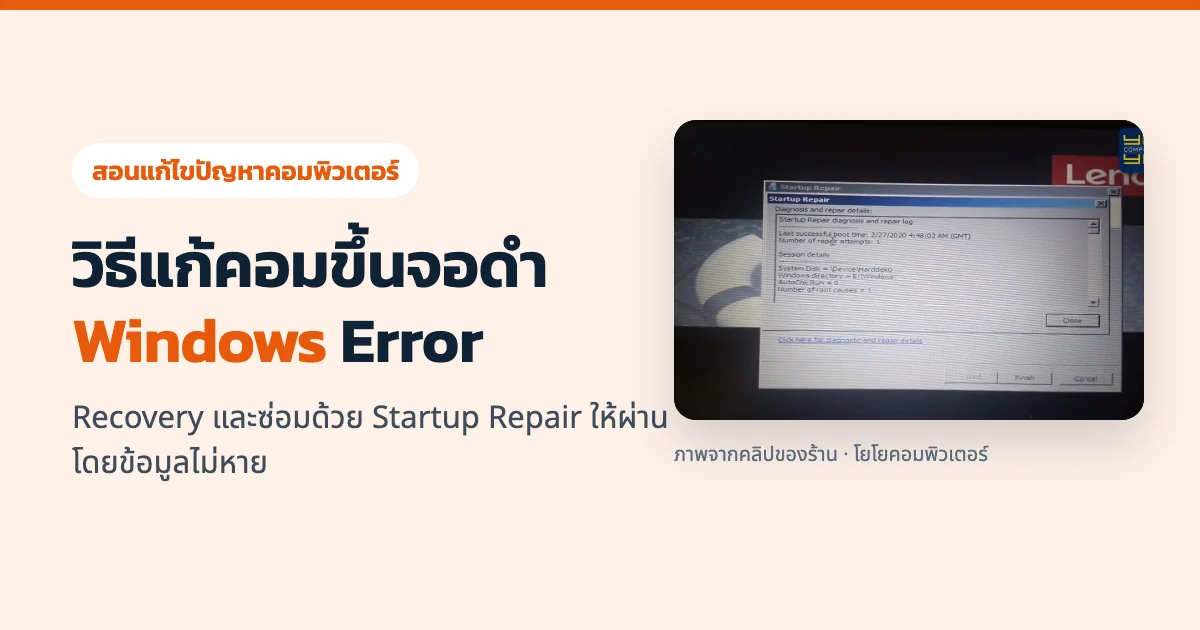
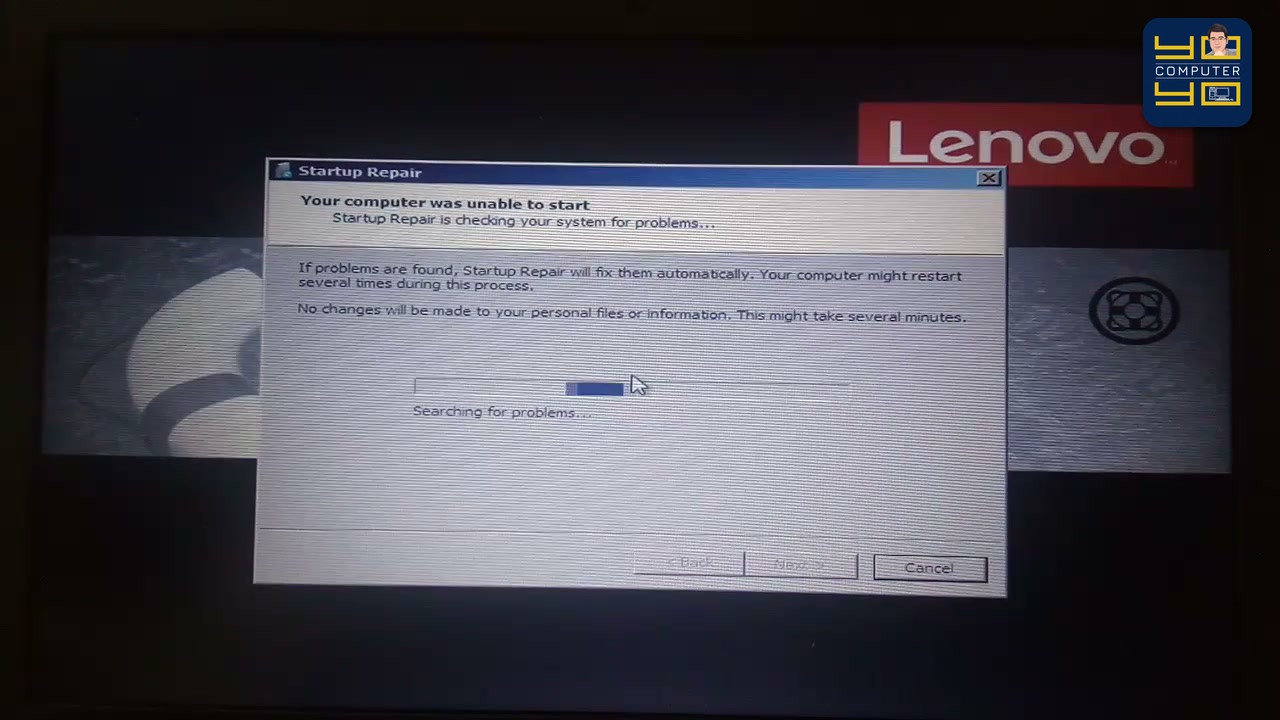
เวลาเปิดโน้ตบุ๊กหรือคอมพิวเตอร์ตั้งโต๊ะขึ้นมา แล้วหน้าจอตัดเข้าสู่หน้าจอดำ Windows Error Recovery หรือเด้งเข้าหน้าต่าง Startup Repair: Your computer was unable to start พร้อมแถบสีฟ้าวิ่งสแกนค้นหาปัญหานานหลายนาที หลายคนมักกังวลว่าเครื่องพังหรือไฟล์งานเอกสารสำคัญในเครื่องจะหายไปไหม บทความนี้จะพามาดูขั้นตอนการซ่อมแซมระบบบูตของ Windows ให้กลับมาเข้าหน้าเดสก์ท็อปได้ตามปกติโดยที่ข้อมูลอยู่ครบ 100% ครับ
สาเหตุที่ทำให้คอมขึ้นหน้า Windows Error Recovery
อาการที่เปิดเครื่องแล้วเข้าหน้าจอดำ Windows Error Recovery มักเกิดจากครั้งล่าสุดมีการปิดเครื่องไม่สมบูรณ์ (Improper Shutdown) เช่น:
- แบตเตอรี่โน้ตบุ๊กหมดเกลี้ยงกะทันหัน ขณะกำลังใช้งานโดยไม่ได้เสียบสายชาร์จ
- ไฟดับหรือปลั๊กไฟหลุด ตอนที่ระบบกำลังอ่านหรือเขียนไฟล์สำคัญของวินโดวส์
- กดปุ่มพาวเวอร์ค้างเพื่อบังคับปิดเครื่อง (Force Shutdown) ตอนที่เครื่องค้างหรือกำลังอัปเดตระบบ
- ฮาร์ดดิสก์จานหมุนเริ่มเสื่อมสภาพหรือมี Bad Sector ทำให้หัวอ่านสะดุดตรงตำแหน่งไฟล์ที่ใช้บูตระบบ
ขั้นตอนที่ 1: เลือกหัวข้อในหน้า Windows Error Recovery ให้ถูกจุด
ในหน้าจอดำ Windows Error Recovery ระบบจะมีตัวเลือกหลักให้ 2 หัวข้อ:
- Launch Startup Repair (recommended): สั่งให้ระบบโหลดเครื่องมือกู้คืนเพื่อตรวจสอบและซ่อมแซมไฟล์บูตอัตโนมัติ
- Start Windows Normally: สั่งให้ข้ามการซ่อมและบูตเข้าวินโดวส์ตามปกติ
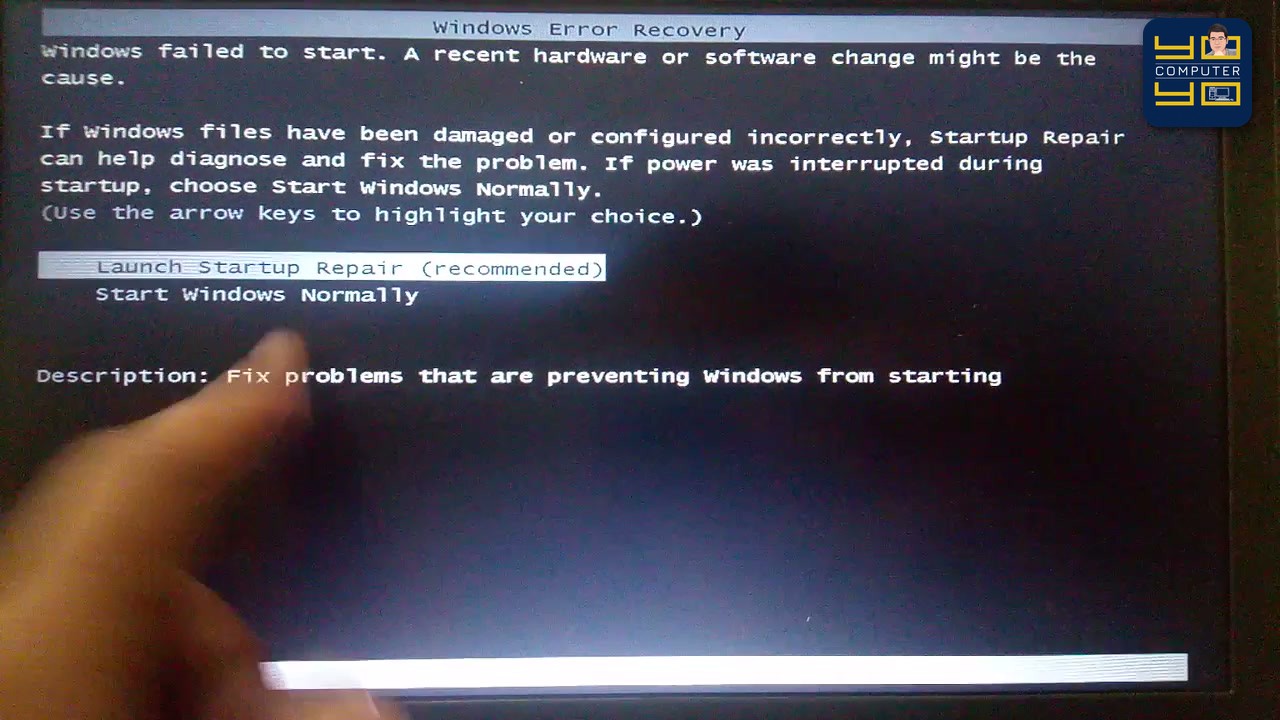
คำแนะนำ: หากลองเลือก Start Windows Normally ไปแล้ว 1 รอบ แต่เครื่องเด้งจอดำหรือวนกลับมาหน้าเดิม แปลว่าไฟล์บูตเสียหายแล้ว ในรอบถัดมาให้เลื่อนแถบสีขาวไปเลือกบรรทัดแรก Launch Startup Repair (recommended) แล้วกดปุ่ม
Enterได้เลยครับ
ขั้นตอนที่ 2: รอระบบสแกน Searching for problems และ Attempting repairs
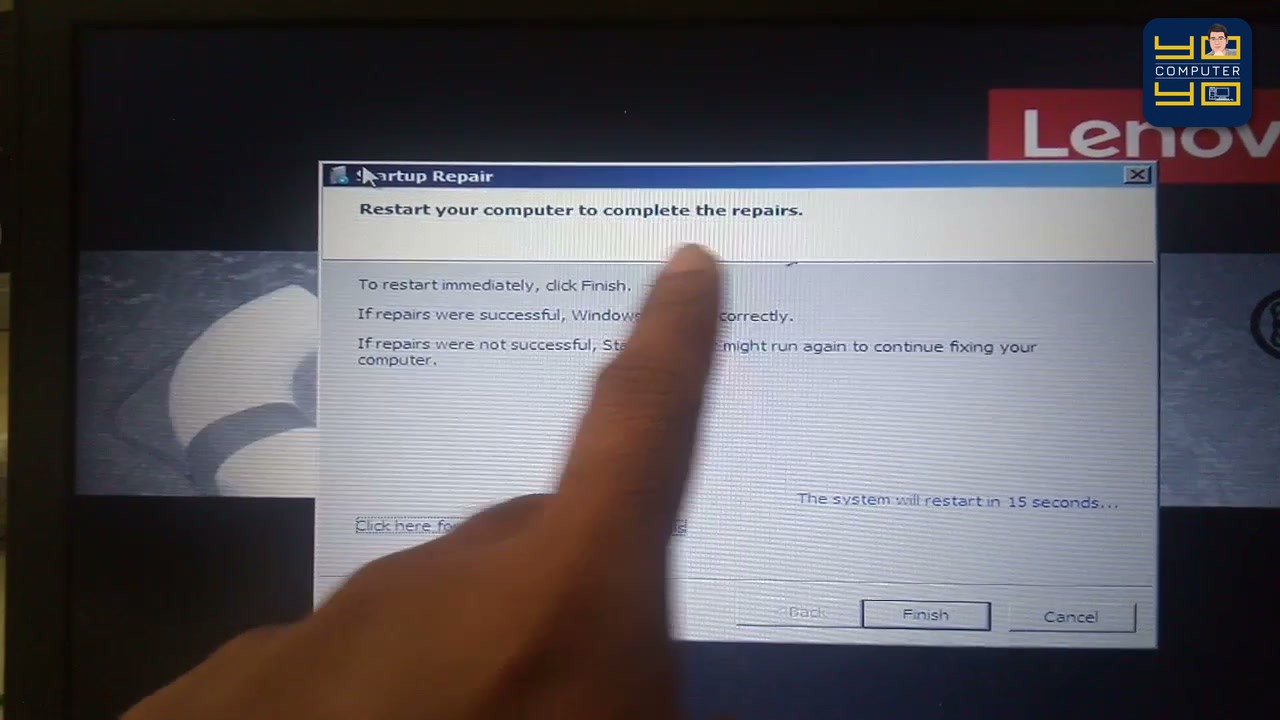
- หลังจากกดเลือก Launch Startup Repair หน้าจอจะขึ้นแถบสีขาว Windows is loading files… เพื่อเข้าสู่ระบบกู้คืน
-
เมื่อหน้าต่าง Startup Repair เปิดขึ้นมา ระบบจะเริ่มสแกนหาสาเหตุในขั้นตอน Searching for problems…
-
พอตรวจพบจุดที่ผิดปกติ สถานะจะเปลี่ยนเป็น Attempting repairs… เพื่อซ่อมแซมตารางพาร์ติชั่นและไฟล์ระบบที่ใช้บูตอัตโนมัติ
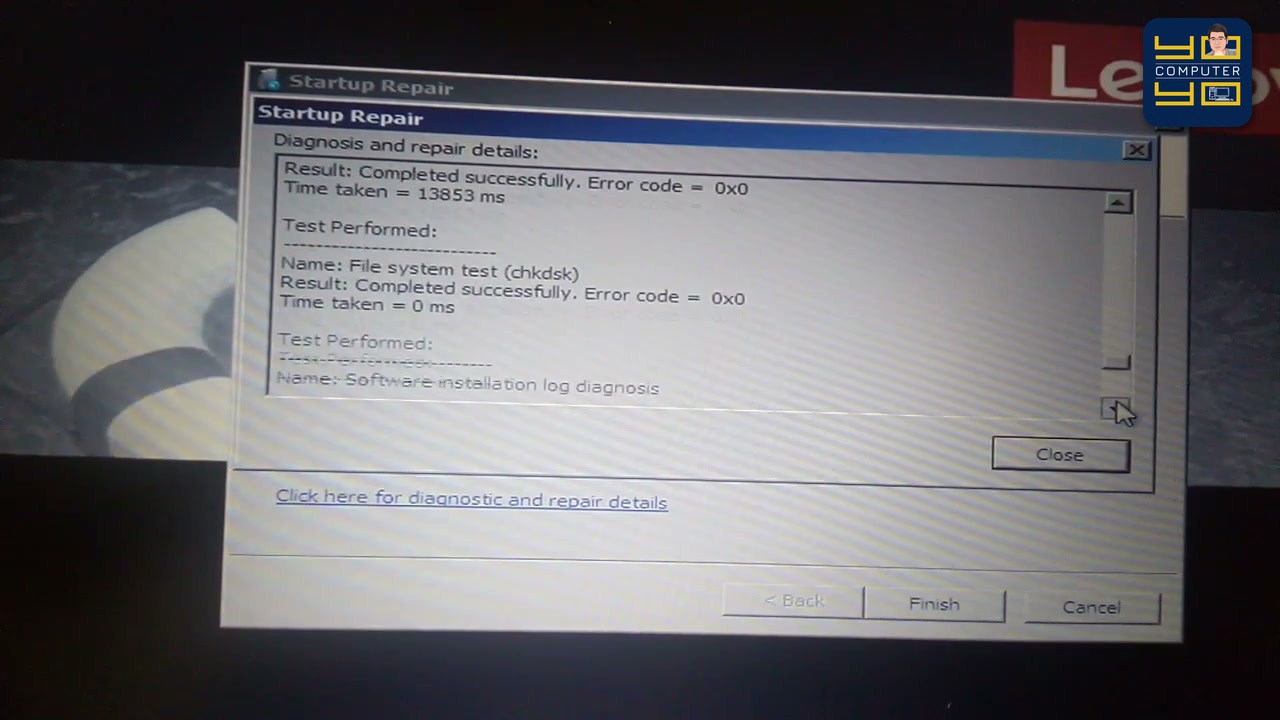
ข้อควรระวังสำคัญ: ในขณะที่หน้าจอขึ้นคำว่า Attempting repairs… ต้องเสียบสายชาร์จอะแดปเตอร์โน้ตบุ๊กไว้ตลอดเวลา และ ห้ามกดปุ่ม Cancel หรือกดปุ่มพาวเวอร์ปิดเครื่องเด็ดขาด เพราะหากไฟตัดตอนระบบกำลังเขียนตารางดิสก์ใหม่ วินโดวส์อาจจะเสียหายถาวรครับ
ขั้นตอนที่ 3: วิธีเปิดดูผลตรวจ Diagnosis and repair details (Error code = 0x0)
เราสามารถตรวจสอบผลการทำงานเชิงลึกของ Startup Repair ได้โดย:
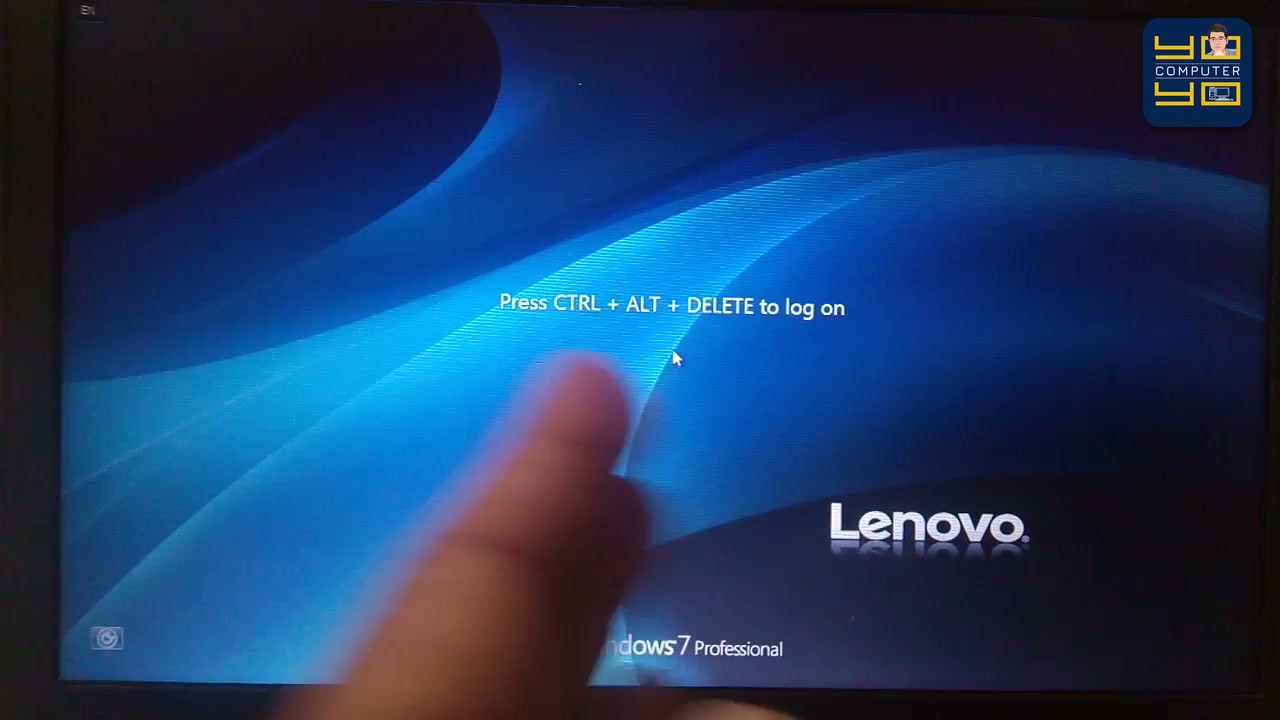
- คลิกที่ลิงก์สีน้ำเงินด้านล่างหน้าต่างที่เขียนว่า Click here for diagnostic and repair details
- หน้าต่าง Diagnosis and repair details จะแสดงรายการตรวจสอบทั้งหมด เช่น
System Disk test,Disk failure diagnosis,Disk metadata test,Boot ManagerและSystem Volume - หากในแต่ละหัวข้อแสดงข้อความว่า Result: Completed successfully. Error code = 0x0 แปลว่าฮาร์ดดิสก์และตารางดิสก์ผ่านการตรวจสอบปกติ และระบบได้ซ่อมแซมจุดที่สะดุดให้เรียบร้อยแล้ว
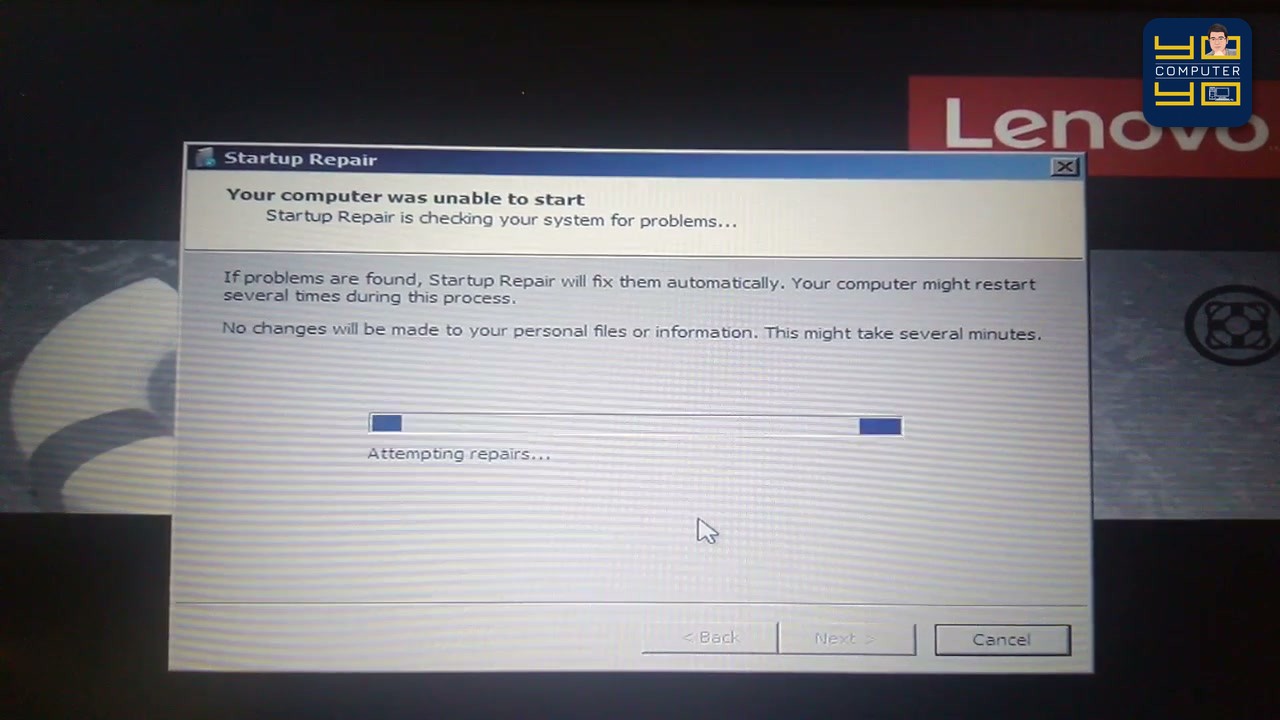
- กดปุ่ม Close เพื่อปิดหน้าต่างรายงาน จากนั้นคลิกปุ่ม Finish ในหน้าต่างหลักเพื่อให้เครื่องรีสตาร์ทกลับเข้าสู่หน้าเดสก์ท็อป Windows ได้ทันทีโดยที่ข้อมูลและโปรแกรมทั้งหมดยังอยู่ครบครับ
กรณีซ่อมไม่ผ่าน หรือกลับมาติดหน้า Startup Repair ซ้ำทุกสัปดาห์
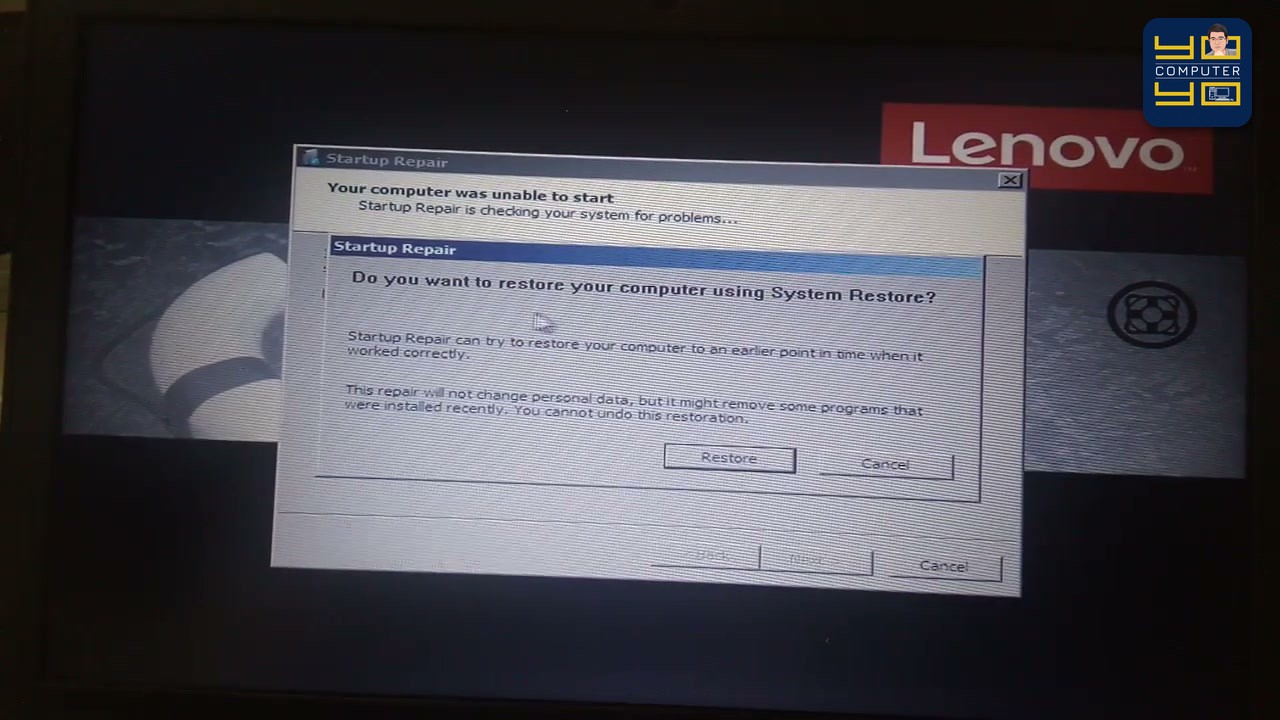
- ถ้าขึ้นว่า Startup Repair cannot repair this computer automatically: ให้คลิกที่ลิงก์ View advanced options for system recovery and support เพื่อเลือกใช้ System Restore ย้อนเวลาเครื่องกลับไปก่อนหน้า หรือเปิด Command Prompt เพื่อรันคำสั่ง
chkdsk /f /rและsfc /scannow - ถ้าซ่อมผ่านแล้วแต่กลับมาติดหน้าเดิมซ้ำบ่อยๆ: เป็นสัญญาณเตือนว่าฮาร์ดดิสก์จานหมุนลูกเดิมในเครื่องเริ่มเสื่อมสภาพหรือมีจุดเสีย (Bad Sector) แนะนำให้สำรองข้อมูลสำคัญแล้วเปลี่ยนไปใช้ SSD SATA 2.5 นิ้ว ลูกใหม่แทน จะช่วยให้เปิดเครื่องไวขึ้นและไม่ค้างหน้าซ่อมระบบอีกครับ
พิกัดอุปกรณ์สำหรับอัปเกรดแก้ปัญหาฮาร์ดดิสก์บูตไม่ขึ้น
- SSD SATA 2.5 นิ้ว ADATA SU650 (เปลี่ยนแทนฮาร์ดดิสก์เก่าที่มีปัญหาติด Startup Repair ซ้ำๆ บูตไวและเสถียรขึ้น):

เอสเอสดี SATA 2.5 นิ้ว สำหรับอัปเกรดแทนฮาร์ดดิสก์ลูกเก่าในโน้ตบุ๊กและคอมพิวเตอร์ตั้งโต๊ะที่มีอาการบูตช้าหรือติดหน้า Startup
บทความที่เกี่ยวข้อง
- รวมปุ่มเข้า BIOS และ Boot Menu ทุกยี่ห้อ HP Lenovo Acer ASUS Dell
- วิธีบูตจาก USB เมื่อเข้า Windows ไม่ได้ ค้างหน้า Starting Windows (กด F12 เข้า Boot Menu + WinPE)
- คอมเข้า Windows ไม่ได้ รีสตาร์ทเองตลอด แก้ยังไง? 4 แนวทางวิเคราะห์
- Startup Repair วนลูป แก้ยังไง? Windows 7/10/11
คำถามที่พบบ่อย (FAQ)
วิธีแก้คอมติดหน้า Windows Error Recovery และซ่อมไฟล์บูตด้วย Startup Repair เกิดจากสาเหตุอะไร และเช็กเบื้องต้นยังไง?
สาเหตุหลักที่ทำให้เปิดเครื่องขึ้นมาแล้วเจอหน้าจอดำ Windows Error Recovery มักเกิดจากครั้งก่อนหน้ามีการปิดเครื่องไม่สมบูรณ์ เช่น แบตเตอรี่โน้ตบุ๊กหมดเกลี้ยงกะทันหัน ไฟดับตอนกำลังทำงาน หรือกดปุ่มพาวเวอร์ค้างเพื่อบังคับปิดเครื่องตอนเครื่องค้าง ในหน้าจอดำ Windows Error Recovery ระบบจะมีตัวเลือกหลักให้สองหัวข้อ คือ Launch Startup Repair recommended สำหรับสั่งให้วินโดวส์ตรวจสอบและซ่อมไฟล์บูตที่เสียหาย กับ Start Windows Normally สำหรับสั่งให้ข้ามการซ่อมแล้วเข้าวินโดวส์ตามปกติ ครับ
กรณีที่พบอาการ «ขึ้น Error code = 0x0 และปุ่ม Finish» ต้องแก้ไขยังไง?
เกิดจากไฟดับหรือแบตหมดกะทันหันจนไฟล์บูตสะดุดชั่วคราว — กด Finish รีสตาร์ทเข้า Windows ได้ทันที ข้อมูลอยู่ครบ 100% ครับ
กรณีที่พบอาการ «ขึ้น cannot repair / ติดหน้าเดิมซ้ำบ่อยๆ» ต้องแก้ไขยังไง?
ไฟล์ระบบเสียหายหนัก หรือฮาร์ดดิสก์จานหมุนเริ่มมี Bad Sector — เปลี่ยนไปใช้ SSD SATA 2.5 นิ้ว ลูกใหม่จะบูตไวและไม่ค้างอีก ครับ
สรุป 4 ขั้นตอนซ่อมคอมด้วย Startup Repair มีลำดับขั้นตอนสำคัญอะไรบ้าง?
ทำตามลำดับดังนี้ได้เลยครับ: (1) หน้า Windows Error Recovery เลือก Launch Startup Repair (recommended) (2) เสียบสายชาร์จไว้และรอ Searching for problems กับ Attempting repairs (3) คลิกดู Diagnosis and repair details เช็กว่าขึ้น Error code = 0x0 (4) คลิกปุ่ม Finish เพื่อให้เครื่องรีสตาร์ทเข้าหน้าเดสก์ท็อปตามปกติ ครับ
ข้อจำกัดความรับผิดชอบ
บทความนี้จัดทำขึ้นเพื่อให้ความรู้เท่านั้น ผู้อ่านควรสำรองข้อมูลสำคัญทุกครั้งก่อนทำตามขั้นตอนใดๆ โยโยคอมพิวเตอร์ไม่รับผิดชอบต่อความเสียหายที่อาจเกิดขึ้นจากการนำข้อมูลไปปฏิบัติ ผู้อ่านยอมรับความเสี่ยงด้วยตนเอง หากไม่มั่นใจ ควรปรึกษาช่างผู้เชี่ยวชาญ

เขียนโดย
สุทินันท์ ปูคะภาค (โย)
ช่างคอมพิวเตอร์ประสบการณ์กว่า 20 ปี จากจังหวัดสระบุรี แชร์ความรู้ไอทีผ่านบทความและวิดีโอ YouTube เพื่อให้ทุกคนแก้ปัญหาคอมได้ด้วยตัวเอง
ดูวิดีโอบน YouTubeบทความที่เกี่ยวข้อง

เปลี่ยนแบต UPS เอง (APC Smart-UPS 1500) วิธีต่อสายขั้วบวกลบ จัดสายลงถาดไม่ให้ติด
ขั้นตอนเปลี่ยนแบตเตอรี่เครื่องสำรองไฟ APC Smart-UPS 1500 แบบใส่ตู้แร็ค ตั้งแต่การเทียบสเปกแบต 12V 9Ah ย้ายชุดสายพ่วงเดิม วิธีถอดขั้วแบตโดยไม่ดึงสาย
อัปเดต Windows 10 ขึ้น Configuring / Working on updates นานมาก ห้ามปิดเครื่องเด็ดขาด! (วิธีดูว่าค้างจริงไหม)
คู่มือวิธีสังเกตหน้าจออัปเดต Windows 10 และ Windows 7 ที่ขึ้น Configuring update หรือ Working on updates ค้างที่ 0% 15% 30% นานผิดปกติ
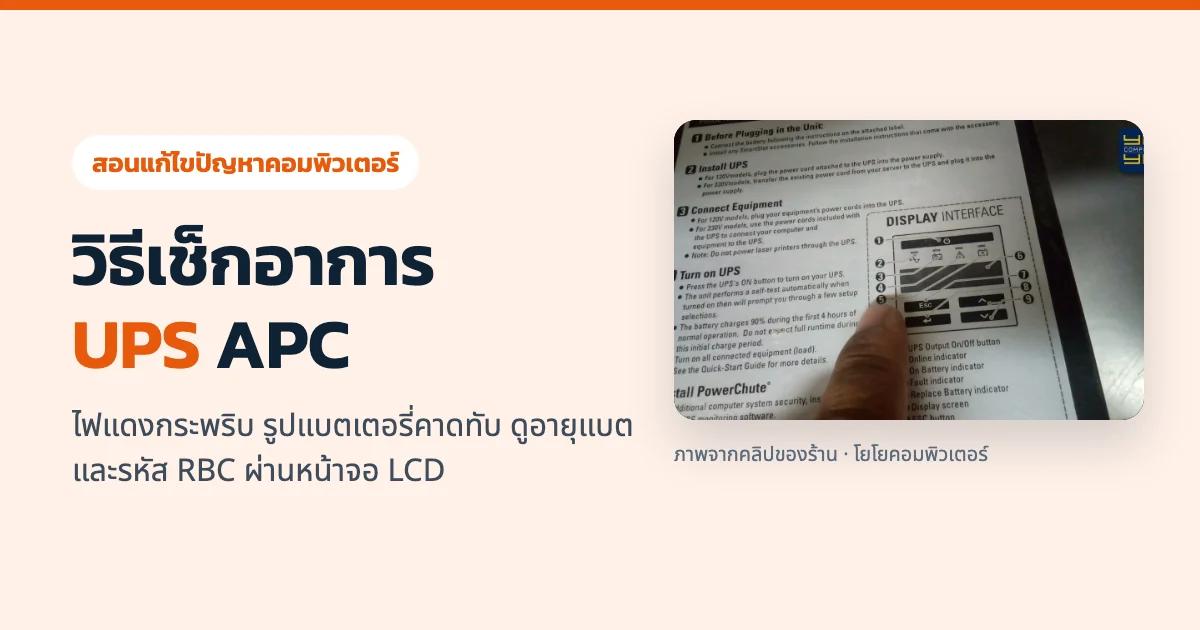
วิธีเช็กอาการ UPS APC ไฟแดงกระพริบ รูปแบตเตอรี่คาดทับ ดูอายุแบตและรหัส RBC ผ่านหน้าจอ LCD
คู่มืออ่านค่าหน้าปัดและหน้าจอ LCD ของเครื่องสำรองไฟ APC Smart-UPS เมื่อมีไฟสีแดงกระพริบตรงรูปแบตเตอรี่คาดทับ วิธีเช็กสถานะไฟบ้าน