
“พี่โย เครื่องผมเป็น Windows อะไรครับ?” — ผมเจอคำถามนี้บ่อยมากครับ ทั้งจากลูกค้าที่เอาเครื่องมาซ่อม และคนที่ถามมาทาง LINE บางคนรู้แค่ว่าเป็น “Windows” แต่ถามว่าเวอร์ชันอะไร Build อะไร Home หรือ Pro ก็ตอบไม่ได้
เรื่องนี้สำคัญมากครับ เพราะก่อนจะลงโปรแกรม อัพเดท หรือถามปัญหาคอมตามกลุ่ม ต้องรู้ก่อนว่าเครื่องเราใช้ Windows อะไร วันนี้ผมรวมมา 5 วิธี ทำเองได้ง่ายมาก ไม่ต้องลงโปรแกรมอะไรเลย

ดูวิดีโอสาธิตจากช่อง โยโยคอมพิวเตอร์
ทำไมต้องรู้เวอร์ชัน Windows?
หลายคนอาจสงสัยว่ารู้ไปทำไม ผมยกตัวอย่างสถานการณ์ที่เจอบ่อยครับ:
- ลงโปรแกรม — โปรแกรมหลายตัวระบุว่าต้องใช้ Windows 10 เวอร์ชัน 1903 ขึ้นไป ถ้าเวอร์ชันต่ำกว่าลงไม่ได้
- ถามปัญหาตามกลุ่มเฟซ/Pantip — คนตอบจะถามก่อนเลยว่า “ใช้ Windows อะไร Build อะไร?” ถ้าตอบไม่ได้ก็ช่วยลำบาก
- อัพเดท Windows — ต้องรู้ว่าตอนนี้เวอร์ชันเก่าแค่ไหน ควรอัพเดทหรือยัง
- เช็ค Compatibility — อุปกรณ์บางตัว (เช่น ปริ้นเตอร์, การ์ดจอ) ต้องใช้ไดรเวอร์เฉพาะเวอร์ชัน
- อัพเกรดเป็น Windows 11 — ต้องรู้ว่าเครื่องตอนนี้ตรงตามสเปคขั้นต่ำ Windows 11 ไหม
Version vs Build vs Edition ต่างกันยังไง?
ก่อนจะเช็ค ผมอธิบายคำศัพท์ที่จะเจอให้ก่อนนะครับ หลายคนสับสนเรื่องนี้:
| คำศัพท์ | ความหมาย | ตัวอย่าง |
|---|---|---|
| Version | เวอร์ชันหลัก (อัพเดทใหญ่ปีละ 1-2 ครั้ง) | 24H2, 23H2, 22H2 |
| Build | เลข Build (อัพเดทย่อยทุกเดือน) | 26100.3194, 22631.4890 |
| Edition | รุ่นของ Windows (ตอนซื้อ/ลง) | Home, Pro, Enterprise |
| OS Build | เลข Build เต็มรูปแบบ | 26100.3194 |
| System Type | สถาปัตยกรรม 32 หรือ 64 bit | 64-bit operating system |
สรุปง่ายๆ: Version คือรุ่นใหญ่ (เช่น 24H2) / Build คือรุ่นย่อย (เปลี่ยนทุกเดือน) / Edition คือ Home หรือ Pro
5 วิธีเช็คเวอร์ชัน Windows
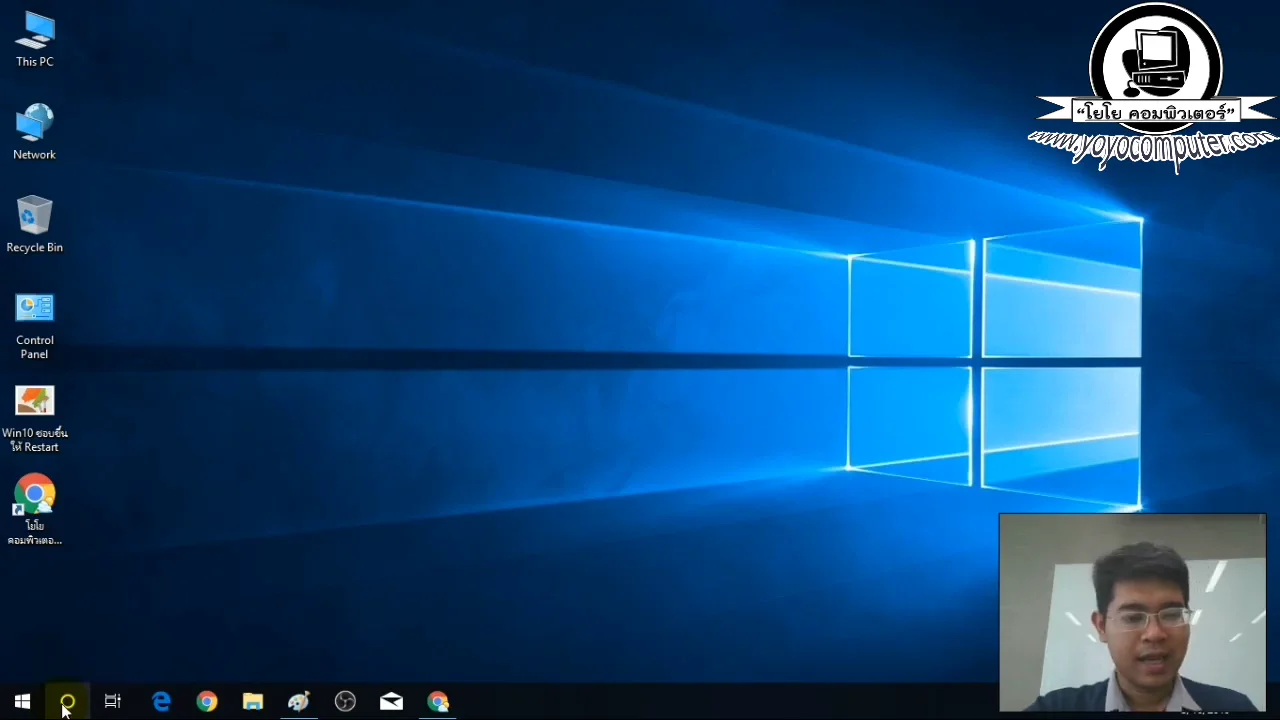
วิธีที่ 1: ใช้คำสั่ง winver (เร็วที่สุด — 10 วินาที)
นี่คือวิธีที่ผมใช้บ่อยที่สุดเลยครับ ทำได้ทุกเวอร์ชัน Windows
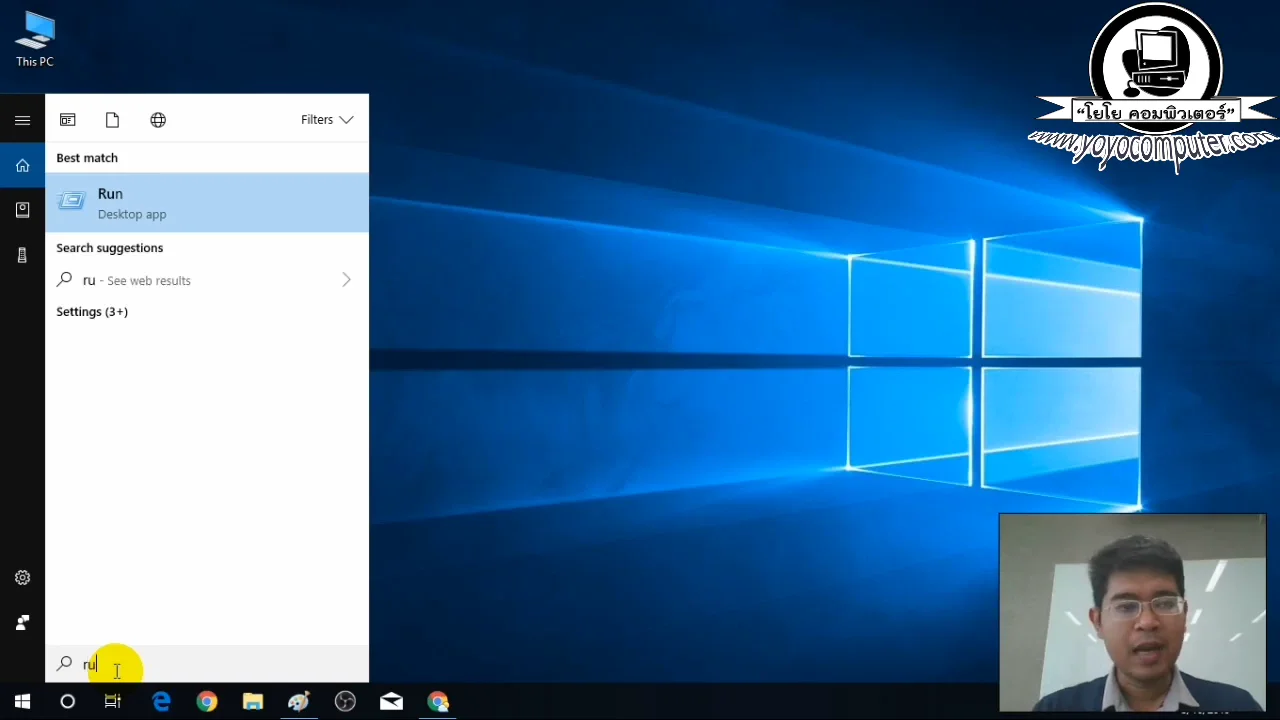
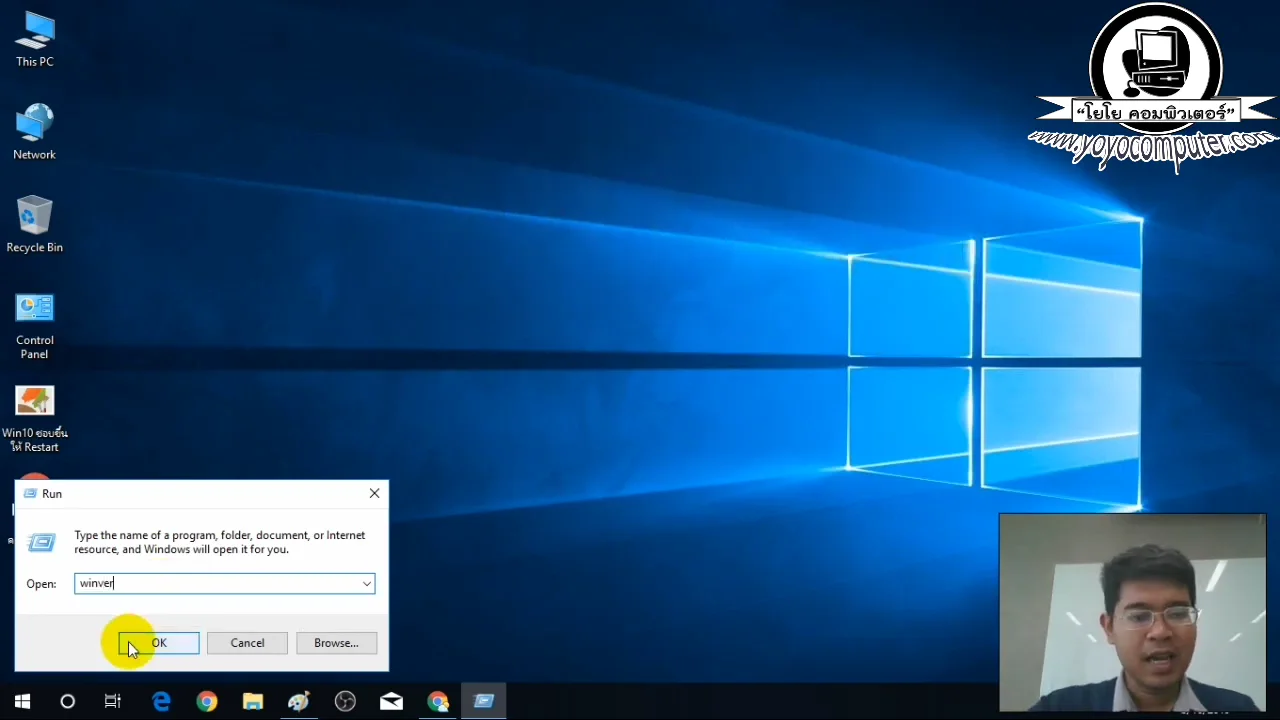
- กด Windows + R (ปุ่ม Windows กับ R พร้อมกัน) จะเปิดหน้าต่าง Run
- พิมพ์ winver แล้วกด Enter
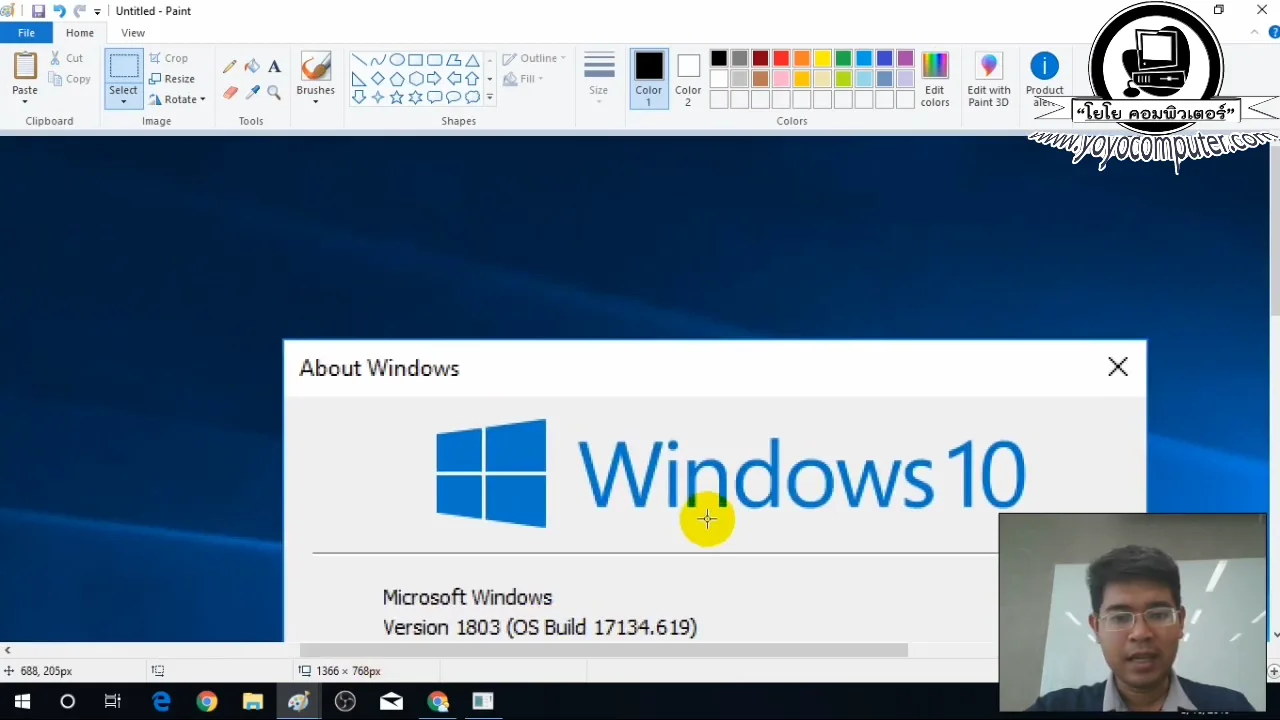
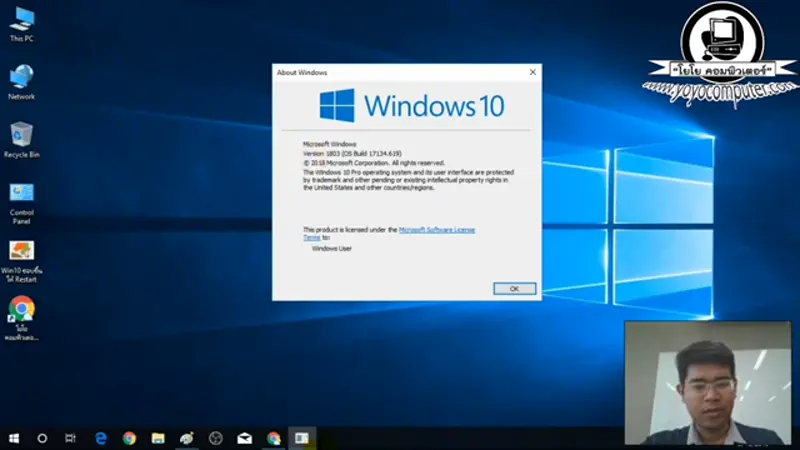
- จะขึ้นหน้าต่างบอก Edition, Version และ Build ทั้งหมด
หน้าต่าง winver — แสดง Edition, Version และ Build Number ทำได้ง่ายๆ แค่กด Windows+R แล้วพิมพ์ winver
ข้อมูลที่ได้จาก winver:
- Windows 10 หรือ 11
- Edition (Home / Pro)
- Version (เช่น 24H2)
- OS Build (เช่น 26100.3194)
วิธีนี้เร็วที่สุดครับ จำแค่ “กด Windows+R แล้วพิมพ์ winver” ได้เลย
วิธีที่ 2: ดูใน Settings
วิธีนี้จะเห็นข้อมูลละเอียดกว่า winver รวมถึง System Type (32/64 bit) ด้วย
Windows 11:
- คลิกขวาที่ปุ่ม Start → เลือก Settings
- ไปที่ System → About
- จะเห็นข้อมูลทั้งหมด: Edition, Version, OS Build, System Type
Windows 10:
- คลิกขวาที่ปุ่ม Start → เลือก Settings
- ไปที่ System → About
- เลื่อนลงดูในส่วน Windows specifications
วิธีที่ 3: ใช้ System Information (msinfo32)
วิธีนี้ให้ข้อมูลละเอียดมากที่สุด เหมาะสำหรับคนที่ต้องการข้อมูลเครื่องทั้งหมด
- กด Windows + R
- พิมพ์ msinfo32 แล้วกด Enter
- จะเห็น OS Name, Version, Build และข้อมูลฮาร์ดแวร์ทั้งเครื่อง
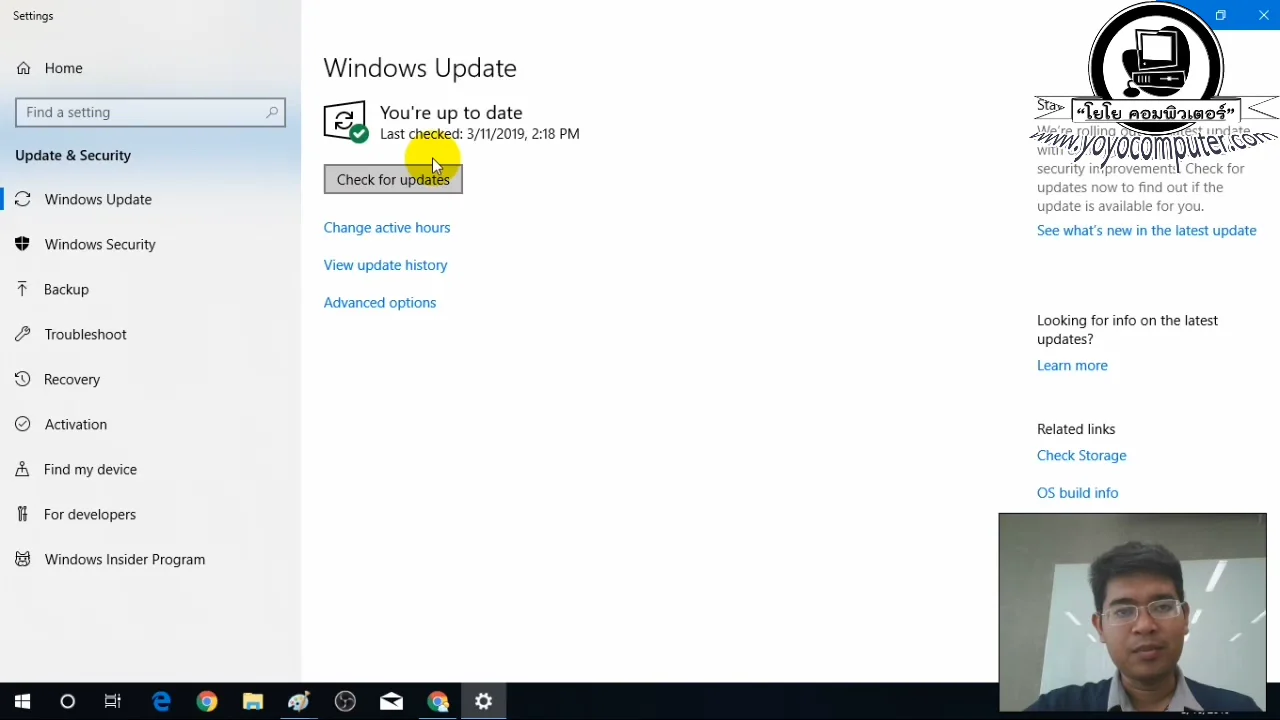
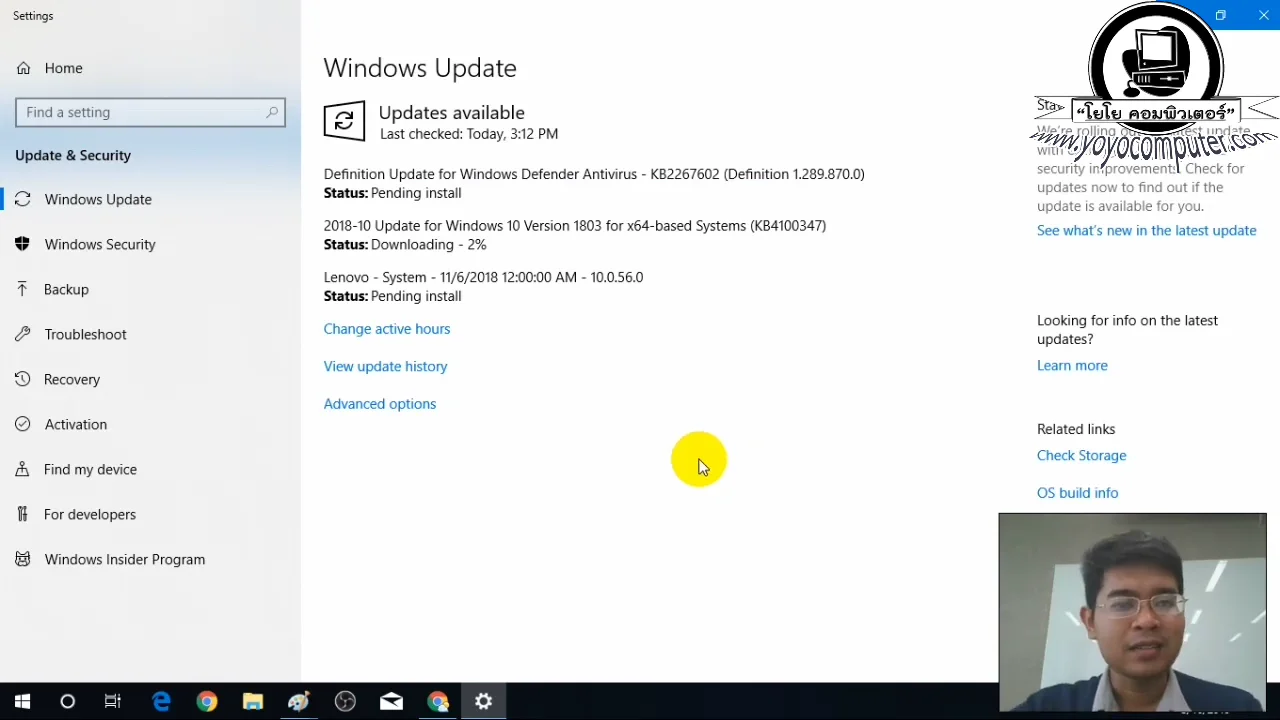
หน้า Settings → Update & Security แสดงข้อมูล Windows Update และเวอร์ชันที่ใช้อยู่
วิธีที่ 4: ใช้ Command Prompt (CMD)
สำหรับคนที่ถนัดพิมพ์คำสั่ง หรือต้องการเช็คผ่าน Remote
- กด Windows + R → พิมพ์ cmd → กด Enter
- พิมพ์คำสั่ง:
systeminfo | findstr /B /C:"OS Name" /C:"OS Version"- จะแสดง OS Name และ OS Version ออกมา
หรือพิมพ์แค่ ver ก็ได้ครับ จะแสดง Build Number ออกมา
วิธีที่ 5: ใช้ PowerShell
วิธีนี้เหมือน CMD แต่ให้ข้อมูลครบกว่า
- คลิกขวาที่ปุ่ม Start → เลือก Windows Terminal หรือ PowerShell
- พิมพ์คำสั่ง:
Get-ComputerInfo | Select WindowsProductName, WindowsVersion, OsBuildNumber- จะแสดง Product Name, Version และ Build Number
สรุปเปรียบเทียบ 5 วิธี:
| วิธี | ความเร็ว | ข้อมูลที่ได้ | เหมาะกับ |
|---|---|---|---|
| winver | เร็วมาก | Edition, Version, Build | ทุกคน |
| Settings | เร็ว | ครบ + 32/64 bit | ต้องการดู System Type |
| msinfo32 | ปานกลาง | ละเอียดมาก | ช่างคอม/IT |
| CMD | เร็ว | Version, Build | คนถนัด command line |
| PowerShell | เร็ว | ครบ | คนถนัด command line |
Windows 10 หมด Support แล้ว! ควรอัพเป็น 11 ไหม?
เรื่องนี้สำคัญมากครับ เพราะหลายคนเช็คเวอร์ชันแล้วพบว่ายังใช้ Windows 10 อยู่
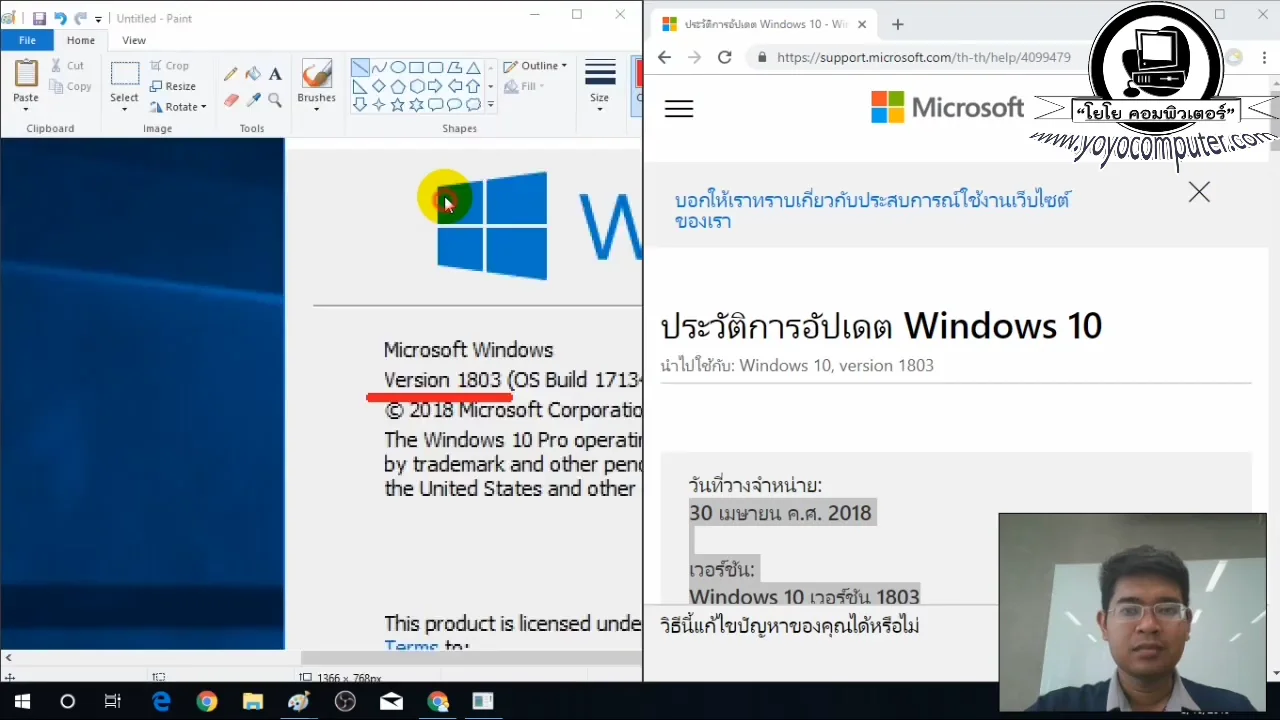
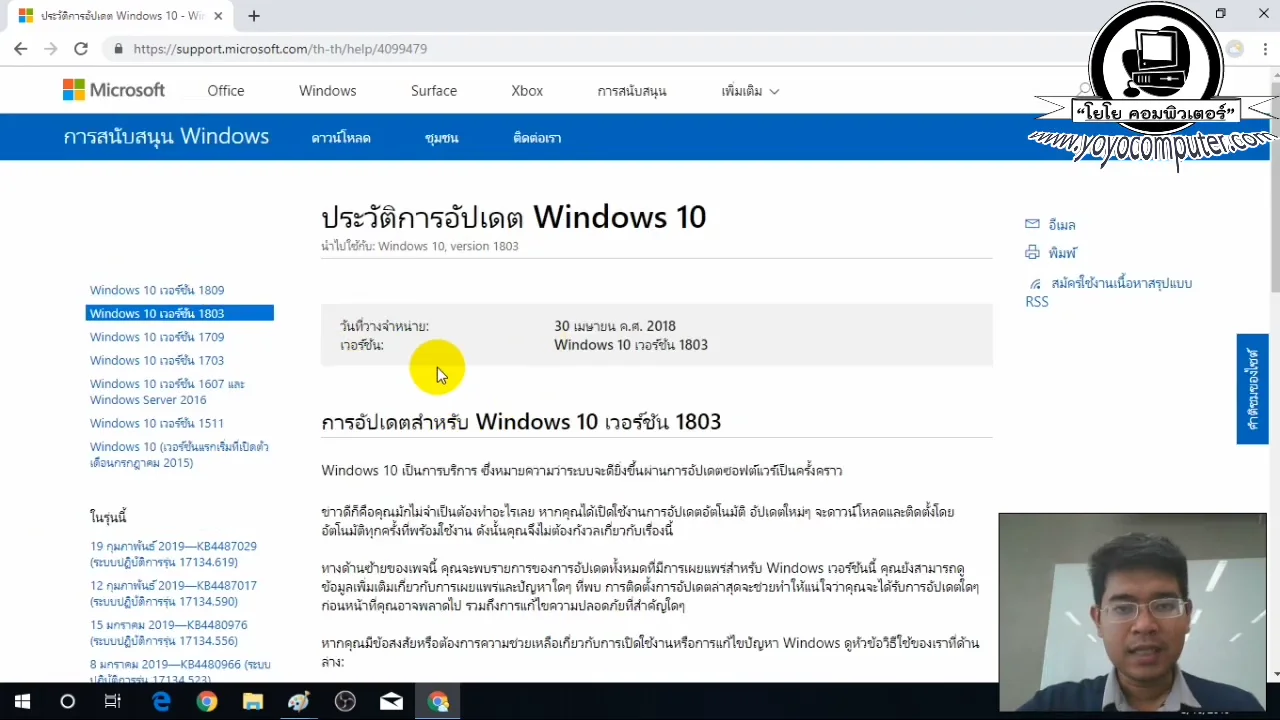
Windows 10 หมดการสนับสนุนจาก Microsoft ไปแล้วเมื่อวันที่ 14 ตุลาคม 2025 ครับ ตอนนี้ปี 2026 แล้ว หมายความว่า:
- ไม่ได้รับ Security Update อีกต่อไปแล้ว — แนะนำสแกนไวรัสเช็คเครื่องก่อนเลยครับ
- ช่องโหว่ความปลอดภัยใหม่ๆ จะไม่ถูกแก้ไข
- โปรแกรมใหม่ๆ เริ่มไม่รองรับ Windows 10 แล้ว
ถ้าตรวจเช็คแล้วพบว่ายังเป็น Windows 11 เวอร์ชันเก่าอยู่ ลองอ่านWindows 11 25H2 มีอะไรใหม่ควรอัพเดทไหมครับ จะได้รู้ว่าเวอร์ชันล่าสุดเพิ่มอะไรมาบ้าง
เครื่องรองรับ Windows 11 ไหม? เช็คง่ายๆ
ก่อนอัพเกรด ต้องเช็คก่อนว่าเครื่องรองรับไหม สเปคขั้นต่ำของ Windows 11:
| รายการ | ขั้นต่ำ |
|---|---|
| CPU | 64-bit 1 GHz ขึ้นไป 2 cores (Gen 8 ขึ้นไปสำหรับ Intel) |
| RAM | 4 GB |
| Storage | 64 GB |
| TPM | เวอร์ชัน 2.0 |
| Secure Boot | รองรับ |
ดูรายละเอียดเพิ่มเติมที่ สเปคขั้นต่ำ Windows 11 เครื่องรองรับไหม? หรืออ่าน คู่มือ Windows 11 ฉบับสมบูรณ์ ครับ
ถ้าอยากอัพเกรดเป็น Windows 11
ถ้าเช็คแล้วเครื่องรองรับ สามารถอัพเกรดฟรีได้จาก Windows Update เลยครับ หรือดาวน์โหลด Windows 11 ทำ USB Boot เพื่อลงใหม่สะอาดก็ได้ ดูวิธีลง Windows ใหม่ทีละขั้นตอนจากช่างคอมเพื่อเตรียมตัวให้พร้อม
สำหรับคนที่ต้องการ Windows ของแท้ลิขสิทธิ์ แนะนำตัวนี้ครับ:
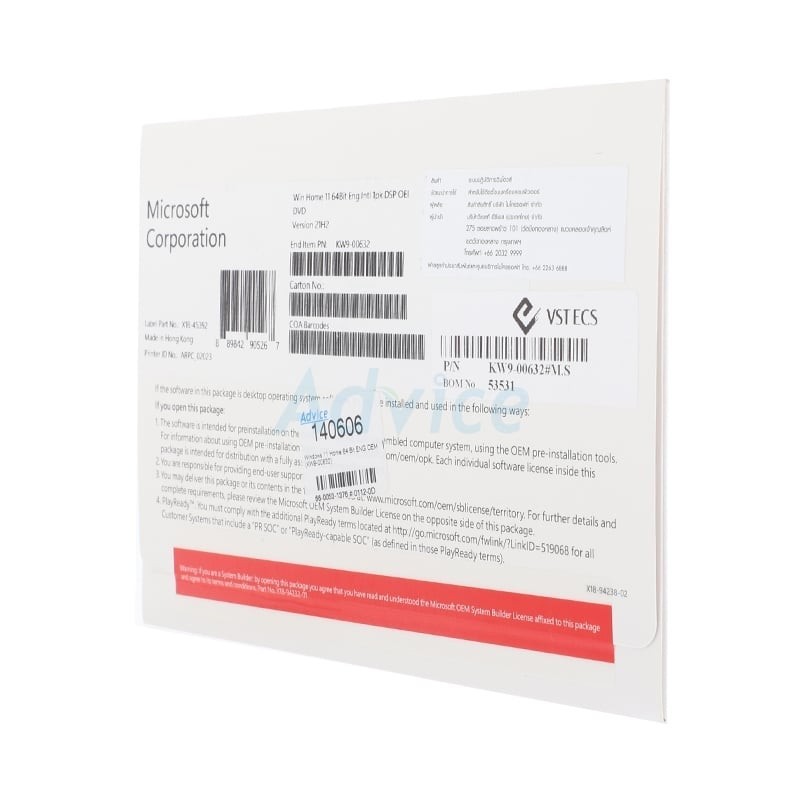
ของแท้ลิขสิทธิ์ ไม่ต้อง Crack ไม่เสี่ยงไวรัส อัพเดทได้ปกติ ใช้ได้ตลอดชีพ
ราคาอัพเดต: มี.ค. 2026 — Windows 11 Home OEM ประมาณ 4,000-4,500 บาท ลงครั้งเดียวใช้ได้ตลอดชีพเครื่อง คุ้มกว่าใช้ของ Crack ที่เสี่ยงโดนไวรัสครับ
คำถามที่พบบ่อย (FAQ)
winver กับ Settings ต่างกันยังไง?
winver แสดงแค่ Edition, Version และ Build ส่วน Settings → About จะแสดงข้อมูลเพิ่มเติมด้วย เช่น System Type (32/64 bit), RAM, ชื่อเครื่อง, Device ID ถ้าต้องการรู้แค่เวอร์ชัน ใช้ winver เร็วกว่าครับ
Windows 10 กับ 11 ดูยังไงว่าเป็นตัวไหน?
วิธีง่ายที่สุดคือดูจากหน้าตา ถ้า Taskbar อยู่กลาง = Windows 11 ถ้า Taskbar อยู่ซ้าย = Windows 10 หรือจะกด Windows+R พิมพ์ winver ก็จะบอกเลยว่าเป็น Windows 10 หรือ 11 ครับ อ่านเรื่องความแตกต่างระหว่าง Windows 10 กับ 11 ได้เพิ่มเติม
เครื่องเป็น 32-bit ลง Windows 11 ได้ไหม?
ไม่ได้ครับ Windows 11 รองรับเฉพาะ 64-bit เท่านั้น ถ้าเครื่องเป็น 32-bit ต้องใช้ Windows 10 (32-bit) ซึ่งหมด Support ไปแล้วเมื่อ ต.ค. 2025 ลองเช็คสเปคเครื่อง ว่ารองรับ 64-bit ไหม หรือพิจารณาเปลี่ยนเครื่องใหม่ครับ
Build Number เปลี่ยนบ่อยไหม?
เปลี่ยนทุกครั้งที่ Windows Update ครับ ปกติ Microsoft ออก Update ทุกเดือน (Patch Tuesday ทุกวันอังคารที่ 2 ของเดือน) แต่ Version จะเปลี่ยนปีละ 1 ครั้ง เช่น จาก 23H2 เป็น 24H2
บทความที่เกี่ยวข้อง
ข้อจำกัดความรับผิดชอบ
บทความนี้จัดทำขึ้นเพื่อให้ความรู้เท่านั้น ผู้อ่านควรสำรองข้อมูลสำคัญทุกครั้งก่อนทำตามขั้นตอนใดๆ โยโยคอมพิวเตอร์ไม่รับผิดชอบต่อความเสียหายที่อาจเกิดขึ้นจากการนำข้อมูลไปปฏิบัติ ผู้อ่านยอมรับความเสี่ยงด้วยตนเอง หากไม่มั่นใจ ควรปรึกษาช่างผู้เชี่ยวชาญ

เขียนโดย
สุทินันท์ ปูคะภาค (โย)
ช่างคอมพิวเตอร์ประสบการณ์กว่า 20 ปี จากจังหวัดสระบุรี แชร์ความรู้ไอทีผ่านบทความและวิดีโอ YouTube เพื่อให้ทุกคนแก้ปัญหาคอมได้ด้วยตัวเอง
ดูวิดีโอบน YouTubeบทความที่เกี่ยวข้อง

จอคอมกระพริบ เกิดจากอะไร? เช็คเอง 5 นาทีรู้ว่าเสียที่จอหรือที่คอม
จอกระพริบ จอคอมกะพริบเป็นพักๆ ภาพติดๆ ดับๆ เช็คเองได้ 3 ขั้นว่าเสียที่จอ ที่สาย หรือที่ Windows พร้อมวิธีแก้ทีละสาเหตุ และอาการไหนควรหยุดใช้แล้วส่งซ่อม

วิธีเข้า BIOS Dell กดปุ่มอะไร? F2 / F12 ทุกรุ่น พร้อมวิธีบูต USB
เข้า BIOS Dell กด F2 ตอนขึ้นโลโก้ ส่วน F12 คือเมนูบูต ใช้ได้ทั้ง Inspiron Vostro Latitude OptiPlex พร้อมวิธีเข้าผ่าน Windows 11 และแก้กรณีกดแล้วไม่เข้า

วิธีเช็คเน็ตช้า เน็ตหลุด ด้วย ping -t แบบที่ช่างเขาทำกัน
วิธีเช็คเน็ตช้า เน็ตหลุด ด้วยคำสั่ง ping -t แบบที่ช่างใช้จริง อ่านผลลัพธ์เป็น รู้ว่าปัญหาอยู่ที่ router หรือ ISP พร้อมวิธีทำ shortcut ดับเบิลคลิกได้เลย