
วิธีตั้งเฟืองรีเซ็ตตลับหมึกเลเซอร์ Brother TN-2380 แก้อาการเติมหมึกแล้วฟ้อง Replace Toner

ปัญหาที่พบบ่อยที่สุดหลังจากเปิดจุกเติมผงหมึกใส่ตลับหมึกโทนเนอร์เลเซอร์ตระกูล Brother TN-2380 / TN-2360 จนเต็มตลับแล้ว คือเมื่อนำตลับหมึกใส่กลับเข้าไปในเครื่องปริ้นเตอร์ (เช่นรุ่นยอดนิยมอย่าง Brother MFC-L2700D, HL-L2320D, DCP-L2540DW) หน้าจอกลับยังขึ้นข้อความแจ้งเตือนว่า Replace Toner หรือ Toner Low เหมือนเดิมและไม่ยอมให้สั่งพิมพ์เอกสารต่อ
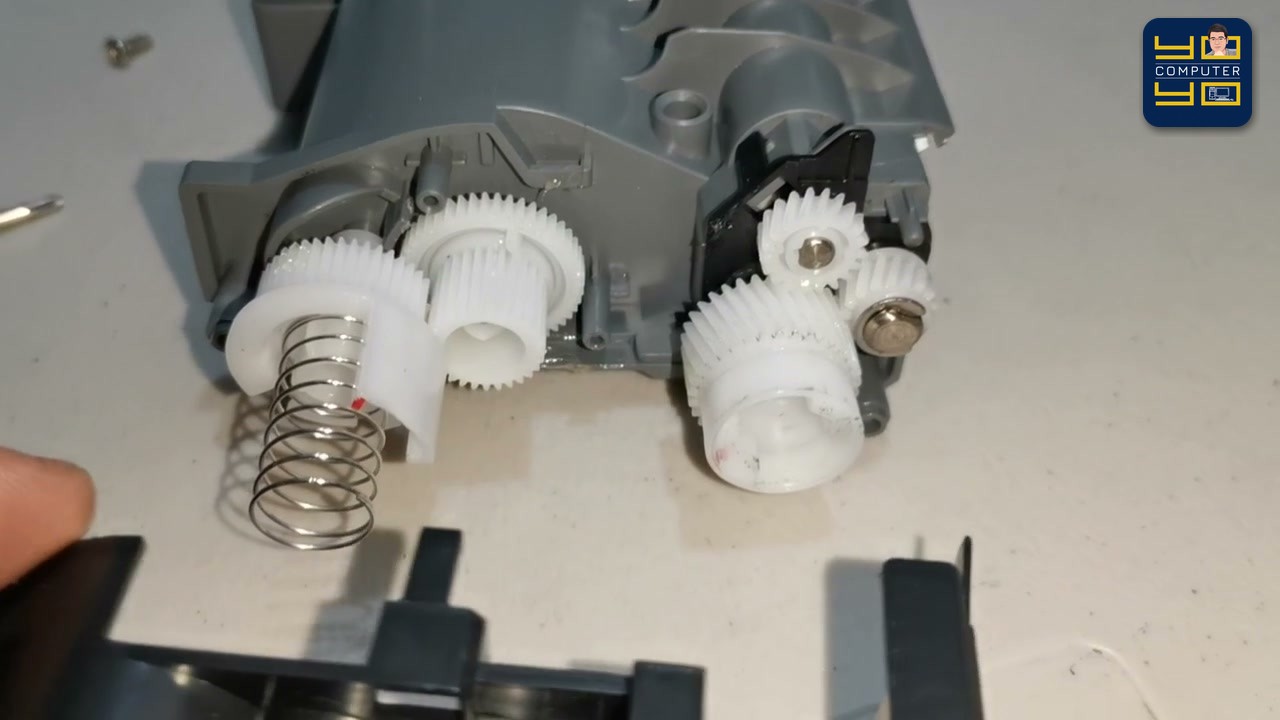
บทความนี้จะพามาดูหลักการทำงานของชุดเฟืองรีเซ็ตและวิธีหมุนตั้งตำแหน่งเฟืองด้วยตัวเองในไม่กี่นาทีครับ
ทำไมเติมผงหมึกเต็มตลับแล้วเครื่องยังฟ้องว่าหมึกหมด?
เครื่องปริ้นเตอร์เลเซอร์ตระกูล Brother ไม่ได้ตรวจเช็กปริมาณผงหมึกที่เหลืออยู่จริงด้วยการชั่งน้ำหนักหรือส่องผ่านตลับโดยตรง แต่ใช้ชุดเฟืองพลาสติกสีขาวด้านข้างตลับที่เรียกว่า เฟืองรีเซ็ต (Reset Flag Gear) คู่กับสปริงขดลวด ทำหน้าที่หมุนไปดีดเตะขาสวิตช์เซนเซอร์ภายในเครื่องในจังหวะแรกที่ใส่ตลับหมึกเข้าไป
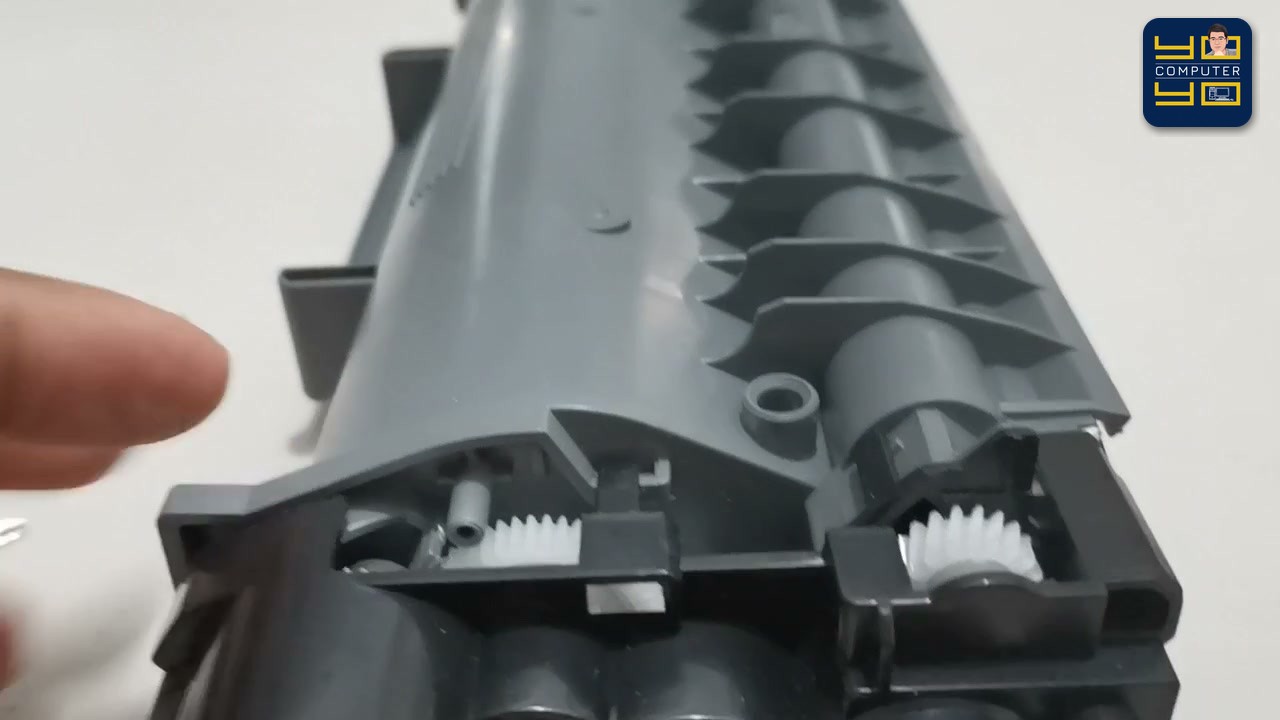
เมื่อใช้งานไปจนครบจำนวนแผ่นตามรอบ เฟืองรีเซ็ตจะหมุนไปสุดระยะและค้างอยู่ที่ตำแหน่งหมึกหมด ดังนั้นทุกครั้งที่เราเติมผงหมึกใหม่ลงในตลับเดิม เราจึงต้องถอดฝาครอบข้างตลับออกมาหมุนตั้งเฟืองรีเซ็ตกลับไปที่จุดเริ่มต้นเสมอครับ
ขั้นตอนการตั้งเฟืองรีเซ็ตตลับหมึก Brother TN-2380 / TN-2360
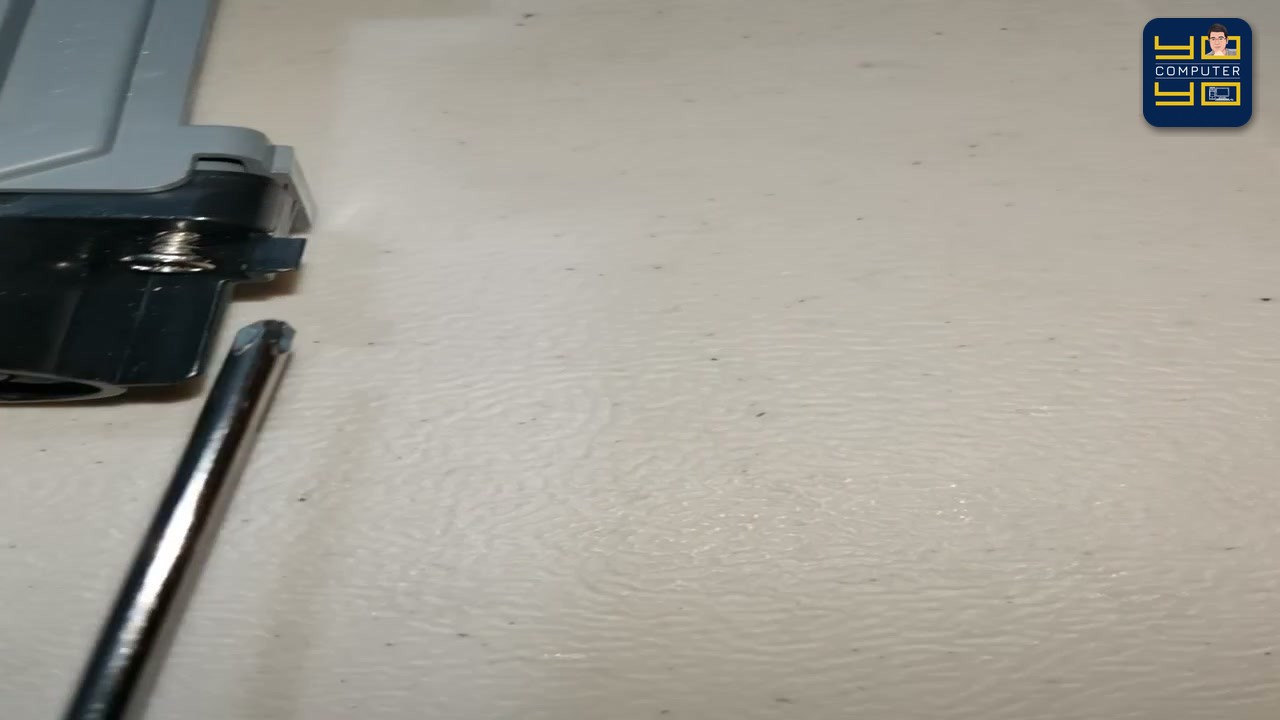
- ขันน็อตถอดฝาครอบเฟืองสีดำ: หันด้านข้างตลับหมึกโทนเนอร์ฝั่งที่มีชุดเฟืองขึ้นมา ใช้ไขควงแฉกขันถอดน็อตยึดออก 2 ตัว แล้วค่อยๆ แกะสลักยกฝาครอบพลาสติกสีดำออก
-
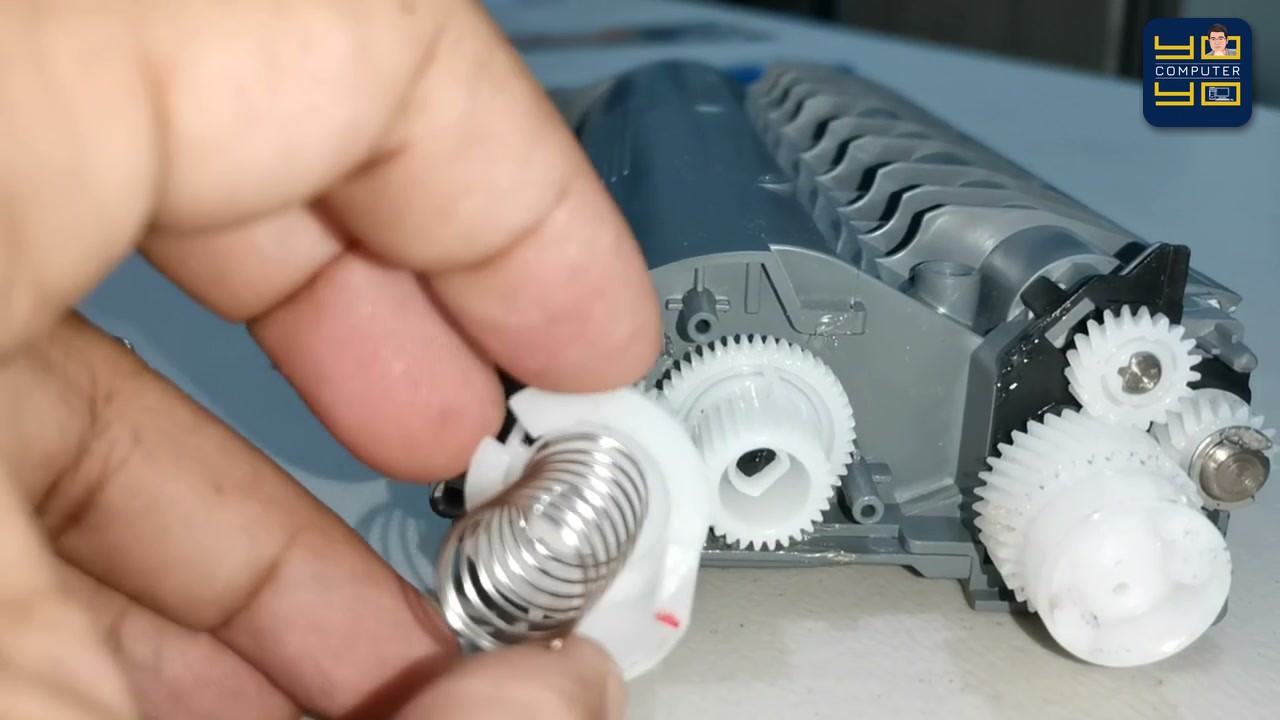
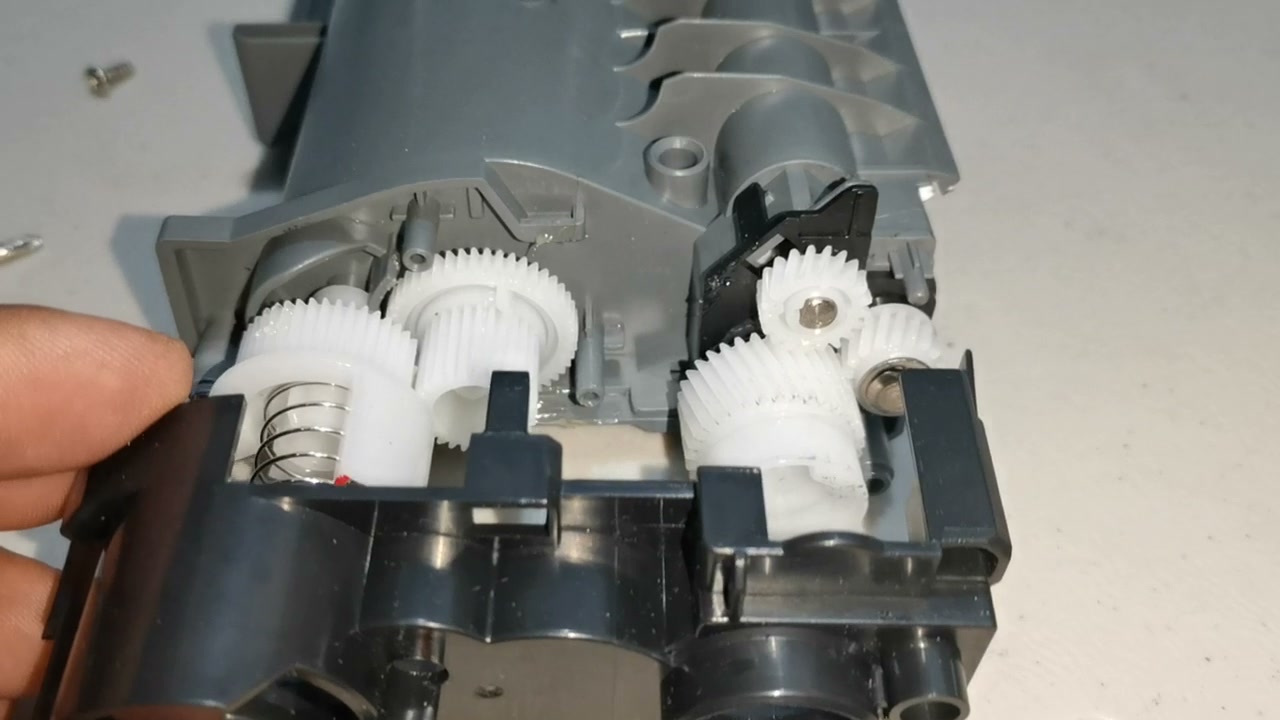
สังเกตเฟืองรีเซ็ตและขาสปริง: ด้านซ้ายมือจะเห็นเฟืองพลาสติกสีขาวที่มีปีกกระเดื่องและมีสปริงขดลวดสีเงินสวมอยู่ด้านใน (ส่วนเฟืองฝั่งขวาคือเฟืองขับลูกกวนหมึกและลูกยางจ่ายหมึก)
-
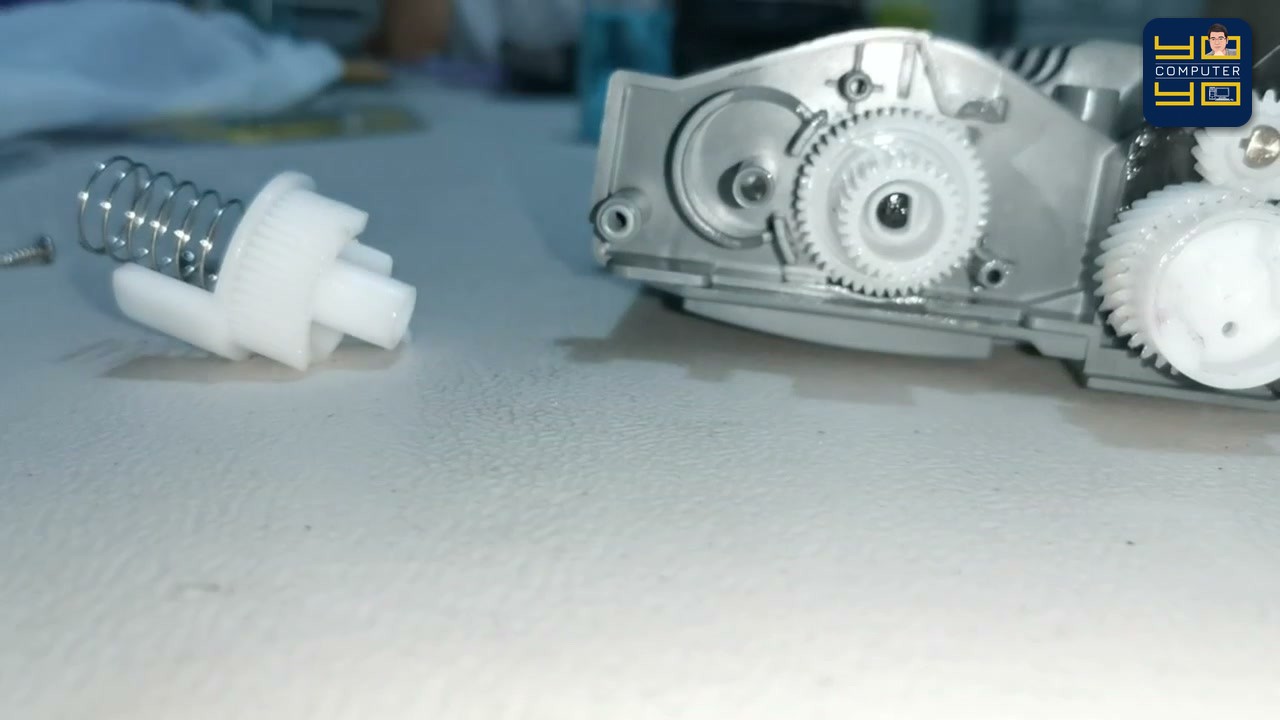
ยกเฟืองรีเซ็ตขึ้นและหมุนตั้งตำแหน่งใหม่: ค่อยๆ ยกตัวเฟืองรีเซ็ตสีขาวขึ้นมาเล็กน้อยพอให้พ้นขบเฟือง แล้วหมุนทวนเข็มนาฬิกาเพื่อจัดตำแหน่งให้ ด้านที่ไม่มีฟันเฟืองหันเข้าหาเฟืองขับตัวกลาง และจัดปลายขาสปริงขดลวดให้เกี่ยวกับร่องบ่าพลาสติกในตำแหน่งเตรียมดีด

-
ปิดฝาครอบสีดำและขันน็อตกลับ: ใช้นิ้วประคองตัวเฟืองรีเซ็ตไว้ไม่ให้ดีดหลุด นำฝาครอบพลาสติกสีดำสวมประกบกลับลงไปให้แนบสนิท แล้วขันน็อตยึดทั้ง 2 ตัวกลับให้แน่นพอตึงมือ
-
ประกอบเข้าชุดดรัมและใส่เข้าเครื่อง: นำตลับหมึกโทนเนอร์ใส่กลับเข้าโครงชุดดรัม DR-2355 จนดังคลิก รูดแถบสีเขียวทำความสะอาดลวดโคโรนา 2–3 รอบ แล้วสอดกลับเข้าเครื่องปริ้นเตอร์ ปิดฝาหน้าเครื่องแล้วรอให้มอเตอร์หมุนเตะสวิตช์รีเซ็ต คำเตือน
Replace Tonerจะหายไปทันทีครับ
แต่ถ้าตลับหมึกโทนเนอร์ที่แถมมากับเครื่องเป็นตลับเริ่มต้นที่ไม่มีชุดเฟืองรีเซ็ตมาให้ หรือขาเฟืองพลาสติกหักชำรุด
แนะนำตลับหมึกโทนเนอร์ TN-2380 (รุ่นมีเฟืองรีเซ็ตครบ) และชุดดรัม DR-2355
(หมายเหตุ: หากเป็นตลับหมึกแถมมากับเครื่องตอนซื้อใหม่ หรือตลับ Inbox บางล็อต ภายในฝาครอบจะไม่มีชุดเฟืองรีเซ็ตและสปริงใส่มาให้ แนะนำให้เปลี่ยนมาใช้ตลับหมึกโทนเนอร์ TN-2380 รุ่นเต็มที่มีชุดเฟืองรีเซ็ตครบในตัว จะสามารถเติมหมึกและตั้งเฟืองซ้ำได้สะดวกมากครับ)

- 🛒 พิกัด Shopee: ตลับหมึกโทนเนอร์เลเซอร์ TN-2380 / TN-2360 (มีเฟืองรีเซ็ตครบ) และชุดดรัม DR-2355
- 🛒 พิกัด Lazada: ตลับหมึกโทนเนอร์เลเซอร์ TN-2380 / TN-2360 (มีเฟืองรีเซ็ตครบ) และชุดดรัม DR-2355
บทความที่เกี่ยวข้อง
- รวมปุ่มเข้า BIOS และ Boot Menu ทุกยี่ห้อ HP Lenovo Acer ASUS Dell
- วิธีบูตจาก USB เมื่อเข้า Windows ไม่ได้ ค้างหน้า Starting Windows (กด F12 เข้า Boot Menu + WinPE)
- คอมเข้า Windows ไม่ได้ รีสตาร์ทเองตลอด แก้ยังไง? 4 แนวทางวิเคราะห์
- วิธีประกอบและเปลี่ยนไส้กรองเครื่องกรองน้ำดื่มในบ้าน เช็กข้อต่อท่อน้ำและวาล์วไม่ให้รั่วซึม
คำถามที่พบบ่อย (FAQ)
วิธีตั้งเฟืองรีเซ็ตตลับหมึกเลเซอร์ Brother TN-2380 / MFC-L2700D แก้เติมหมึกแล้วฟ้อง Replace Toner เกิดจากสาเหตุอะไร และเช็กเบื้องต้นยังไง?
เวลาที่เราใช้งานเครื่องปริ้นเตอร์มัลติฟังก์ชันตระกูล Brother ก่อนอื่นให้เราตรวจเช็กช่องระบายความร้อนและแผ่นกรองฝุ่นพัดลมด้านข้างตัวเครื่อง และเปิดฝาหน้าเพื่อดึงชุดดรัมพร้อมตลับหมึกโทนเนอร์ออกมาวางบนโต๊ะทำงาน เมื่อแยกตลับหมึกโทนเนอร์ออกมาดูทั้ง 2 ด้าน จะเห็นว่าด้านหนึ่งเป็นช่องจุกยางสำหรับเติมผงหมึก ส่วนอีกด้านหนึ่งจะเป็นฝาครอบพลาสติกสีดำที่มีชุดเฟืองขับและช่องวงกลมสำหรับโชว์ขากระเดื่องเฟืองรีเซ็ต ครับ
กรณีที่พบอาการ «ตลับ TN-2380 / TN-2360 มีชุดเฟืองรีเซ็ตครบ» ต้องแก้ไขยังไง?
เปิดฝาครอบข้างตลับจะเห็นเฟืองรีเซ็ตสีขาวและขาสปริง — หมุนตั้งตำแหน่งเฟืองรีเซ็ตตามคลิป ใช้ต่อได้ทันที ครับ
กรณีที่พบอาการ «ตลับแถมเครื่องไม่มีเฟืองรีเซ็ต · ขาเฟืองหัก» ต้องแก้ไขยังไง?
ในฝาครอบข้างตลับจะว่างเปล่า ไม่มีเฟืองเตะสวิตช์ — ซื้อชุดเฟืองรีเซ็ตมาใส่เพิ่ม หรือเปลี่ยนตลับ TN-2380 ใหม่ ครับ
สรุป 4 ขั้นตอนตั้งเฟืองรีเซ็ตตลับหมึกเลเซอร์ Brother TN-2380 มีลำดับขั้นตอนสำคัญอะไรบ้าง?
ทำตามลำดับดังนี้ได้เลยครับ: (1) ขันน็อต 2 ตัวถอดฝาครอบเฟืองพลาสติกสีดำด้านข้างตลับหมึกโทนเนอร์ออก (2) ยกเฟืองรีเซ็ตสีขาวที่มีสปริงขึ้น หมุนให้ช่วงไร้ฟันเฟืองหันเข้าหาเฟืองขับ (3) จัดขาสปริงให้เข้าบ่า ประคองเฟืองแล้วปิดฝาครอบสีดำขันน็อตกลับให้แน่น (4) ประกอบตลับหมึกเข้าชุดดรัม ใส่กลับเข้าเครื่องแล้วปิดฝาเพื่อรีเซ็ตหมึกเต็ม ครับ
ข้อจำกัดความรับผิดชอบ
บทความนี้จัดทำขึ้นเพื่อให้ความรู้เท่านั้น ผู้อ่านควรสำรองข้อมูลสำคัญทุกครั้งก่อนทำตามขั้นตอนใดๆ โยโยคอมพิวเตอร์ไม่รับผิดชอบต่อความเสียหายที่อาจเกิดขึ้นจากการนำข้อมูลไปปฏิบัติ ผู้อ่านยอมรับความเสี่ยงด้วยตนเอง หากไม่มั่นใจ ควรปรึกษาช่างผู้เชี่ยวชาญ

เขียนโดย
สุทินันท์ ปูคะภาค (โย)
ช่างคอมพิวเตอร์ประสบการณ์กว่า 20 ปี จากจังหวัดสระบุรี แชร์ความรู้ไอทีผ่านบทความและวิดีโอ YouTube เพื่อให้ทุกคนแก้ปัญหาคอมได้ด้วยตัวเอง
ดูวิดีโอบน YouTubeบทความที่เกี่ยวข้อง

วิธีแก้ Remote Desktop ค้าง กด Connect แล้วนิ่งบน Windows 10 พร้อมวิธีตั้งค่าแอปตัวใหม่
สอนวิธีแก้ปัญหาโปรแกรม Remote Desktop Connection (mstsc) บน Windows 10 กด Connect แล้วค้าง Not Responding ด้วยคำสั่งปิด TCP Auto-Tuning และการใช้แอป
วิธีแบ่งพาร์ติชั่น C และ D ด้วย MiniTool Partition Wizard (ตั้ง Primary · NTFS ไม่ให้บูตพัง)
สอนวิธีแบ่งพาร์ติชั่นฮาร์ดดิสก์และ SSD แยกไดรฟ์ C และไดรฟ์ D ด้วยโปรแกรม MiniTool Partition Wizard บน WinPE ตั้งแต่การลบพาร์ติชั่นเก่า การคำนวณขนาด GB/MB
คอมช้า แรมเต็ม 100% ใช่ไวรัสไหม? วิธีเช็กด้วย Task Manager 3 จุด (Windows 10/11)
คอมช้า แรมเต็มทั้งที่แทบไม่ได้เปิดอะไร อย่าเพิ่งสรุปว่าติดไวรัส วิธีเช็คด้วย Task Manager ของ Windows 11: เรียงตาม Memory ดูตัวกินแรม ตรวจรายการ Startup