
สรุปสั้น: คอมช้าและแรมเต็ม ยังสรุปไม่ได้ว่าเป็นไวรัส ให้เช็คสามจุดใน Windows ก่อน คือ (1) แท็บ Processes ใน Task Manager เรียงตาม Memory (2) แท็บ Startup apps (3) ไฟล์ที่ถูกซ่อน แล้วค่อยตัดสินใจว่าต้องสแกนหรือแก้ที่แรม/ดิสก์
1) เปิด Task Manager และเรียงตาม Memory
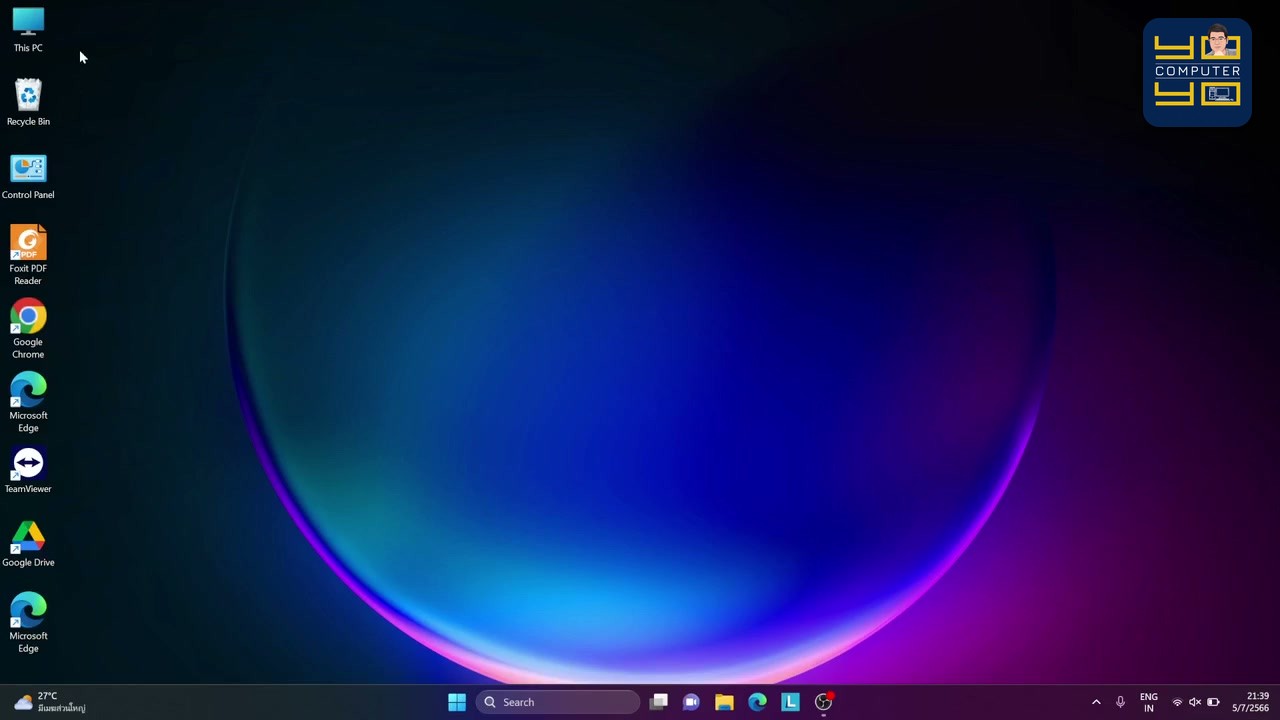
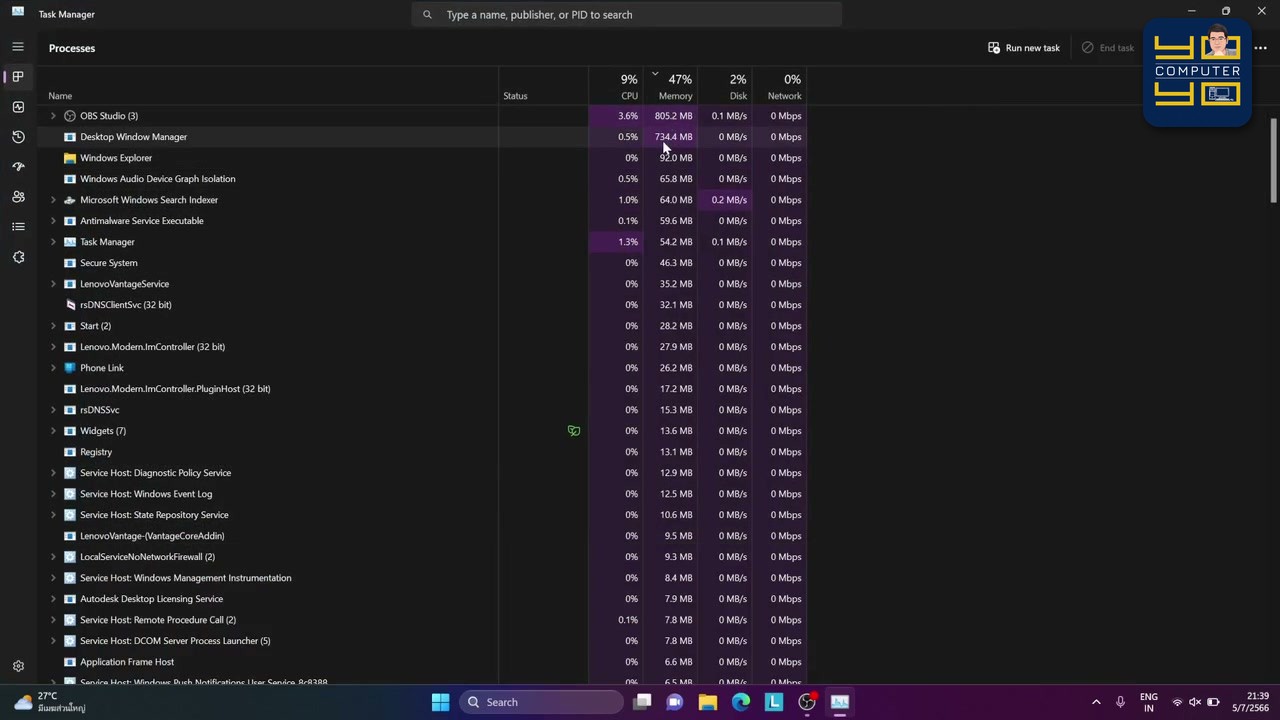
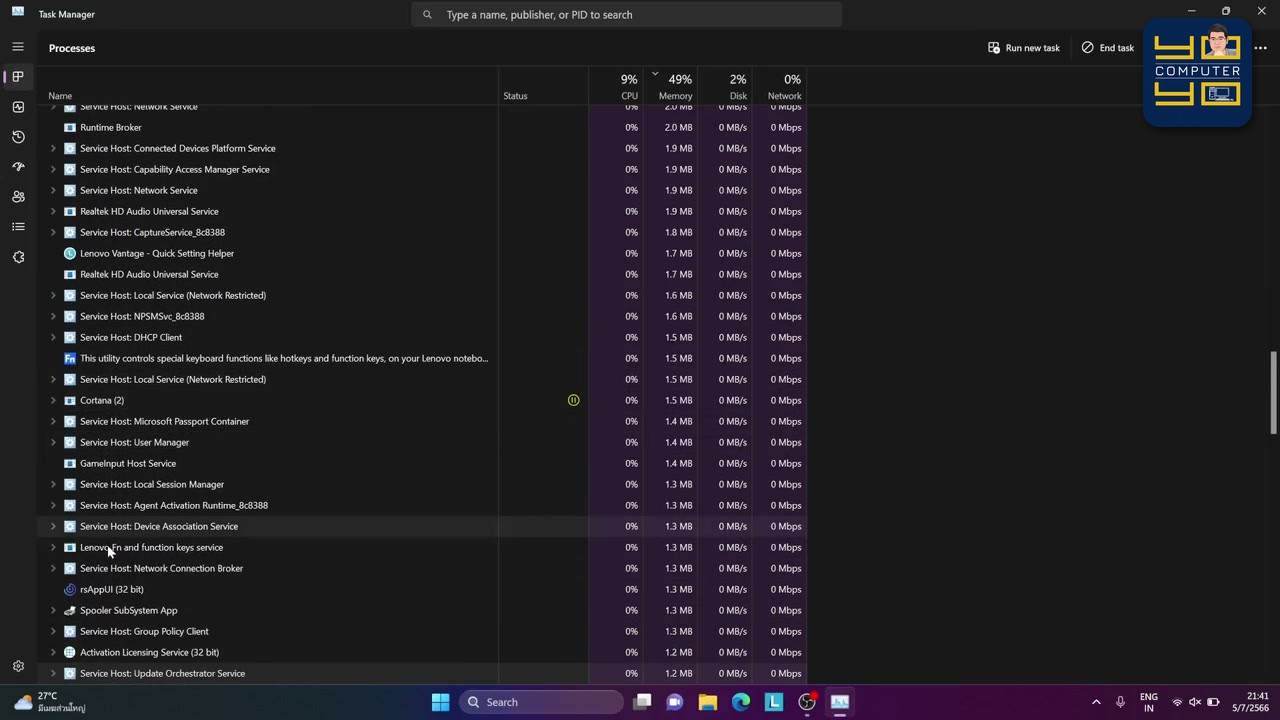
คลิกขวาที่แถบงานด้านล่างแล้วเลือก Task Manager หรือกด Ctrl + Shift + Esc ไปที่แท็บ Processes แล้วคลิกหัวคอลัมน์ Memory เพื่อเรียงจากกินแรมมากไปน้อย ตัวเลขบนหัวคอลัมน์คือแรมที่ใช้ไปทั้งเครื่อง เครื่องในคลิปใช้อยู่ 47%
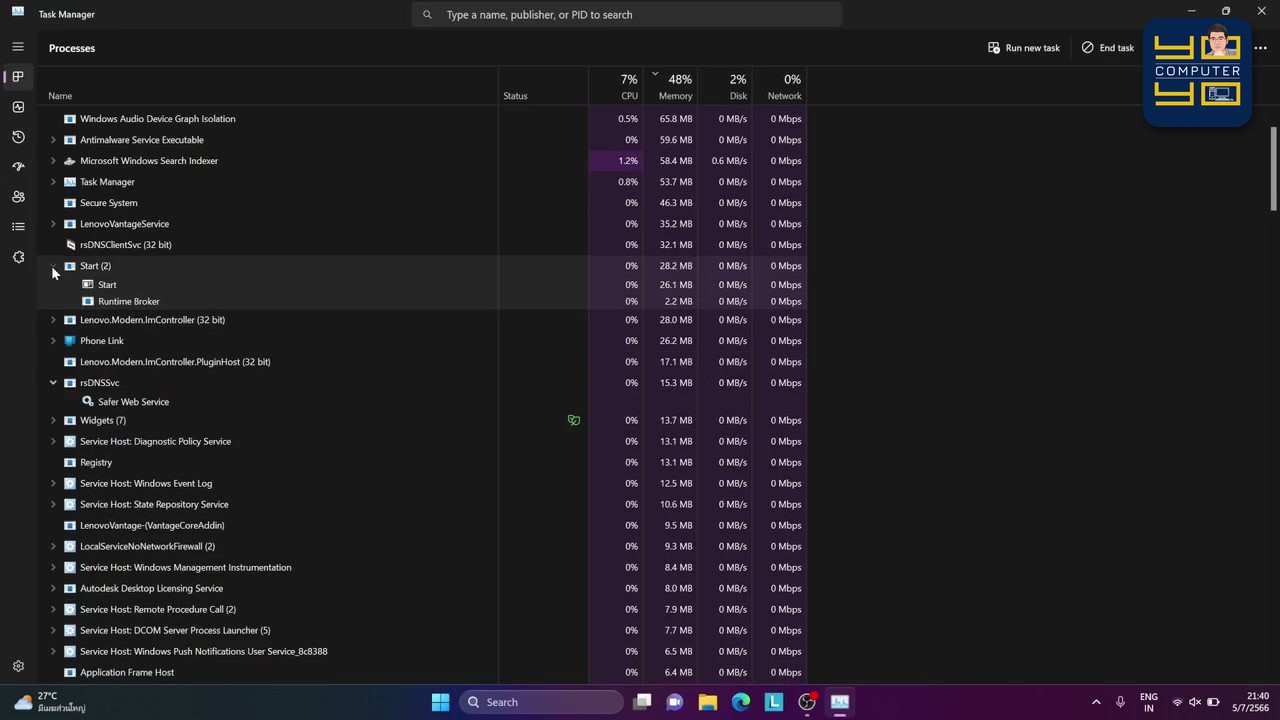
ตัวบนสุดของเครื่องนี้คือ OBS Studio (ประมาณ 800 MB) กับ Desktop Window Manager (ประมาณ 700 MB) ทั้งสองเป็นโปรแกรมที่เปิดใช้อยู่จริง ที่เหลือกินหลักสิบ MB ลงไป รายการ Service Host ที่เห็นเยอะเป็นบริการของระบบ แต่ละตัวเล็กมาก
ตัวที่ควรสงสัยคือชื่อที่เราไม่รู้จัก หรือกินแรม/ซีพียูสูงต่อเนื่องทั้งที่ไม่ได้เปิดอะไร ให้คลิกขวา → Search online ดูก่อน ยังไม่ต้องกด End task ถ้าไล่ดูแล้วไม่มีตัวไหนผิดปกติ ก็ยังสรุปไม่ได้ว่าเป็นไวรัส ต้นเหตุอาจเป็นแรมน้อยเกินไปหรือเปิดแท็บเบราว์เซอร์เยอะ
2) ดูแท็บ Startup apps
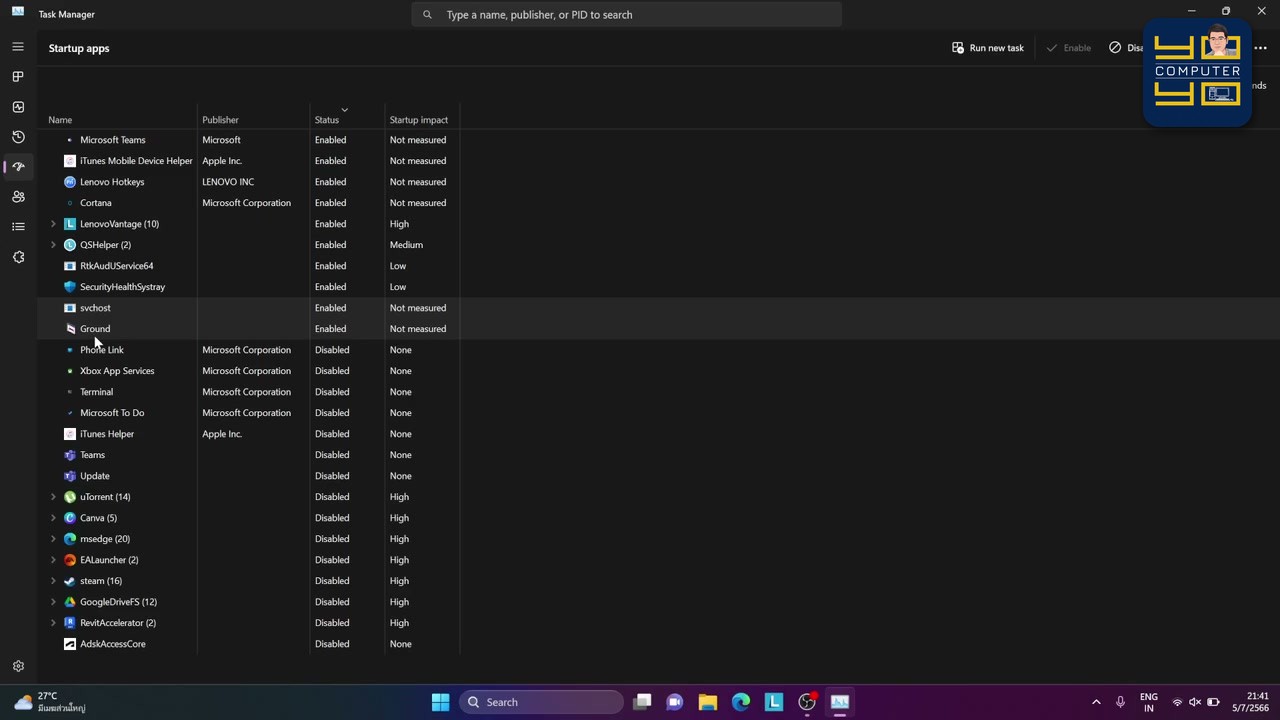
เมนูด้านซ้าย ไอคอนรูปมิเตอร์ ตารางนี้คือโปรแกรมที่เปิดเองตอนเปิดเครื่อง
| คอลัมน์ | ความหมาย |
|---|---|
| Status | เปิด (Enabled) หรือปิด (Disabled) อยู่ |
| Startup impact | หน่วงเครื่องตอนบูตมากแค่ไหน (High / Medium / Low / None) |
| Publisher | บริษัทผู้เผยแพร่ |
เครื่องในคลิปปิดไปหลายตัวแล้ว เช่น Steam และ uTorrent มุมขวาบนบอก Last BIOS time 3.2 วินาที สองรายการที่ควรตรวจต่อคือ svchost และ Ground ช่อง Publisher ว่าง (อีกหลายรายการก็ว่างเหมือนกัน จึงยังสรุปไม่ได้) แต่ svchost ของ Windows จริงปกติไม่ขึ้นในรายการ Startup และ Ground เป็นชื่อที่ไม่คุ้น
คลิกขวา → Open file location
| ตำแหน่งไฟล์ | ความหมาย |
|---|---|
C:\Windows\System32 |
ของแท้ตามปกติ |
AppData หรือ Temp ของผู้ใช้ |
น่าสงสัยมาก |
ถ้ายังไม่แน่ใจ ให้ค้นชื่อก่อนแล้วค่อยกด Disable
3) เปิดดูไฟล์ที่ถูกซ่อน
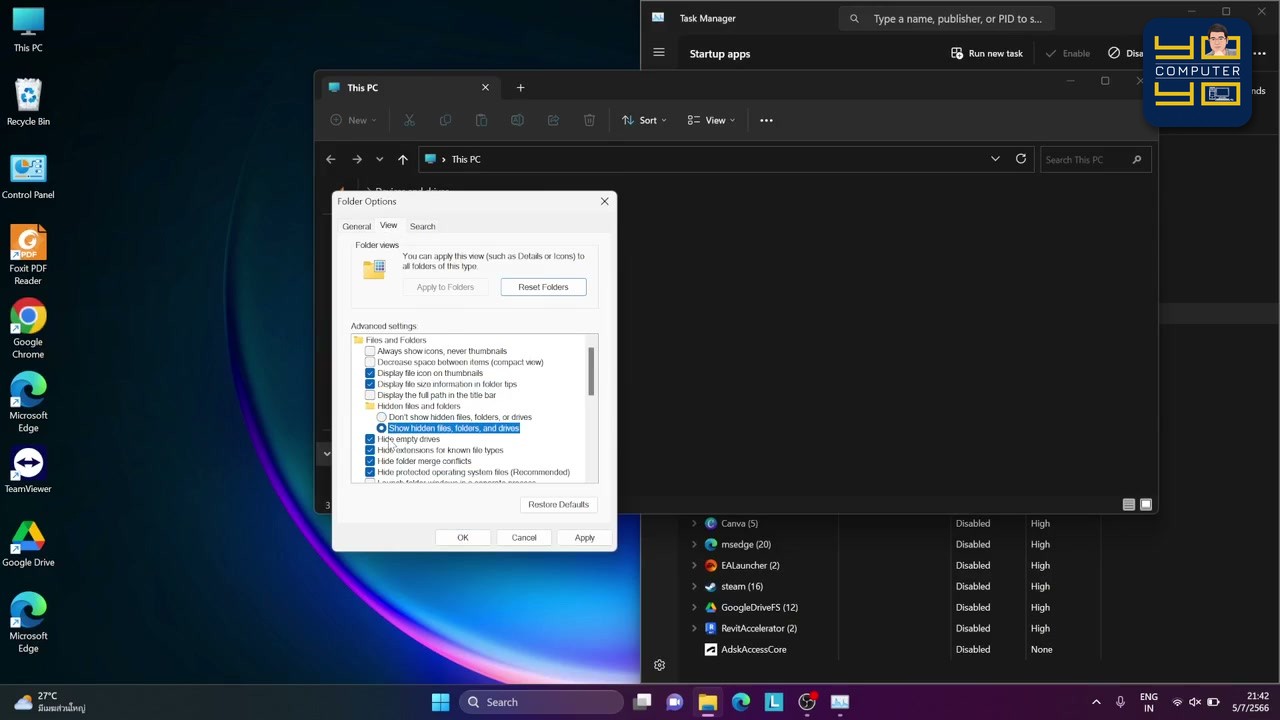
เปิด File Explorer → เมนูจุดสามจุด → Options → แท็บ View → เลือก Show hidden files, folders, and drives และเอาติ๊ก Hide protected operating system files ออก (Windows จะเตือน ให้อ่านก่อนกด Yes)
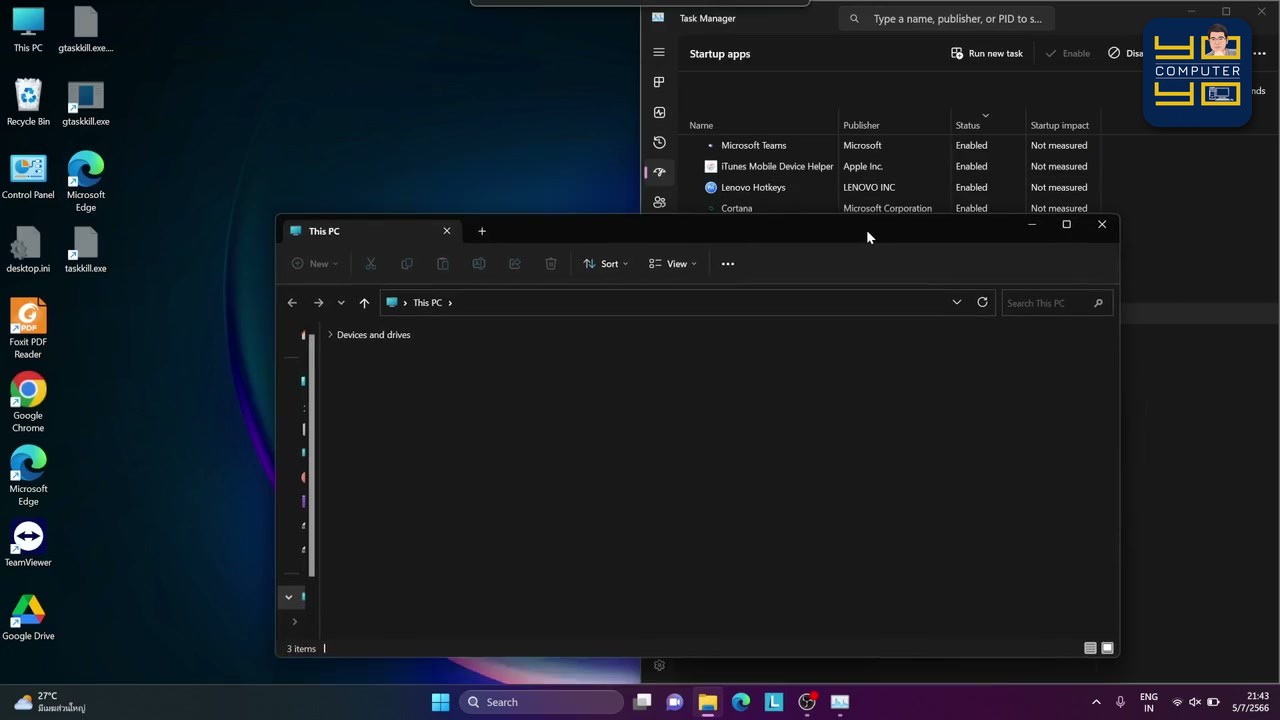
ในคลิปมีไอคอนจาง ๆ โผล่ที่เดสก์ท็อป เช่น desktop.ini (ไฟล์ระบบปกติ) และไฟล์ชื่อ taskkill ที่ชื่อคล้ายคำสั่งของ Windows ต้องเช็กที่อยู่ไฟล์ก่อนว่าเป็นของแท้ไหม เห็นไฟล์แปลกให้จดชื่อไว้ก่อน อย่าเพิ่งลบ
ดูเสร็จแล้วตั้งค่ากลับ: เลือก Don’t show hidden files และติ๊ก Hide protected operating system files กลับ ไม่งั้นเสี่ยงลบไฟล์ระบบโดยไม่ตั้งใจ
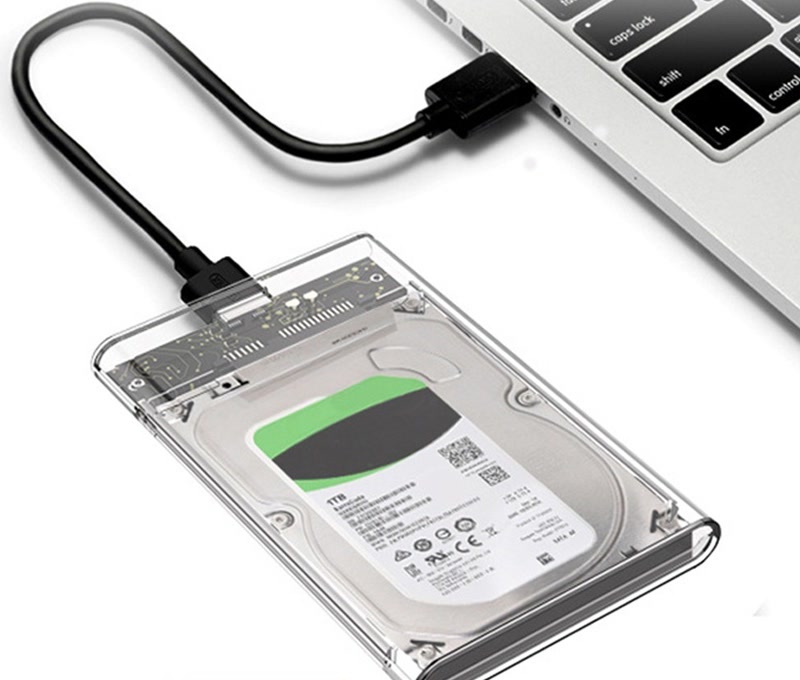
อุปกรณ์มาตรฐานช่างใช้จริงในคลิป ตรวจสอบสเปกและราคาล่าสุดได้ในลิงก์
ช่องทางสั่งซื้ออุปกรณ์สำรองข้อมูลก่อนลบหรือแก้อะไร (ดูราคาล่าสุดในลิงก์)
- กล่องใส่ฮาร์ดดิสก์ USB 3.0 ขนาด 2.5 นิ้ว (ใช้ต่อดิสก์เก็บไฟล์สำรอง): สั่งซื้อที่ Shopee · สั่งซื้อที่ Lazada
สรุปเช็คทีละข้อ
- Task Manager → เรียงตาม Memory ดูตัวที่กินแรมสูงต่อเนื่อง
- แท็บ Startup apps → หาชื่อที่ไม่รู้จักหรือไม่มีชื่อผู้เผยแพร่ แล้วตรวจที่อยู่ไฟล์
- เปิดดูไฟล์ที่ถูกซ่อน → จดชื่อไฟล์แปลก ๆ ไว้
- ยังสงสัย → สแกนด้วย Windows Security ก่อนลบอะไรเอง
ถ้าไม่ชัวร์ ทำอะไรต่อ
- เจอตัวน่าสงสัยจริง: ตัดเน็ต → สำรองข้อมูล → สแกนทั้งเครื่อง
- ไม่เจออะไรเลย: ปัญหาน่าจะเป็นแรมน้อย ดิสก์ช้า หรือเปิดโปรแกรมพร้อมกันเยอะ ซึ่งแก้คนละทาง
คำเตือน: อย่าลบหรือกด End task ตัวที่ไม่รู้จักทันที บางตัวเป็นไฟล์ระบบ ปิดผิดตัวเครื่องอาจค้างหรือบูตไม่ขึ้น ไม่แน่ใจให้ถามช่างหรือค้นชื่อก่อน
บทความที่เกี่ยวข้อง
ข้อจำกัดความรับผิดชอบ
บทความนี้จัดทำขึ้นเพื่อให้ความรู้เท่านั้น ผู้อ่านควรสำรองข้อมูลสำคัญทุกครั้งก่อนทำตามขั้นตอนใดๆ โยโยคอมพิวเตอร์ไม่รับผิดชอบต่อความเสียหายที่อาจเกิดขึ้นจากการนำข้อมูลไปปฏิบัติ ผู้อ่านยอมรับความเสี่ยงด้วยตนเอง หากไม่มั่นใจ ควรปรึกษาช่างผู้เชี่ยวชาญ

เขียนโดย
สุทินันท์ ปูคะภาค (โย)
ช่างคอมพิวเตอร์ประสบการณ์กว่า 20 ปี จากจังหวัดสระบุรี แชร์ความรู้ไอทีผ่านบทความและวิดีโอ YouTube เพื่อให้ทุกคนแก้ปัญหาคอมได้ด้วยตัวเอง
ดูวิดีโอบน YouTubeบทความที่เกี่ยวข้อง
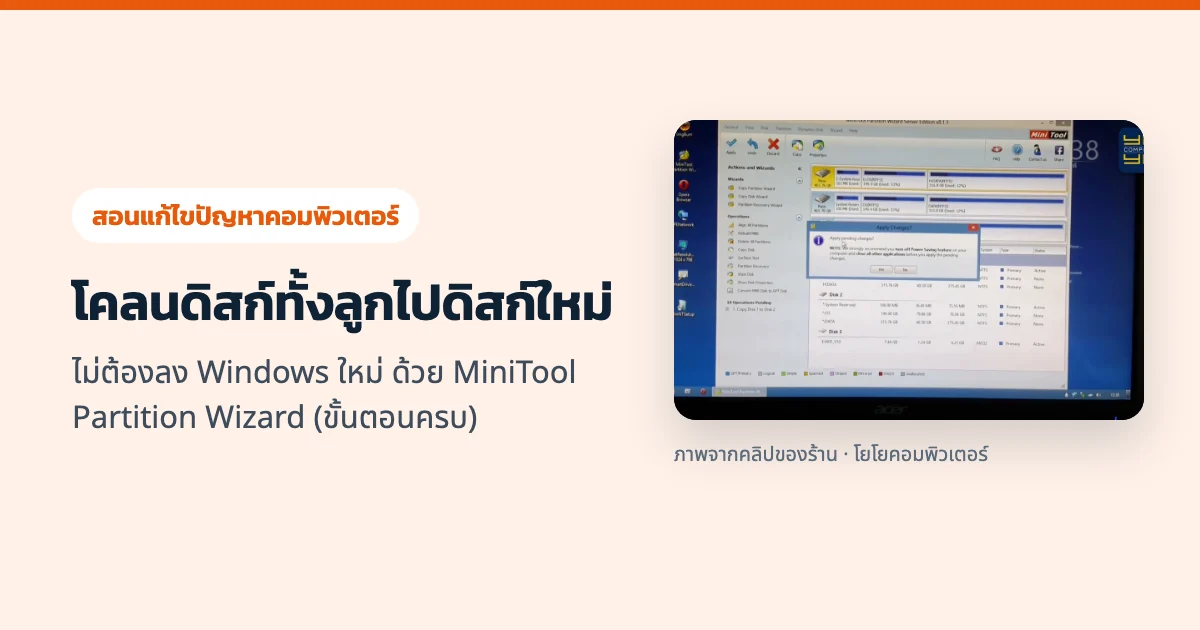
โคลนดิสก์ทั้งลูกไปดิสก์ใหม่ ไม่ต้องลง Windows ใหม่ ด้วย MiniTool Partition Wizard (ขั้นตอนครบ)
ขั้นตอนโคลนฮาร์ดดิสก์ทั้งลูกด้วย MiniTool Partition Wizard (Copy Disk Wizard) ตั้งแต่เลือกดิสก์ต้นทาง-ปลายทาง ตัวเลือกคัดลอก 3 แบบ กด Apply ไปจนถึงตรวจผล พร้อมคำเตือนห้ามเลือกต้นทาง-ปลายทางสลับกัน
คอมขึ้น Error 1962 ไม่พบระบบปฏิบัติการ ฮาร์ดดิสก์เสียจริงไหม? แยกสาเหตุด้วย BIOS (Lenovo All-in-One)
Lenovo All-in-One ขึ้น PXE-E61 และ Error 1962 No operating system found วนซ้ำ ฮาร์ดดิสก์เสียจริงหรือแค่สายหลวม วิธีดู BIOS ว่า SATA Drive 1 ขึ้นชื่อรุ่นไหม ทดสอบดิสก์นอกเครื่อง และต้นไม้ตัดสินใจ ถ้ายังไม่หายทำอะไรต่อ
วิธีแก้ปริ้นเตอร์ Brother DCP-T300 ขึ้น Error 46 (Unable to Clean 46) ซับหมึกเต็ม เคลียร์เองหน้าเครื่อง
คู่มือแก้ปัญหาปริ้นเตอร์ Brother DCP-T300, T500W, T700W ขึ้น Unable to Clean 46 หรือ Machine Error 46 ไฟตกใจสีแดงกะพริบ ด้วยการเข้าโหมด Maintenance กดรหัส 80 และ 2783 รีเซ็ตซับหมึกหน้าเครื่องทีละขั้นตอน