

"ประชุม Zoom อยู่ดีๆ WiFi หลุด เล่นเกมออนไลน์อยู่ WiFi หาย เปิด YouTube ทิ้งไว้แป๊บเดียว WiFi disconnect" — ถ้าเจอแบบนี้ทุกวัน น่าหงุดหงิดมาก แต่ แก้ได้ ครับ
ผมเจอปัญหานี้บ่อยจากทั้งลูกค้าและตัวเอง สาเหตุมีหลายอย่าง ตั้งแต่การตั้งค่าผิด ไปจนถึง Router เก่า บทความนี้ผมเรียง จากวิธีแก้ฟรี → ถ้าไม่หาย → ต้องลงทุนอะไร ถ้าปัญหาคือ WiFi ช้าหรือสัญญาณอ่อนมากกว่าหลุด ลองอ่าน10 วิธีแก้ WiFi ช้า ไม่เสถียรด้วยนะครับ
ลองแก้ฟรีก่อน (ซอฟต์แวร์ + ตั้งค่า)
1. รีสตาร์ท Router
ฟังดูง่าย แต่ แก้ได้จริง 50% ของกรณี ถอดปลั๊ก Router รอ 30 วินาที เสียบกลับ รอ 2 นาทีให้บูตเสร็จ
ทำไมได้ผล: Router ทำงานต่อเนื่องนานๆ อาจมี Memory Leak หรือตารางเชื่อมต่อเต็ม การรีสตาร์ทจะล้างปัญหาเหล่านี้
เคล็ดลับ: ถ้าต้องรีสตาร์ท Router ทุกสัปดาห์ แสดงว่า Router เริ่มมีปัญหาจริงๆ ควรพิจารณาเปลี่ยนตัวใหม่
2. เปลี่ยน WiFi Channel
WiFi Channel เหมือน ช่องความถี่วิทยุ ถ้าบ้านข้างๆ ใช้ Channel เดียวกัน สัญญาณจะชนกัน ทำให้หลุดบ่อย
วิธีเปลี่ยน:
- เปิดเบราว์เซอร์ พิมพ์ 192.168.0.1 หรือ 192.168.1.1 (แล้วแต่ยี่ห้อ Router)
- Login ด้วย admin/admin หรือรหัสที่ตั้งไว้
- ไปที่ Wireless Settings → Channel
- เปลี่ยนจาก Auto เป็น Channel 1, 6, หรือ 11 (สำหรับ 2.4 GHz)
- สำหรับ 5 GHz เลือก Channel ที่ไม่ซ้ำกับเพื่อนบ้าน
เช็ค Channel ที่ดีที่สุด: ใช้แอป WiFi Analyzer (Android ฟรี) หรือ NetSpot (Windows/Mac) ดูว่า Channel ไหนว่าง
3. แยก 2.4 GHz กับ 5 GHz
Router สมัยใหม่มักรวม 2.4 GHz กับ 5 GHz เป็นชื่อเดียวกัน (Smart Connect) ปัญหาคือ เครื่องสลับไปมาระหว่าง 2 คลื่นเอง ทำให้หลุดช่วงสั้นๆ
วิธีแก้: เข้าหน้าตั้งค่า Router → แยกชื่อ WiFi เป็น 2 ชื่อ เช่น:
MyWiFi(2.4 GHz) — ไกลได้ ทะลุกำแพงดี แต่ช้ากว่าMyWiFi_5G(5 GHz) — เร็วกว่า แต่ระยะสั้นกว่า
แล้ว เลือกเชื่อมต่อเฉพาะ 5 GHz กับเครื่องที่ต้องการความเสถียร (โน้ตบุ๊ค, PC)
4. อัพเดต Driver WiFi (Windows)
Driver WiFi เก่าอาจมีบั๊กทำให้หลุด
- คลิกขวา Start → Device Manager
- ขยาย Network adapters
- คลิกขวา WiFi Adapter → Update driver → Search automatically
- ถ้าไม่เจอ → ไปเว็บผู้ผลิตโน้ตบุ๊คโหลด Driver ใหม่
5. ปิด WiFi Power Management
Windows บางทีตัด WiFi เพื่อ ประหยัดแบต แล้วเปิดกลับไม่ทัน ทำให้หลุด
- Device Manager → Network adapters → WiFi Adapter
- คลิกขวา → Properties → Power Management
- เอาเครื่องหมายถูกออก จาก "Allow the computer to turn off this device to save power"
- กด OK
6. เช็ค Channel Congestion ด้วย WiFi Analyzer
Channel ชนเป็นสาเหตุอันดับต้นๆ ของ WiFi หลุด โดยเฉพาะคอนโดหรือหอพักที่มี Router เต็มไปหมด วิธีเช็คครับ
Android: ดาวน์โหลด WiFi Analyzer (ฟรี) จาก Play Store แล้วเปิดดูกราฟ Channel จะเห็นว่า Channel ไหนแออัด Channel ไหนว่าง
Windows: ใช้ NetSpot หรือเปิด CMD พิมพ์ netsh wlan show networks mode=bssif จะเห็นรายการ WiFi ทั้งหมดรอบข้างพร้อม Channel
Channel ที่แนะนำ (2.4 GHz):
- ใช้ได้แค่ Channel 1, 6, หรือ 11 เพราะ 3 Channel นี้ไม่ overlap กัน
- เลือก Channel ที่มี WiFi ของเพื่อนบ้านน้อยที่สุด
- หลีกเลี่ยง Channel 2-5, 7-10 เพราะจะ overlap กับ Channel ข้างๆ ทำให้แย่กว่า Auto
Channel ที่แนะนำ (5 GHz):
- 5 GHz มี Channel เยอะกว่ามาก ปัญหาชนน้อยกว่า
- แต่ถ้าชน ลองเปลี่ยนเป็น Channel ที่ว่าง เช่น 36, 40, 44, 48 หรือ 149, 153, 157, 161
7. ตำแหน่งวาง Router ที่ถูกต้อง
หลายคนวาง Router ผิดที่ ทำให้สัญญาณไม่ดี WiFi หลุดบ่อย
วางตรงไหนดี:
- กลางบ้าน ยิ่งอยู่กลางยิ่งกระจายสัญญาณได้ดี
- ที่สูง วาง Router บนชั้นวางสูง ไม่ใช่วางบนพื้น
- ห่างจากผนังหนา ผนังคอนกรีตกั้นสัญญาณได้มาก
- ห่างจากไมโครเวฟ ไมโครเวฟใช้คลื่น 2.4 GHz เหมือน WiFi
ห้ามวาง:
- ในตู้หรือลิ้นชักปิด (สัญญาณถูกกั้น)
- ข้างตู้เย็นหรือเครื่องใช้ไฟฟ้าใหญ่ (คลื่นรบกวน)
- มุมห้อง (กระจายสัญญาณได้แค่ครึ่งเดียว)
- หลังทีวี (โลหะในทีวีบังสัญญาณ)
ถ้าแก้ซอฟต์แวร์แล้วไม่หาย --> ปัญหาฮาร์ดแวร์
ถ้าลองทุกวิธีข้างบนแล้ว WiFi ยังหลุด สาเหตุมักเป็น 2 อย่าง:
ตัวรับ WiFi ในเครื่องเสื่อม
การ์ด WiFi ในโน้ตบุ๊คหรือ PC ใช้ไป 3-5 ปีอาจเริ่มเสื่อม สัญญาณรับได้น้อยลง → วิธีแก้คือ เพิ่ม USB WiFi Adapter
Router เก่า รองรับอุปกรณ์ไม่ไหว
Router เก่า (WiFi 4/5) อายุ 4-5 ปี อาจรองรับอุปกรณ์เยอะๆ ไม่ไหว → วิธีแก้คือ เปลี่ยน Router ใหม่ WiFi 6
ทางแก้ที่ 1: เพิ่ม USB WiFi Adapter (~300-500฿)
ถ้า WiFi หลุดเฉพาะเครื่องเดียว (เครื่องอื่นปกติ) ปัญหาอยู่ที่ตัวรับ WiFi ในเครื่อง ไม่ต้องเปลี่ยน Router ใช้ USB WiFi Adapter เสียบแทนได้เลย
TP-Link Archer T2U Nano เป็นตัวรับ WiFi ที่ เล็กมาก เสียบแล้วแทบไม่โผล่ออกมา รองรับ Dual-band (2.4 + 5 GHz) ความเร็ว AC600
ข้อดี
- เล็กจิ๋ว เสียบแล้วลืมได้เลย ไม่กีดขวาง
- Dual-band AC600 — เล่นเน็ต ดูหนัง ประชุม Zoom ได้สบาย
- Plug & Play บน Windows 10/11 ไม่ต้องลง Driver
- ราคาถูกมาก ~300-500 บาท
ข้อเสีย
- ไม่มีเสาอากาศภายนอก สัญญาณไกลไม่เท่ารุ่นมีเสา
- ไม่รองรับ WiFi 6 (แต่ AC600 ก็เพียงพอสำหรับการใช้งานทั่วไป)
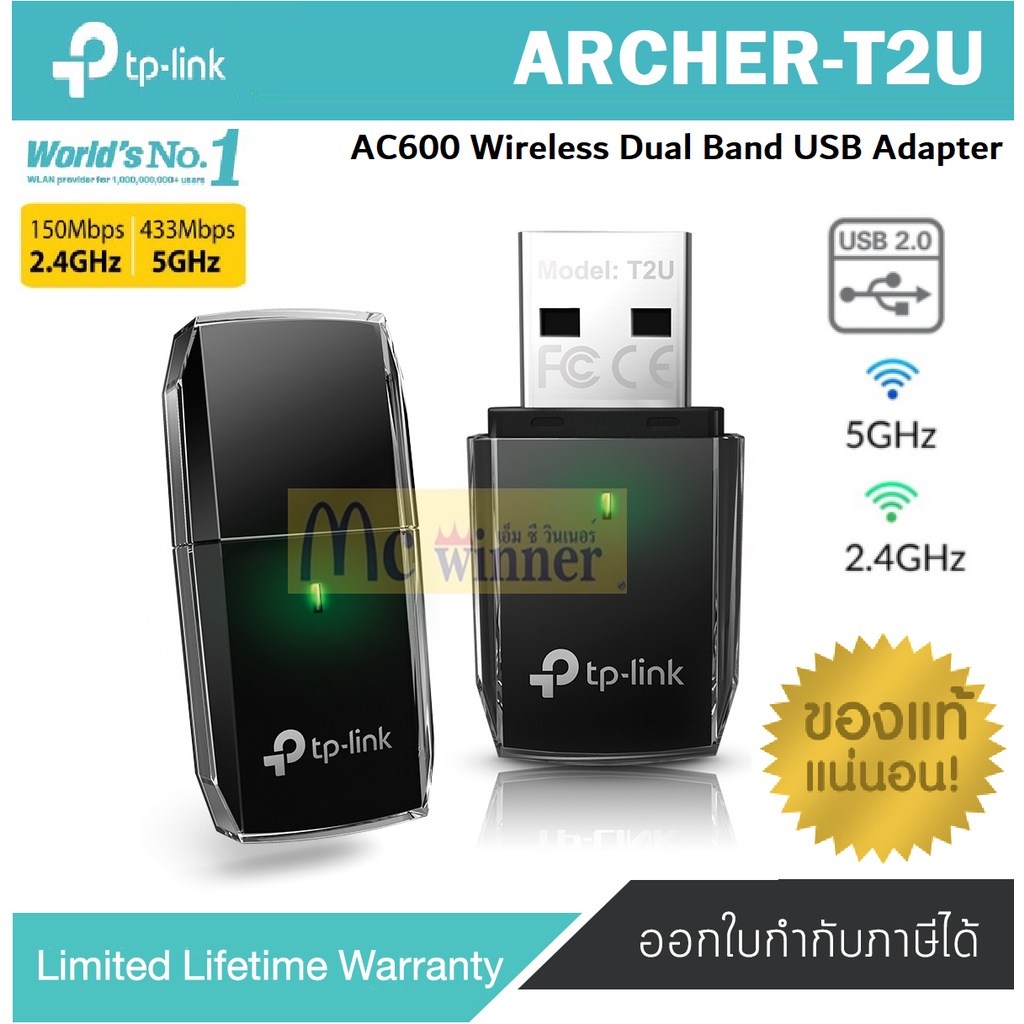
Dual-band AC600 เสียบแล้วลืม Plug & Play ไม่ต้องลง Driver
ทางแก้ที่ 2: เปลี่ยน Router เป็น WiFi 6
ถ้า WiFi หลุดทุกเครื่องในบ้าน ปัญหาอยู่ที่ Router เปลี่ยนเป็น WiFi 6 แล้วจะหายขาด เพราะ WiFi 6 มี OFDMA ที่จัดการอุปกรณ์หลายตัวพร้อมกันได้ดีกว่า WiFi 5 มาก
ตัวที่แนะนำสำหรับแก้ปัญหา WiFi หลุด:
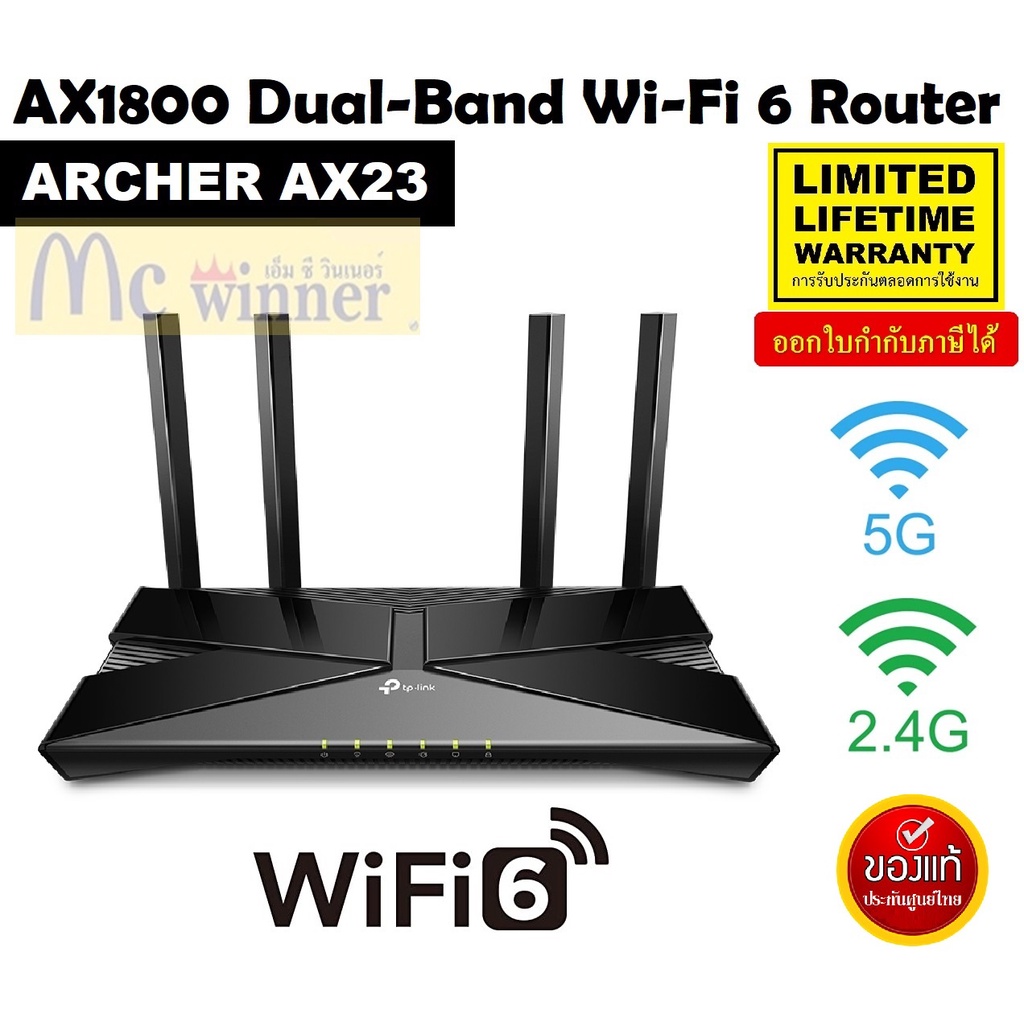
WiFi 6 ราคาถูกสุด OFDMA + MU-MIMO แก้ปัญหาหลุดได้
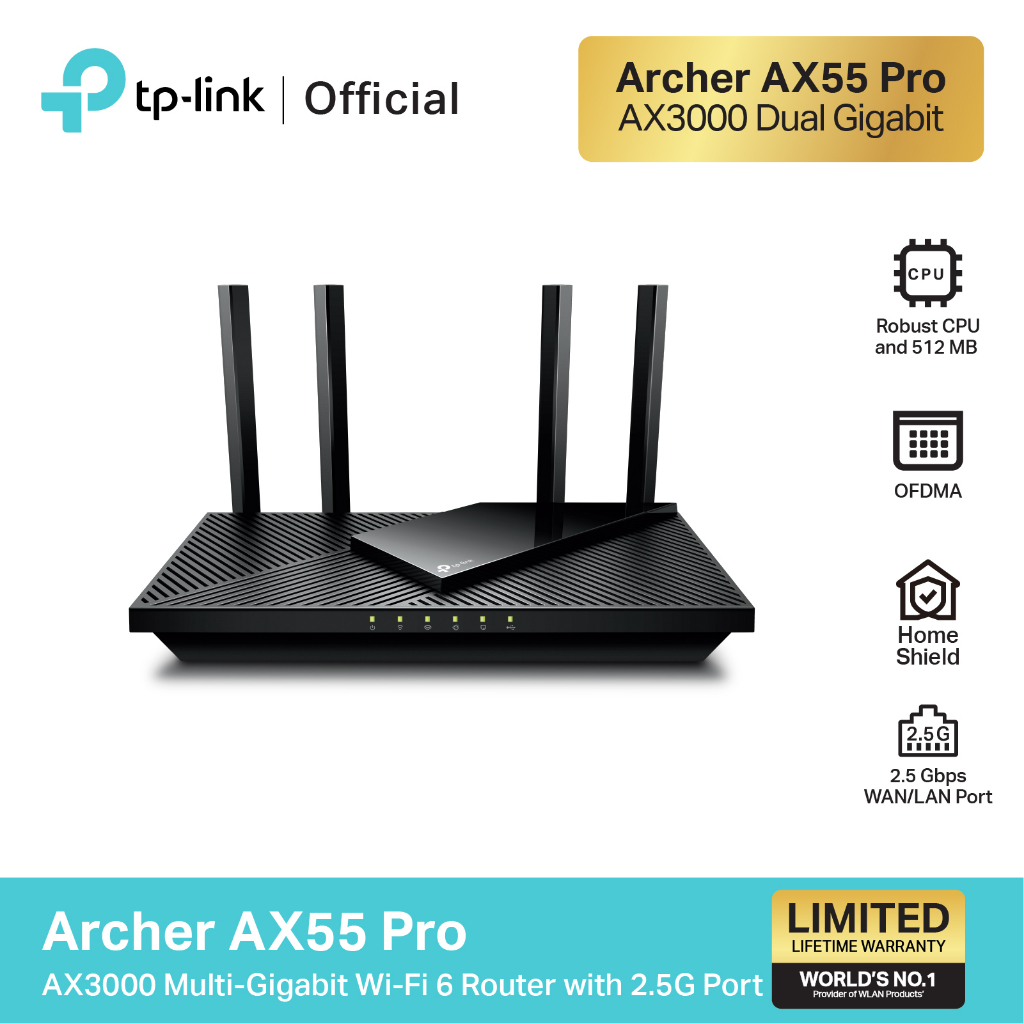
AX3000 + Gigabit LAN เหมาะบ้าน 2-3 ชั้น อุปกรณ์เยอะ
เปรียบเทียบ Router WiFi 6 ละเอียด: อ่านต่อที่ Router WiFi 6 ยี่ห้อไหนดี? เปรียบเทียบ 3 ตัว
วิเคราะห์ปัญหา WiFi ด้วย Command Line
ก่อนจะแก้อะไร ผมแนะนำให้เช็คข้อมูล WiFi ก่อนครับ คำสั่งพวกนี้บอกได้เลยว่าปัญหาอยู่ตรงไหน
คำสั่งที่ 1: ดูสถานะ WiFi ปัจจุบัน
เปิด CMD (ไม่ต้อง Admin ก็ได้) แล้วพิมพ์:
netsh wlan show interfacesจะเห็นข้อมูลแบบนี้:
| ข้อมูลที่ได้ | ดูอะไร |
|-------------|--------|
| State | connected = ปกติ, disconnected = หลุด |
| SSID | ชื่อ WiFi ที่เชื่อมอยู่ |
| Signal | ความแรงสัญญาณ (%) — ต่ำกว่า 50% = สัญญาณอ่อน |
| Radio type | 802.11ax = WiFi 6, 802.11ac = WiFi 5 |
| Channel | Channel ที่ใช้อยู่ |
| Receive/Transmit rate | ความเร็วรับ-ส่งจริง (Mbps) |
จุดสำคัญ: ถ้า Signal ต่ำกว่า 50% = ตัวรับ WiFi อ่อน หรืออยู่ไกล Router เกินไป ถ้า Signal สูง 80-90% แต่ยังหลุด = ปัญหาอยู่ที่ Channel ชน หรือ Router มีปัญหา
คำสั่งที่ 2: ดู WiFi ทั้งหมดรอบตัว
netsh wlan show networks mode=bssidคำสั่งนี้จะแสดง WiFi ทั้งหมดที่สแกนได้ รวมถึง Channel และสัญญาณของแต่ละตัว ถ้าเห็น WiFi ของเพื่อนบ้านใช้ Channel เดียวกับเรา ก็เปลี่ยน Channel เลย
คำสั่งที่ 3: ดูประวัติ WiFi หลุด
netsh wlan show wlanreportพิมพ์คำสั่งนี้ใน CMD (Admin) แล้วจะสร้างรายงาน WiFi ในรูปแบบ HTML ไฟล์อยู่ที่:
C:\ProgramData\Microsoft\Windows\WlanReport\wlan-report-latest.html
เปิดไฟล์นี้ด้วยเบราว์เซอร์ จะเห็น กราฟแสดงเวลาที่ WiFi หลุด ชัดเจนเลยว่าหลุดตอนไหน บ่อยแค่ไหน
คำสั่งที่ 4: ดู Driver WiFi
netsh wlan show driversเช็คได้ว่า Driver version เก่าหรือใหม่ รองรับ WiFi 5 หรือ WiFi 6 และ Hosted network รองรับหรือไม่
เครื่องมือเช็คสัญญาณ WiFi (ฟรี)
นอกจากคำสั่ง CMD ยังมีแอพฟรีที่ช่วยวิเคราะห์ WiFi แบบมองเห็นง่ายๆ
| เครื่องมือ | แพลตฟอร์ม | ข้อดี | |-----------|----------|------| | WiFi Analyzer | Android (ฟรี) | เห็น Channel + สัญญาณแบบกราฟ สวย ใช้ง่าย | | NetSpot | Windows / Mac | แมปสัญญาณ WiFi ทั้งบ้าน (Heatmap) | | inSSIDer | Windows | วิเคราะห์ Channel ซ้อนทับ แนะนำ Channel ที่ดีที่สุด | | Acrylic WiFi Home | Windows (ฟรี) | เห็นรายละเอียด WiFi ทั้งหมด รวมถึง Security type | | Speedtest by Ookla | ทุกแพลตฟอร์ม | วัดความเร็วเน็ตจริง เทียบกับแพคเกจที่ซื้อ |
วิธีใช้ WiFi Analyzer (Android):
- โหลดจาก Play Store (ฟรี)
- เปิดแอพ ไปที่ Tab Channel
- จะเห็นกราฟ Channel ที่ WiFi แต่ละตัวใช้
- เลือก Channel ที่ ว่างที่สุด (ไม่ซ้อนกับใคร) ไปตั้งใน Router
Checklist: เมื่อไหร่ควรโทรหา ISP?
บางปัญหา WiFi หลุดไม่ได้อยู่ที่ Router หรือเครื่อง แต่อยู่ที่ ISP (ผู้ให้บริการเน็ต) เช็คตามนี้ครับ ถ้าเข้าเงื่อนไข 3 ข้อขึ้นไป ควรโทรแจ้ง ISP
| เช็ค | อาการ | หมายความว่า | |------|------|-----------| | WiFi หลุดทุกเครื่องพร้อมกัน | มือถือ + โน้ตบุ๊ค + ทีวี หลุดพร้อมกัน | ปัญหาน่าจะอยู่ที่สาย/ISP ไม่ใช่ Router | | ไฟบน Router กระพริบผิดปกติ | ไฟ Internet/WAN ดับ หรือกระพริบแดง | สายเน็ตเข้าบ้านมีปัญหา | | Speedtest ได้ต่ำกว่าแพคเกจมาก | ซื้อ 500 Mbps แต่ได้แค่ 50 Mbps | ISP ให้แบนด์วิธไม่เต็ม | | Ping สูงผิดปกติ | Ping > 100ms ไปเว็บในไทย | สายหรือ routing ของ ISP มีปัญหา | | หลุดเวลาเดิมทุกวัน | หลุดตี 2-4 ทุกคืน | ISP ทำ Maintenance ไม่แจ้ง | | เน็ตช้าเฉพาะบางช่วง | ช่วงเย็น 18:00-22:00 ช้ามาก | คนใช้เน็ตเยอะ ISP ไม่ขยาย capacity | | Restart Router ก็ไม่ช่วย | หลุดซ้ำภายใน 5 นาทีหลัง restart | ปัญหาไม่ได้อยู่ที่ Router |
ก่อนโทร ISP เตรียมข้อมูลเหล่านี้
- ผล Speedtest — screenshot ไว้ 3-5 ครั้ง ต่างเวลา
- เวลาที่หลุด — จดไว้หรือดูจาก
netsh wlan show wlanreport - รุ่น Router — ISP ให้มาหรือซื้อเอง
- จำนวนอุปกรณ์ — มีกี่ตัวเชื่อมต่อ WiFi
- สิ่งที่ลองแก้แล้ว — restart Router, เปลี่ยน Channel ฯลฯ
เบอร์ ISP หลักในไทย:
- 3BB: 1530
- TRUE: 1242
- AIS Fibre: 1175
- NT (TOT เดิม): 1100
โทรแจ้งอาการ + ผล Speedtest ไป ISP จะส่งช่างมาเช็คฟรีครับ (ถ้ายังอยู่ในสัญญา) ถ้าต่อสาย LAN หรือ WiFi ได้แต่เข้าเว็บไม่ได้เลย อ่านแก้ปัญหา LAN/WiFi เชื่อมต่อแล้วไม่มีเน็ตได้เลยครับ
สรุป: เริ่มจากฟรี → ค่อยลงทุน
| ขั้นตอน | ทำอะไร | ค่าใช้จ่าย | |---------|--------|-----------| | 1 | รีสตาร์ท Router | ฟรี | | 2 | เปลี่ยน Channel + แยก 2.4/5 GHz | ฟรี | | 3 | อัพเดต Driver + ปิด Power Management | ฟรี | | 4 | หลุดเครื่องเดียว → USB WiFi Adapter | ~300-500฿ | | 5 | หลุดทุกเครื่อง → เปลี่ยน Router WiFi 6 | ~1,200-3,000฿ |
📖 อ่านเพิ่มเติม: แก้ปัญหาคอม รวมทุกอาการ สาเหตุ และวิธีแก้ — รวมวิธีแก้ปัญหาคอมทุกอาการไว้ในหน้าเดียว
คำถามที่พบบ่อย (FAQ)
WiFi หลุดตอนกลางคืนเป็นเพราะอะไร?
มักเป็นเพราะ ISP ทำ Maintenance หรือ Router รีสตาร์ทตัวเองตอนกลางคืน เข้าไปเช็คใน Router Settings ว่ามีตั้ง Auto Reboot ไว้หรือไม่ ถ้าหลุดเวลาเดิมทุกคืน ให้โทรสอบถาม ISP
2.4 GHz กับ 5 GHz ใช้อันไหนดีกว่า?
5 GHz เสถียรกว่า เพราะคลื่นไม่ชนกับเพื่อนบ้าน แต่ระยะสั้นกว่า ถ้าอยู่ห้องเดียวกับ Router ใช้ 5 GHz ถ้าอยู่ห้องไกล ข้ามกำแพง ใช้ 2.4 GHz
เปลี่ยน Router แล้วต้องตั้งค่าใหม่ไหม?
ต้องตั้ง WiFi ใหม่ครับ แต่ไม่ยาก Router สมัยนี้มี App ช่วยตั้งค่า 5 นาทีเสร็จ ตั้งชื่อและรหัส WiFi เหมือนเดิมได้ อุปกรณ์ทุกตัวจะเชื่อมต่ออัตโนมัติ
WiFi หลุดเฉพาะโน้ตบุ๊ค มือถือปกติ สาเหตุคืออะไร?
การ์ด WiFi ในโน้ตบุ๊คมีปัญหา อาจเป็น Driver บั๊ก หรือตัวรับเสื่อม ลอง อัพเดต Driver → ปิด Power Management ก่อน ถ้าไม่หาย ใช้ USB WiFi Adapter เสียบแทน
ซื้อ WiFi Extender ช่วยได้ไหม?
Extender ช่วย ขยายสัญญาณ แต่ ไม่ได้แก้ปัญหา WiFi หลุด ถ้าหลุดเพราะ Router เก่าหรือ Channel ชน Extender ก็จะหลุดเหมือนกัน ต้องแก้ที่ต้นเหตุก่อน
ข้อจำกัดความรับผิดชอบ
บทความนี้จัดทำขึ้นเพื่อให้ความรู้เท่านั้น ผู้อ่านควรสำรองข้อมูลสำคัญทุกครั้งก่อนทำตามขั้นตอนใดๆ โยโยคอมพิวเตอร์ไม่รับผิดชอบต่อความเสียหายที่อาจเกิดขึ้นจากการนำข้อมูลไปปฏิบัติ ผู้อ่านยอมรับความเสี่ยงด้วยตนเอง หากไม่มั่นใจ ควรปรึกษาช่างผู้เชี่ยวชาญ

เขียนโดย
สุทินันท์ ปูคะภาค (โย)
ช่างคอมพิวเตอร์ประสบการณ์กว่า 20 ปี จากจังหวัดสระบุรี แชร์ความรู้ไอทีผ่านบทความและวิดีโอ YouTube เพื่อให้ทุกคนแก้ปัญหาคอมได้ด้วยตัวเอง
ดูวิดีโอบน YouTubeบทความที่เกี่ยวข้อง

วิธีเช็คเน็ตช้า เน็ตหลุด ด้วย ping -t แบบที่ช่างเขาทำกัน
วิธีเช็คเน็ตช้า เน็ตหลุด ด้วยคำสั่ง ping -t แบบที่ช่างใช้จริง อ่านผลลัพธ์เป็น รู้ว่าปัญหาอยู่ที่ router หรือ ISP พร้อมวิธีทำ shortcut ดับเบิลคลิกได้เลย

วิธีสำรองข้อมูลมือถือ ก่อนเปลี่ยนเครื่องใหม่ Android iPhone
วิธีสำรองข้อมูลมือถือก่อนเปลี่ยนเครื่องใหม่ ทั้ง Android และ iPhone รูปภาพ แชท LINE ผู้ติดต่อ ครบทุกอย่าง ทำเองได้ใน 30 นาที

ฮาร์ดดิสก์เต็มทำให้คอมช้าจริงไหม HDD กับ SSD ต่างกันยังไง
มีข้อมูลในฮาร์ดดิสก์เยอะทำให้คอมช้าจริงไหม คำตอบแตกต่างกันระหว่าง HDD กับ SSD อธิบายเหตุผลและวิธีดูแลพื้นที่จัดเก็บอย่างถูกต้อง