
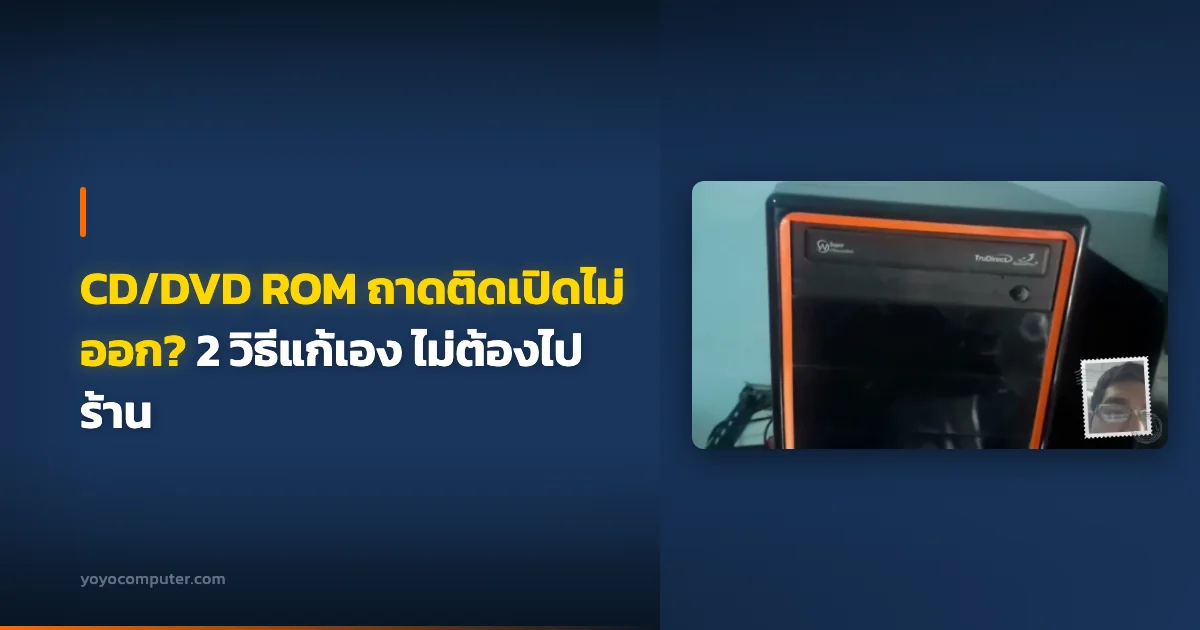
ถาดซีดีเปิดไม่ออก กดยังไงก็ไม่เด้ง!
เมื่อวานยังเปิดออกใส่แผ่นทำงานได้อยู่ดี ๆ แต่พอมาวันนี้ จู่ ๆ กดปุ่มยังไงถาดซีดีก็ไม่ยอมเลื่อนออกมาสักที กดจนปุ่มจะเสียอยู่แล้ว เขย่าก็แล้ว จิ้มก็แล้ว ไม่มีทีท่าว่าจะเด้งออกมาเลย
ที่แย่กว่านั้นคือ ถาดซีดีดันมาเสียตอนที่ต้องใช้งานพอดี ซะด้วย จะไปหาซื้อใหม่ก็สิ้นเปลือง แถมยุคนี้ร้านขายไดรฟ์ CD/DVD ก็หายากขึ้นทุกที
จากประสบการณ์ผม: ปัญหาถาดซีดีเปิดไม่ออก เจอบ่อยมากครับ โดยเฉพาะเครื่องรุ่นเก่าที่ใช้มาหลายปี สาเหตุส่วนใหญ่ไม่ได้เสียจริง แค่ กลไกถาดติดขัด แก้ได้ง่าย ๆ ด้วยอุปกรณ์ที่มีอยู่ในทุกบ้านครับ
สาเหตุที่ถาดซีดีเปิดไม่ออก
ก่อนจะลงมือแก้ มาทำความเข้าใจกันก่อนว่าทำไมถาดซีดีถึงเปิดไม่ออก
| สาเหตุ | ความถี่ | แก้ได้เองไหม? |
|---|---|---|
| สายพานยางเสื่อม ยืดหรือขาด | บ่อยมาก | ได้ (ใช้วิธีในบทความนี้) |
| ฝุ่นสะสม ทำให้กลไกติดขัด | บ่อย | ได้ |
| มอเตอร์อ่อนแรง จากการใช้งานนาน | ปานกลาง | ได้ (เปิดมือก่อน แล้วค่อยกดปุ่ม) |
| โปรแกรมล็อคถาดอยู่ | ปานกลาง | ได้ (Eject ผ่าน Windows) |
| แผงวงจรเสีย | น้อย | ต้องเปลี่ยนไดรฟ์ใหม่ |
| สายไฟหลวม | น้อย | ได้ (เช็คสาย SATA/IDE) |
วิธีที่ 1: ลอง Eject ผ่าน Windows ก่อน
ก่อนจะหยิบคลิปหนีบกระดาษ ลองแก้ผ่าน Software ก่อนครับ บางทีถาดไม่เปิดเพราะ Windows ล็อคไดรฟ์อยู่ เช่น มีโปรแกรมกำลังอ่านแผ่นอยู่
Eject ผ่าน File Explorer
- เปิด File Explorer (กด
Win + E) - คลิกขวาที่ไดรฟ์ CD/DVD (ปกติจะเป็น Drive D: หรือ E:)
- เลือก Eject
Eject ผ่าน Device Manager
ถ้าวิธีแรกไม่ได้ผล ลองอีกทาง:
- คลิกขวาที่ Start → เลือก Device Manager
- ขยาย DVD/CD-ROM drives
- คลิกขวาที่ไดรฟ์ → เลือก Properties
- ดูว่ามี error อะไรไหม ถ้ามีให้กด Uninstall device แล้ว restart เครื่อง
- Windows จะติดตั้งไดรเวอร์ใหม่อัตโนมัติ
ถ้าสงสัยว่าโปรแกรมอะไรล็อคอยู่
บางทีโปรแกรม burn แผ่น อย่าง Nero, ImgBurn หรือแม้แต่ Windows Media Player อาจจะล็อคไดรฟ์ไว้ ลองทำแบบนี้:
- เปิด Task Manager (
Ctrl + Shift + Esc) - ดูว่ามีโปรแกรมที่เกี่ยวกับ CD/DVD ค้างอยู่ไหม
- ถ้ามี ให้ End Task แล้วลอง Eject อีกครั้ง
จากประสบการณ์ผม: ลูกค้าประมาณ 2-3 ใน 10 คนที่แจ้งว่าถาดซีดีเปิดไม่ออก จริง ๆ แล้วเป็นเพราะ Windows ล็อคไดรฟ์ไว้ไม่ใช่ฮาร์ดแวร์เสีย ลอง Eject ผ่าน File Explorer ก่อนเสมอครับ
วิธีที่ 2: ใช้คลิปหนีบกระดาษ (Emergency Eject)
ถ้าวิธี Software ไม่ได้ผล หรือเครื่องเปิดไม่ติดเลย ต้องใช้วิธีนี้ครับ
อุปกรณ์ที่ใช้
ใช่ครับ แค่ คลิปหนีบกระดาษ หรือ ลวดเสียบกระดาษ ตัวเดียวก็พอ ผมเชื่อว่าทุกบ้านต้องมีสิ่งนี้อยู่แน่นอน
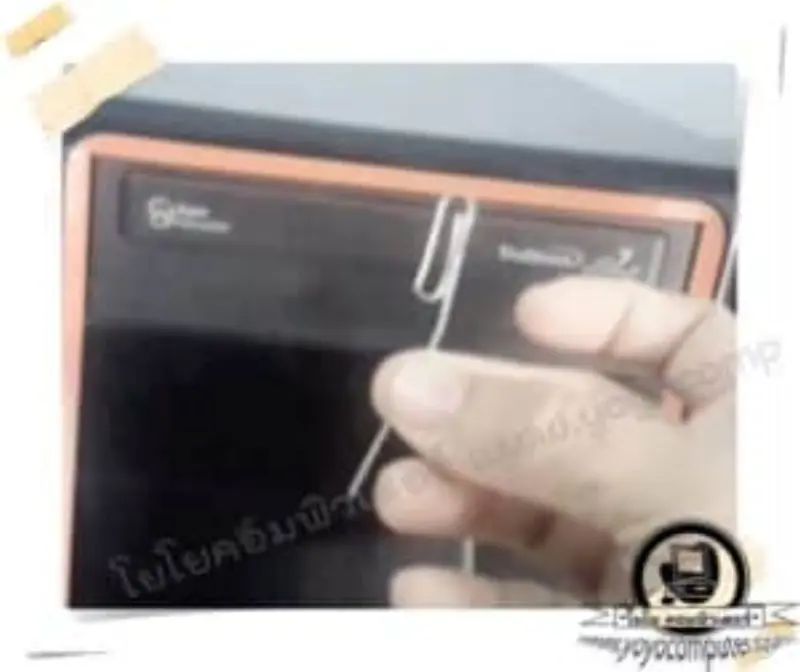
ถ้าหาคลิปหนีบกระดาษไม่ได้ สามารถใช้ของเหล่านี้แทนได้:
- เข็มกลัดดัดให้ตรง
- ลวดเล็ก ๆ ที่มีความแข็งพอสมควร
- เข็มเย็บผ้าขนาดใหญ่
- SIM Eject Tool (ที่แถมมากับมือถือ) — ใช้ได้ดีมากเลยครับ ขนาดพอดี
สิ่งที่ห้ามใช้: ไม้จิ้มฟัน (หักค้างในรูได้) หรือสิ่งที่เป็นโลหะใหญ่เกินไป
ขั้นตอนที่ 1: หา “รูฉุกเฉิน” ที่หน้าถาดซีดี
ที่ด้านหน้าของไดรฟ์ CD/DVD จะมี รูกลมเล็ก ๆ อยู่ ส่วนใหญ่จะอยู่ใกล้ ๆ กับปุ่มกด ถาดซีดีทุกยี่ห้อทุกรุ่นจะมีรูนี้ครับ
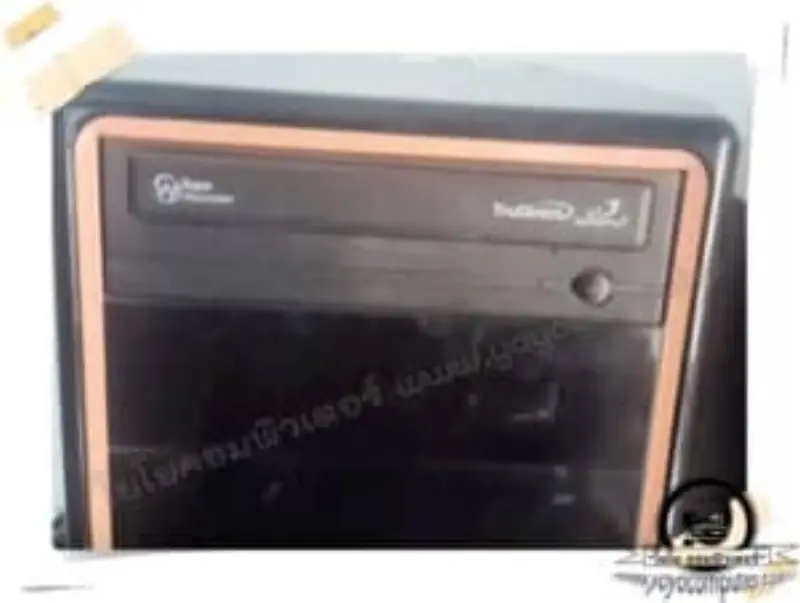
ข้อควรระวังสำคัญ:
ในบางรุ่น อาจมี ไฟ LED แสดงสถานะ ที่มีขนาดใกล้เคียงกับรูฉุกเฉิน ห้ามเอาลวดจิ้มเข้าไปในรูไฟ LED เด็ดขาด! เพราะอาจทำให้เกิดไฟดูด หรือ LED เสียหาย ให้สังเกตดี ๆ ว่ารูไหนคือ รูฉุกเฉิน (ทึบ ไม่มีแสง) และรูไหนคือ ไฟ LED (มีแสงสว่าง)
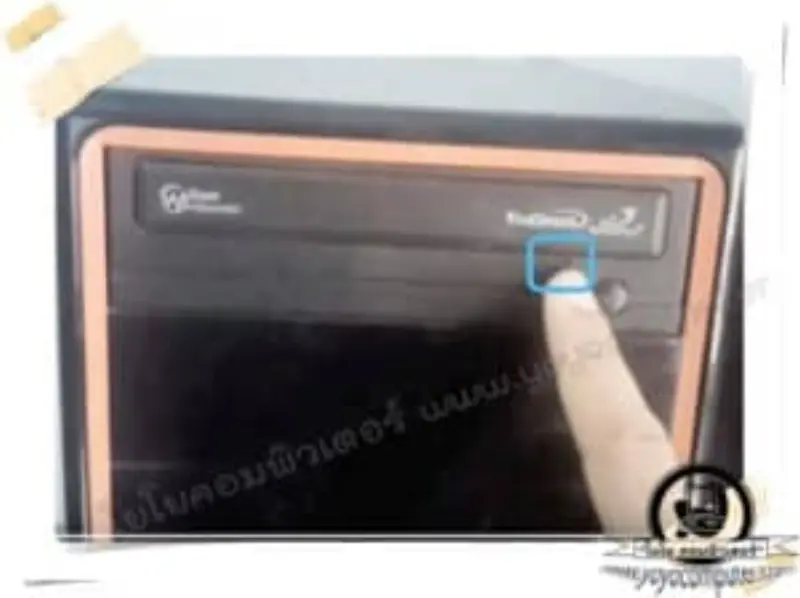
ขั้นตอนที่ 2: ดัดคลิปหนีบกระดาษให้ตรง
นำคลิปหนีบกระดาษมา ดัดให้ตรง หรือตรงพอประมาณ ไม่ต้องตรงสนิทก็ได้ครับ ขอแค่ปลายข้างหนึ่งตรงพอที่จะสอดเข้ารูเล็ก ๆ ได้
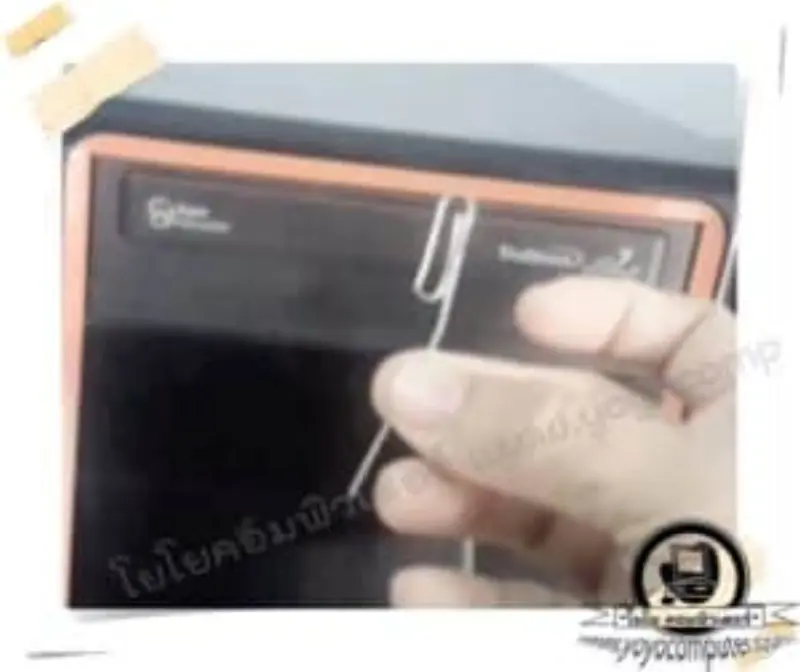
ขั้นตอนที่ 3: สอดลวดเข้าไปในรูฉุกเฉิน
- ใช้มือข้างที่ถนัด สอดปลายลวดเข้าไปในรูกลมเล็ก ๆ
- ดันเข้าไปตรง ๆ อย่าดันเอียง
- บางรุ่นอาจต้อง ออกแรงนิดนึง ก่อนที่จะรู้สึกว่ามีอะไรขยับ
- ส่วน มืออีกข้างจับที่เคสคอมพิวเตอร์ให้มั่น เพื่อป้องกันเคสล้มหรือตกกระแทก
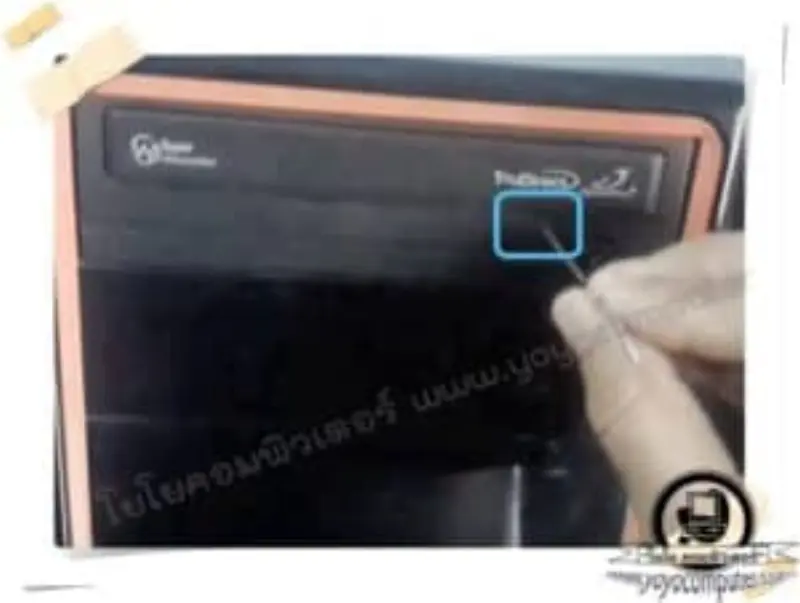
เรื่องความปลอดภัย:
- ควร ปิดเครื่อง ก่อนทำ เพื่อป้องกันไดรฟ์หมุนค้าง
- ควร สวมรองเท้า หรือยืนบนแผ่นไม้แห้ง เพื่อป้องกันไฟดูด
- น้อง ๆ หนู ๆ ควรให้ ผู้ใหญ่ทำให้ นะครับ
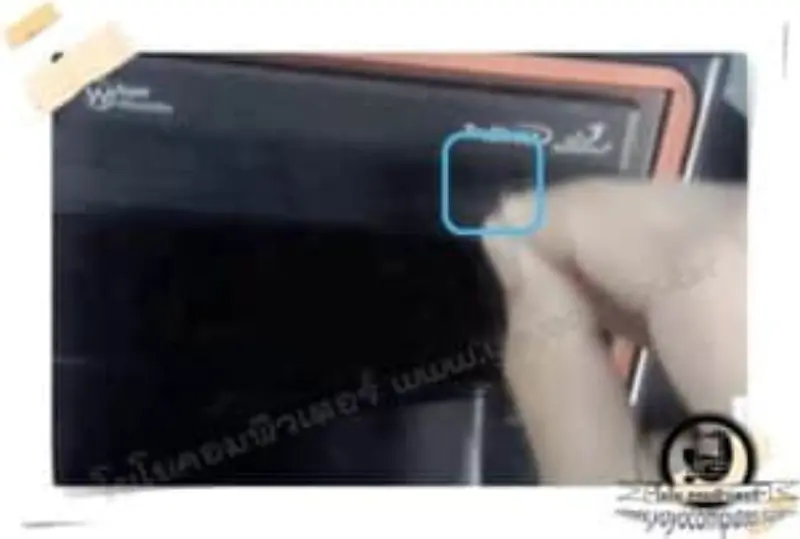
ขั้นตอนที่ 4: ดันจนถาดเลื่อนออกมา
- ค่อย ๆ ดันลวดเข้าไปเรื่อย ๆ
- จะรู้สึกว่ามี แรงต้าน นิดหน่อย นั่นคือกลไกปลดล็อคถาด
- สังเกตถาดซีดี จะเริ่มเลื่อนออกมา
- บางรุ่นเด้งออกมาเยอะ บางรุ่นเด้งออกมานิดเดียว
ขั้นตอนที่ 5: ดึงถาดออกมาด้วยนิ้วมือ
เมื่อถาดซีดีเลื่อนออกมาเล็กน้อยแล้ว ให้ ดึงลวดออก แล้วใช้นิ้วมือ ค่อย ๆ ดึงถาดออกมาที่เหลือ อย่าดึงแรงนะครับ ค่อย ๆ ดึงเบา ๆ
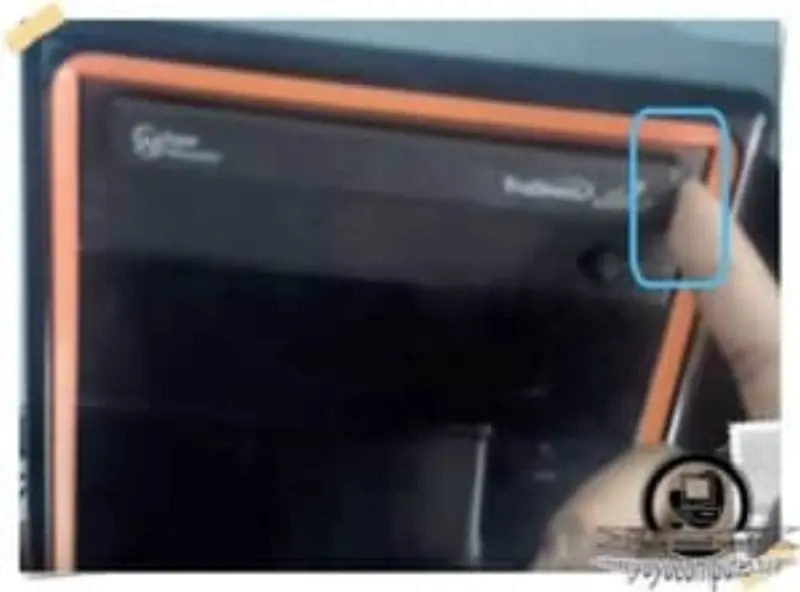
เสร็จแล้วครับ! ถ้าทำถูกวิธี ถาดซีดีจะเปิดออกมาได้โดยไม่เกิดความเสียหาย
วิดีโอสาธิตวิธีแก้ถาดซีดีเปิดไม่ออก
ถ้าดูจากรูปภาพแล้วยังไม่เข้าใจ ผมได้เตรียมวิดีโอสาธิตไว้ให้ดูประกอบครับ
https://www.youtube.com/watch?v=oVs08al5OS8
ถ้าทำแล้วยังเปิดไม่ได้ ทำยังไงดี?
ถ้าลองทำตามวิธีข้างต้นแล้ว ถาดซีดียังไม่ยอมเปิดออกมา อาจเกิดจากสาเหตุอื่นครับ
| สถานการณ์ | วิธีแก้ |
|---|---|
| ดันลวดแล้วไม่รู้สึกว่ามีแรงต้าน | อาจจิ้มผิดรู ลองหารูอื่น |
| ถาดเลื่อนออกมานิดเดียวแล้วติด | มีแผ่น CD ค้างอยู่ข้างใน ลองพลิกเครื่องเบา ๆ |
| ถาดเปิดได้ แต่ปิดแล้วเปิดอีกไม่ได้ | สายพานยางเสื่อม ต้องเปลี่ยน |
| กดปุ่มแล้วมีเสียง แต่ถาดไม่ออก | สายพานหลวม มอเตอร์หมุนแต่ดึงถาดไม่ไหว |
| ไดรฟ์หายจาก Windows เลย | สาย SATA หลวม ลองถอดเสียบใหม่ |
| ทำทุกอย่างแล้วยังไม่ได้ | ไดรฟ์หมดอายุ ซื้อใหม่ดีกว่า |
สาย SATA หลวม เช็คยังไง?
อีกสาเหตุที่เจอบ่อยคือ สาย SATA หรือสายไฟเลี้ยง ที่ต่อเข้าไดรฟ์หลวม ทำให้ไดรฟ์ทำงานไม่ปกติ
วิธีเช็ค:
- ปิดเครื่อง และถอดปลั๊กไฟ
- เปิดฝาเคส
- ดูที่ด้านหลังไดรฟ์ CD/DVD จะมีสาย 2 เส้น:
- สาย SATA Data (สายแบน เล็ก) — ต่อกับเมนบอร์ด
- สาย SATA Power (สายใหญ่กว่า) — ต่อจาก PSU
- ลอง ถอดออกแล้วเสียบใหม่ ทั้ง 2 เส้น ดันให้แน่น
- ปิดฝาเคส เปิดเครื่อง แล้วลองกดปุ่ม Eject อีกครั้ง
จากประสบการณ์ผม: ลูกค้าที่เพิ่งย้ายเคส หรือเพิ่งเปิดเคสทำความสะอาด แล้วถาดซีดีใช้ไม่ได้ ส่วนใหญ่เป็นเพราะสายหลวมครับ เสียบใหม่ก็ใช้ได้เลย
ไดรฟ์ CD/DVD ใหม่ ราคาเท่าไร?
ถ้าลองทุกวิธีแล้วยังไม่ได้จริง ๆ อาจถึงเวลาต้องเปลี่ยนใหม่ ราคาไม่แพงอย่างที่คิดครับ
| ประเภท | ราคาประมาณ | เหมาะกับ |
|---|---|---|
| ไดรฟ์ DVD-RW ภายใน (SATA) | 350-500 บาท | คอมตั้งโต๊ะที่มีช่อง 5.25” |
| ไดรฟ์ DVD-RW ภายนอก (USB) | 400-700 บาท | โน้ตบุ๊ค หรือเคสที่ไม่มีช่องใส่ |
| ไดรฟ์ Blu-ray ภายนอก (USB) | 1,200-2,500 บาท | ต้องอ่าน/เขียนแผ่น Blu-ray |
คำแนะนำจากผม: ถ้าเครื่องไม่มีช่องใส่ไดรฟ์ภายใน หรือเป็นโน้ตบุ๊ค แนะนำซื้อ ไดรฟ์ DVD ภายนอกแบบ USB ครับ เสียบใช้งานได้เลย ไม่ต้องลงไดรเวอร์อะไร แถมพกพาไปใช้กับเครื่องอื่นได้ด้วย
วิธีป้องกัน ไม่ให้ถาดซีดีเปิดไม่ออกอีก
แก้ได้แล้ว ก็ต้องป้องกันไม่ให้เกิดซ้ำด้วยครับ
- อย่ากดปุ่ม Eject ซ้ำ ๆ รัว ๆ — กลไกมันต้องใช้เวลาประมวลผล กดครั้งเดียวแล้วรอ 2-3 วินาที
- อย่าดันถาดกลับด้วยมือ — ให้กดปุ่มปิด ถ้าดันมือถาดจะเอียงแล้วติดขัดง่าย
- ทำความสะอาดเครื่องเป็นประจำ — ฝุ่นเป็นศัตรูตัวร้ายของไดรฟ์ CD/DVD เป่าลมทำความสะอาดทุก 3-6 เดือน
- ถอดแผ่นออกเมื่อไม่ใช้ — ปล่อยแผ่นค้างในไดรฟ์นาน ๆ ทำให้มอเตอร์ทำงานหนักเปล่า ๆ
- วางเคสให้มั่นคง — เครื่องที่สั่นสะเทือนบ่อย ๆ กลไกถาดจะเสื่อมเร็ว
ยุคนี้ยังต้องใช้ไดรฟ์ CD/DVD อยู่ไหม?
พูดตรง ๆ ครับ ยุคนี้คนใช้น้อยลงมากแล้ว เพราะหันไปใช้ Flash Drive, ดาวน์โหลดจากอินเทอร์เน็ต, หรือใช้ Cloud Storage กันหมดแล้ว
แต่ก็ยังมีบางกรณีที่จำเป็นต้องใช้:
- ติดตั้ง Windows จากแผ่น (ถ้าไม่มี USB Boot)
- ไดรเวอร์เมนบอร์ด ที่แถมมาเป็นแผ่น
- ข้อมูลเก่า ที่เก็บไว้ในแผ่น CD/DVD
- เครื่องเสียงรถยนต์ ที่เล่นแผ่น CD
- โปรแกรมบัญชี หรือซอฟต์แวร์เฉพาะทางที่ยังมาเป็นแผ่น
- หน่วยงานราชการ ที่ยังใช้แผ่นส่งข้อมูล
ถ้าไม่ค่อยได้ใช้ ก็ไม่จำเป็นต้องซ่อมหรือซื้อใหม่ครับ แต่ถ้ายังต้องใช้อยู่ วิธีในบทความนี้จะช่วยประหยัดเงินได้
จากประสบการณ์ผม: ลูกค้าที่ยังต้องใช้ไดรฟ์ CD/DVD ส่วนใหญ่เป็นร้านค้า สำนักงาน ที่ต้องอ่านแผ่นข้อมูลเก่า ๆ หรือโปรแกรมบัญชีที่ยังมาเป็นแผ่นอยู่ครับ ถ้าจะลง Windows สมัยนี้แนะนำทำ USB Boot ดีกว่าครับ เร็วกว่าเยอะ
สรุปขั้นตอนทั้งหมด
| ลำดับ | ทำอะไร | หมายเหตุ |
|---|---|---|
| 1 | ลอง Eject ผ่าน Windows ก่อน | คลิกขวาที่ไดรฟ์ → Eject |
| 2 | เช็คว่ามีโปรแกรมล็อคไดรฟ์ไหม | Task Manager → End Task |
| 3 | หา รูฉุกเฉิน ที่หน้าไดรฟ์ | ระวังอย่าจิ้มรู LED |
| 4 | ดัดคลิปหนีบกระดาษให้ตรง | หรือใช้ SIM Eject Tool |
| 5 | สอดลวดเข้ารู ดันตรง ๆ | จนรู้สึกมีแรงต้าน |
| 6 | ถาดเลื่อนออก → ดึงที่เหลือด้วยมือ | ค่อย ๆ ดึง อย่าดึงแรง |
| 7 | ยังไม่ได้? เช็ค สาย SATA | ถอดเสียบใหม่ทั้ง 2 เส้น |
| 8 | ยังไม่ได้อีก? เปลี่ยนไดรฟ์ใหม่ | เริ่มต้น 350 บาท |
บทความที่เกี่ยวข้อง
- ดาวน์โหลด Windows 10 ฟรี พร้อมสร้าง USB Boot
- ลง Driver ทุกตัวในคลิกเดียว
- 4 แนวทางแก้ไขคอมพิวเตอร์ เข้า Windows ไม่ได้ รีสตาร์ทเองตลอด
- เทคนิคการบำรุงรักษาคอมพิวเตอร์
- เมาส์ไร้สายใช้ไม่ได้ ไฟไม่ติด เลื่อนไม่ได้ แก้ยังไง
- วิธีลง Windows ใหม่ ด้วย USB ไม่ต้องใช้แผ่น CD
- วิธี Format คอม ล้างเครื่องลงใหม่ ทำเองง่ายๆ
- คอมเปิดไม่ติด จอดำ มีเสียงบี๊บ แก้ยังไง
- วิธีทำให้ Windows 11 เร็วขึ้น 10 วิธีจากช่างคอม
ข้อจำกัดความรับผิดชอบ
บทความนี้จัดทำขึ้นเพื่อให้ความรู้เท่านั้น ผู้อ่านควรสำรองข้อมูลสำคัญทุกครั้งก่อนทำตามขั้นตอนใดๆ โยโยคอมพิวเตอร์ไม่รับผิดชอบต่อความเสียหายที่อาจเกิดขึ้นจากการนำข้อมูลไปปฏิบัติ ผู้อ่านยอมรับความเสี่ยงด้วยตนเอง หากไม่มั่นใจ ควรปรึกษาช่างผู้เชี่ยวชาญ

เขียนโดย
สุทินันท์ ปูคะภาค (โย)
ช่างคอมพิวเตอร์ประสบการณ์กว่า 20 ปี จากจังหวัดสระบุรี แชร์ความรู้ไอทีผ่านบทความและวิดีโอ YouTube เพื่อให้ทุกคนแก้ปัญหาคอมได้ด้วยตัวเอง
ดูวิดีโอบน YouTubeบทความที่เกี่ยวข้อง
แก้ Microsoft Store เปิดไม่ได้ โหลดแอพไม่ได้ PurgeCaches
วิธีแก้ Microsoft Store เปิดไม่ได้ โหลดแอพไม่ได้ ขึ้น error PurgeCaches หรือค้างโหลด สอน Reset, ล้าง Cache, ลงใหม่ แก้ได้ครบทุกอาการ
วิธีต่อคอม 1 เครื่องออก 2 จอ ทำงานได้เยอะขึ้น 2 เท่า
วิธีต่อคอม PC หรือโน้ตบุ๊คออก 2 จอ (Dual Monitor) สอนเลือกสาย HDMI/VGA/DisplayPort ตั้งค่าจอซ้าย-ขวา Extend/Duplicate ทำเองได้ งบเริ่มต้น 150 บาท
WiFi หลุดบ่อย? สาเหตุ + วิธีแก้ที่ได้ผลจริง
WiFi ขาดเรื่อยๆ แก้ไขปัญหา WiFi disconnecting บ่อย ตั้งค่าRouter เปลี่ยน Password ตรวจช่องสัญญาณ วิธีดีบัก WiFi