
Windows 10 vs Windows 11 ต่างกันยังไง? ควรอัปเกรดไหม?
ผมเจอลูกค้าถามเรื่องนี้บ่อยมากครับ “พี่โย เครื่องผมยังเป็น Windows 10 อยู่ ควรอัปเกรดเป็น 11 ไหม?” บางคนก็ถามว่า “Windows 11 ดีกว่า 10 ยังไง?” วันนี้ผมจะมาเปรียบเทียบให้ดูทุกด้านเลยครับ ทั้งหน้าตา ฟีเจอร์ใหม่ ความเร็ว และที่สำคัญคือ เครื่องเราจะรองรับไหม
จากประสบการณ์ช่างคอมมา 20 ปีกว่า ผมจะบอกตรง ๆ ว่า ไม่ใช่ทุกเครื่องที่ควรอัปเกรดครับ บางเครื่องอยู่กับ Windows 10 ดีกว่าเยอะ มาดูกันว่าเครื่องเราควรอัปเกรดหรือยัง
หน้าตาและ UI ต่างกันยังไง
Taskbar และ Start Menu
ความแตกต่างที่เห็นชัดที่สุดเลยคือ Taskbar ครับ Windows 11 ย้ายไอคอนมาอยู่ ตรงกลาง เหมือน macOS ส่วน Windows 10 จะอยู่ ชิดซ้าย แบบที่เราคุ้นเคยกันมานาน
Start Menu ก็เปลี่ยนไปเยอะ:
- Windows 10: มี Live Tiles (กระเบื้องสี่เหลี่ยมที่ขยับได้) ปรับขนาด จัดกลุ่มได้
- Windows 11: เปลี่ยนเป็น แบบเรียบง่าย มี Pinned Apps ด้านบน และ Recommended ด้านล่าง
ผมบอกตรง ๆ ว่า ลูกค้าหลายคนแรก ๆ งง กับ Start Menu ใหม่ครับ โดยเฉพาะคนที่ใช้ Windows 10 มานาน แต่พอใช้ไปสัก 2-3 วัน ก็ชินแล้ว
มุมโค้งมน (Rounded Corners)
Windows 11 เปลี่ยนจาก มุมเหลี่ยม เป็น มุมโค้งมน ทั้งหมด ไม่ว่าจะเป็นหน้าต่าง เมนู หรือ pop-up ดูนุ่มนวลขึ้นเยอะครับ
Widgets
Windows 11 เพิ่ม Widgets มาใหม่ ที่แสดงข่าว สภาพอากาศ หุ้น ปฏิทิน ตรงมุมซ้ายของ Taskbar ส่วน Windows 10 ก็มี News and Interests แต่ทำได้น้อยกว่า
ฟีเจอร์ใหม่ใน Windows 11
Snap Layouts และ Snap Groups
ฟีเจอร์ที่ผมชอบมากที่สุดใน Windows 11 เลยครับ Snap Layouts ช่วยจัดหน้าต่างให้เป็นระเบียบ แค่เอาเมาส์ไปชี้ที่ปุ่ม Maximize จะมี Layout ให้เลือกว่าจะวางหน้าต่างแบบไหน
- แบ่ง 2 ฝั่ง (50/50 หรือ 70/30)
- แบ่ง 3 ส่วน สำหรับจอกว้าง
- แบ่ง 4 มุม สำหรับจอใหญ่
ผมใช้ตอนทำงานประจำเลยครับ เปิด Chrome ข้างนึง เปิด Excel อีกข้างนึง สะดวกมาก
Microsoft Teams ในตัว
Windows 11 ฝัง Microsoft Teams ไว้ใน Taskbar เลย กดแล้ว Chat หรือ Video Call ได้ทันที ส่วน Windows 10 ต้องไป Download แยก
Android Apps (Amazon Appstore)
Windows 11 เคยรองรับ Android Apps ผ่าน Amazon Appstore แต่ตอนนี้ Microsoft ประกาศยกเลิกฟีเจอร์นี้ไปแล้วครับ (มีนาคม 2025)
DirectStorage สำหรับเล่นเกม
ถ้าเล่นเกมเป็นหลัก Windows 11 รองรับ DirectStorage ที่ทำให้โหลดเกมเร็วขึ้นมาก โดยส่งข้อมูลจาก NVMe SSD ไปยัง GPU โดยตรง ไม่ต้องผ่าน CPU
ตารางเปรียบเทียบ Windows 10 vs 11
| หัวข้อ | Windows 10 | Windows 11 |
|---|---|---|
| Taskbar | ไอคอนชิดซ้าย | ไอคอนอยู่กลาง (ย้ายได้) |
| Start Menu | Live Tiles | Pinned Apps + Recommended |
| มุมหน้าต่าง | เหลี่ยม | โค้งมน |
| Snap Layouts | ไม่มี (มีแค่ Snap 2 ฝั่ง) | มี Layout ให้เลือกหลายแบบ |
| Widgets | News and Interests | Widgets Panel แยก |
| Teams | ต้องติดตั้งเอง | มาในตัว |
| DirectStorage | ไม่รองรับ | รองรับ |
| TPM 2.0 | ไม่บังคับ | บังคับ |
| Secure Boot | ไม่บังคับ | บังคับ |
| RAM ขั้นต่ำ | 1 GB (32-bit) / 2 GB (64-bit) | 4 GB |
| พื้นที่เก็บข้อมูล | 16 GB / 20 GB | 64 GB |
| สิ้นสุดการสนับสนุน | 14 ต.ค. 2025 (หมดแล้ว!) | ยังไม่กำหนด |
| ราคา | ฟรี (อัปเกรด) | ฟรี (อัปเกรดจาก Win 10) |
สเปคขั้นต่ำที่ต้องการ
นี่คือจุดที่สำคัญมากครับ เพราะ Windows 11 เข้มงวดเรื่องสเปคมาก ไม่ใช่ทุกเครื่องจะลงได้
| สเปค | ความต้องการขั้นต่ำ |
|---|---|
| CPU | 1 GHz ขึ้นไป, 2 cores, 64-bit (รุ่น Intel Gen 8 / AMD Ryzen 2000 ขึ้นไป) |
| RAM | 4 GB |
| พื้นที่เก็บข้อมูล | 64 GB |
| TPM | TPM 2.0 (ตัวนี้สำคัญ!) |
| Secure Boot | ต้องรองรับ UEFI |
| จอ | 9 นิ้ว, ความละเอียด 720p ขึ้นไป |
| GPU | รองรับ DirectX 12 + WDDM 2.0 |
TPM 2.0 คืออะไร? ทำไมสำคัญ?
TPM (Trusted Platform Module) คือชิปรักษาความปลอดภัยบน Mainboard ครับ Windows 11 บังคับต้องมี TPM 2.0 เพื่อ:
- เข้ารหัสข้อมูลด้วย BitLocker
- ป้องกัน Malware ระดับ firmware
- ยืนยันตัวตนด้วย Windows Hello
ผมเจอลูกค้าเยอะมากที่เครื่องสเปคดี CPU แรง RAM เยอะ แต่ ลง Windows 11 ไม่ได้ เพราะ Mainboard ไม่มี TPM 2.0 โดยเฉพาะเครื่องที่ซื้อก่อนปี 2018 ครับ
วิธีเช็คว่าเครื่องรองรับ Windows 11 หรือไม่:
- กด Windows + R พิมพ์
tpm.mscกด Enter เพื่อเช็ค TPM - หรือดาวน์โหลด PC Health Check จาก Microsoft มาตรวจสอบ
อ่านรายละเอียดเพิ่มเติมได้ที่ ข้อกำหนดเฉพาะของ Windows 11 ที่ควรรู้
ประสิทธิภาพและความเร็ว
Boot เร็วขึ้นไหม?
จากที่ผมทดสอบกับเครื่องลูกค้าหลายเครื่อง สรุปว่า:
- เครื่องใหม่ (SSD + CPU Gen 10 ขึ้นไป): Windows 11 บูตเร็วกว่า 10 เล็กน้อย ประมาณ 1-2 วินาที
- เครื่องเก่า (HDD หรือ CPU Gen 8-9): ความเร็วใกล้เคียงกัน บางเครื่อง Windows 10 เร็วกว่าด้วยซ้ำ
ใช้ RAM มากขึ้นไหม?
Windows 11 กิน RAM มากกว่า Windows 10 เล็กน้อยครับ ตอน Idle:
- Windows 10: ประมาณ 2.5-3 GB
- Windows 11: ประมาณ 3-3.5 GB
ถ้าเครื่องมี RAM แค่ 4 GB ผมแนะนำอยู่ Windows 10 ดีกว่าครับ เพราะ Windows 11 จะกิน RAM ไปเกือบหมดตั้งแต่เปิดเครื่อง
เล่นเกมต่างกันไหม?
สำหรับเกม ผมว่า Windows 11 ดีกว่าในระยะยาวครับ เพราะ:
- รองรับ DirectStorage (โหลดเกมเร็วขึ้น)
- รองรับ Auto HDR (สีสดขึ้นอัตโนมัติ)
- เกมใหม่ ๆ เริ่มออปติไมซ์สำหรับ Windows 11 มากขึ้น
ควรอัปเกรดไหม?
จากประสบการณ์ที่ผมลง Windows ให้ลูกค้ามาหลายร้อยเครื่อง ผมแบ่งเป็น 3 กลุ่มครับ:
ควรอัปเกรดเลย
- เครื่องซื้อหลังปี 2019 ที่มี SSD + RAM 8 GB ขึ้นไป
- ต้องการใช้ฟีเจอร์ใหม่ เช่น Snap Layouts, Widgets
- เล่นเกมใหม่ ๆ ที่ต้องการ DirectStorage
- Windows 10 หมดการสนับสนุนไปแล้วเมื่อ 14 ตุลาคม 2025 ถ้าเครื่องรองรับ ควรอัปเกรดเลย
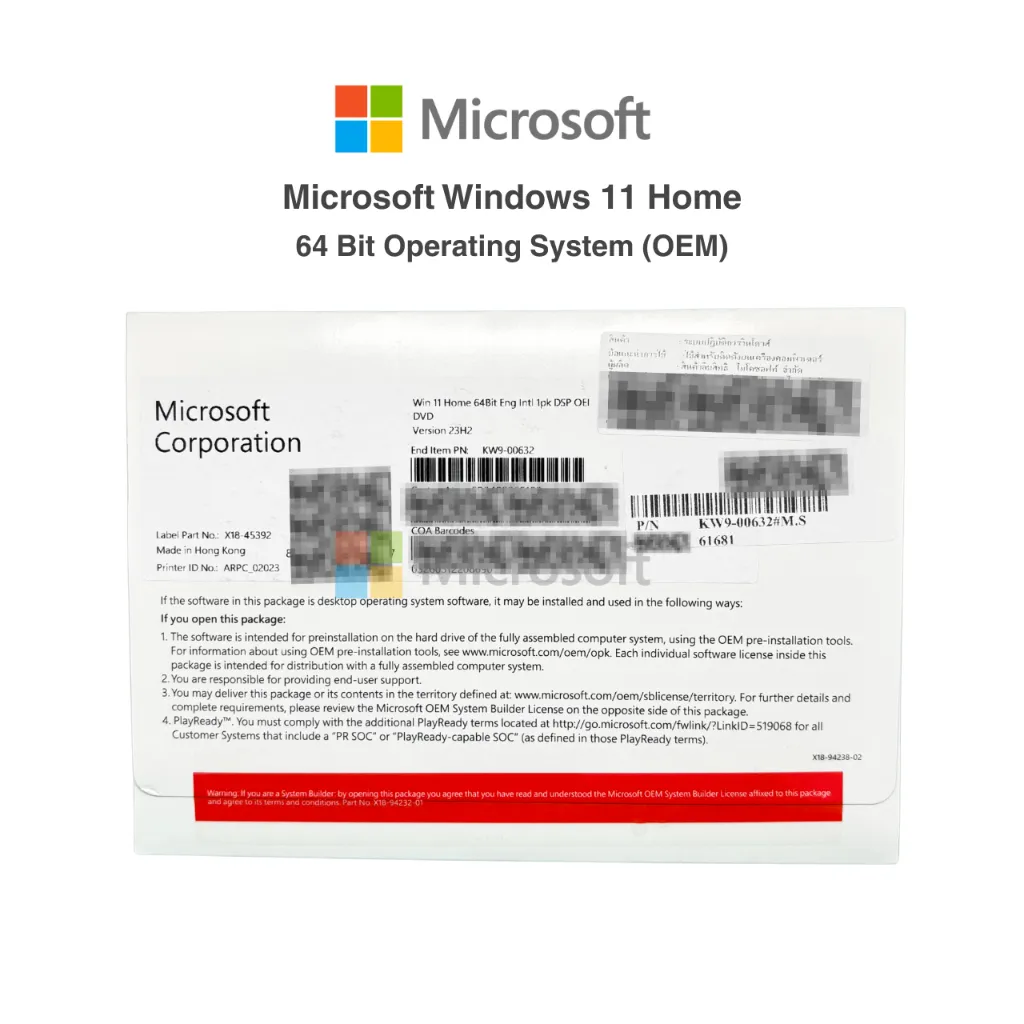
ซื้อ key ของแท้ไว้เลย ลงครั้งเดียวใช้ได้ตลอด ไม่มี watermark อัปเดตความปลอดภัยได้ปกติ
รอก่อนก็ได้
- เครื่องรองรับ Windows 11 แต่ RAM แค่ 4 GB (เพิ่ม RAM ก่อนแล้วค่อยอัป)
- ใช้โปรแกรมเฉพาะทางที่ยังไม่รองรับ Windows 11
ไม่ต้องอัปเกรด (ยังไม่ได้)
- เครื่องไม่มี TPM 2.0
- CPU เก่ากว่า Intel Gen 8 / AMD Ryzen 2000
- RAM ต่ำกว่า 4 GB และไม่ต้องการเพิ่ม
เตือนจากช่างคอมครับ: อย่า Force Install Windows 11 บนเครื่องที่ไม่รองรับ ผมเจอลูกค้าทำแล้วเครื่องช้ามาก Blue Screen บ่อย สุดท้ายต้องกลับมาลง Windows 10 ใหม่
วิธีอัปเกรดจาก Windows 10 เป็น 11
ถ้าเช็คแล้วเครื่องรองรับ สามารถอัปเกรดได้ฟรีครับ:
- ไปที่ Settings > Update & Security > Windows Update
- ถ้าเครื่องรองรับ จะเห็นข้อความ “Upgrade to Windows 11 is ready”
- กด Download and install
- รอติดตั้ง (ใช้เวลาประมาณ 30-60 นาที)
หรือจะดาวน์โหลด ISO มาลงเองก็ได้ อ่านวิธีที่ ดาวน์โหลด Windows 11 ISO สำหรับทำ USB Boot
ผมแนะนำ: สำรองข้อมูลก่อนอัปเกรดทุกครั้งครับ แม้ว่าข้อมูลจะไม่หาย แต่ป้องกันไว้ดีกว่า
คำถามที่พบบ่อย
อัปเกรดจาก Windows 10 เป็น 11 ข้อมูลหายไหม?
ไม่หายครับ ข้อมูล ไฟล์งาน โปรแกรม ยังอยู่ครบ แต่ผมแนะนำให้ สำรองข้อมูลสำคัญไว้ก่อน เสมอ เผื่อเกิดปัญหาระหว่างอัปเกรด ถ้าอยากลง Windows 11 ใหม่ทั้งหมดแทน ดูวิธีทำ USB Boot ได้ที่ ดาวน์โหลด Windows 11 ISO ทำ USB Boot
Windows 10 ยังใช้ได้ไหม?
Windows 10 หมดการสนับสนุนไปแล้วเมื่อ 14 ตุลาคม 2025 ครับ ตอนนี้ปี 2026 ไม่ได้รับอัปเดตด้านความปลอดภัยอีกแล้ว ยังเปิดใช้ได้แต่เสี่ยงเรื่องไวรัสและ Malware มากขึ้นเรื่อยๆ ถ้าอยากอัปเกรดเป็น Windows 11 ดูวิธีดาวน์โหลด Windows 11 ฟรี ได้เลย
อัปเกรดแล้วกลับไป Windows 10 ได้ไหม?
ได้ครับ แต่ต้องทำ ภายใน 10 วัน หลังอัปเกรด โดยไปที่ Settings > System > Recovery > Go back ถ้าเกิน 10 วันแล้ว ต้องลง Windows 10 ใหม่ทั้งหมด
เครื่องไม่รองรับ Windows 11 ทำยังไงดี?
ถ้าเครื่องยังทำงานได้ดี ก็ใช้ Windows 10 ต่อไปก่อนครับ แต่ถ้ากังวลเรื่องความปลอดภัย อาจพิจารณาเปลี่ยนเครื่องใหม่ หรือ เช็คสเปคขั้นต่ำ ว่าอัปเกรดอะไรได้บ้าง
สรุป
Windows 11 ดีกว่า Windows 10 ในหลายด้าน ทั้งหน้าตา ฟีเจอร์ ความปลอดภัย แต่ ไม่ใช่ทุกเครื่องที่ควรอัปเกรด ครับ ถ้าเครื่องสเปคต่ำ RAM น้อย หรือไม่มี TPM 2.0 อยู่กับ Windows 10 ดีกว่า
สิ่งที่สำคัญที่สุดคือ ก่อนตัดสินใจอะไร เช็คเวอร์ชัน Windows ที่ใช้อยู่ก่อน ถ้ายังไม่รู้ว่าเครื่องเป็น Windows อะไร อ่านบทความ วิธีเช็คเวอร์ชัน Windows ง่าย ๆ ได้เลยครับ
ข้อมูลอ้างอิง: Microsoft Thailand | ดาวน์โหลด Windows 11
บทความที่เกี่ยวข้อง
ข้อจำกัดความรับผิดชอบ
บทความนี้จัดทำขึ้นเพื่อให้ความรู้เท่านั้น ผู้อ่านควรสำรองข้อมูลสำคัญทุกครั้งก่อนทำตามขั้นตอนใดๆ โยโยคอมพิวเตอร์ไม่รับผิดชอบต่อความเสียหายที่อาจเกิดขึ้นจากการนำข้อมูลไปปฏิบัติ ผู้อ่านยอมรับความเสี่ยงด้วยตนเอง หากไม่มั่นใจ ควรปรึกษาช่างผู้เชี่ยวชาญ

เขียนโดย
สุทินันท์ ปูคะภาค (โย)
ช่างคอมพิวเตอร์ประสบการณ์กว่า 20 ปี จากจังหวัดสระบุรี แชร์ความรู้ไอทีผ่านบทความและวิดีโอ YouTube เพื่อให้ทุกคนแก้ปัญหาคอมได้ด้วยตัวเอง
ดูวิดีโอบน YouTubeบทความที่เกี่ยวข้อง
แก้ฟอนต์ TH Sarabun เพี้ยน ตัวเลขหาย ตัวหนาไม่ออก
แก้ปัญหาฟอนต์ TH Sarabun PSK/New ไม่มีตัวเลข ตัวหนาบางสลับ เพี้ยนหลัง Windows Update สอนแก้ 5 วิธี พร้อมวิธีป้องกันไม่ให้เกิดอีก
![แก้ Microsoft Store เปิดไม่ได้ โหลดแอพไม่ได้ PurgeCaches [2026]](/images/blog/heroes/fix-microsoft-store-not-working.webp)
แก้ Microsoft Store เปิดไม่ได้ โหลดแอพไม่ได้ PurgeCaches [2026]
วิธีแก้ Microsoft Store เปิดไม่ได้ โหลดแอพไม่ได้ ขึ้น error PurgeCaches หรือค้างโหลด สอน Reset, ล้าง Cache, ลงใหม่ แก้ได้ครบทุกอาการ
![วิธีต่อคอม 1 เครื่องออก 2 จอ ทำงานได้เยอะขึ้น 2 เท่า [2026]](/images/blog/heroes/connect-pc-dual-monitor-setup.webp)
วิธีต่อคอม 1 เครื่องออก 2 จอ ทำงานได้เยอะขึ้น 2 เท่า [2026]
วิธีต่อคอม PC หรือโน้ตบุ๊คออก 2 จอ (Dual Monitor) สอนเลือกสาย HDMI/VGA/DisplayPort ตั้งค่าจอซ้าย-ขวา Extend/Duplicate ทำเองได้ งบเริ่มต้น 150 บาท