
เปิดเครื่องแล้ว ไฟติด พัดลมหมุน ทุกอย่างดูปกติ แต่จอขึ้นโลโก้แล้ว ค้าง หรือขึ้น Error แล้ว เข้า Windows ไม่ได้ — อาการนี้น่าหงุดหงิดมากครับ เพราะเครื่องดูเหมือนจะทำงาน แต่มันไม่ยอม Boot
บทความนี้ผมจะอธิบายว่าทำไมเครื่องไฟเข้าแต่ Boot ไม่ได้ พร้อมวิธีแก้ที่ทำเองได้ครับ
ทำความเข้าใจ: ไฟเข้า กับ Boot สำเร็จ ต่างกันยังไง
เมื่อกดปุ่ม Power เครื่องจะทำงาน 3 ขั้นตอน:
- PSU จ่ายไฟ → พัดลมหมุน ไฟ LED ติด
- POST (ตรวจเช็คอุปกรณ์) → เช็ค RAM, CPU, GPU
- Boot → โหลด Windows จาก HDD/SSD
“ไฟเข้าแต่ไม่ Boot” แปลว่าผ่านขั้นที่ 1-2 แล้ว แต่ ติดที่ขั้นที่ 3 คือเครื่องหา Windows ไม่เจอ หรือ Windows เสีย ถ้าเครื่องยังไม่มีไฟเข้าเลยตั้งแต่แรก ให้ดูคอมเปิดไม่ติด ไฟไม่เข้า สาเหตุและวิธีแก้แทนครับ
สาเหตุที่ 1: Boot order ใน BIOS ผิด
พบบ่อยที่สุด โดยเฉพาะหลังจากเปลี่ยน HDD/SSD หรือถ่าน CMOS หมด
อาการ: ขึ้น Error เช่น “Reboot and Select proper Boot device” หรือ “No bootable device found” ซึ่งมีวิธีแก้ Reboot and Select proper Boot deviceแบบละเอียด 9 วิธีครับ
วิธีแก้:
- เปิดเครื่อง กด F2 หรือ DEL เข้า BIOS
- ไปที่หัวข้อ Boot
- เช็คว่า HDD/SSD ที่มี Windows อยู่เป็นลำดับแรก
- ถ้าไม่เห็น HDD/SSD ในรายการ → อาจเป็นสาเหตุที่ 2
สาเหตุที่ 2: HDD/SSD มีปัญหา
อาการ:
- BIOS ไม่เห็น HDD/SSD เลย
- BIOS เห็นแต่ Boot ไม่ขึ้น
- HDD มีเสียง คลิกๆ ซ้ำๆ
วิธีแก้:
- เปิดเคส เช็คสาย SATA (ทั้งสายข้อมูลและสายไฟ) ถอดแล้วเสียบใหม่
- SSD M.2 → ลองถอดแล้วเสียบใหม่ ขันน็อตให้แน่น
- ลอง เปลี่ยนพอร์ต SATA เช่น จาก SATA 1 ไป SATA 2
- ถ้า HDD มีเสียงคลิกๆ = หัวอ่านเสีย ต้องเปลี่ยน
คำแนะนำ: HDD อายุ 3+ ปี มีโอกาสเสียได้ตลอด ถ้ายังใช้ HDD อยู่ แนะนำ อัพเกรดเป็น SSD ทั้งเร็วกว่าและทนกว่าครับ
สาเหตุที่ 3: Windows เสียหาย
อาการ:
- ค้างอยู่ที่โลโก้ Windows วนไม่ยอมเข้า
- Blue Screen (จอฟ้า) แล้ว Restart วนเวียน
- ขึ้น “Preparing Automatic Repair” แล้วค้าง
วิธีแก้:
ลอง Safe Mode ก่อน:
- กดปุ่ม Power ค้างบังคับปิด 3 ครั้ง → เข้า Recovery Mode
- เลือก Troubleshoot → Advanced → Startup Settings → Restart
- กด F4 เข้า Safe Mode
- ถ้าเข้าได้ → ลอง System Restore หรือ ถอนโปรแกรม/ไดรเวอร์ที่เพิ่งลง
ถ้า Safe Mode ก็เข้าไม่ได้:
- ลอง Startup Repair: Troubleshoot → Advanced → Startup Repair
- ลอง System Restore: Troubleshoot → Advanced → System Restore
- สุดท้าย: ลง Windows ใหม่ (ข้อมูลในไดรฟ์อื่นยังอยู่)
สาเหตุที่ 4: USB หรือ CD ค้างอยู่
สาเหตุง่ายๆ แต่หลายคนลืม
ถ้ามี USB Flash Drive หรือ แผ่น CD/DVD ค้างอยู่ BIOS อาจพยายาม Boot จากอุปกรณ์นั้นแทน HDD/SSD นอกจากนี้ควรรู้วิธีเข้า BIOS ทุกยี่ห้อไว้เผื่อต้องแก้ Boot Order ครับ
วิธีแก้: ถอด USB ทุกตัว, เอาแผ่น CD ออก, แล้วเปิดเครื่องใหม่ ถ้าถาด CD/DVD ติดเปิดไม่ออก ใช้คลิปหนีบกระดาษแงะรูฉุกเฉินด้านหน้าไดรฟ์ได้เลยครับ
สาเหตุที่ 5: BIOS ตั้งค่าผิด
พบหลังจาก: อัพเดต BIOS, ถ่าน CMOS หมด, หรือมีคนไปเปลี่ยนค่า BIOS
ตัวอย่างที่เจอบ่อย:
- UEFI/Legacy ตั้งไม่ตรง — Windows ลงแบบ UEFI แต่ BIOS ตั้งเป็น Legacy (หรือกลับกัน)
- Secure Boot เปิด/ปิดไม่ตรง
- CSM (Compatibility Support Module) ถูกปิด
วิธีแก้: Clear CMOS เพื่อ Reset BIOS เป็นค่าเริ่มต้น
- ถอดปลั๊กไฟ
- ถอดถ่าน CMOS (ถ่านกลมแบนบนเมนบอร์ด) รอ 2 นาที
- ใส่กลับ เสียบปลั๊ก เปิดเครื่อง
ทำความเข้าใจ Beep Codes (เสียงบี๊ปตอนเปิดเครื่อง)
บางเครื่องเปิดมาแล้วมีเสียงบี๊ปแทนที่จะขึ้นจอ เสียงนี้ไม่ได้เกิดมามั่วๆ ครับ มันคือ รหัสบอกอาการ จากเมนบอร์ด ช่วยให้รู้ว่าปัญหาอยู่ตรงไหน
| เสียงบี๊ป | ความหมาย (AMI BIOS) | วิธีแก้ |
|---|---|---|
| บี๊ป 1 สั้น | POST ผ่าน ปกติ | ไม่ต้องทำอะไร |
| บี๊ป 1 ยาว + 2 สั้น | การ์ดจอมีปัญหา | ถอดการ์ดจอ เสียบใหม่ |
| บี๊ป 3 สั้น | RAM มีปัญหา | ถอด RAM ขัดขาทอง เสียบใหม่ |
| บี๊ปต่อเนื่อง | RAM หลุด/เสีย | เช็ค RAM ทุกแถว |
| บี๊ป 5 สั้น | CPU มีปัญหา | เช็ค CPU ใส่แน่นไหม |
หมายเหตุ: Beep Codes ต่างกันตามผู้ผลิต BIOS (AMI, Phoenix, Award) ถ้าเมนบอร์ดมี LED Debug 2 หลัก ให้ดูค่า Error Code ในคู่มือเมนบอร์ดแทน จะบอกสาเหตุได้แม่นกว่า
RAM: การถอดเสียบใหม่และทำความสะอาด
RAM หลวมหรือขาทองสกปรกเป็นสาเหตุที่ผมเจอบ่อยมากครับ โดยเฉพาะเครื่องที่ย้ายบ่อยหรือเครื่องเก่า ทำตามนี้:
- ปิดเครื่อง ถอดสาย Power
- กดปุ่มคลิปล็อค RAM ทั้ง 2 ข้าง ดึง RAM ออก
- ใช้ ยางลบดินสอ (ยางลบขาว ไม่ใช่ยางลบหมึก) ขัดขาทองของ RAM เบาๆ ไปทางเดียว ทั้ง 2 ด้าน
- เป่าฝุ่นออกจากสล็อต RAM บนเมนบอร์ด
- เสียบ RAM กลับ กดจนคลิปล็อคดังคลิก ทั้ง 2 ข้าง
- ถ้ามี RAM 2 แถว ลอง เสียบทีละแถว แล้วเปิดเครื่องทดสอบ เพื่อหาว่าแถวไหนเสีย
ถ้าเสียบ RAM แล้วยังไม่บูต ลองย้าย RAM ไปสล็อตอื่น เพราะบางทีสล็อต RAM เองที่เสีย ไม่ใช่ตัว RAM
Clear CMOS: วิธีรีเซ็ต BIOS กลับค่าเริ่มต้น
Clear CMOS เป็นวิธีที่ช่วยแก้ปัญหาได้หลายกรณี โดยเฉพาะหลังจากมีคนไปตั้งค่า BIOS ผิด หรือถ่าน CMOS หมด ทำให้ BIOS จำค่าไม่ได้
วิธีที่ 1: ถอดถ่าน CMOS
- ปิดเครื่อง ถอดปลั๊กไฟ
- หาถ่านกลมแบน CR2032 บนเมนบอร์ด
- งัดถ่านออก (ใช้ไขควงปากแบนเบาๆ)
- รอ 2-5 นาที
- ใส่ถ่านกลับ เสียบปลั๊ก เปิดเครื่อง
วิธีที่ 2: ใช้ Jumper CMOS Reset
- หา Jumper ชื่อ CLRTC หรือ CLR_CMOS บนเมนบอร์ด (ดูในคู่มือ)
- ปิดเครื่อง ถอดปลั๊ก
- ย้าย Jumper จากตำแหน่ง 1-2 ไปตำแหน่ง 2-3 รอ 10 วินาที
- ย้ายกลับตำแหน่งเดิม
- เสียบปลั๊ก เปิดเครื่อง
หลัง Clear CMOS แล้ว BIOS จะกลับเป็นค่าเริ่มต้น ต้องเข้าไปตั้ง Boot Order ใหม่ และตั้ง UEFI/Legacy ให้ตรงกับที่ลง Windows ไว้ด้วยครับ
ขั้นตอนแก้ไขเรียงลำดับ
ทำตามลำดับนี้ จากง่ายไปยาก:
| ลำดับ | ทำอะไร | เวลา |
|---|---|---|
| 1 | ถอด USB / CD ทั้งหมด | 30 วินาที |
| 2 | เข้า BIOS เช็ค Boot order | 2 นาที |
| 3 | เช็คสาย SATA / M.2 | 5 นาที |
| 4 | Clear CMOS | 5 นาที |
| 5 | ลอง Safe Mode / Startup Repair | 15 นาที |
| 6 | ลง Windows ใหม่ | 30-60 นาที |
| 7 | ยกร้าน (ถ้าทำทุกอย่างแล้ว) | - |
เทคนิคจากร้าน: ป้องกันไม่ให้เกิดซ้ำ
จากที่ซ่อมคอมมากว่า 20 ปี ผมสังเกตว่าอาการ “ไฟเข้าแต่ไม่ Boot” ส่วนใหญ่ ป้องกันได้ ครับ ลองทำตามนี้:
สำรองข้อมูลเป็นนิสัย
อาการ Boot ไม่ขึ้นหลายกรณีจบที่ต้องลง Windows ใหม่ ถ้าไม่ได้สำรองข้อมูลไว้ จะปวดหัวมาก ผมแนะนำให้ สำรองไฟล์สำคัญไว้ใน External HDD หรือ Cloud เช่น Google Drive หรือ OneDrive อย่างน้อยเดือนละครั้ง ถ้าวันนึงต้องลง Windows ใหม่ ข้อมูลก็ยังอยู่ครบ อ่านวิธีสำรองข้อมูลแบบมือโปร ก่อนเครื่องพังไว้เลยครับ
ทำ Windows Recovery USB ไว้ล่วงหน้า
หลายคนมาหาผมตอนที่ Boot ไม่ได้แล้ว แต่ไม่มี USB สำหรับลง Windows ซึ่งต้องไปหายืมเครื่องคนอื่นมาทำ ผมแนะนำว่า ตอนที่เครื่องยังปกติ ให้ทำ Windows Recovery USB ไว้เลย ใช้ USB 16GB ขึ้นไป ทำผ่าน Media Creation Tool ของ Microsoft เก็บไว้ในลิ้นชัก วันที่มีปัญหาจะได้หยิบใช้ได้ทันที
ถ่าน CMOS อายุ 3-5 ปี ควรเปลี่ยน
ถ่าน CMOS หมด = BIOS จำค่า Boot order ไม่ได้ ทุกครั้งที่ปิดเครื่องค่า BIOS จะ Reset ใหม่ ถ่าน CR2032 ราคาแค่ 20-30 บาทเอง ถ้าเครื่องอายุ 3 ปีขึ้นไป เปลี่ยนเลยครับ ไม่ต้องรอให้เสีย วิธีเปลี่ยนง่ายมาก แค่งัดถ่านกลมบนเมนบอร์ดออกแล้วใส่ลูกใหม่
เมื่อไหร่ควรยกร้าน?
ถ้าทำตามขั้นตอนด้านบนหมดแล้วยังไม่หาย หรือ BIOS ไม่เห็น HDD/SSD เลย ลง Windows ใหม่แล้วก็ยังค้าง อาจเป็นปัญหาที่ เมนบอร์ด หรือ SSD Controller เสีย กรณีนี้ต้องใช้เครื่องมือเฉพาะทางในการทดสอบ ยกร้านจะประหยัดเวลากว่าครับ ค่าตรวจเช็คร้านทั่วไปอยู่ที่ 200-500 บาท
ถ้าต้องเปลี่ยนอะไหล่
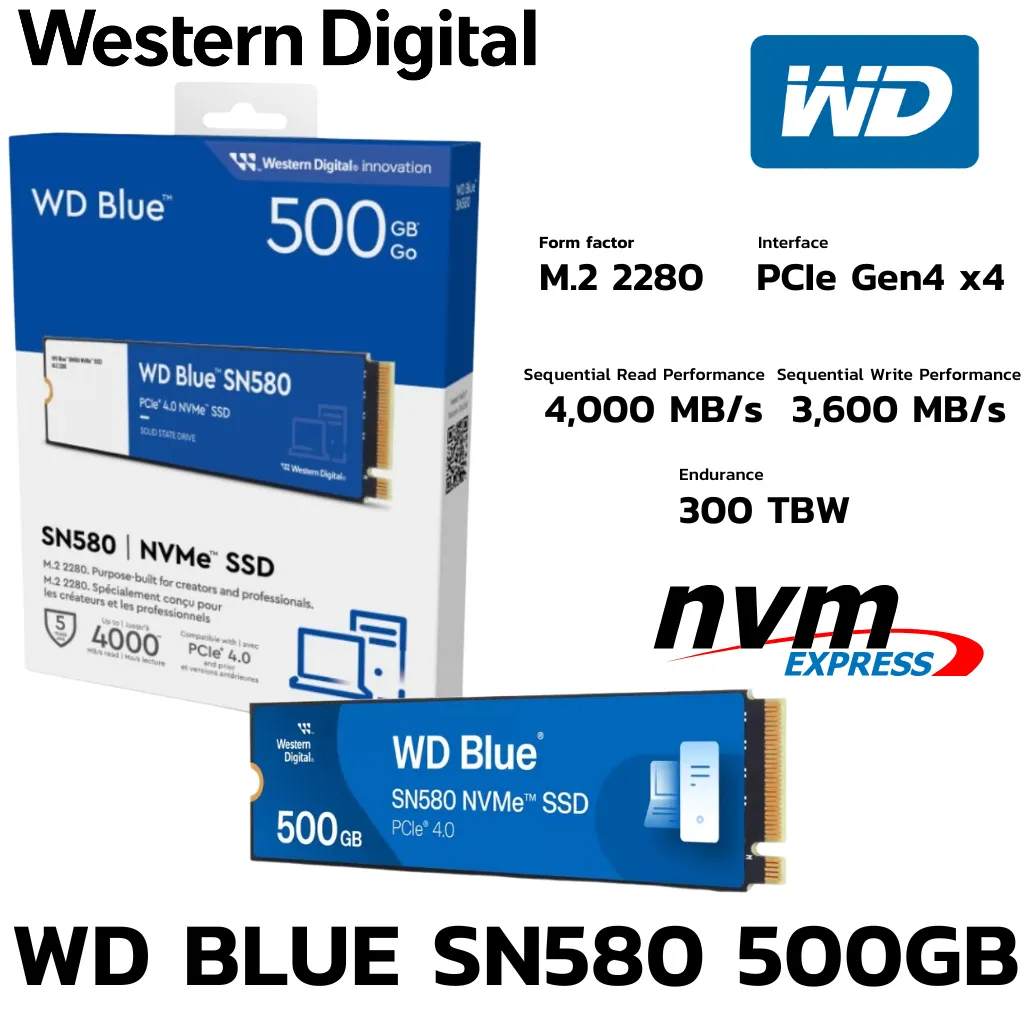
NVMe เร็วกว่า HDD 10 เท่า เปิดเครื่องไม่ถึง 10 วินาที
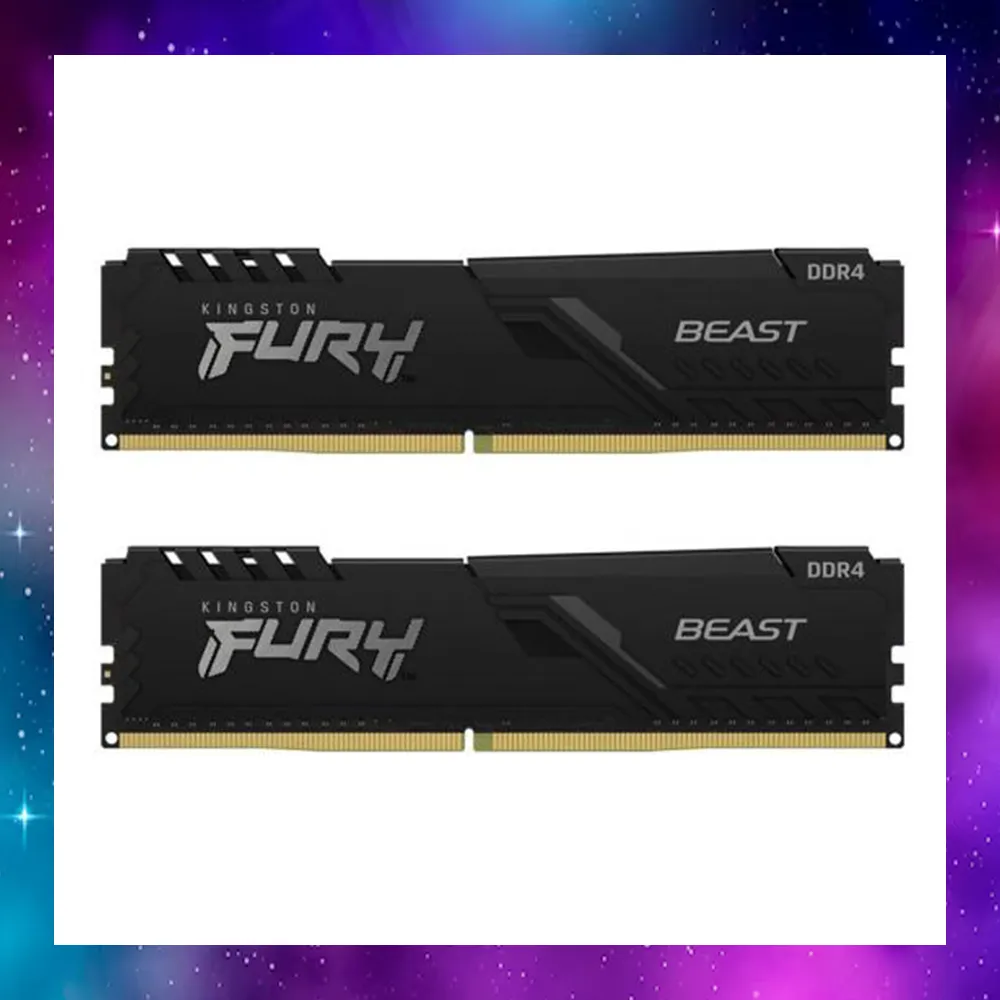
Dual Channel 16GB ใช้งานทั่วไป เล่นเกม ทำงาน สบาย
บทความที่เกี่ยวข้อง
ข้อจำกัดความรับผิดชอบ
บทความนี้จัดทำขึ้นเพื่อให้ความรู้เท่านั้น ผู้อ่านควรสำรองข้อมูลสำคัญทุกครั้งก่อนทำตามขั้นตอนใดๆ โยโยคอมพิวเตอร์ไม่รับผิดชอบต่อความเสียหายที่อาจเกิดขึ้นจากการนำข้อมูลไปปฏิบัติ ผู้อ่านยอมรับความเสี่ยงด้วยตนเอง หากไม่มั่นใจ ควรปรึกษาช่างผู้เชี่ยวชาญ

เขียนโดย
สุทินันท์ ปูคะภาค (โย)
ช่างคอมพิวเตอร์ประสบการณ์กว่า 20 ปี จากจังหวัดสระบุรี แชร์ความรู้ไอทีผ่านบทความและวิดีโอ YouTube เพื่อให้ทุกคนแก้ปัญหาคอมได้ด้วยตัวเอง
ดูวิดีโอบน YouTubeบทความที่เกี่ยวข้อง

วิธีเปิด Windows Photo Viewer ใน Windows 10/11
วิธีเปิดใช้ Windows Photo Viewer ตัวดูรูปแบบเก่าใน Windows 10/11 แทน Photos app ที่ช้าและหนัก แก้ Registry ง่ายๆ ดับเบิลคลิกรูปเปิดได้เลย

แก้ Windows 10/11 รีสตาร์ทเองหลังอัพเดท
วิธีแก้ Windows 10/11 รีสตาร์ทเองหลังอัพเดท กำลังทำงานอยู่เครื่องดับเอง ตั้งค่าไม่ให้ restart อัตโนมัติ เลือกเวลา Active Hours ได้

WiFi หลุดบ่อย? สาเหตุ + วิธีแก้ที่ได้ผลจริง (2026)
แก้ปัญหา WiFi หลุดบ่อย สาเหตุทั้งซอฟต์แวร์และฮาร์ดแวร์ ตั้งค่า Router เปลี่ยน Channel แนะนำ USB WiFi Adapter และ Router WiFi 6 ที่แก้ปัญหาได้จริง