

กดปุ่มเปิดเครื่อง พัดลมหมุนดี ไฟ LED ติด แต่จอมอนิเตอร์ไม่แสดงอะไรเลย จอดำสนิท หรือจอขึ้น “No Signal” — อาการนี้ลูกค้ายกเครื่องมาร้านผมบ่อยมากครับ
จากประสบการณ์ซ่อมคอมมากว่า 20 ปี ผมบอกได้เลยว่า อาการ “พัดลมหมุนแต่จอไม่ขึ้น” แปลว่า ไฟเข้าเครื่องแล้ว แต่ระบบไม่สามารถผ่าน POST (Power-On Self-Test) ได้ ซึ่งสาเหตุหลักมีไม่กี่อย่างครับ ถ้าเครื่องยังไม่มีไฟเข้าเลย ให้ดูคอมเปิดไม่ติด ไฟไม่เข้าแทน
ทำไมพัดลมหมุนแต่จอไม่ขึ้น?
เมื่อเราเปิดเครื่อง สิ่งแรกที่เกิดขึ้นคือ PSU จ่ายไฟให้เมนบอร์ด พัดลมหมุนเพราะได้รับไฟแล้ว แต่เมนบอร์ดต้องทำ POST (ตรวจเช็คอุปกรณ์พื้นฐาน) ก่อนจะส่งสัญญาณภาพออกจอ
ถ้า POST ไม่ผ่าน → เมนบอร์ดจะไม่ส่งสัญญาณภาพ → จอดำ
อุปกรณ์ที่ทำให้ POST ไม่ผ่าน:
| อุปกรณ์ | ความถี่ที่เจอ | ระดับความยาก |
|---|---|---|
| RAM | บ่อยมาก | ง่าย |
| สายจอ/ช่องเสียบจอ | บ่อย | ง่ายมาก |
| การ์ดจอ (GPU) | ปานกลาง | ง่าย-ปานกลาง |
| เมนบอร์ด | น้อย | ยาก (ต้องเปลี่ยน) |
| CPU | น้อยมาก | ยาก |
สาเหตุที่ 1: RAM สกปรกหรือเสีย
พบบ่อยที่สุด — ถ้ามีอาการนี้ ให้สงสัย RAM เป็นอันดับแรกเลยครับ
RAM ใช้งานไปนานๆ หน้าสัมผัสทองแดง (Gold Contact) จะ เกิดออกไซด์ เป็นคราบดำๆ ทำให้เมนบอร์ดอ่านไม่ได้ POST ก็ไม่ผ่าน จอก็ไม่ขึ้น
วิธีทำความสะอาด RAM:
- ปิดเครื่อง ถอดปลั๊กไฟ (สำคัญมาก!)
- แตะโลหะเคสก่อนเพื่อคายไฟฟ้าสถิต
- กดสลักที่ Slot RAM ทั้ง 2 ข้าง ให้ RAM หลุดออก
- ใช้ ยางลบสีขาว (ยางลบดินสอธรรมดา) ลบ Gold Contact ทั้ง 2 ด้าน ลบไปทางเดียว ไม่ใช่ถูไปถูมา
- เป่าเศษยางลบออกให้หมด
- ใช้ลมเป่า Slot RAM บนเมนบอร์ดด้วย
- เสียบ RAM กลับให้แน่น จนสลักล็อค “คลิก” ทั้ง 2 ข้าง
จากประสบการณ์: ผมเจอลูกค้ายกเครื่องมา ลองถอด RAM มาดู Gold Contact เป็นคราบดำหมดเลย ใช้ยางลบลบแป๊บเดียว เสียบกลับไปเปิดได้เลยครับ ใช้เวลาแค่ 3 นาที
ถ้ามี RAM หลายแถว:
- ลองเสียบ ทีละแถว เพื่อหาว่าแถวไหนเสีย
- ลองสลับ Slot (เช่น จาก Slot 1 ไป Slot 2) เพื่อเช็คว่า Slot เสียหรือ RAM เสีย
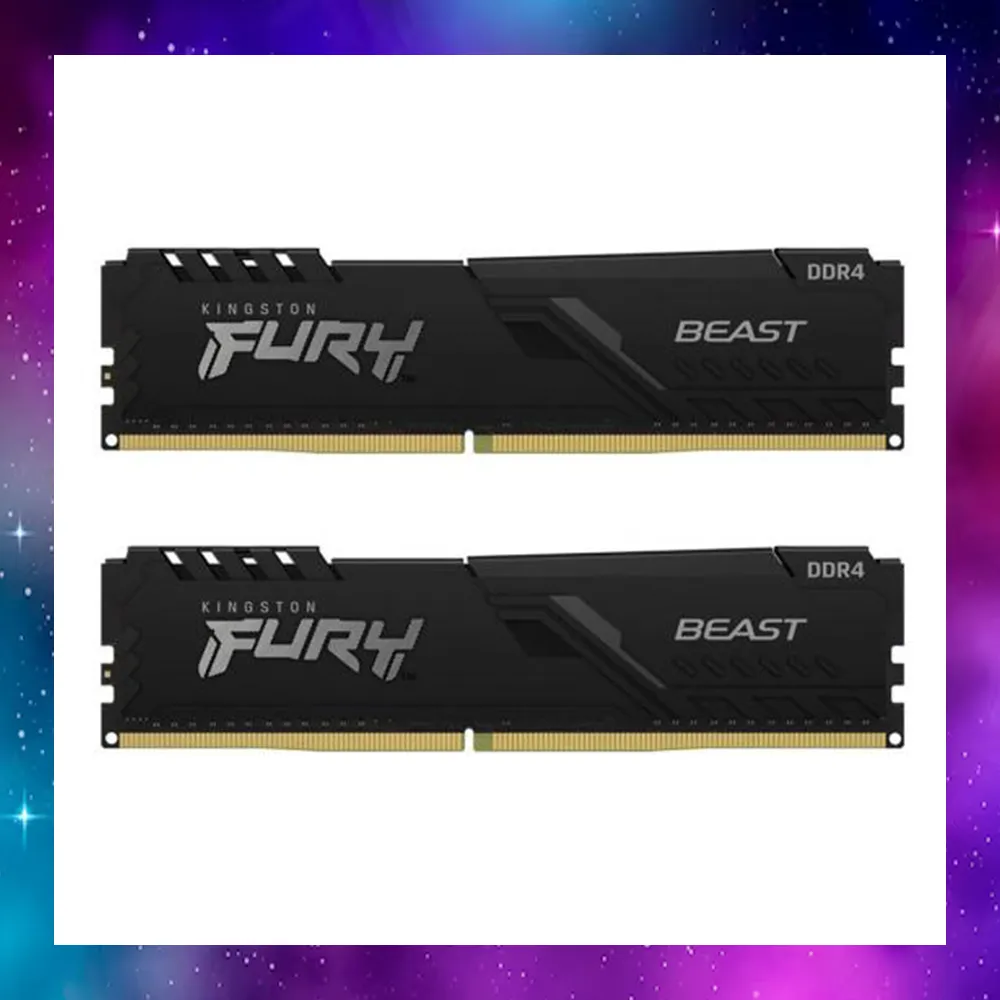
ถ้าถอด RAM มาทำความสะอาดแล้วยังไม่ติด อาจเป็นเพราะ RAM เสีย ต้องเปลี่ยนตัวใหม่
อ่านรายละเอียดเพิ่มที่ เปิดคอมไม่ติด จอดำ มีเสียงติ๊ดๆ 2 ครั้ง
สาเหตุที่ 2: สายจอมีปัญหา
สาเหตุที่เช็คง่ายที่สุด แต่หลายคนมองข้ามครับ
สิ่งที่ต้องเช็ค:
- สายจอเสียบแน่นไหม → ถอดแล้วเสียบใหม่ทั้ง 2 ฝั่ง (ฝั่งจอ + ฝั่งคอม)
- เสียบถูกช่องไหม → ถ้ามีการ์ดจอแยก ต้องเสียบที่ ช่องการ์ดจอ (อยู่ด้านล่าง) ไม่ใช่ช่องเมนบอร์ด (อยู่ด้านบน)
- Input ของจอตรงไหม → กดปุ่มเปลี่ยน Input ที่จอ (HDMI, VGA, DP)
- สายเสียไหม → ลองเปลี่ยนสายจอเส้นอื่น
เคสจริง: ลูกค้าเพิ่งย้ายเครื่อง ต่อกลับแล้วจอดำ ผมถามว่าเสียบสายจอตรงไหน ปรากฏว่า เสียบช่องจอเมนบอร์ด ทั้งที่มีการ์ดจอแยก ย้ายสายไปเสียบช่องการ์ดจอก็เห็นภาพเลยครับ
สาเหตุที่ 3: การ์ดจอมีปัญหา
ถ้าเช็ค RAM และสายจอแล้วไม่ใช่ ต้องสงสัย การ์ดจอ ครับ
อาการของการ์ดจอมีปัญหา:
- พัดลมการ์ดจอหมุน แต่ไม่มีภาพ
- บางทีมีเสียง Beep ยาว 1 ครั้ง + สั้น 2-3 ครั้ง (Beep Code ของ GPU)
วิธีเช็คและแก้:
- ถอดการ์ดจอออก ทำความสะอาดหน้าสัมผัสด้วยยางลบ แล้วเสียบกลับ
- เช็คสายไฟเข้าการ์ดจอ (6-pin หรือ 8-pin) ว่าเสียบแน่นหรือเปล่า
- ทดสอบ Onboard Graphics → ถอดการ์ดจอแยกออก เสียบสายจอที่ช่องเมนบอร์ดแทน ถ้ามีภาพ = การ์ดจอเสีย
- ลองเสียบ Slot อื่น → ถ้าเมนบอร์ดมี PCIe Slot หลายช่อง ลองย้ายการ์ดจอไปช่องอื่น
จากหน้าร้าน: เคยเจอลูกค้าอัพเกรดการ์ดจอใหม่แล้วจอดำ ปรากฏว่า ลืมเสียบสายไฟ 8-pin เข้าการ์ดจอ การ์ดจอแรงๆ สมัยนี้ต้องเสียบสายไฟเพิ่มครับ ไม่เสียบก็ไม่ทำงาน
สาเหตุที่ 4: เมนบอร์ดหรือ CPU มีปัญหา
ถ้าลองทุกอย่างข้างบนแล้วยังจอดำ อาจเป็น เมนบอร์ดหรือ CPU ครับ กรณีนี้แนะนำยกร้านเลย
สัญญาณของเมนบอร์ดเสีย:
- Capacitor บวมหรือรั่ว
- มีรอยไหม้บนเมนบอร์ด
- ไฟ LED Debug (ถ้ามี) ค้างที่ CPU หรือ DRAM
สัญญาณของ CPU มีปัญหา:
- เพิ่ง Overclock แล้วเปิดไม่ติด → ลอง Clear CMOS
- CPU ขา Pin งอ (AMD) หรือ Socket เสีย (Intel)
ขั้นตอนแก้ไขเรียงลำดับ
ทำตามลำดับนี้ครับ เรียงจากง่ายสุดไปยาก:
ขั้นตอนที่ 1: เช็คสายจอ (1 นาที)
- ถอดสายจอเสียบใหม่ทั้ง 2 ฝั่ง
- เช็ค Input ของจอ
- เช็คว่าเสียบถูกช่อง (การ์ดจอ vs เมนบอร์ด)
ขั้นตอนที่ 2: ทำความสะอาด RAM (5 นาที)
- ถอด RAM ทุกแถวออก
- ลบ Gold Contact ด้วยยางลบ
- เสียบกลับทีละแถว
ขั้นตอนที่ 3: เช็คการ์ดจอ (5 นาที)
- ถอดการ์ดจอทำความสะอาด เสียบกลับ
- เช็คสายไฟ 6/8-pin
- ลองใช้ Onboard แทน
ขั้นตอนที่ 4: Clear CMOS (2 นาที)
- ถอดถ่าน CMOS รอ 2 นาที ใส่กลับ
ขั้นตอนที่ 5: ยกร้าน
- ถ้าลองครบแล้วยังจอดำ → ช่างจะทดสอบเมนบอร์ดและ CPU ให้
เคล็ดลับจากช่างคอม
จากที่ซ่อมมาหลายพันเครื่อง ผมมีเคล็ดลับเพิ่มเติมให้ครับ:
- ฟังเสียง Beep ถ้ามีเสียงจะช่วยวิเคราะห์ได้เร็วมาก (ติ๊ด 2 สั้น = RAM, ยาว 1 + สั้น 2-3 = GPU) ดูวิธีแก้โดยเฉพาะได้ที่คอมเสียงติ๊ดๆ 2 ครั้ง จอดำ แก้ยังไง
- ดูไฟ LED บนเมนบอร์ด เมนบอร์ดรุ่นใหม่ๆ มี Debug LED 4 ดวง (CPU, DRAM, VGA, BOOT) ดวงไหนติดค้างคือจุดที่มีปัญหา
- ลอง Minimal Boot ถอดทุกอย่างออกให้เหลือแค่ CPU + RAM 1 แถว + สายจอเมนบอร์ด แล้วลองเปิด
- อย่าลืมเช็คจอมอนิเตอร์ ลองต่อจออื่นหรือต่อจอเข้าโน๊ตบุค เพื่อตัดว่าจอเสียหรือเปล่า — ถ้าแก้ทุกอย่างแล้วยังจอดำ ลองอ่านคอมเปิดไม่ติด จอดำ รวมทุกกรณีเพื่อเช็คมุมที่อาจพลาดไป
ตาราง Quick Check
| เช็ค | ถ้าผ่าน | ถ้าไม่ผ่าน |
|---|---|---|
| สายจอแน่น + ถูกช่อง | → ไปเช็ค RAM | เสียบใหม่ |
| ทำความสะอาด RAM | → ไปเช็ค GPU | เปลี่ยน RAM |
| ลอง Onboard Graphics | → ไปเช็คเมนบอร์ด | การ์ดจอเสีย |
| Clear CMOS | → ยกร้าน | - |
บทความที่เกี่ยวข้อง
ข้อจำกัดความรับผิดชอบ
บทความนี้จัดทำขึ้นเพื่อให้ความรู้เท่านั้น ผู้อ่านควรสำรองข้อมูลสำคัญทุกครั้งก่อนทำตามขั้นตอนใดๆ โยโยคอมพิวเตอร์ไม่รับผิดชอบต่อความเสียหายที่อาจเกิดขึ้นจากการนำข้อมูลไปปฏิบัติ ผู้อ่านยอมรับความเสี่ยงด้วยตนเอง หากไม่มั่นใจ ควรปรึกษาช่างผู้เชี่ยวชาญ

เขียนโดย
สุทินันท์ ปูคะภาค (โย)
ช่างคอมพิวเตอร์ประสบการณ์กว่า 20 ปี จากจังหวัดสระบุรี แชร์ความรู้ไอทีผ่านบทความและวิดีโอ YouTube เพื่อให้ทุกคนแก้ปัญหาคอมได้ด้วยตัวเอง
ดูวิดีโอบน YouTubeบทความที่เกี่ยวข้อง

วิธีเปิด Windows Photo Viewer ใน Windows 10/11
วิธีเปิดใช้ Windows Photo Viewer ตัวดูรูปแบบเก่าใน Windows 10/11 แทน Photos app ที่ช้าและหนัก แก้ Registry ง่ายๆ ดับเบิลคลิกรูปเปิดได้เลย

แก้ Windows 10/11 รีสตาร์ทเองหลังอัพเดท
วิธีแก้ Windows 10/11 รีสตาร์ทเองหลังอัพเดท กำลังทำงานอยู่เครื่องดับเอง ตั้งค่าไม่ให้ restart อัตโนมัติ เลือกเวลา Active Hours ได้

WiFi หลุดบ่อย? สาเหตุ + วิธีแก้ที่ได้ผลจริง (2026)
แก้ปัญหา WiFi หลุดบ่อย สาเหตุทั้งซอฟต์แวร์และฮาร์ดแวร์ ตั้งค่า Router เปลี่ยน Channel แนะนำ USB WiFi Adapter และ Router WiFi 6 ที่แก้ปัญหาได้จริง