

คอมเปิดไม่ติด ไม่มีไฟเลยสักดวง กดปุ่มแล้วเงียบ — อาการนี้มาที่ร้านบ่อยมาก และส่วนใหญ่ไม่ใช่เรื่องใหญ่ครับ
ผมทำร้านซ่อมคอมที่สระบุรีมาเกิน 20 ปี เจออาการนี้มานับไม่ถ้วน สาเหตุที่พบบ่อยที่สุดไม่ใช่เมนบอร์ดพัง ไม่ใช่ CPU ไหม้ แต่เป็นเรื่องของ ระบบไฟและสายไฟ เกือบทั้งนั้น
บทความนี้รวม 6 ตอนจากซีรีส์ YouTube ไว้ครบ เช็คทีละขั้น ทำตามได้เลยโดยไม่ต้องมีพื้นฐาน
ก่อนเริ่ม — อาการแบบไหนอยู่ใน scope นี้
บทความนี้พูดถึงอาการ "กดปุ่มแล้วไม่มีอะไรเกิดขึ้นเลย" — ไม่มีไฟ LED, พัดลมไม่หมุน, ไม่มีเสียงบี๊บ
ถ้าคอมติดแล้วค้าง หรือบูทไม่เข้า Windows — อาการนั้นอีกเรื่องนึง ไม่อยู่ในบทความนี้ครับ
ขั้นที่ 1 — ตรวจปลั๊กไฟและสาย AC 220V
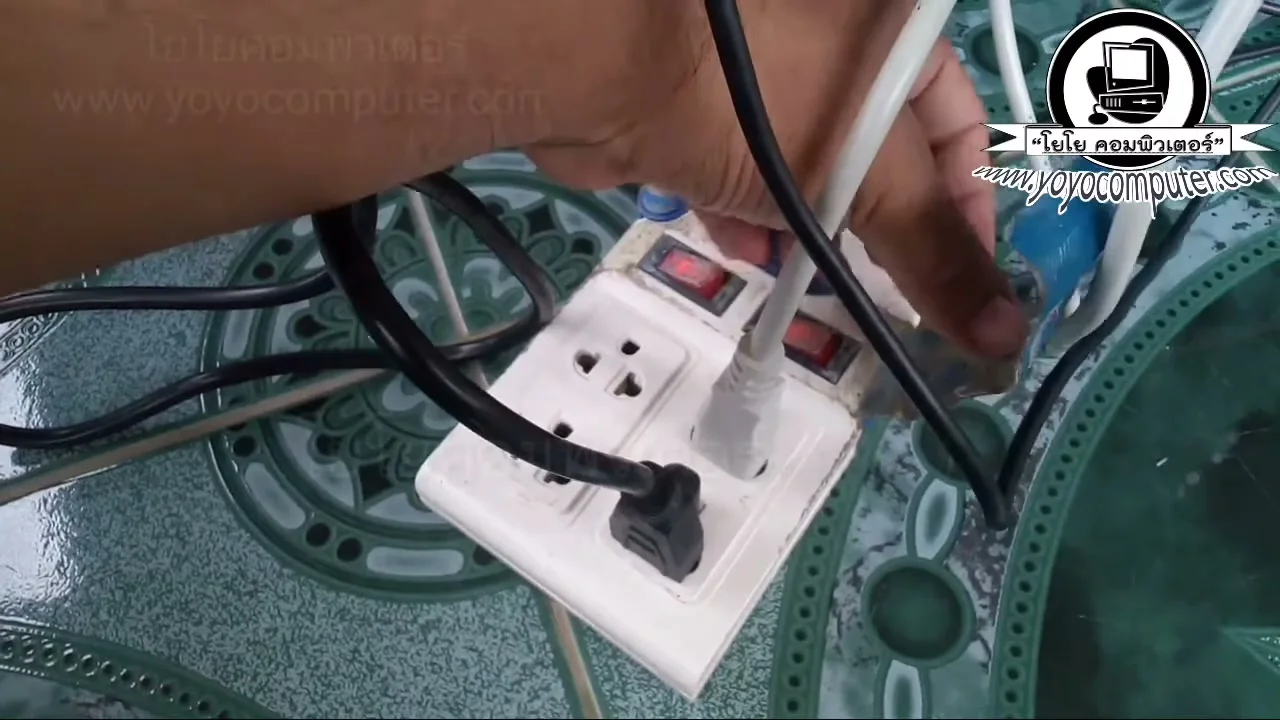
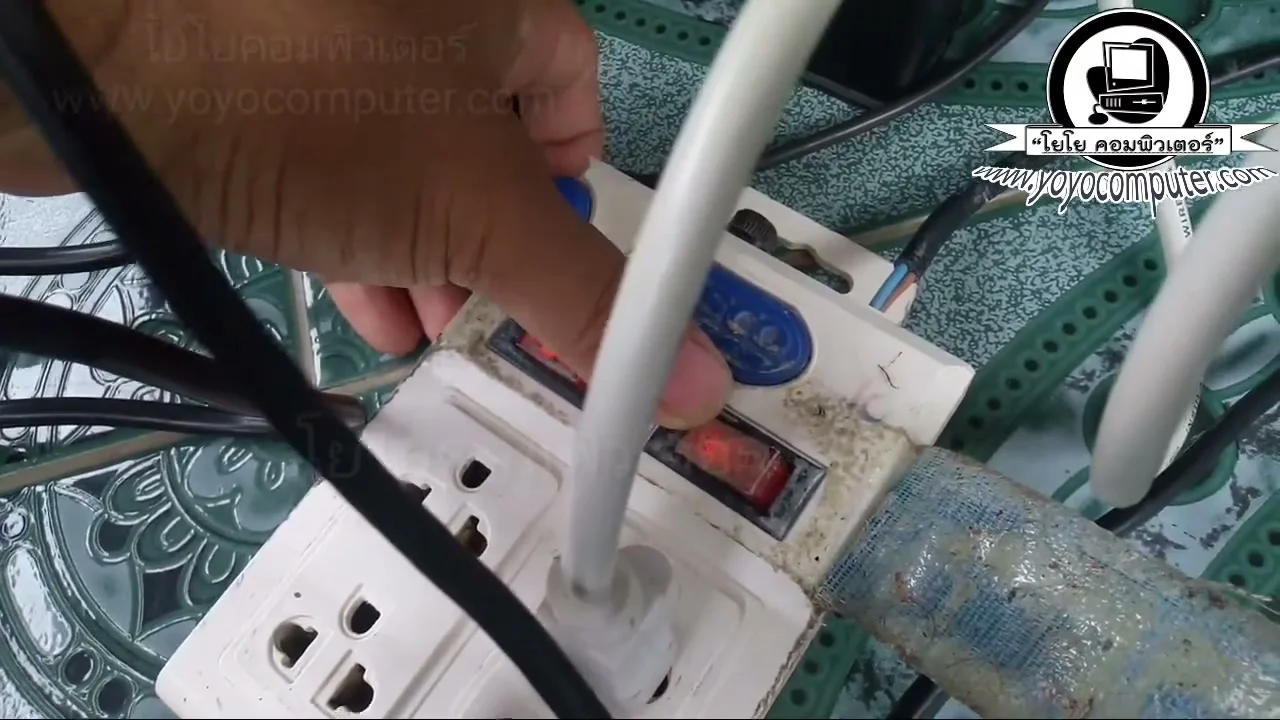
เริ่มจากจุดที่ง่ายที่สุดก่อนครับ คือปลั๊กไฟที่เสียบอยู่กับผนังหรือปลั๊กพ่วง
ผมเห็นบ่อยมากที่ปลั๊กพ่วงมีสวิทช์ปิดอยู่ หรือ Circuit Breaker ของปลั๊กพ่วงทริปไป ลูกค้าคิดว่าคอมพัง แต่จริงๆ แค่ปลั๊กไม่มีไฟ

สิ่งที่ต้องเช็ค:
- ปลั๊กพ่วงหรือ UPS มีสวิทช์เปิดอยู่ไหม
- ลองเสียบสายตรงที่ผนังโดยไม่ผ่านปลั๊กพ่วง
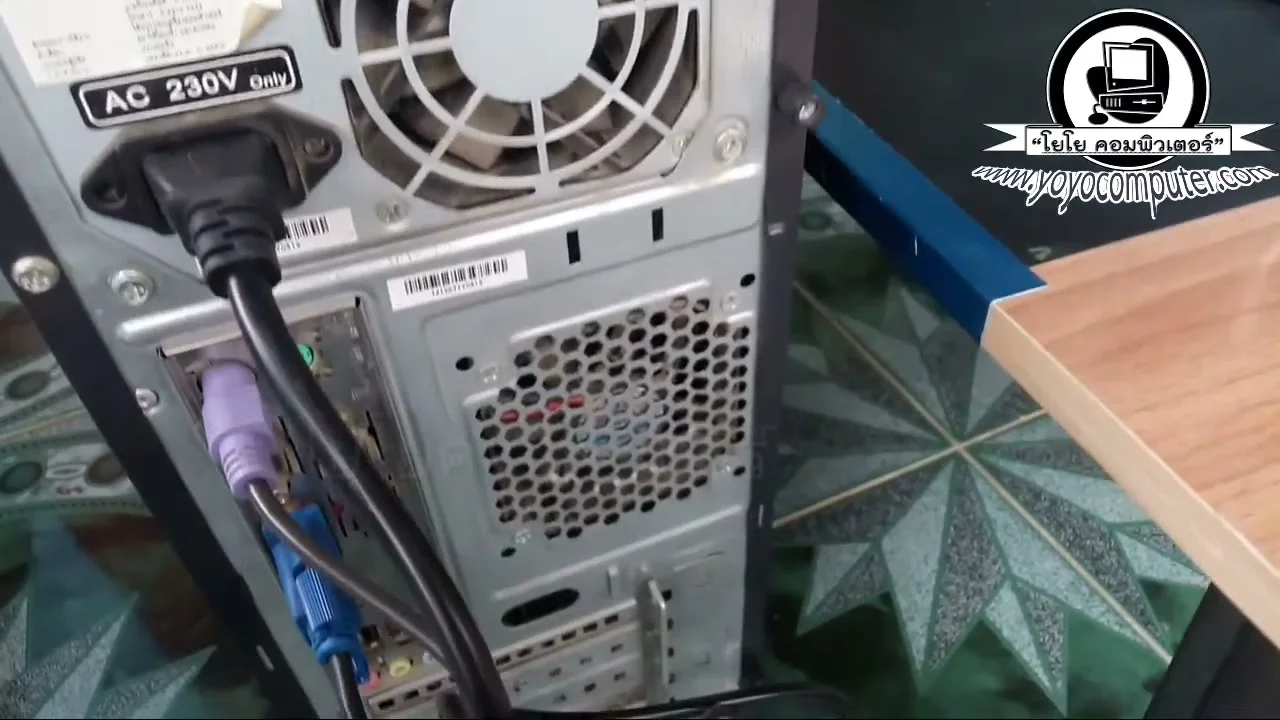
- สายไฟ AC ด้านหลังเคส (สายตัว C13/C14) เสียบแน่นไหม
สายด้านหลังเคสนั้นถอดออกง่ายมากครับ บางทีสะดุดโดนแล้วหลวมโดยไม่รู้ตัว
ขั้นที่ 2 — ทดสอบสายไฟ AC ด้วยมิเตอร์
ถ้าปลั๊กดูปกติแต่ยังไม่ติด ขั้นต่อไปคือทดสอบว่าสายไฟ AC ส่งกระแสได้จริงไหม
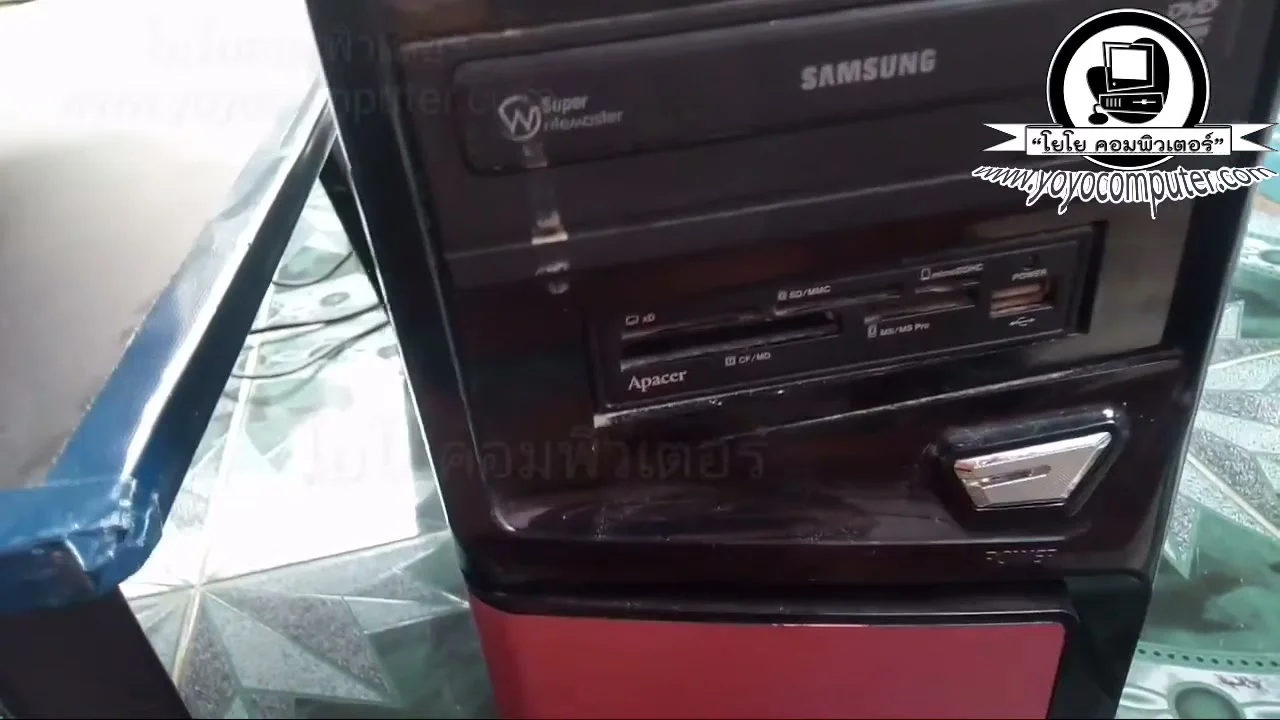
ใช้มัลติมิเตอร์วัดที่ปลั๊กหรือสายตรงๆ ครับ ถ้าไม่มีมิเตอร์ ให้ลองเอาสายไปทดสอบกับอุปกรณ์อื่นก่อน เช่น เอาไปเสียบกับ UPS หรือจอมอนิเตอร์ที่ใช้สาย C13 เหมือนกัน
สายไฟ AC เส้นนี้ราคาถูกมาก ถ้าไม่มั่นใจซื้อเส้นใหม่ทดแทนไว้ก็ไม่เสียหายครับ
ขั้นที่ 3 — เปิดเคส ตรวจสายไฟภายใน
ถึงเวลาเปิดฝาเคสแล้วครับ ตรวจสายไฟหลัก 2 เส้นที่เชื่อมระหว่าง Power Supply กับเมนบอร์ด
สายที่ต้องเช็ค:
1. สาย 24-pin ATX — สายใหญ่ที่สุด เสียบกับเมนบอร์ดด้านข้าง มีหัวล็อคคลิก ต้องกดให้ได้ยินเสียงคลิกถึงจะแน่นจริง
2. สาย CPU Power — สาย 4-pin หรือ 8-pin อยู่มุมบนซ้ายของเมนบอร์ดใกล้ CPU ตัวนี้สำคัญมาก ถ้าไม่ได้เสียบสายนี้คอมจะไม่ติดเลย
เช็คโดยการถอดแล้วเสียบใหม่ บางทีสายดูเหมือนเสียบแน่นแต่จริงๆ หัวหลวมอยู่ครับ
ขั้นที่ 4 — เสียบปลั๊กให้แน่นจริงๆ
ฟังดูง่าย แต่ผมเห็นบ่อยมากที่คนคิดว่าเสียบแน่นแล้ว แต่จริงๆ แค่เหน็บๆ อยู่
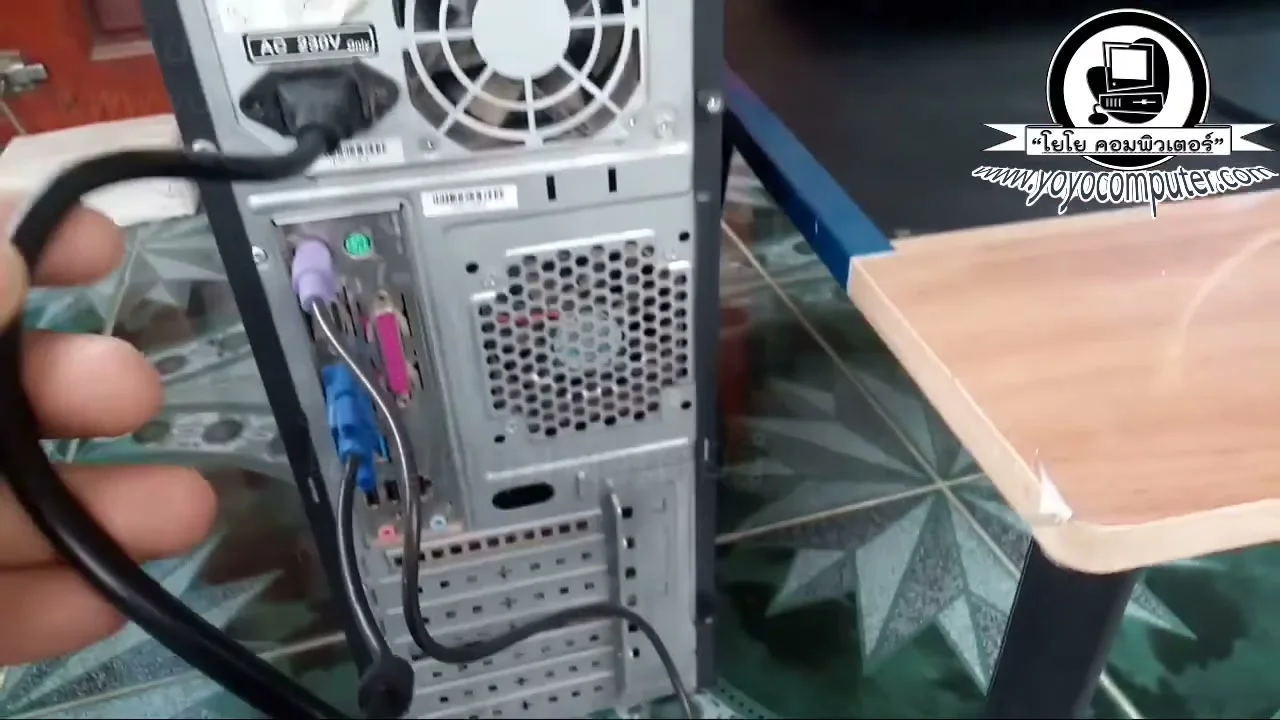
วิธีทดสอบง่ายๆ คือลองดึงสายขึ้นมาแบบไม่กดปุ่มล็อค ถ้าหลุดออกมาได้ง่ายแปลว่าก่อนหน้านี้ไม่ได้เสียบแน่นครับ หัวคอนเนคเตอร์ ATX จะมีตัวล็อคพลาสติก ต้องกดค้างไว้ตอนเสียบและถอด
กรณีพิเศษ — เปลี่ยน Power Supply ใหม่แล้วยังไม่ติด
บางคนซื้อ Power Supply ใหม่มาแล้ว แต่ก็ยังเปิดไม่ติด อาการนี้มีสาเหตุเพิ่มเติมที่ต้องดูครับ
สิ่งที่ต้องเช็คเพิ่ม:
- เสียบสาย 24-pin และ CPU power ครบไหม ทุกเส้น
- Power Supply ตัวใหม่มีสวิทช์ด้านหลัง ต้องโยกไปที่ ON ด้วย
- ตรวจว่า Power Supply ใหม่ตรงกับ Watt ที่ระบบต้องการหรือเปล่า
ถ้าเปลี่ยน PSU ใหม่แล้วยังไม่ติด ให้ไปขั้นที่ 5 ต่อครับ
ขั้นที่ 5 — ทดสอบสาย Power Button บนเมนบอร์ด
ขั้นนี้คือทดสอบว่าปุ่ม Power บนเคสหรือสายที่ต่อกับเมนบอร์ดเสียหายหรือเปล่า
บนเมนบอร์ดจะมีกลุ่มขาเล็กๆ เรียกว่า Front Panel Connector มีขา POWER SW, RESET SW, HDD LED, POWER LED
วิธีทดสอบ:
- ถอดสาย POWER SW ออกจากขาบนเมนบอร์ด
- ใช้ไขควงโลหะแตะที่ขา POWER SW สองขาให้ถึงกัน 1-2 วินาที
- ถ้าคอมติด แปลว่าปุ่ม Power หรือสายเสียครับ ไม่ใช่เมนบอร์ด

วิธีนี้ปลอดภัยครับ เพราะขา POWER SW ไม่มีไฟ 220V — มีแค่สัญญาณ 5V จาก PSU เท่านั้น
สรุปขั้นตอนทั้งหมด

| ขั้น | เช็คอะไร | เครื่องมือ | |------|---------|-----------| | 1 | ปลั๊กไฟ สวิทช์ปลั๊กพ่วง | ตามอง | | 2 | สาย AC 220V ส่งไฟได้ไหม | มัลติมิเตอร์ | | 3 | สาย 24-pin ATX และ CPU power | มือ | | 4 | เสียบสายแน่นจริงๆ | มือ | | 5 | เปลี่ยน PSU ใหม่แล้วยัง? เช็คสาย | ตามอง | | 6 | ทดสอบ short ขา POWER SW | ไขควง |
ถ้าผ่านทั้ง 6 ขั้นแล้วยังไม่ติด ตัวต่อไปที่ต้องสงสัยคือเมนบอร์ดหรือ CPU ครับ ซึ่งต้องทดสอบด้วยอุปกรณ์แทนแล้ว
ข้อจำกัดความรับผิดชอบ
บทความนี้จัดทำขึ้นเพื่อให้ความรู้เท่านั้น ผู้อ่านควรสำรองข้อมูลสำคัญทุกครั้งก่อนทำตามขั้นตอนใดๆ โยโยคอมพิวเตอร์ไม่รับผิดชอบต่อความเสียหายที่อาจเกิดขึ้นจากการนำข้อมูลไปปฏิบัติ ผู้อ่านยอมรับความเสี่ยงด้วยตนเอง หากไม่มั่นใจ ควรปรึกษาช่างผู้เชี่ยวชาญ

เขียนโดย
สุทินันท์ ปูคะภาค (โย)
ช่างคอมพิวเตอร์ประสบการณ์กว่า 20 ปี จากจังหวัดสระบุรี แชร์ความรู้ไอทีผ่านบทความและวิดีโอ YouTube เพื่อให้ทุกคนแก้ปัญหาคอมได้ด้วยตัวเอง
ดูวิดีโอบน YouTubeบทความที่เกี่ยวข้อง

วิธีเช็คเน็ตช้า เน็ตหลุด ด้วย ping -t แบบที่ช่างเขาทำกัน
วิธีเช็คเน็ตช้า เน็ตหลุด ด้วยคำสั่ง ping -t แบบที่ช่างใช้จริง อ่านผลลัพธ์เป็น รู้ว่าปัญหาอยู่ที่ router หรือ ISP พร้อมวิธีทำ shortcut ดับเบิลคลิกได้เลย

วิธีสำรองข้อมูลมือถือ ก่อนเปลี่ยนเครื่องใหม่ Android iPhone
วิธีสำรองข้อมูลมือถือก่อนเปลี่ยนเครื่องใหม่ ทั้ง Android และ iPhone รูปภาพ แชท LINE ผู้ติดต่อ ครบทุกอย่าง ทำเองได้ใน 30 นาที

ฮาร์ดดิสก์เต็มทำให้คอมช้าจริงไหม HDD กับ SSD ต่างกันยังไง
มีข้อมูลในฮาร์ดดิสก์เยอะทำให้คอมช้าจริงไหม คำตอบแตกต่างกันระหว่าง HDD กับ SSD อธิบายเหตุผลและวิธีดูแลพื้นที่จัดเก็บอย่างถูกต้อง