

เปิดคอมแล้ว ไฟหน้าเคสกระพริบ พัดลมกระตุกแว้บเดียวแล้วดับ หรือเปิดติดแป๊บเดียวแล้วดับซ้ำ — อาการนี้บอกเลยว่ามีปัญหาเรื่อง ระบบไฟ ครับ
อาการ “ไฟกระพริบ” มีหลายแบบ แต่ละแบบสาเหตุต่างกัน ผมจะแยกให้ดูครับ (ถ้าเปิดแล้วไม่มีไฟเลยตั้งแต่แรก ให้ดูคอมเปิดไม่ติด ไฟไม่เข้า สาเหตุและวิธีแก้แทน)
แยกอาการก่อน — กระพริบแบบไหน?
| อาการ | สาเหตุหลัก | ความเร่งด่วน |
|---|---|---|
| พัดลม กระตุกแว้บเดียว แล้วดับ | Short Circuit / PSU / สายไฟ | สูง |
| เปิดติดแล้ว ดับเองซ้ำ วนเวียน | CPU ร้อน / PSU ไม่พอ / RAM | สูง |
| ไฟ Standby กระพริบตลอด (ไม่ได้กดเปิด) | PSU / เมนบอร์ด | ปานกลาง |
| ไฟ LED Debug ติดค้าง สีต่างๆ | อุปกรณ์ตัวนั้นมีปัญหา | ปานกลาง |
อาการที่ 1: กดเปิดแล้วพัดลมกระตุกแว้บเดียว
อาการ: กดปุ่ม Power → พัดลมหมุนแว้บเดียว (ไม่ถึง 1 วินาที) → ดับ → กดอีกก็เหมือนเดิม
สาเหตุที่พบบ่อย
1. Short Circuit (ลัดวงจร)
- น็อตหล่น → ตกไปค้างระหว่างเมนบอร์ดกับเคส ทำให้ลัดวงจร
- สายไฟหนีบ → สายถูกหนีบจนฉนวนขาด
- เมนบอร์ด → ขันน็อตยึดเมนบอร์ดแน่นเกินไป หรือ Standoff ไม่ตรง
วิธีแก้:
- ถอดปลั๊ก เปิดเคส
- ตรวจดูว่ามี น็อตหรือวัสดุโลหะหล่น อยู่บนเมนบอร์ดไหม
- เช็คว่า Standoff (ขาตั้งเมนบอร์ด) ตรงกับรู ไม่มีตัวเกินที่ไม่ตรงรู
2. PSU Protection ทำงาน
- PSU มีระบบป้องกัน ถ้าจ่ายไฟแล้วตรวจพบปัญหา จะ ตัดไฟทันที
- สาเหตุ: โหลดมากเกินไป, อุปกรณ์ Short, หรือ PSU กำลังจะเสีย
วิธีแก้:
- ถอดอุปกรณ์ออกให้เหลือน้อยที่สุด (CPU + RAM 1 แถว + สายจอเมนบอร์ด)
- ลองเปิดเครื่อง → ถ้าเปิดได้ = มีอุปกรณ์ตัวใดตัวหนึ่ง Short
- ค่อยๆ เพิ่มอุปกรณ์ทีละตัว จนหาตัวที่ทำให้ดับ
จากร้าน: เคยเจอลูกค้าประกอบคอมใหม่ เปิดแล้วพัดลมกระตุกแว้บเดียว ตรวจดูปรากฏ น็อตหล่นอยู่ใต้เมนบอร์ด เอาออกก็เปิดได้เลย
อาการที่ 2: เปิดติดแล้วดับเอง ซ้ำวนเวียน
อาการ: เปิดเครื่องได้ พัดลมหมุน 5-30 วินาที → ดับเอง → เปิดใหม่อัตโนมัติ → ดับอีก วนเวียน
สาเหตุที่พบบ่อย
1. CPU ร้อนเกินไป (Overheat)
- พัดลม CPU ไม่หมุน / ฝุ่นอุดตัน
- ซีลิโคนแห้ง
- Heatsink หลุด / ไม่แน่น
วิธีแก้:
- เช็คพัดลม CPU ว่าหมุนไหม ฝุ่นเยอะไหม
- ถอด Heatsink มาทำความสะอาด ทาซีลิโคนใหม่
- เสียบ Heatsink ให้แน่น (ขาล็อคทั้ง 4 ตัวต้องล็อคหมด)
2. PSU กำลังไฟไม่พอ
- อัพเกรดการ์ดจอแรงๆ แต่ PSU Watt เดิม
- PSU เก่า Capacitor เสื่อม จ่ายไฟได้น้อยลง
3. RAM มีปัญหา
- RAM เสียบไม่แน่น
- RAM เสีย 1 แถว
วิธีแก้: ถอด RAM → ลบด้วยยางลบ → ลองเสียบทีละแถว
อาการที่ 3: ไฟ Standby กระพริบตลอดเวลา
อาการ: ไม่ได้กดเปิดเครื่อง แต่ ไฟ LED บนเมนบอร์ดกระพริบ ตลอด (ปกติไฟ Standby จะติดค้างนิ่งๆ)
สาเหตุ
- PSU มีปัญหา — จ่ายไฟ Standby ไม่เสถียร
- เมนบอร์ดมีปัญหา — วงจร Power ของเมนบอร์ดเสีย
วิธีแก้:
- ลอง เปลี่ยน PSU (ถ้ามีตัวสำรอง)
- ถ้าเปลี่ยน PSU แล้วยังกระพริบ = เมนบอร์ดเสีย
อาการที่ 4: ไฟ LED Debug บนเมนบอร์ดติดค้าง
เมนบอร์ดรุ่นใหม่ๆ มี Debug LED 4 ดวง แต่ละดวงบอกว่าอุปกรณ์ไหนมีปัญหา:
| LED ที่ติดค้าง | ความหมาย | วิธีแก้ |
|---|---|---|
| CPU | CPU ตรวจไม่ผ่าน | เช็ค CPU, สาย CPU 4/8-pin |
| DRAM | RAM ตรวจไม่ผ่าน | ถอด RAM ลบยางลบ เสียบใหม่ |
| VGA | การ์ดจอตรวจไม่ผ่าน | ถอดการ์ดจอเสียบใหม่ เช็คสายไฟ |
| BOOT | หา Boot device ไม่เจอ | เช็คสาย HDD/SSD, Boot order |
ขั้นตอนแก้ไขเรียงลำดับ
| ลำดับ | ทำอะไร | แก้อาการ |
|---|---|---|
| 1 | เปิดเคส ตรวจหาน็อต/โลหะหล่น | กระตุกแว้บเดียว |
| 2 | เช็คพัดลม CPU + ซีลิโคน | เปิดแล้วดับวน |
| 3 | ถอด RAM ลบยางลบ เสียบทีละแถว | ทุกอาการ |
| 4 | ถอดอุปกรณ์เหลือ Minimal (CPU+RAM+จอ) | กระตุกแว้บเดียว |
| 5 | Clear CMOS | ทุกอาการ |
| 6 | ดู Debug LED (ถ้ามี) | ระบุจุดปัญหา |
| 7 | ยกร้าน | ทำครบแล้วยังไม่หาย |
เทคนิคเพิ่มเติมจากช่าง: แก้อาการไฟกระพริบให้ตรงจุด
จากประสบการณ์ซ่อมคอมมากว่า 20 ปี ผมมีเทคนิคเพิ่มเติมที่จะช่วยให้แก้ปัญหาได้แม่นยำขึ้นครับ
ลอง Clear CMOS ก่อนถอดอะไหล่
หลายคนพอเจออาการไฟกระพริบก็รีบถอดอุปกรณ์ออกเลย ผมแนะนำให้ ลอง Clear CMOS ก่อน ครับ เพราะบางทีค่า BIOS ผิดพลาด (เช่น Overclock สูงเกินไป หรือตั้งค่า RAM ผิด) ก็ทำให้เครื่องเปิดแล้วดับวนได้ วิธีทำคือถอดปลั๊กไฟ → ถอดถ่าน CMOS รอ 2 นาที → ใส่กลับ → เปิดเครื่อง ถ้าปัญหาอยู่ที่ BIOS จะหายทันที
ฟังเสียง Beep Code
เครื่องบางรุ่นมี ลำโพงเล็กๆ บนเมนบอร์ด (PC Speaker) ที่จะส่งเสียง Beep เมื่อตรวจเจอปัญหา เสียงแต่ละแบบบอกอะไรต่างกัน:
| เสียง Beep | ความหมาย (AMI BIOS) |
|---|---|
| สั้น 1 ครั้ง | ปกติ ผ่าน POST |
| สั้น 2-3 ครั้ง | RAM มีปัญหา |
| ยาว 1 + สั้น 3 | การ์ดจอมีปัญหา |
| ยาว ต่อเนื่อง | RAM ไม่มี / เสีย |
ถ้าเครื่องไม่มีลำโพง สามารถซื้อแยกเสียบได้ ราคาแค่ 10-20 บาท เสียบที่ขา Speaker บนเมนบอร์ด จะช่วยให้ระบุปัญหาได้เร็วขึ้นมากครับ
ดูแล PSU ให้อายุยืน
อาการไฟกระพริบส่วนใหญ่มาจาก PSU ครับ ป้องกันได้โดย:
- ใช้ รางปลั๊กกันไฟกระชาก (Surge Protector) ไม่ใช่รางปลั๊กธรรมดา
- ทำความสะอาด พัดลม PSU ปีละ 1-2 ครั้ง ฝุ่นอุดตันทำให้ร้อนเกิน Capacitor เสื่อมเร็ว
- อย่าใช้ PSU ที่ กำลังไฟใกล้เต็ม เช่น อุปกรณ์กินไฟ 400W แต่ PSU มี 450W แบบนี้ PSU ทำงานหนักตลอด เสื่อมเร็ว ควรเผื่อ Watt อย่างน้อย 20-30%
- ถ้า PSU อายุ 5 ปีขึ้นไป ควรพิจารณาเปลี่ยน อย่ารอให้พังแล้วทำอุปกรณ์อื่นเสียหายตาม อ่านเพิ่มเติมเรื่องคอมเปิดไม่ติด 10 สาเหตุยอดฮิตเพื่อวิเคราะห์ว่า PSU ใช่ตัวปัญหาหรือเปล่า
ถ้า PSU เสื่อม ต้องเปลี่ยน
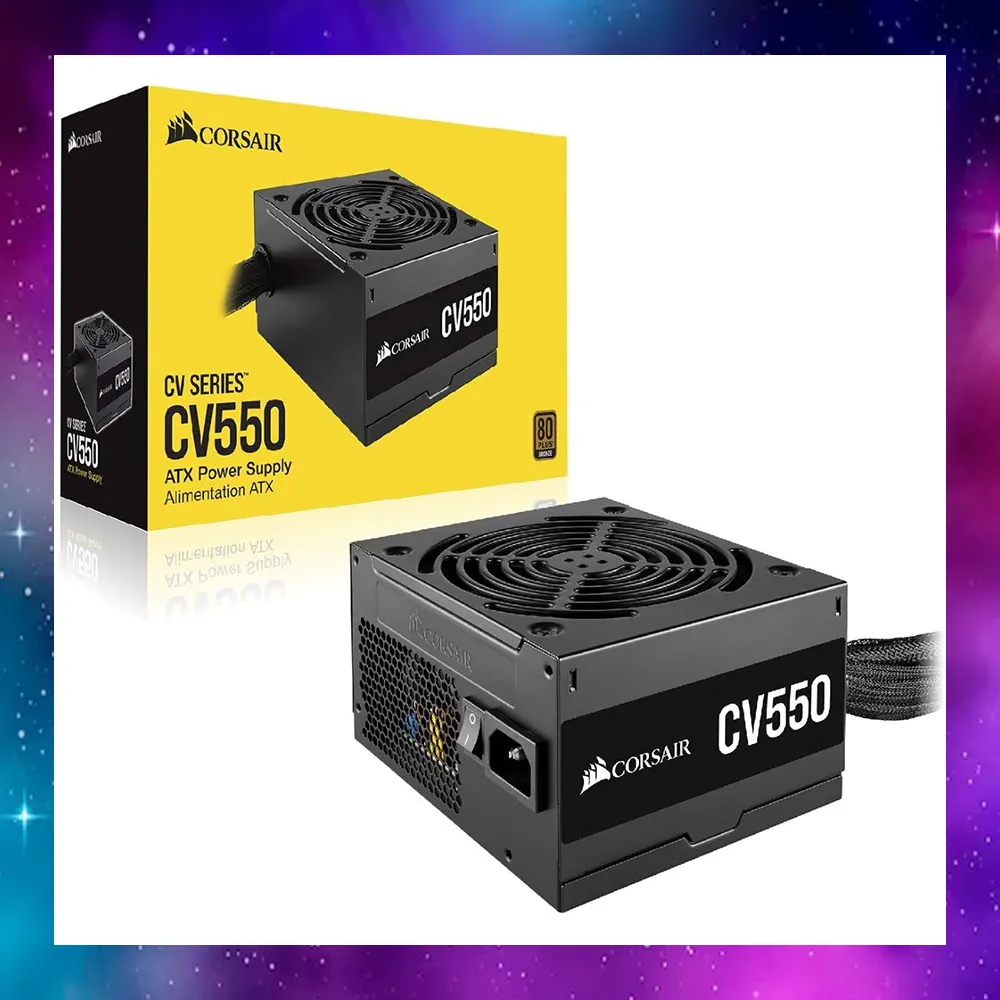
550W 80+ Bronze พอสำหรับเครื่องทั่วไป ยี่ห้อดี ไม่เสี่ยงอะไหล่พัง
บทความที่เกี่ยวข้อง
ข้อจำกัดความรับผิดชอบ
บทความนี้จัดทำขึ้นเพื่อให้ความรู้เท่านั้น ผู้อ่านควรสำรองข้อมูลสำคัญทุกครั้งก่อนทำตามขั้นตอนใดๆ โยโยคอมพิวเตอร์ไม่รับผิดชอบต่อความเสียหายที่อาจเกิดขึ้นจากการนำข้อมูลไปปฏิบัติ ผู้อ่านยอมรับความเสี่ยงด้วยตนเอง หากไม่มั่นใจ ควรปรึกษาช่างผู้เชี่ยวชาญ

เขียนโดย
สุทินันท์ ปูคะภาค (โย)
ช่างคอมพิวเตอร์ประสบการณ์กว่า 20 ปี จากจังหวัดสระบุรี แชร์ความรู้ไอทีผ่านบทความและวิดีโอ YouTube เพื่อให้ทุกคนแก้ปัญหาคอมได้ด้วยตัวเอง
ดูวิดีโอบน YouTubeบทความที่เกี่ยวข้อง

วิธีเปิด Windows Photo Viewer ใน Windows 10/11
วิธีเปิดใช้ Windows Photo Viewer ตัวดูรูปแบบเก่าใน Windows 10/11 แทน Photos app ที่ช้าและหนัก แก้ Registry ง่ายๆ ดับเบิลคลิกรูปเปิดได้เลย

แก้ Windows 10/11 รีสตาร์ทเองหลังอัพเดท
วิธีแก้ Windows 10/11 รีสตาร์ทเองหลังอัพเดท กำลังทำงานอยู่เครื่องดับเอง ตั้งค่าไม่ให้ restart อัตโนมัติ เลือกเวลา Active Hours ได้

WiFi หลุดบ่อย? สาเหตุ + วิธีแก้ที่ได้ผลจริง (2026)
แก้ปัญหา WiFi หลุดบ่อย สาเหตุทั้งซอฟต์แวร์และฮาร์ดแวร์ ตั้งค่า Router เปลี่ยน Channel แนะนำ USB WiFi Adapter และ Router WiFi 6 ที่แก้ปัญหาได้จริง