
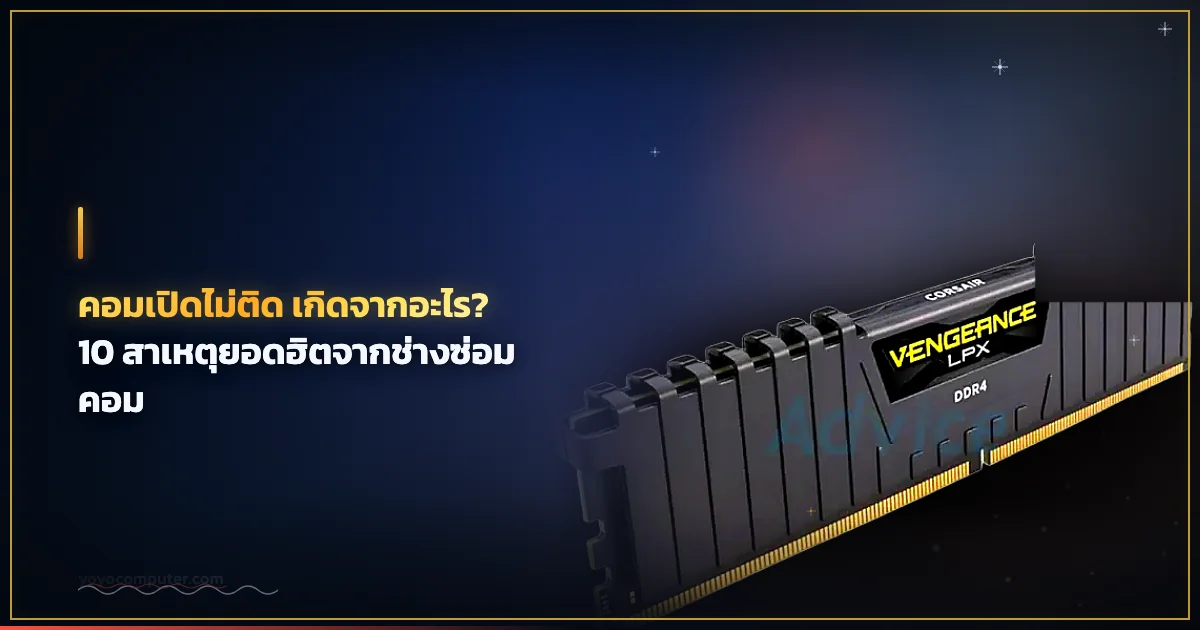
“คอมเปิดไม่ติด เกิดจากอะไร?” — คำถามนี้ผมได้ยินจากลูกค้าแทบทุกวันครับ
จากที่ซ่อมคอมมากว่า 20 ปี ผมรวม 10 สาเหตุที่พบบ่อยที่สุด เรียงตามความถี่ที่เจอจริงๆ มาให้ครับ บางอันแก้ได้เองใน 1 นาที บางอันต้องยกร้าน
อันดับ 1: RAM สกปรก / เสีย
ความถี่: บ่อยมาก | แก้เอง: ได้ | เวลา: 5 นาที
สาเหตุอันดับ 1 ที่ผมเจอมากที่สุดครับ RAM ใช้ไปนานๆ หน้าสัมผัสทองแดงจะ เกิดออกไซด์เป็นคราบดำ ทำให้เมนบอร์ดอ่าน RAM ไม่ได้ เครื่องก็เปิดไม่ติด
อาการ: พัดลมหมุน ไฟ LED ติด แต่จอดำไม่มีภาพ บางเครื่องมีเสียง Beep สั้นๆ 2 ครั้ง
วิธีแก้: ถอด RAM → ใช้ยางลบสีขาวลบหน้าสัมผัส → เสียบกลับ
สถิติจากร้าน: ลูกค้ายกเครื่องมาอาการ “จอดำ” ประมาณ 60-70% แก้ด้วยการลบ RAM
อ่านวิธีทำละเอียด: คอมเปิดไม่ติด พัดลมหมุน แต่ไม่ขึ้นจอ
อันดับ 2: สายจอมีปัญหา
ความถี่: บ่อย | แก้เอง: ได้ | เวลา: 1 นาที
เช็คง่ายที่สุดแต่หลายคนมองข้าม
สาเหตุ:
- สายจอหลวม (โดยเฉพาะหลังย้ายเครื่อง)
- เสียบผิดช่อง — มีการ์ดจอแยกแต่เสียบช่องเมนบอร์ด
- Input จอไม่ตรง (HDMI/VGA/DP)
- สายจอเสีย
วิธีแก้: ถอดสายจอเสียบใหม่ทั้ง 2 ฝั่ง, เช็คว่าเสียบถูกช่อง, ลองเปลี่ยนสาย ถ้าเสียบสายใหม่แล้วจอยังแสดงสีเหลืองหรือชมพูทั้งจอ ให้ตรวจขา PIN ในหัวสาย VGA/HDMI ว่างอหรือเปล่า
อันดับ 3: ปลั๊กไฟหลวม / รางปลั๊กเสีย
ความถี่: บ่อย | แก้เอง: ได้ | เวลา: 30 วินาที
ฟังดูง่ายมาก แต่เจอจริงๆ ครับ โดยเฉพาะหลังทำความสะอาดห้อง ย้ายโต๊ะ หรือแมว/เด็กเตะสายไฟ
อาการ: กดปุ่มแล้วไม่มีอะไรเกิดขึ้นเลย เงียบสนิท
วิธีแก้: เสียบปลั๊กใหม่ ลองช่องอื่น ลองเปลี่ยนรางปลั๊ก
อ่านเพิ่มเติม: คอมเปิดไม่ติด ไฟไม่เข้า สาเหตุและวิธีแก้
อันดับ 4: PSU (Power Supply) เสีย
ความถี่: ปานกลาง | แก้เอง: ต้องเปลี่ยน PSU | เวลา: ยกร้าน
PSU ทำหน้าที่แปลงไฟ 220V เป็นไฟเลี้ยงอุปกรณ์ภายในเครื่อง ถ้าเสีย = ไม่มีไฟเข้าเลย
อาการ: กดปุ่มไม่มีอะไรเลย หรือ กดแล้วพัดลมกระตุกแว้บเดียวแล้วดับ
สาเหตุ:
- ใช้งานมานาน (5+ ปี)
- ไฟกระชาก/ฟ้าผ่าทำคอมพัง — ป้องกันได้ด้วย Surge Protector หรือ UPS
- PSU คุณภาพต่ำ
- Watt ไม่พอกับอุปกรณ์
อันดับ 5: สายไฟภายในเครื่องหลุด
ความถี่: ปานกลาง | แก้เอง: ได้ | เวลา: 5 นาที
สาย 2 เส้นที่หลุดบ่อย:
- ATX 24-pin — สายไฟหลักเข้าเมนบอร์ด
- CPU 4/8-pin — สายไฟ CPU ที่มุมบนซ้ายเมนบอร์ด
วิธีแก้: เปิดเคส ถอดสายทั้ง 2 เส้น แล้วเสียบใหม่ให้สลักล็อค
อันดับ 6: การ์ดจอมีปัญหา
ความถี่: ปานกลาง | แก้เอง: ได้บางส่วน | เวลา: 5-10 นาที
อาการ: พัดลมหมุน แต่จอไม่มีภาพ อาจมีเสียง Beep ยาว 1 + สั้น 3
วิธีแก้:
- ถอดการ์ดจอ → ลบหน้าสัมผัสด้วยยางลบ → เสียบกลับ
- เช็คสายไฟ 6/8-pin ว่าเสียบแน่น
- ลองถอดการ์ดจอ ใช้ Onboard Graphics แทน
อันดับ 7: HDD/SSD เสีย
ความถี่: ปานกลาง | แก้เอง: ต้องเปลี่ยน | เวลา: ยกร้าน
อาการ: เครื่องเปิดติด ผ่าน POST ได้ แต่ เข้า Windows ไม่ได้ หรือขึ้น Error เช่น “Reboot and Select proper Boot device”
สาเหตุ:
- HDD เก่า (3+ ปี) หัวอ่านเสีย มีเสียงคลิกๆ
- สาย SATA หลวม
- SSD เสื่อมสภาพ (พบน้อยกว่า HDD)
อันดับ 8: Windows เสีย
ความถี่: ปานกลาง | แก้เอง: ได้บางกรณี | เวลา: 30 นาที - 2 ชม.
อาการ: เปิดเครื่องได้ แต่เข้า Windows ไม่ได้ ค้างที่หน้าจอ Loading หรือ Blue Screen
วิธีแก้:
- ลอง Safe Mode → System Restore
- ใช้ Windows Recovery
- กรณีสุดท้าย: ลง Windows ใหม่
อันดับ 9: เมนบอร์ดเสีย
ความถี่: น้อย | แก้เอง: ไม่ได้ | เวลา: ยกร้าน
สัญญาณ:
- Capacitor บวม / มีน้ำรั่ว
- มีรอยไหม้
- กลิ่นฉุนเมื่อเปิดเคส
- ไฟ Standby LED ไม่ติดทั้งที่ PSU ดี
ทำได้: ถ้าเจอ Capacitor บวมหรือรอยไหม้ ยกร้านเลยครับ ซ่อมเองอันตราย
อันดับ 10: CPU มีปัญหา
ความถี่: น้อยมาก | แก้เอง: ไม่ได้ | เวลา: ยกร้าน
CPU เสียน้อยที่สุดในทุกอุปกรณ์ แต่ก็เจอได้
สาเหตุ:
- Overclock แล้วพัง → ลอง Clear CMOS ก่อน
- Pin งอ (CPU AMD) → ต้องดัดกลับอย่างระมัดระวัง
- ซีลิโคนแห้ง CPU ร้อนเกินไป → เปลี่ยนซีลิโคนใหม่
ตารางสรุป 10 สาเหตุ
| อันดับ | สาเหตุ | ความถี่ | แก้เอง | ค่าใช้จ่าย |
|---|---|---|---|---|
| 1 | RAM สกปรก | บ่อยมาก | ได้ | ฟรี (ยางลบ) |
| 2 | สายจอ | บ่อย | ได้ | ฟรี |
| 3 | ปลั๊กไฟ/รางปลั๊ก | บ่อย | ได้ | ฟรี |
| 4 | PSU เสีย | ปานกลาง | เปลี่ยน | 800-2,000 บาท |
| 5 | สายไฟภายใน | ปานกลาง | ได้ | ฟรี |
| 6 | การ์ดจอ | ปานกลาง | บางส่วน | ฟรี-หลักพัน |
| 7 | HDD/SSD | ปานกลาง | เปลี่ยน | 500-2,000 บาท |
| 8 | Windows | ปานกลาง | ได้ | ฟรี (ลงใหม่) |
| 9 | เมนบอร์ด | น้อย | ยกร้าน | 2,000-5,000 บาท |
| 10 | CPU | น้อยมาก | ยกร้าน | 3,000-10,000 บาท |
เคล็ดลับจากช่าง: ถ้าไม่รู้จะเริ่มตรงไหน ให้เช็ค 3 อย่างนี้ก่อน — ปลั๊กไฟ, สายจอ, RAM — แค่ 3 อย่างนี้แก้ได้ประมาณ 70% ของอาการ “คอมเปิดไม่ติด” ครับ
ดูแลคอมยังไงไม่ให้เปิดไม่ติด
สาเหตุหลายอย่างในลิสต์ข้างบน ป้องกันได้ด้วยการดูแลพื้นฐานครับ:
- ทำความสะอาดเครื่องปีละ 1-2 ครั้ง — เปิดเคสเป่าฝุ่น ฝุ่นอุดตันทำให้ร้อนเกิน อุปกรณ์เสื่อมเร็ว โดยเฉพาะพัดลม CPU และ PSU
- ใช้รางปลั๊กกันไฟกระชาก — ป้องกัน PSU พังจากไฟกระชากหรือฟ้าผ่า ราคาแค่ 200-400 บาท แต่ช่วยรักษาอุปกรณ์หลักพันหลักหมื่นได้ ดูปลั๊กไฟคุณภาพดีที่แนะนำได้เลยครับ
- อย่าย้ายเครื่องบ่อย — ทุกครั้งที่ย้ายเครื่อง สายภายในมีโอกาสหลุด ถ้าต้องย้าย ให้ เช็คสายทุกเส้น หลังวางเครื่องใหม่ก่อนเปิดใช้งาน
- อัพเดต Windows เป็นประจำ — Windows เสียหายส่วนหนึ่งมาจากบั๊กที่ยังไม่ได้แพทช์ อัพเดตช่วยลดปัญหานี้ได้
- สำรองข้อมูลสำคัญ — ถ้าวันนึง HDD/SSD พังหรือ Windows ล่ม ข้อมูลจะยังอยู่ แนะนำสำรองไว้ Cloud หรือ External HDD อ่านวิธีสำรองข้อมูลแบบมือโปรก่อนเครื่องพังไว้ด้วยครับ
อะไหล่ที่มักต้องเปลี่ยน

Dual Channel 16GB ใช้งานทั่วไป เล่นเกม ทำงาน สบาย
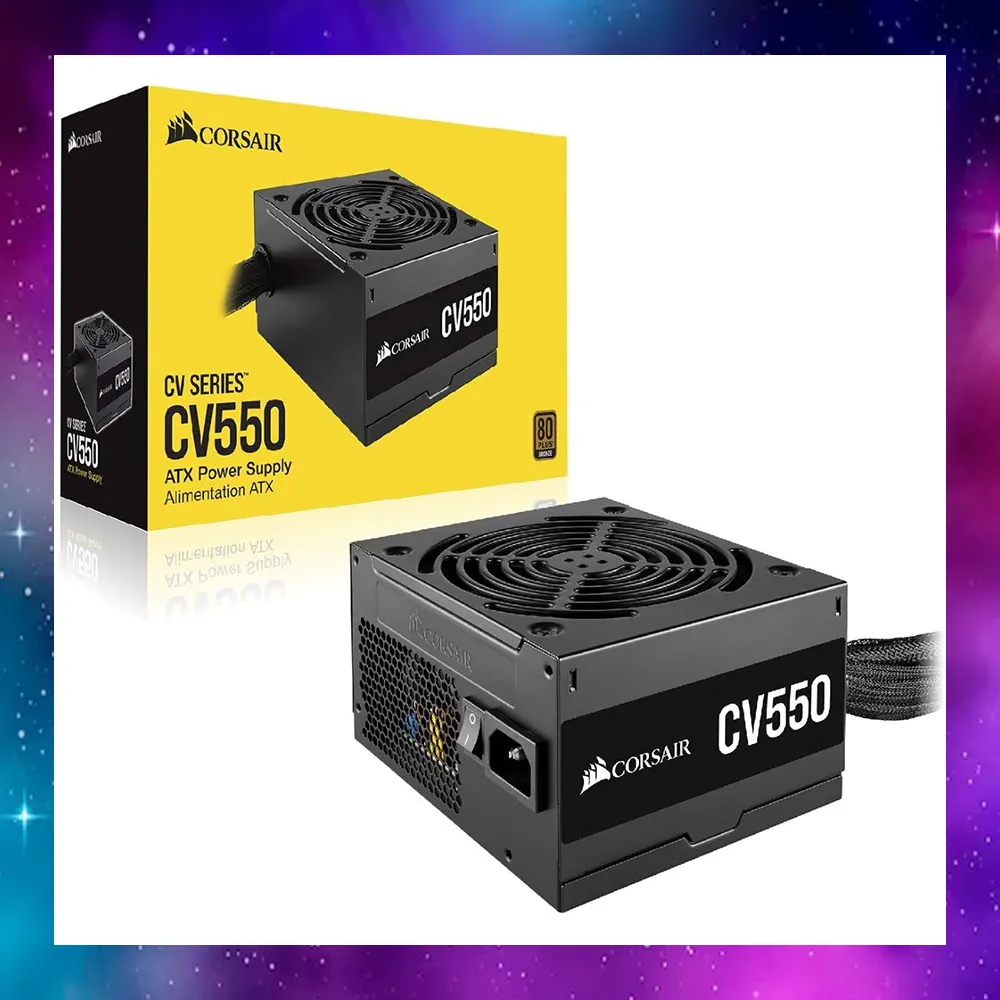
550W 80+ Bronze พอสำหรับเครื่องทั่วไป ยี่ห้อดี ไม่เสี่ยงอะไหล่พัง

NVMe เร็วกว่า HDD 10 เท่า เปิดเครื่องไม่ถึง 10 วินาที
📖 อ่านเพิ่มเติม: แก้ปัญหาคอม รวมทุกอาการ สาเหตุ และวิธีแก้ — รวมวิธีแก้ปัญหาคอมทุกอาการไว้ในหน้าเดียว
บทความที่เกี่ยวข้อง
- คอมเปิดไม่ติด จอดำ สาเหตุและวิธีแก้ครบทุกกรณี
- คอมเปิดไม่ติด ไฟไม่เข้า ไฟไม่ติด เกิดจากอะไร
- คอมเปิดไม่ติด พัดลมหมุน แต่ไม่ขึ้นจอ แก้ยังไง?
- คอมเปิดไม่ติด แต่ไฟเข้า ไฟติดแต่ไม่ Boot
- คอมเปิดไม่ติด ไฟกระพริบ แก้ปัญหาอาการนี้
- เทคนิคบำรุงรักษาคอมพิวเตอร์ ให้ใช้งานได้นาน
📚 บทความที่เกี่ยวข้อง
ข้อจำกัดความรับผิดชอบ
บทความนี้จัดทำขึ้นเพื่อให้ความรู้เท่านั้น ผู้อ่านควรสำรองข้อมูลสำคัญทุกครั้งก่อนทำตามขั้นตอนใดๆ โยโยคอมพิวเตอร์ไม่รับผิดชอบต่อความเสียหายที่อาจเกิดขึ้นจากการนำข้อมูลไปปฏิบัติ ผู้อ่านยอมรับความเสี่ยงด้วยตนเอง หากไม่มั่นใจ ควรปรึกษาช่างผู้เชี่ยวชาญ

เขียนโดย
สุทินันท์ ปูคะภาค (โย)
ช่างคอมพิวเตอร์ประสบการณ์กว่า 20 ปี จากจังหวัดสระบุรี แชร์ความรู้ไอทีผ่านบทความและวิดีโอ YouTube เพื่อให้ทุกคนแก้ปัญหาคอมได้ด้วยตัวเอง
ดูวิดีโอบน YouTubeบทความที่เกี่ยวข้อง

วิธีเปิด Windows Photo Viewer ใน Windows 10/11
วิธีเปิดใช้ Windows Photo Viewer ตัวดูรูปแบบเก่าใน Windows 10/11 แทน Photos app ที่ช้าและหนัก แก้ Registry ง่ายๆ ดับเบิลคลิกรูปเปิดได้เลย

แก้ Windows 10/11 รีสตาร์ทเองหลังอัพเดท
วิธีแก้ Windows 10/11 รีสตาร์ทเองหลังอัพเดท กำลังทำงานอยู่เครื่องดับเอง ตั้งค่าไม่ให้ restart อัตโนมัติ เลือกเวลา Active Hours ได้

WiFi หลุดบ่อย? สาเหตุ + วิธีแก้ที่ได้ผลจริง (2026)
แก้ปัญหา WiFi หลุดบ่อย สาเหตุทั้งซอฟต์แวร์และฮาร์ดแวร์ ตั้งค่า Router เปลี่ยน Channel แนะนำ USB WiFi Adapter และ Router WiFi 6 ที่แก้ปัญหาได้จริง