

เปิดคอมแล้ว ไฟหน้าเคสกระพริบ พัดลมกระตุกแว้บเดียวแล้วดับ หรือเปิดติดแป๊บเดียวแล้วดับซ้ำ -- อาการนี้บอกเลยว่ามีปัญหาเรื่อง ระบบไฟ ครับ
อาการ "ไฟกระพริบ" มีหลายแบบ แต่ละแบบสาเหตุต่างกัน ผมจะแยกให้ดูครับ (ถ้าเปิดแล้วไม่มีไฟเลยตั้งแต่แรก ให้ดูคอมเปิดไม่ติด ไฟไม่เข้า สาเหตุและวิธีแก้แทน)
แยกอาการก่อน — กระพริบแบบไหน?
| อาการ | สาเหตุหลัก | ความเร่งด่วน | |-------|-----------|-------------| | พัดลม กระตุกแว้บเดียว แล้วดับ | Short Circuit / PSU / สายไฟ | สูง | | เปิดติดแล้ว ดับเองซ้ำ วนเวียน | CPU ร้อน / PSU ไม่พอ / RAM | สูง | | ไฟ Standby กระพริบตลอด (ไม่ได้กดเปิด) | PSU / เมนบอร์ด | ปานกลาง | | ไฟ LED Debug ติดค้าง สีต่างๆ | อุปกรณ์ตัวนั้นมีปัญหา | ปานกลาง |
อาการที่ 1: กดเปิดแล้วพัดลมกระตุกแว้บเดียว
อาการ: กดปุ่ม Power → พัดลมหมุนแว้บเดียว (ไม่ถึง 1 วินาที) → ดับ → กดอีกก็เหมือนเดิม
สาเหตุที่พบบ่อย
1. Short Circuit (ลัดวงจร)
- น็อตหล่น → ตกไปค้างระหว่างเมนบอร์ดกับเคส ทำให้ลัดวงจร
- สายไฟหนีบ → สายถูกหนีบจนฉนวนขาด
- เมนบอร์ด → ขันน็อตยึดเมนบอร์ดแน่นเกินไป หรือ Standoff ไม่ตรง
วิธีแก้:
- ถอดปลั๊ก เปิดเคส
- ตรวจดูว่ามี น็อตหรือวัสดุโลหะหล่น อยู่บนเมนบอร์ดไหม
- เช็คว่า Standoff (ขาตั้งเมนบอร์ด) ตรงกับรู ไม่มีตัวเกินที่ไม่ตรงรู
2. PSU Protection ทำงาน
- PSU มีระบบป้องกัน ถ้าจ่ายไฟแล้วตรวจพบปัญหา จะ ตัดไฟทันที
- สาเหตุ: โหลดมากเกินไป, อุปกรณ์ Short, หรือ PSU กำลังจะเสีย
วิธีแก้:
- ถอดอุปกรณ์ออกให้เหลือน้อยที่สุด (CPU + RAM 1 แถว + สายจอเมนบอร์ด)
- ลองเปิดเครื่อง → ถ้าเปิดได้ = มีอุปกรณ์ตัวใดตัวหนึ่ง Short
- ค่อยๆ เพิ่มอุปกรณ์ทีละตัว จนหาตัวที่ทำให้ดับ
จากร้าน: เคยเจอลูกค้าประกอบคอมใหม่ เปิดแล้วพัดลมกระตุกแว้บเดียว ตรวจดูปรากฏ น็อตหล่นอยู่ใต้เมนบอร์ด เอาออกก็เปิดได้เลย
อาการที่ 2: เปิดติดแล้วดับเอง ซ้ำวนเวียน
อาการ: เปิดเครื่องได้ พัดลมหมุน 5-30 วินาที → ดับเอง → เปิดใหม่อัตโนมัติ → ดับอีก วนเวียน
สาเหตุที่พบบ่อย
1. CPU ร้อนเกินไป (Overheat)
- พัดลม CPU ไม่หมุน / ฝุ่นอุดตัน
- ซีลิโคนแห้ง
- Heatsink หลุด / ไม่แน่น
วิธีแก้:
- เช็คพัดลม CPU ว่าหมุนไหม ฝุ่นเยอะไหม
- ถอด Heatsink มาทำความสะอาด ทาซีลิโคนใหม่
- เสียบ Heatsink ให้แน่น (ขาล็อคทั้ง 4 ตัวต้องล็อคหมด)
2. PSU กำลังไฟไม่พอ
- อัพเกรดการ์ดจอแรงๆ แต่ PSU Watt เดิม
- PSU เก่า Capacitor เสื่อม จ่ายไฟได้น้อยลง
3. RAM มีปัญหา
- RAM เสียบไม่แน่น
- RAM เสีย 1 แถว
วิธีแก้: ถอด RAM → ลบด้วยยางลบ → ลองเสียบทีละแถว
อาการที่ 3: ไฟ Standby กระพริบตลอดเวลา
อาการ: ไม่ได้กดเปิดเครื่อง แต่ ไฟ LED บนเมนบอร์ดกระพริบ ตลอด (ปกติไฟ Standby จะติดค้างนิ่งๆ)
สาเหตุ
- PSU มีปัญหา — จ่ายไฟ Standby ไม่เสถียร
- เมนบอร์ดมีปัญหา — วงจร Power ของเมนบอร์ดเสีย
วิธีแก้:
- ลอง เปลี่ยน PSU (ถ้ามีตัวสำรอง)
- ถ้าเปลี่ยน PSU แล้วยังกระพริบ = เมนบอร์ดเสีย
อาการที่ 4: ไฟ LED Debug บนเมนบอร์ดติดค้าง
เมนบอร์ดรุ่นใหม่ๆ มี Debug LED 4 ดวง แต่ละดวงบอกว่าอุปกรณ์ไหนมีปัญหา:
| LED ที่ติดค้าง | ความหมาย | วิธีแก้ | |---------------|----------|--------| | CPU | CPU ตรวจไม่ผ่าน | เช็ค CPU, สาย CPU 4/8-pin | | DRAM | RAM ตรวจไม่ผ่าน | ถอด RAM ลบยางลบ เสียบใหม่ | | VGA | การ์ดจอตรวจไม่ผ่าน | ถอดการ์ดจอเสียบใหม่ เช็คสายไฟ | | BOOT | หา Boot device ไม่เจอ | เช็คสาย HDD/SSD, Boot order |
ขั้นตอนแก้ไขเรียงลำดับ
| ลำดับ | ทำอะไร | แก้อาการ | |-------|--------|---------| | 1 | เปิดเคส ตรวจหาน็อต/โลหะหล่น | กระตุกแว้บเดียว | | 2 | เช็คพัดลม CPU + ซีลิโคน | เปิดแล้วดับวน | | 3 | ถอด RAM ลบยางลบ เสียบทีละแถว | ทุกอาการ | | 4 | ถอดอุปกรณ์เหลือ Minimal (CPU+RAM+จอ) | กระตุกแว้บเดียว | | 5 | Clear CMOS | ทุกอาการ | | 6 | ดู Debug LED (ถ้ามี) | ระบุจุดปัญหา | | 7 | ยกร้าน | ทำครบแล้วยังไม่หาย |
เทคนิคเพิ่มเติมจากช่าง: แก้อาการไฟกระพริบให้ตรงจุด
จากประสบการณ์ซ่อมคอมมากว่า 20 ปี ผมมีเทคนิคเพิ่มเติมที่จะช่วยให้แก้ปัญหาได้แม่นยำขึ้นครับ
ลอง Clear CMOS ก่อนถอดอะไหล่
หลายคนพอเจออาการไฟกระพริบก็รีบถอดอุปกรณ์ออกเลย ผมแนะนำให้ ลอง Clear CMOS ก่อน ครับ เพราะบางทีค่า BIOS ผิดพลาด (เช่น Overclock สูงเกินไป หรือตั้งค่า RAM ผิด) ก็ทำให้เครื่องเปิดแล้วดับวนได้ วิธีทำคือถอดปลั๊กไฟ → ถอดถ่าน CMOS รอ 2 นาที → ใส่กลับ → เปิดเครื่อง ถ้าปัญหาอยู่ที่ BIOS จะหายทันที
ฟังเสียง Beep Code
เครื่องบางรุ่นมี ลำโพงเล็กๆ บนเมนบอร์ด (PC Speaker) ที่จะส่งเสียง Beep เมื่อตรวจเจอปัญหา เสียงแต่ละแบบบอกอะไรต่างกัน:
| เสียง Beep | ความหมาย (AMI BIOS) | |-----------|---------------------| | สั้น 1 ครั้ง | ปกติ ผ่าน POST | | สั้น 2-3 ครั้ง | RAM มีปัญหา | | ยาว 1 + สั้น 3 | การ์ดจอมีปัญหา | | ยาว ต่อเนื่อง | RAM ไม่มี / เสีย |
ถ้าเครื่องไม่มีลำโพง สามารถซื้อแยกเสียบได้ ราคาแค่ 10-20 บาท เสียบที่ขา Speaker บนเมนบอร์ด จะช่วยให้ระบุปัญหาได้เร็วขึ้นมากครับ
ดูแล PSU ให้อายุยืน
อาการไฟกระพริบส่วนใหญ่มาจาก PSU ครับ ป้องกันได้โดย:
- ใช้ รางปลั๊กกันไฟกระชาก (Surge Protector) ไม่ใช่รางปลั๊กธรรมดา
- ทำความสะอาด พัดลม PSU ปีละ 1-2 ครั้ง ฝุ่นอุดตันทำให้ร้อนเกิน Capacitor เสื่อมเร็ว
- อย่าใช้ PSU ที่ กำลังไฟใกล้เต็ม เช่น อุปกรณ์กินไฟ 400W แต่ PSU มี 450W แบบนี้ PSU ทำงานหนักตลอด เสื่อมเร็ว ควรเผื่อ Watt อย่างน้อย 20-30%
- ถ้า PSU อายุ 5 ปีขึ้นไป ควรพิจารณาเปลี่ยน อย่ารอให้พังแล้วทำอุปกรณ์อื่นเสียหายตาม อ่านเพิ่มเติมเรื่องคอมเปิดไม่ติด 10 สาเหตุยอดฮิตเพื่อวิเคราะห์ว่า PSU ใช่ตัวปัญหาหรือเปล่า
ถ้า PSU เสื่อม ต้องเปลี่ยน
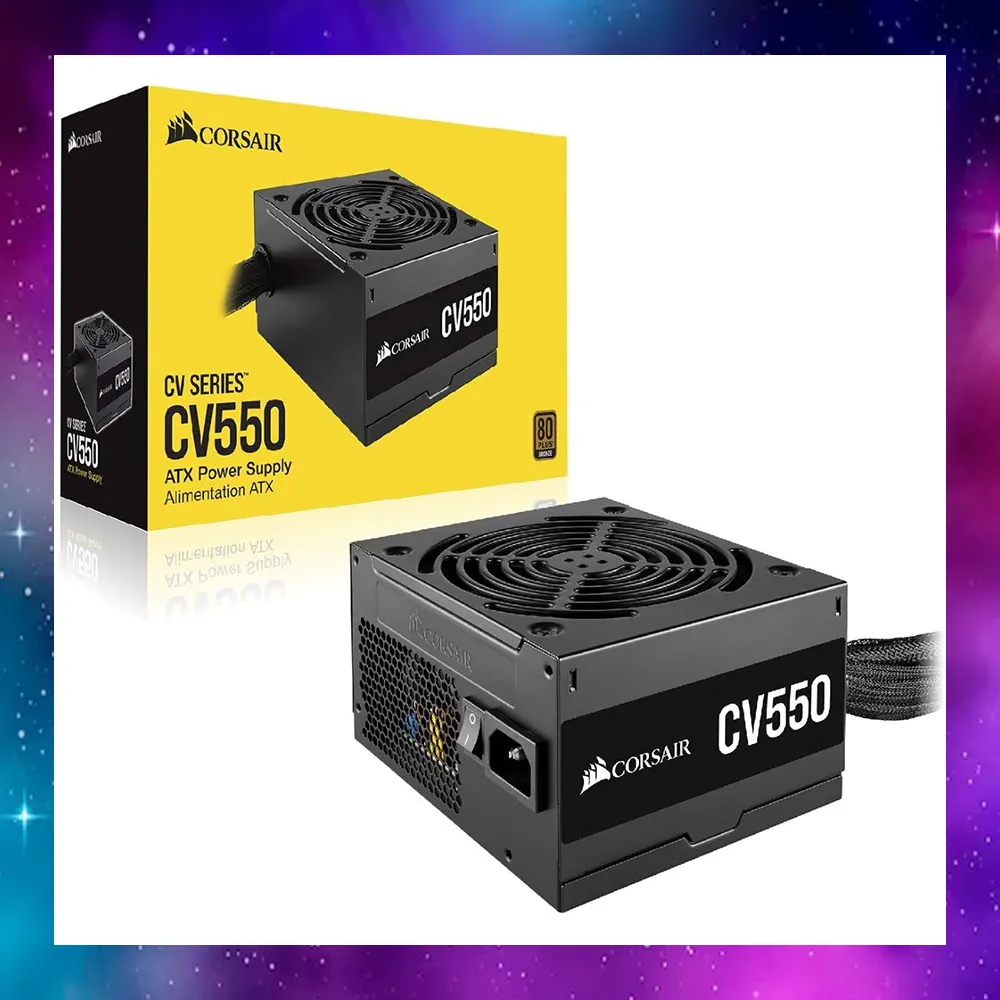
550W 80+ Bronze พอสำหรับเครื่องทั่วไป ยี่ห้อดี ไม่เสี่ยงอะไหล่พัง
บทความที่เกี่ยวข้อง
ข้อจำกัดความรับผิดชอบ
บทความนี้จัดทำขึ้นเพื่อให้ความรู้เท่านั้น ผู้อ่านควรสำรองข้อมูลสำคัญทุกครั้งก่อนทำตามขั้นตอนใดๆ โยโยคอมพิวเตอร์ไม่รับผิดชอบต่อความเสียหายที่อาจเกิดขึ้นจากการนำข้อมูลไปปฏิบัติ ผู้อ่านยอมรับความเสี่ยงด้วยตนเอง หากไม่มั่นใจ ควรปรึกษาช่างผู้เชี่ยวชาญ

เขียนโดย
สุทินันท์ ปูคะภาค (โย)
ช่างคอมพิวเตอร์ประสบการณ์กว่า 20 ปี จากจังหวัดสระบุรี แชร์ความรู้ไอทีผ่านบทความและวิดีโอ YouTube เพื่อให้ทุกคนแก้ปัญหาคอมได้ด้วยตัวเอง
ดูวิดีโอบน YouTubeบทความที่เกี่ยวข้อง

วิธีเช็คเน็ตช้า เน็ตหลุด ด้วย ping -t แบบที่ช่างเขาทำกัน
วิธีเช็คเน็ตช้า เน็ตหลุด ด้วยคำสั่ง ping -t แบบที่ช่างใช้จริง อ่านผลลัพธ์เป็น รู้ว่าปัญหาอยู่ที่ router หรือ ISP พร้อมวิธีทำ shortcut ดับเบิลคลิกได้เลย

วิธีสำรองข้อมูลมือถือ ก่อนเปลี่ยนเครื่องใหม่ Android iPhone
วิธีสำรองข้อมูลมือถือก่อนเปลี่ยนเครื่องใหม่ ทั้ง Android และ iPhone รูปภาพ แชท LINE ผู้ติดต่อ ครบทุกอย่าง ทำเองได้ใน 30 นาที

ฮาร์ดดิสก์เต็มทำให้คอมช้าจริงไหม HDD กับ SSD ต่างกันยังไง
มีข้อมูลในฮาร์ดดิสก์เยอะทำให้คอมช้าจริงไหม คำตอบแตกต่างกันระหว่าง HDD กับ SSD อธิบายเหตุผลและวิธีดูแลพื้นที่จัดเก็บอย่างถูกต้อง