
วิธีปิดโปรแกรมรันอัตโนมัติตอนเปิดเครื่อง (Startup) ใน Task Manager แก้คอมบูตช้า
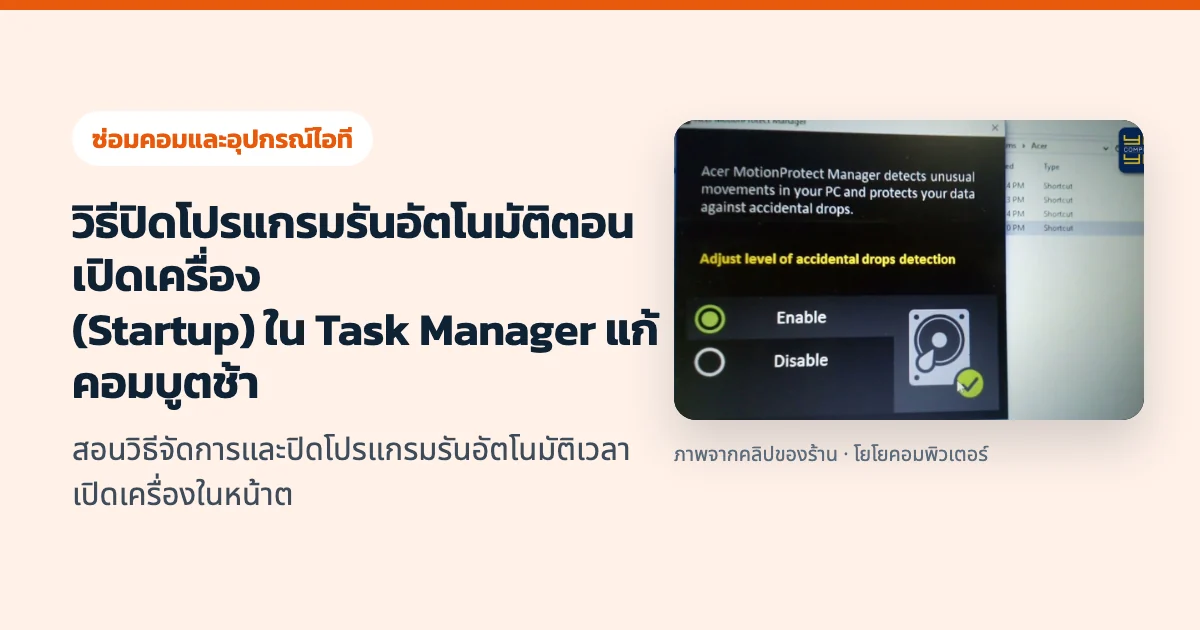
ดูวิดีโอสอนทำทีละขั้นตอนจากช่อง โยโยคอมพิวเตอร์
อาการคอมพิวเตอร์หรือโน้ตบุ๊กเปิดเครื่องช้า พอเข้าสู่หน้าเดสก์ท็อปของ Windows แล้วเครื่องยังค้างหน่วงไปอีกหลายนาที สาเหตุหลักมักเกิดจาก โปรแกรมที่ถูกตั้งค่าให้รันตัวเองอัตโนมัติตอนเปิดเครื่อง (Startup Programs) ซึ่งเมื่อเราติดตั้งโปรแกรมต่าง ๆ เพิ่มเข้าไป ตัวติดตั้งมักจะพ่วงคำสั่งให้เปิดทำงานเบื้องหลังทุกครั้งที่บูตเครื่อง จนแย่งกันใช้ทรัพยากรทั้ง CPU, RAM และ Disk ตั้งแต่วินาทีแรก
บทความนี้จะพามาดูวิธีปิดโปรแกรมรันอัตโนมัติผ่านเครื่องมือ Task Manager ที่มีมาให้ใน Windows โดยไม่ต้องลงโปรแกรมเสริม พร้อมวิธีแยกแยะว่าตัวไหนสั่งปิดได้เลย และตัวไหนเป็นไดรเวอร์สำคัญที่ห้ามปิดครับ
อุปกรณ์แนะนำหากปิด Startup แล้วยังบูตช้าจากฮาร์ดดิสก์จานหมุน
หากปิดโปรแกรมรันอัตโนมัติที่ไม่จำเป็นทั้งหมดแล้ว แต่ในแท็บ Processes ของ Task Manager ค่า Disk ยังวิ่งเต็ม 100% และเปิดเครื่องช้าเพราะยังใช้ฮาร์ดดิสก์จานหมุน (HDD) รุ่นเก่า การอัปเกรดเปลี่ยนมาใช้ SSD เป็นวิธีที่ช่วยให้คอมบูตไวขึ้นชัดเจนที่สุดครับ
- เอสเอสดี SATA 2.5 นิ้ว ADATA SU650 (ใส่แทนช่องฮาร์ดดิสก์ 2.5 นิ้วเดิมในโน้ตบุ๊กและคอมตั้งโต๊ะได้ทันที)
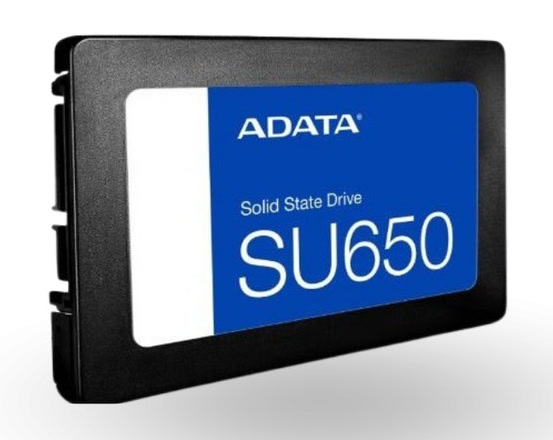
เอสเอสดี SATA 2.5 นิ้ว สำหรับอัปเกรดแทนฮาร์ดดิสก์จานหมุนลูกเดิมในคอมและโน้ตบุ๊กที่ปิดโปรแกรม Startup
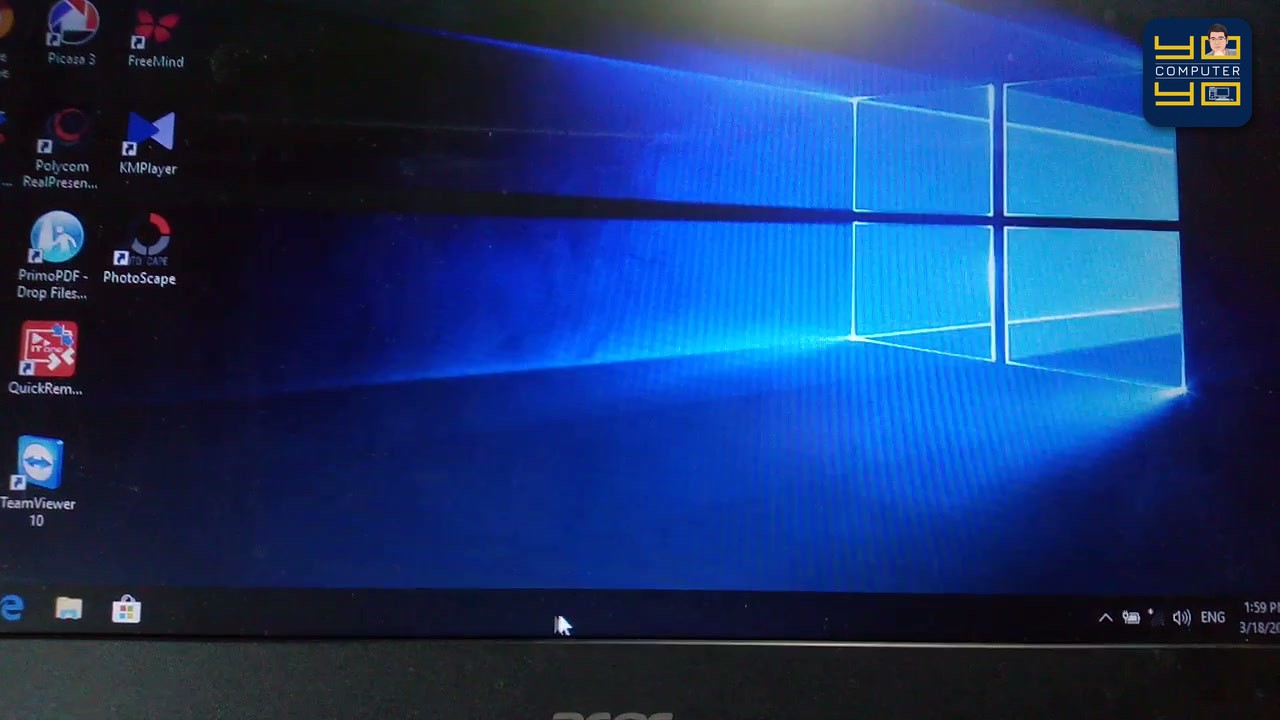
ขั้นตอนที่ 1: เปิดหน้าต่าง Task Manager และเข้าสู่แท็บ Startup
- นำเมาส์ไปคลิกขวาบนพื้นที่ว่างของแถบ Taskbar ด้านล่างหน้าจอ แล้วเลือกคำสั่ง Task Manager (หรือกดปุ่มลัดคีย์บอร์ด
Ctrl + Shift + Escพร้อมกัน)
-
หากหน้าต่างที่เปิดขึ้นมาแสดงเฉพาะรายชื่อโปรแกรมสั้น ๆ ให้คลิกที่ปุ่ม More details บริเวณมุมซ้ายล่างเพื่อขยายหน้าต่างเต็มรูปแบบ
-
สังเกตที่แถบเมนูด้านบน จะเห็นแท็บแรกคือ Processes ซึ่งบอกเปอร์เซ็นต์การใช้งาน CPU, Memory และ Disk ในขณะนั้น ให้เราคลิกเปลี่ยนไปที่แท็บ Startup ได้เลยครับ
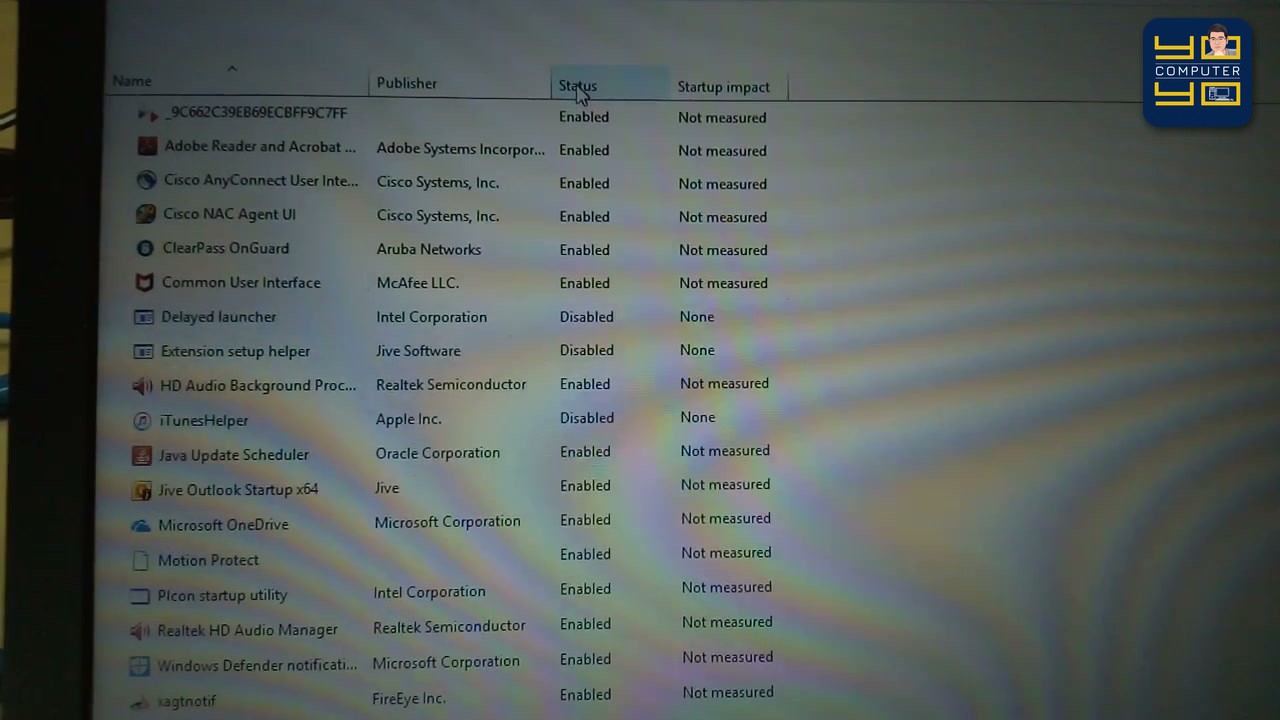
ขั้นตอนที่ 2: เรียงลำดับ Status และสั่ง Disable โปรแกรมที่ไม่จำเป็น
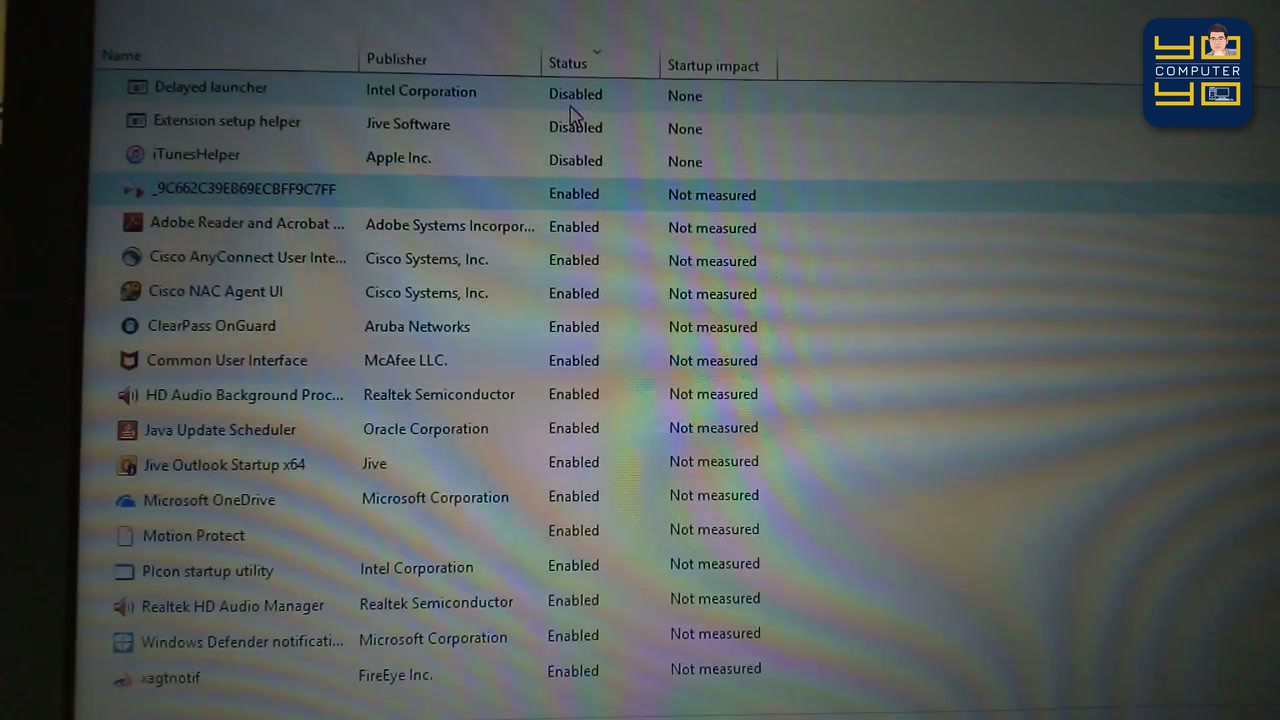
เมื่อเข้ามาในแท็บ Startup จะเห็นตารางแสดงรายชื่อโปรแกรมแบ่งเป็น 4 คอลัมน์ ได้แก่ Name (ชื่อโปรแกรม), Publisher (ผู้พัฒนา), Status (สถานะเปิด/ปิด) และ Startup impact (ผลกระทบต่อความเร็วตอนบูต)
- คลิกที่หัวคอลัมน์
Statusหนึ่งครั้ง: เพื่อจัดเรียงให้โปรแกรมที่มีสถานะเป็นEnabled(กำลังเปิดรันอัตโนมัติ) มารวมกันอยู่ด้านบนทั้งหมด
-
คลิกขวาเลือก
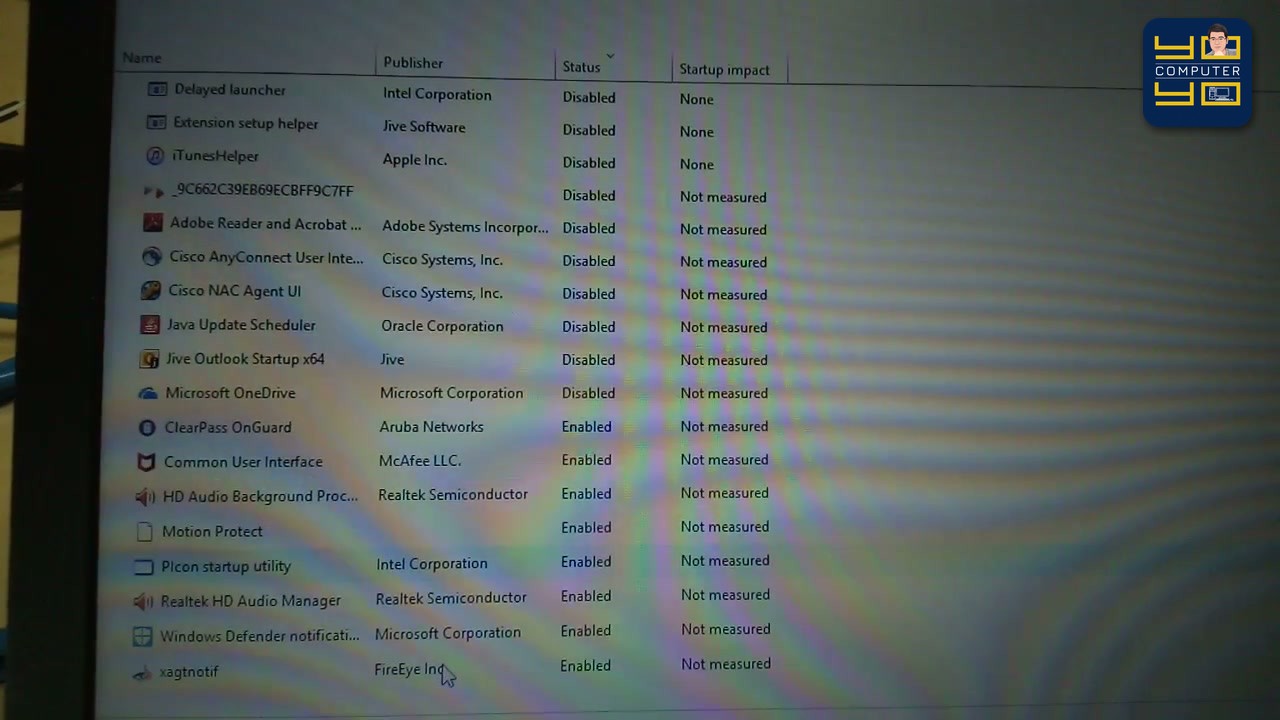
Disable: เมื่อเจอโปรแกรมที่ไม่ต้องการให้รันเองตอนเปิดเครื่อง ให้คลิกขวาที่บรรทัดนั้นแล้วเลือกคำสั่ง Disable (หรือคลิกเลือกแล้วกดปุ่ม Disable ที่มุมขวาล่าง) สถานะจะเปลี่ยนเป็นDisabledทันที -
การสั่ง Disable ในหน้า Startup ไม่ได้เป็นการลบโปรแกรมออกจากเครื่อง เมื่อไหร่ที่เราต้องการใช้งานโปรแกรมนั้น ก็ยังสามารถดับเบิลคลิกเปิดจากไอคอนหน้าจอเดสก์ท็อปได้ตามปกติครับ
ตารางคัดแยก: โปรแกรมไหนสั่ง Disable ได้ vs โปรแกรมไหนห้ามปิด
เพื่อป้องกันไม่ให้เผลอไปปิดระบบเสียงหรือระบบความปลอดภัยของเครื่อง สามารถเทียบจากตารางนี้ได้เลยครับ
| กลุ่มโปรแกรมในแท็บ Startup | ตัวอย่างรายชื่อที่พบบ่อย | คำแนะนำในการตั้งค่า |
|---|---|---|
| ตัวช่วยอัปเดตและโปรแกรมอ่านเอกสาร | Adobe Reader and Acrobat Manager, Java Update Scheduler |
สั่ง Disable ได้เลย ไม่กระทบการเปิดอ่านไฟล์ PDF หรือการใช้งานปกติ |
| โปรแกรมซิงก์คลาวด์และซิงก์มือถือ | Microsoft OneDrive, iTunesHelper |
สั่ง Disable ได้ หากไม่ได้ใช้งานซิงก์ไฟล์คลาวด์ตลอดเวลา (เปิดเองเมื่อต้องการใช้) |
| โปรแกรม VPN และยูทิลิตี้เฉพาะทาง | Cisco AnyConnect, โปรแกรมแชท, โปรแกรมแต่งภาพ |
สั่ง Disable ได้ เพื่อลดภาระการโหลดตอนเข้าหน้าเดสก์ท็อป |
| ไดรเวอร์ระบบเสียงและการ์ดจอ | Realtek HD Audio Manager, HD Audio Background Process, Intel Corporation |
ห้ามปิด (คงเป็น Enabled) เพราะอาจทำให้ลำโพงไม่มีเสียงหรือปุ่มฟังก์ชันจอไม่ทำงาน |
| ระบบป้องกันไวรัสและความปลอดภัย | Windows Defender notification icon, โปรแกรม Antivirus หลักของเครื่อง |
ห้ามปิด (คงเป็น Enabled) เพื่อให้ระบบป้องกันไวรัสทำงานคุ้มครองเครื่องตั้งแต่เริ่มเปิด |
ขั้นตอนที่ 3: วิธีตรวจสอบโปรแกรมที่ไม่คุ้นชื่อด้วย Open file location
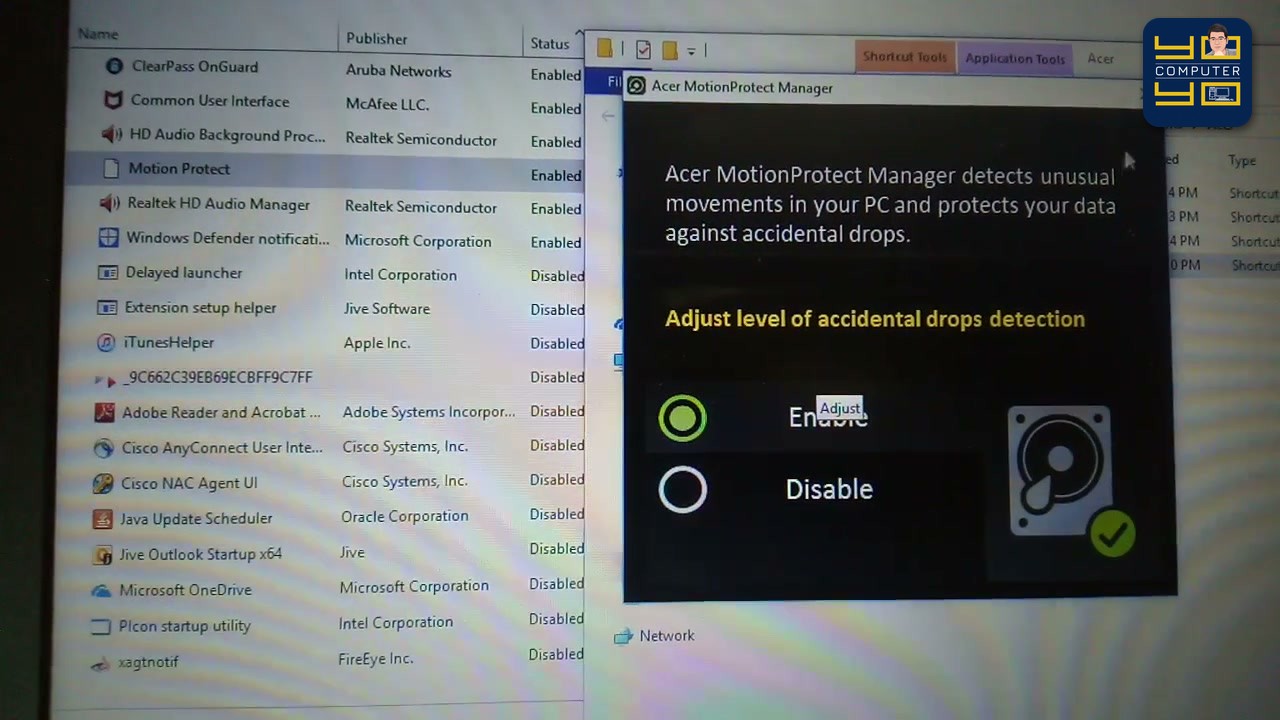
บางครั้งเราจะเจอชื่อรายการในหน้า Startup ที่ดูไม่คุ้นตา (เช่น Motion Protect หรือรหัสตัวอักษรแปลก ๆ) และไม่แน่ใจว่าเป็นโปรแกรมของเครื่องหรือเป็นโปรแกรมไม่พึงประสงค์
- ให้คลิกขวาที่ชื่อรายการนั้นในแท็บ Startup แล้วเลือกคำสั่ง Open file location
-
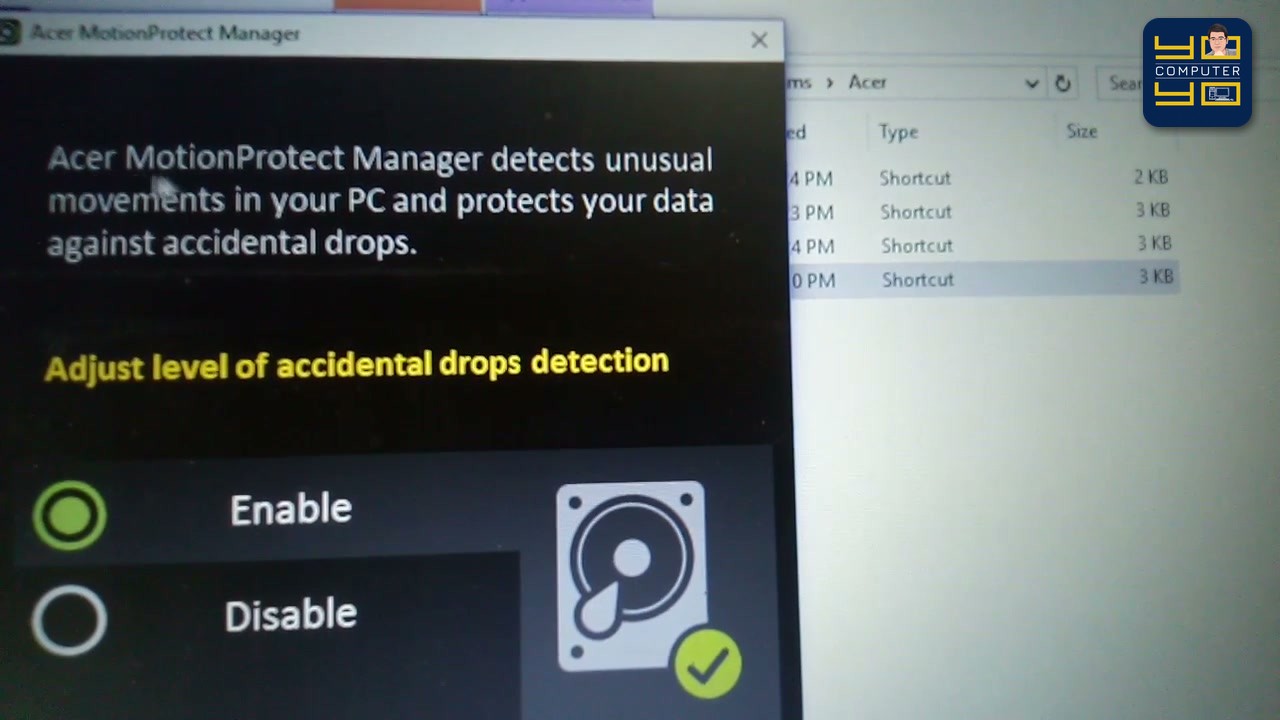
หน้าต่าง File Explorer จะเปิดโฟลเดอร์ที่เก็บไฟล์ของโปรแกรมนั้นขึ้นมาทันที เช่น หากอยู่ในโฟลเดอร์
C:\ProgramData\Microsoft\Windows\Start Menu\Programs\Acerก็จะทราบได้ทันทีว่าเป็นยูทิลิตี้ของโน้ตบุ๊ก Acer เอง -
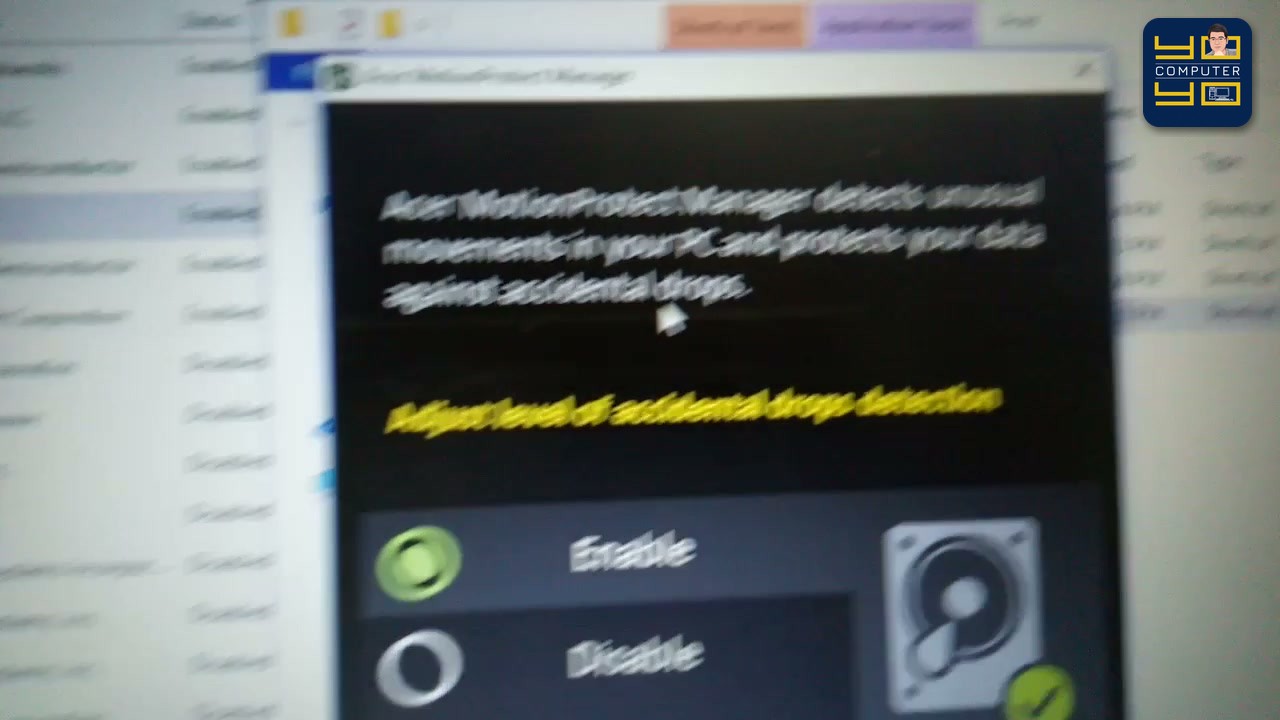
อย่างในกรณีของ Acer MotionProtect Manager ซึ่งเป็นโปรแกรมตรวจจับแรงสั่นสะเทือนเพื่อหยุดหัวอ่านฮาร์ดดิสก์เวลาโน้ตบุ๊กตกกระแทก หากเราวางเครื่องใช้งานบนโต๊ะนิ่ง ๆ หรือเปลี่ยนมาใช้ไดรฟ์ SSD แล้ว ก็สามารถเข้าไปตั้งค่าเลือก Disable ในตัวโปรแกรม และคลิกขวาเลือก Disable ในแท็บ Startup ได้อย่างปลอดภัยครับ
สรุปและพิกัดอัปเกรด SSD
หลังจากไล่สั่ง Disable โปรแกรมที่ไม่จำเป็นในแท็บ Startup จนเหลือเฉพาะไดรเวอร์หลักและระบบป้องกันไวรัสเพียงไม่กี่ตัวแล้ว ให้ลองสั่ง Restart เครื่อง 1 รอบ จะสัมผัสได้ทันทีว่าคอมพิวเตอร์บูตเข้าหน้าใช้งานได้เร็วและลื่นขึ้นอย่างชัดเจนครับ
และสำหรับเครื่องที่อายุหลายปีและยังใช้ฮาร์ดดิสก์จานหมุนแบบเดิม สามารถดูพิกัด SSD มาตรฐานสำหรับอัปเกรดความเร็วเพิ่มเติมได้ที่ลิงก์ด้านล่างเลยนะครับ
- เอสเอสดี SATA 2.5 นิ้ว ADATA SU650
บทความที่เกี่ยวข้อง
- รวมปุ่มเข้า BIOS และ Boot Menu ทุกยี่ห้อ HP Lenovo Acer ASUS Dell
- วิธีบูตจาก USB เมื่อเข้า Windows ไม่ได้ ค้างหน้า Starting Windows (กด F12 เข้า Boot Menu + WinPE)
- คอมเข้า Windows ไม่ได้ รีสตาร์ทเองตลอด แก้ยังไง? 4 แนวทางวิเคราะห์
- คอมช้า แรมเต็ม ใช่ไวรัสไหม? เช็คด้วย Task Manager 3 จุด (Windows 11)
คำถามที่พบบ่อย (FAQ)
วิธีปิดโปรแกรมรันอัตโนมัติตอนเปิดเครื่อง (Startup) ใน Task Manager แก้คอมบูตช้า เกิดจากสาเหตุอะไร และเช็กเบื้องต้นยังไง?
ขั้นตอนแรก ให้เราคลิกขวาบนพื้นที่ว่างของแถบ Taskbar ด้านล่างหน้าจอ แล้วเลือกคำสั่ง Task Manager หรือกดปุ่มลัด Ctrl Shift Escape บนคีย์บอร์ดพร้อมกัน เมื่อหน้าต่างเปิดขึ้นมาในแท็บ Processes จะเห็นเปอร์เซ็นต์การใช้งาน CPU Memory และ Disk แสดงอยู่ชัดเจน ถ้าใครเปิด Task Manager ขึ้นมาแล้วเห็นเป็นหน้าต่างเล็กๆ ที่มีแค่รายชื่อโปรแกรมไม่กี่ตัว ให้คลิกปุ่ม More details ที่มุมซ้ายล่างก่อนนะครับ จากนั้นมองไปที่แถบเมนูด้านบน แล้วคลิกเลือกแท็บที่ชื่อว่า Startup ได้ ครับ
กรณีที่พบอาการ «สั่ง Disable ได้เลย (โปรแกรมไม่หาย)» ต้องแก้ไขยังไง?
Adobe Reader / Java Update / iTunesHelper / OneDrive — เวลาจะใช้งานค่อยดับเบิลคลิกเปิดจากหน้าจอตามปกติ ครับ
กรณีที่พบอาการ «ห้ามปิด ให้คงเป็น Enabled ไว้» ต้องแก้ไขยังไง?
Realtek HD Audio / ไดรเวอร์การ์ดจอ Intel / Windows Defender — ถ้าปิดอาจทำให้ลำโพงไม่มีเสียงหรือระบบป้องกันไวรัสหยุดทำงาน ครับ
สรุป 4 ขั้นตอนปิดโปรแกรมรันเองตอนเปิดเครื่อง มีลำดับขั้นตอนสำคัญอะไรบ้าง?
ทำตามลำดับดังนี้ได้เลยครับ: (1) คลิกขวาแถบ Taskbar → เลือก Task Manager → กด More details (2) คลิกแท็บ Startup ด้านบน แล้วกดหัวคอลัมน์ Status เพื่อเรียงลำดับ (3) คลิกขวาโปรแกรมที่ไม่จำเป็น (Updater / Cloud / แชท) → กด Disable (4) เว้นไดรเวอร์เสียง การ์ดจอ และแอนตี้ไวรัสเป็น Enabled แล้วรีสตาร์ท ครับ
ข้อจำกัดความรับผิดชอบ
บทความนี้จัดทำขึ้นเพื่อให้ความรู้เท่านั้น ผู้อ่านควรสำรองข้อมูลสำคัญทุกครั้งก่อนทำตามขั้นตอนใดๆ โยโยคอมพิวเตอร์ไม่รับผิดชอบต่อความเสียหายที่อาจเกิดขึ้นจากการนำข้อมูลไปปฏิบัติ ผู้อ่านยอมรับความเสี่ยงด้วยตนเอง หากไม่มั่นใจ ควรปรึกษาช่างผู้เชี่ยวชาญ

เขียนโดย
สุทินันท์ ปูคะภาค (โย)
ช่างคอมพิวเตอร์ประสบการณ์กว่า 20 ปี จากจังหวัดสระบุรี แชร์ความรู้ไอทีผ่านบทความและวิดีโอ YouTube เพื่อให้ทุกคนแก้ปัญหาคอมได้ด้วยตัวเอง
ดูวิดีโอบน YouTubeบทความที่เกี่ยวข้อง
วิธีเช็กอาการ UPS APC ไฟแดงกระพริบ รูปแบตเตอรี่คาดทับ ดูอายุแบตและรหัส RBC ผ่านหน้าจอ LCD
คู่มืออ่านค่าหน้าปัดและหน้าจอ LCD ของเครื่องสำรองไฟ APC Smart-UPS เมื่อมีไฟสีแดงกระพริบตรงรูปแบตเตอรี่คาดทับ วิธีเช็กสถานะไฟบ้าน
วิธีแก้คอมขึ้น NTLDR is missing และตั้งค่าไบออสบูตจาก External DVD / USB เมื่อช่องซีดีในเครื่องเสีย
คู่มือแก้ปัญหาเปิดคอมหรือโน้ตบุ๊กแล้วจอดำขึ้น NTLDR is missing หรือติดหน้า Windows Error Recovery พร้อมวิธีต่อ External DVD แบบสาย USB 2 หัว
วิธีเช็กแบต UPS เสื่อม และเปลี่ยนแบตเตอรี่เครื่องสำรองไฟเอง (วัดโวลต์-งัดแบตบวม-ต่อขั้ว)
คู่มือตรวจเช็กอาการแบตเตอรี่เครื่องสำรองไฟ (UPS) เสื่อมด้วยตัวเอง ตั้งแต่อ่านไฟเตือน Replace Battery ดูอายุแบตบนจอ LCD วัดแรงดันด้วยมัลติมิเตอร์