
วิธีลง Windows 11 ด้วยตัวเองจากไฟล์ ISO (Offline Installer) ทีละขั้นตอนจนถึงหน้าใช้งาน
เมื่อใช้งานคอมพิวเตอร์หรือโน้ตบุ๊กไปนานๆ แล้วเครื่องเริ่มอืด ค้างบ่อย ติดไวรัส หรือรับคอมพิวเตอร์มือสองมาใช้งาน การล้างระบบแล้วติดตั้ง Windows 11 ใหม่ด้วยไฟล์ต้นฉบับจาก Microsoft เป็นวิธีที่ช่วยให้เครื่องกลับมาทำงานได้ลื่นไหลและปลอดภัยที่สุด โดยไม่จำเป็นต้องยกเครื่องไปที่ร้าน
บทความนี้จะสรุปขั้นตอนการดาวน์โหลดไฟล์ Windows 11 Disk Image (ISO) และการสั่งติดตั้งแบบ Offline Installer ทีละขั้น ตั้งแต่วิธีตั้งค่าไม่ให้ค้างระหว่างติดตั้ง ไปจนถึงการอัปเดตไดรเวอร์หลังลงเสร็จครับ
ขั้นตอนที่ 1: ดาวน์โหลดไฟล์ Windows 11 ISO แท้จากเว็บไซต์ Microsoft
-
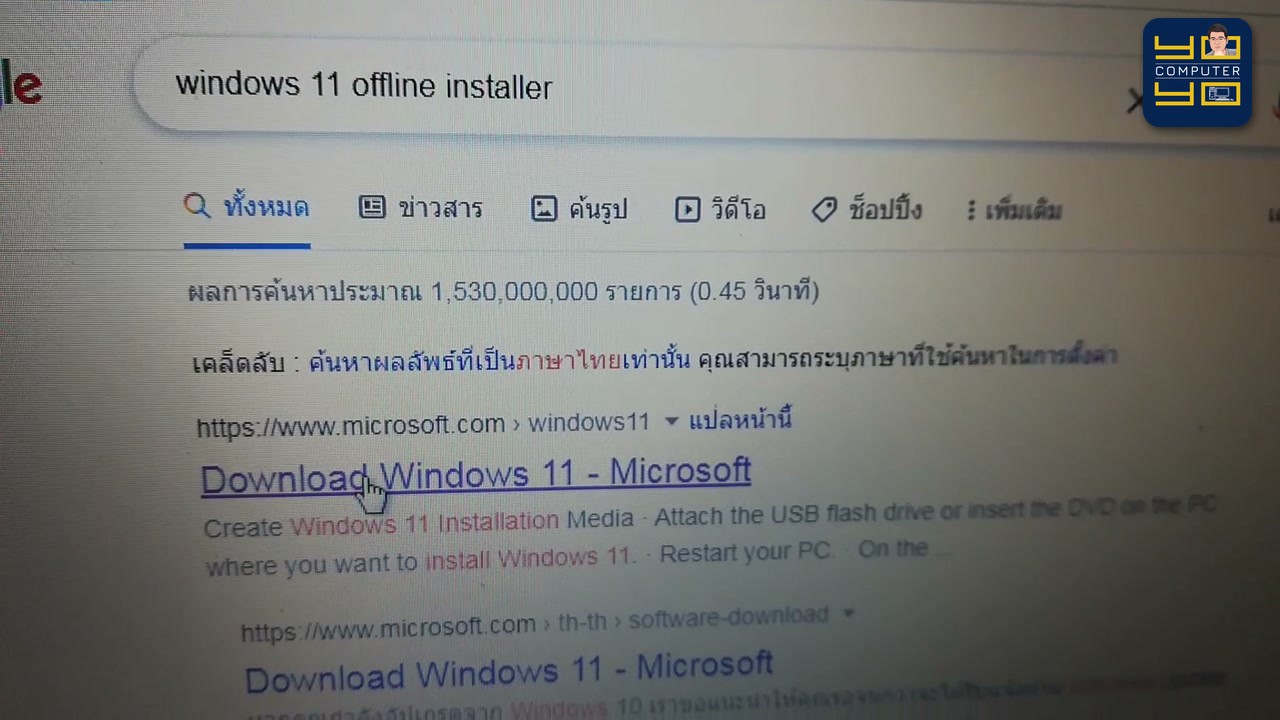
เปิดเว็บเบราว์เซอร์แล้วค้นหาคำว่า
windows 11 offline installerหรือเข้าสู่หน้าเว็บ Download Windows 11 ของ Microsoft โดยตรง -
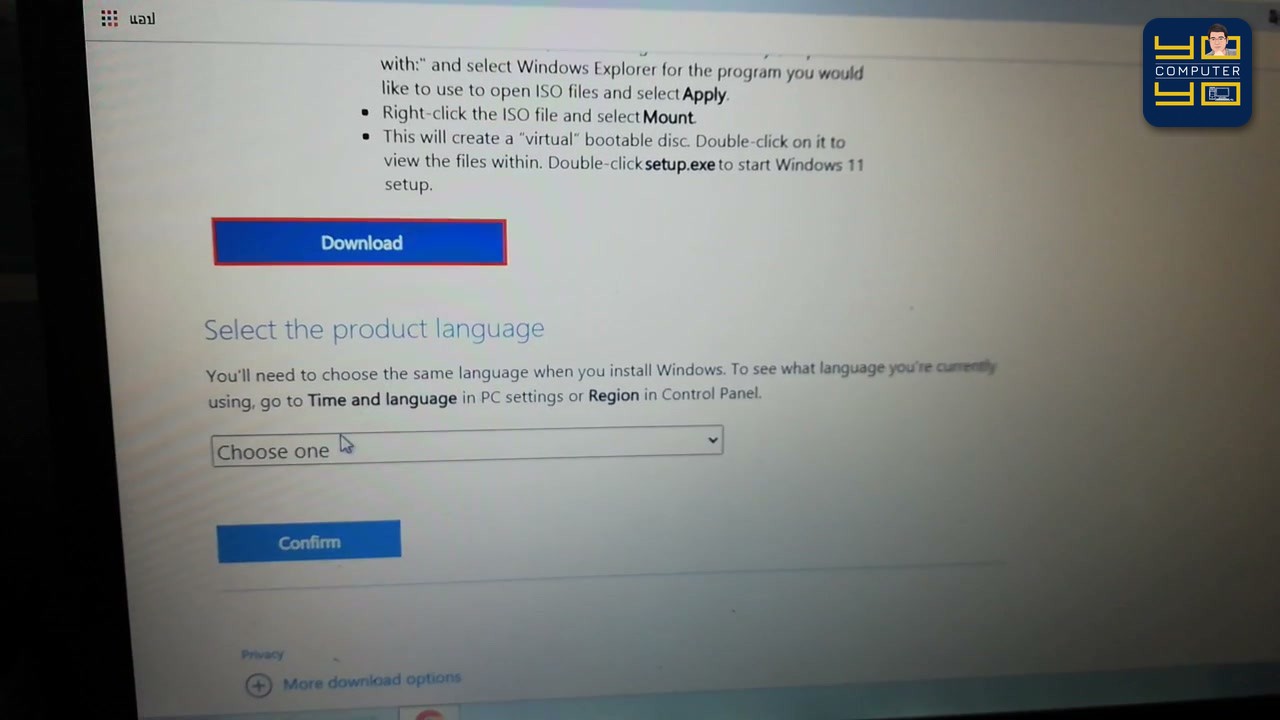
เลื่อนลงมาที่หัวข้อที่ 3
Download Windows 11 Disk Image (ISO) -
คลิกช่องตัวเลือกเป็น
Windows 11 (multi-edition ISO)แล้วกดปุ่ม Download
-
ในส่วน
Select the product languageให้เลือกภาษาหลักของตัวติดตั้ง แนะนำให้เลือกEnglish (United States)แล้วคลิกปุ่ม Confirm -
คลิกปุ่ม
64-bit Downloadระบบจะเริ่มดาวน์โหลดไฟล์อิมเมจ (Win11_English_x64v1.iso) ขนาดประมาณ 5.2 GB ลงในเครื่อง (ลิงก์ดาวน์โหลดจะมีอายุใช้งาน 24 ชั่วโมง)
เคล็ดลับช่าง: เมื่อดาวน์โหลดไฟล์
.isoเสร็จแล้ว แนะนำให้คัดลอกไฟล์ไปเก็บสำรองไว้ใน ไดรฟ์ D: หรือใน แฟลชไดรฟ์ USB เอาไว้ด้วย ครั้งต่อไปที่ต้องการลงวินโดวส์ใหม่จะสามารถเปิดรันแบบออฟไลน์ได้ทันทีโดยไม่ต้องรอโหลดซ้ำครับ
ขั้นตอนที่ 2: แตกไฟล์ ISO และรันตัวติดตั้ง setup.exe
สำหรับการลงทับหรือล้างระบบใหม่จากในหน้าวินโดวส์เดิม สามารถทำได้ทันทีโดยไม่ต้องเข้าหน้าไบออส:
-
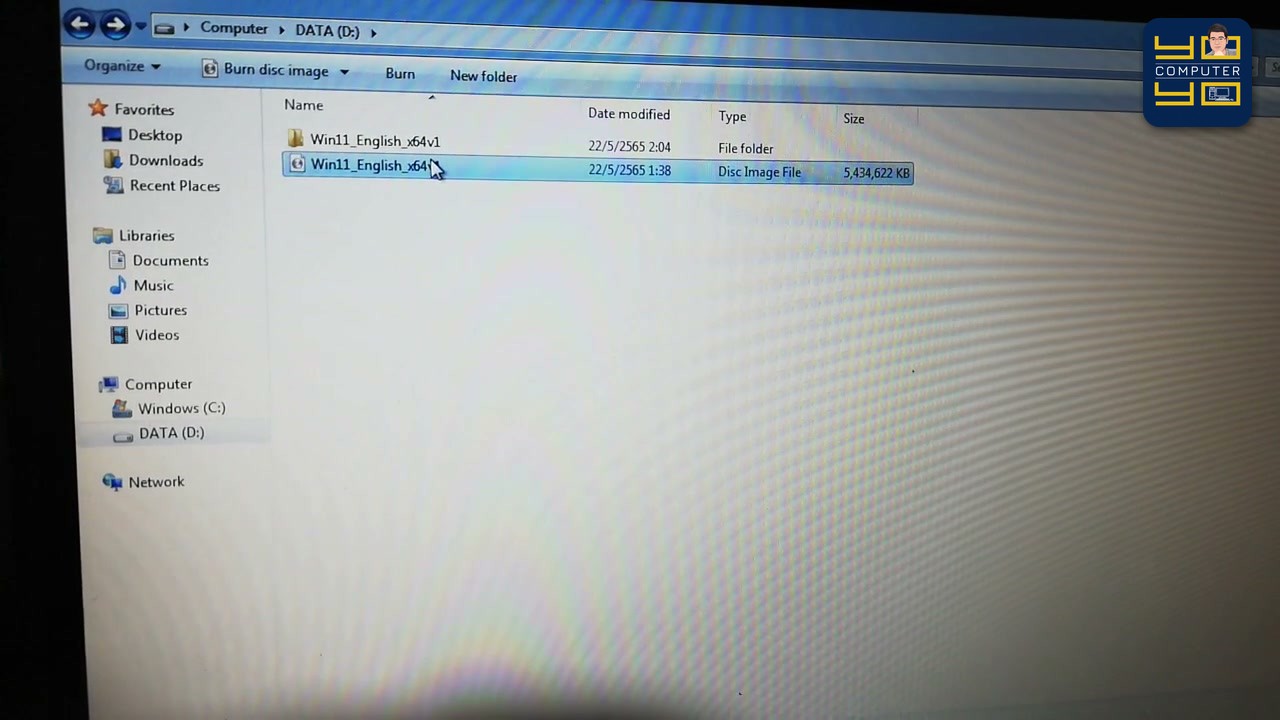
ย้ายไฟล์
Win11_English_x64v1.isoไปไว้ที่ ไดรฟ์ D: (DATA) (ห้ามวางไว้ในไดรฟ์ C: หรือหน้า Desktop หากต้องการล้างเครื่อง) -
คลิกขวาเพื่อแตกไฟล์ลงในโฟลเดอร์ หรือดับเบิลคลิกเพื่อจำลองไดรฟ์ (Mount)
-
เปิดเข้าไปในโฟลเดอร์แล้วดับเบิลคลิกไฟล์
setup(Application) -
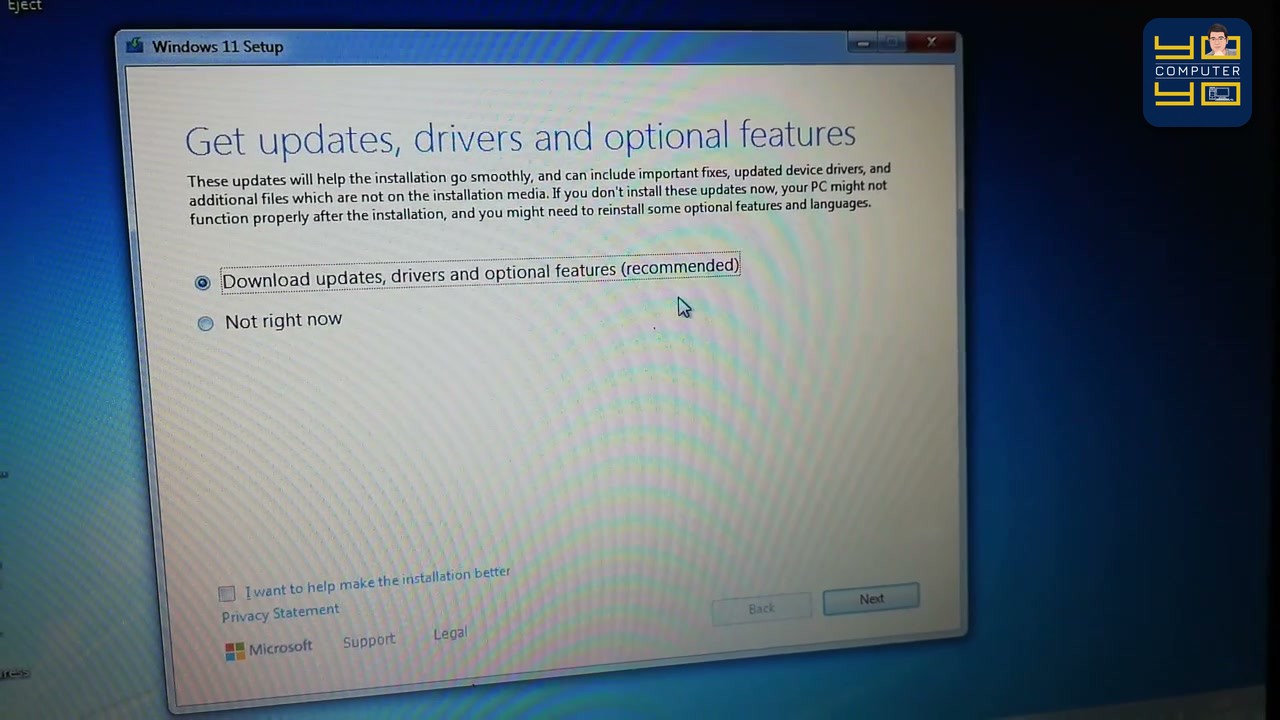
เมื่อหน้าต่าง Install Windows 11 เปิดขึ้นมา ให้คลิกที่ตัวหนังสือสีฟ้า
Change how Setup downloads updates
-
เลือกตัวเลือกที่สอง
Not right nowแล้วกด Next (การข้ามขั้นตอนดึงอัปเดตระหว่างติดตั้งจะช่วยให้ลงวินโดวส์เสร็จเร็วขึ้นมากและลดโอกาสค้างกลางคัน) -
หน้า Applicable notices and license terms ให้กดปุ่ม Accept
ขั้นตอนที่ 3: เลือกรูปแบบการเก็บข้อมูล (Choose what to keep)
ในหน้า Choose what to keep ระบบจะมีตัวเลือกให้ 3 รูปแบบ:
- Keep personal files and apps: เก็บไฟล์งานและโปรแกรมเดิมไว้ทั้งหมด (เหมาะกับการอัปเกรดหรือซ่อมไฟล์ระบบ)
- Keep personal files only: เก็บเฉพาะไฟล์งานส่วนตัว แต่ลบโปรแกรมที่ติดตั้งไว้เดิมออก
- Nothing: ล้างข้อมูล โปรแกรม และการตั้งค่าเดิมออกทั้งหมด เพื่อให้ได้ระบบ Windows 11 ที่สะอาดเหมือนเครื่องใหม่
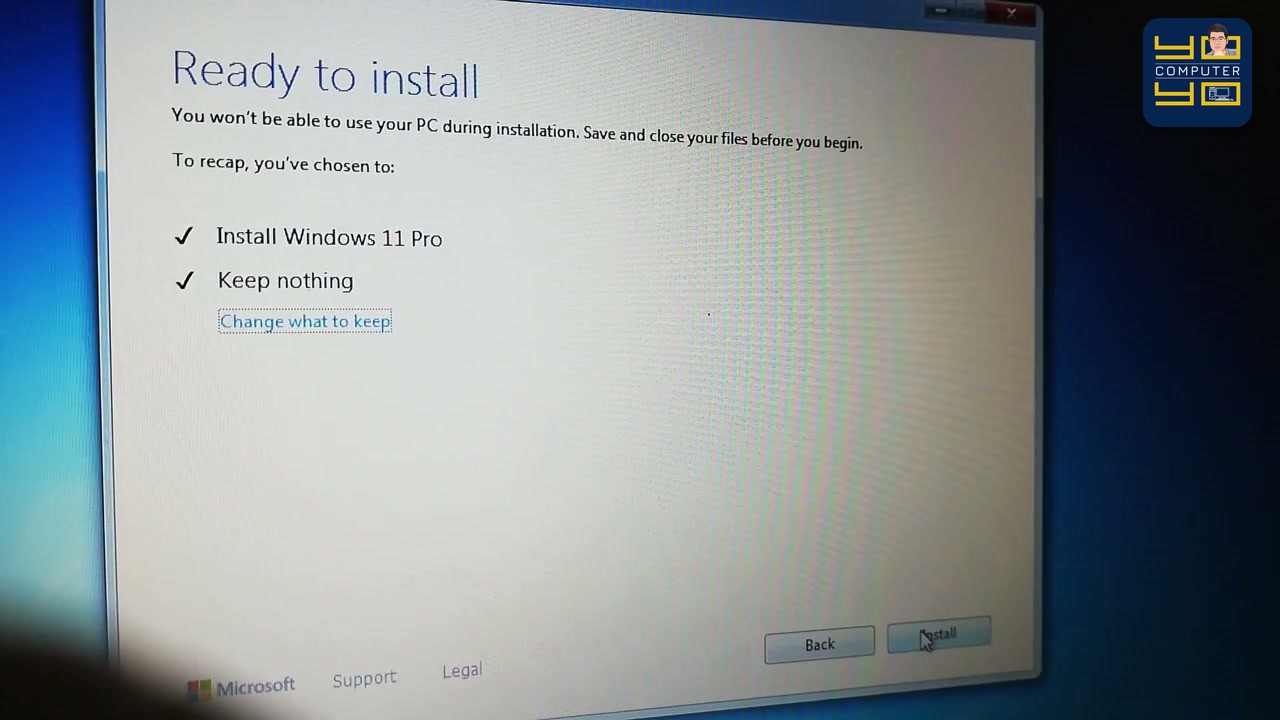
หากเป็นคอมพิวเตอร์มือสองหรือเครื่องที่รวนหนัก แนะนำให้สำรองไฟล์สำคัญจากหน้า Desktop และโฟลเดอร์ Documents ไปไว้ที่ไดรฟ์ D: หรือแฟลชไดรฟ์ก่อน แล้วเลือก Nothing จากนั้นกด Next และกดปุ่ม Install ในหน้า Ready to install ได้เลยครับ
ระหว่างที่หน้าจอสีฟ้าขึ้น Installing Windows 11 (0% – 100%) ตัวเครื่องจะรีสตาร์ทเองหลายรอบ ให้เสียบสายชาร์จโน้ตบุ๊กหรือต่อเครื่องสำรองไฟไว้ตลอด และ ห้ามกดปุ่มปิดเครื่องเด็ดขาด
ขั้นตอนที่ 4: ตั้งค่าเริ่มต้น (OOBE) ข้ามการผูกบัญชีออนไลน์ และดึงไดรเวอร์
เมื่อติดตั้งเสร็จและบูตเข้าสู่หน้าตั้งค่าเริ่มต้นของ Windows 11:
- ตั้งค่าภูมิภาคและคีย์บอร์ด: เลือกภูมิภาคเป็น Thailand แป้นพิมพ์หลักเป็น US และกดเพิ่มแป้นพิมพ์ภาษาไทย (Thai Kedmanee)
-
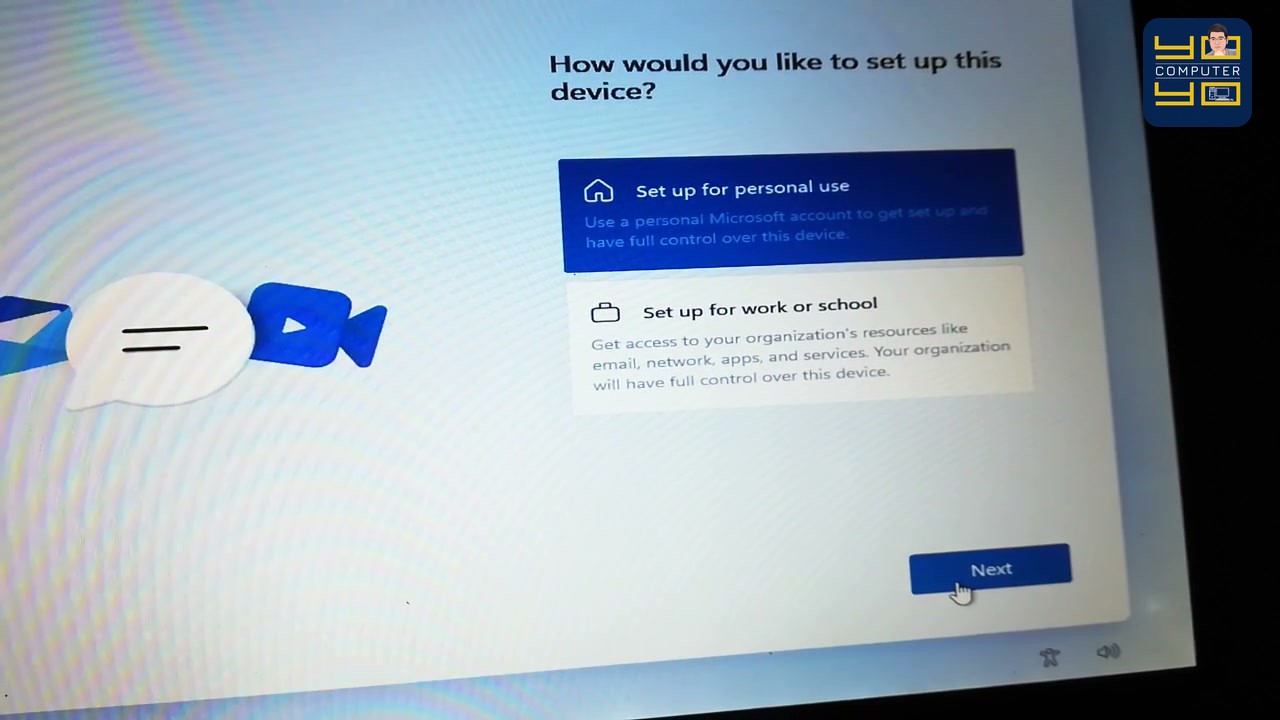
เลือกรูปแบบการใช้งาน: ในหน้า How would you like to set up this device? ให้เลือก
Set up for personal useแล้วกด Next -
วิธีใช้บัญชีในเครื่อง (Local Account) โดยไม่ผูกอีเมล: ในหน้า Let’s add your Microsoft account หากต้องการตั้งชื่อเครื่องแบบออฟไลน์ ให้คลิก
Sign-in options→ เลือกOffline account→ กดSkip for nowแล้วพิมพ์ชื่อผู้ใช้ที่ต้องการได้เลยครับ -
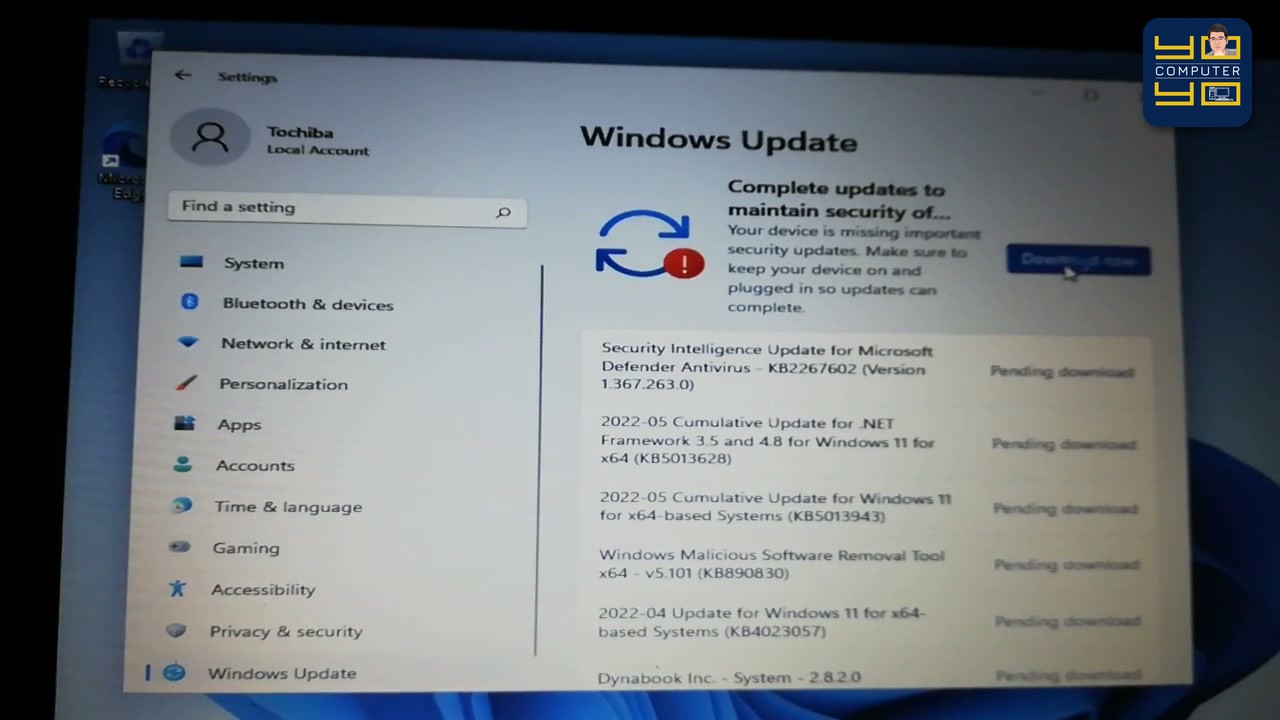
ตั้งโซนเวลาและดึงไดรเวอร์อัตโนมัติ: เมื่อเข้าสู่หน้า Desktop ของ Windows 11 แล้ว ให้เปิด Settings → Time & language ตั้งค่า Time zone เป็น
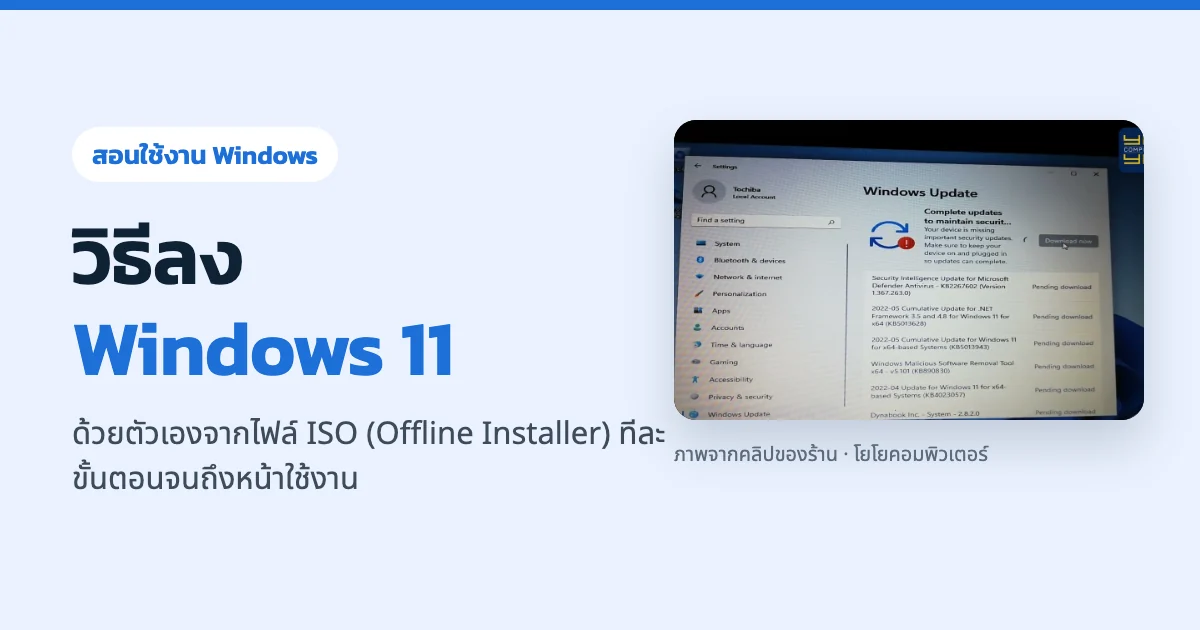
(UTC+07:00) Bangkok, Hanoi, Jakartaจากนั้นคลิกเมนูWindows Updateด้านซ้ายล่างแล้วกดDownload nowเพื่อให้ระบบดึงไดรเวอร์การ์ดจอ ทัชแพด และอัปเดตความปลอดภัยมาติดตั้งให้ครบสมบูรณ์
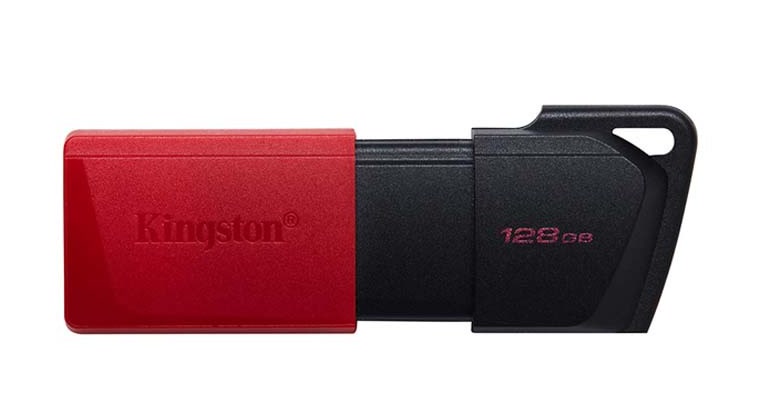
แฟลชไดรฟ์ USB ความเร็วสูงความจุ 64 ถึง 128 กิกะไบต์สำหรับเก็บไฟล์ ISO Windows 11 และสำรองข้อมูลสำคัญก่อนล้างเครื่อง
แนะนำแฟลชไดรฟ์ USB สำหรับเก็บไฟล์ Windows 11 ISO และสำรองข้อมูล
สำหรับคนที่กำลังจะล้างเครื่องลง Windows 11 ใหม่ การมีแฟลชไดรฟ์ USB ความจุ 64GB–128GB ติดไว้สักตัวจะช่วยให้คัดลอกไฟล์งานสำคัญออกจากไดรฟ์ C: ได้อย่างปลอดภัย และยังใช้เก็บไฟล์อิมเมจ ISO หรือทำตัวบูตสำรองผ่านโปรแกรม Rufus ได้สะดวกมากครับ
- แฟลชไดรฟ์ USB Kingston DataTraveler Exodia 128GB (USB 3.2)
บทความที่เกี่ยวข้อง
- รวมปุ่มเข้า BIOS และ Boot Menu ทุกยี่ห้อ HP Lenovo Acer ASUS Dell
- วิธีบูตจาก USB เมื่อเข้า Windows ไม่ได้ ค้างหน้า Starting Windows (กด F12 เข้า Boot Menu + WinPE)
- คอมเข้า Windows ไม่ได้ รีสตาร์ทเองตลอด แก้ยังไง? 4 แนวทางวิเคราะห์
- วิธีเปลี่ยนชื่อตัวอักษรไดรฟ์ (Change Drive Letter) ใน Disk Management ข้อมูลไม่หาย แก้พาธโปรแกรมไม่ตรง
คำถามที่พบบ่อย (FAQ)
วิธีดาวน์โหลดและลง Windows 11 ด้วยตัวเอง (ไฟล์ ISO Offline Installer) เกิดจากสาเหตุอะไร และเช็กเบื้องต้นยังไง?
ขั้นตอนแรก ให้เปิดเบราว์เซอร์แล้วค้นหาคำว่า Windows 11 Offline Installer หรือเข้าเว็บไซต์ของ Microsoft ในหน้า Download Windows 11 โดยตรง เพื่อดึงไฟล์ต้นฉบับที่ปลอดภัยและไม่มีโปรแกรมแปลกปลอมแฝงมา พอเข้ามาที่หน้าดาวน์โหลดแล้ว ให้เลื่อนลงมาที่หัวข้อที่สามชื่อว่า Download Windows 11 Disk Image หรือไฟล์ ISO จากนั้นคลิกช่องตัวเลือกเป็น Windows 11 Multi-edition ISO แล้วกดปุ่มสีฟ้าด้านล่างได้ ครับ
กรณีที่พบอาการ «เครื่องติดเกณฑ์สเปก / TPM» ต้องแก้ไขยังไง?
ใช้โปรแกรม Rufus เขียนไฟล์ ISO ลงแฟลชไดรฟ์ USB — ติ๊กตัวเลือกข้ามเช็กเกณฑ์ TPM 2.0 ตอนสร้าง USB ครับ
กรณีที่พบอาการ «ต้องการลบแบ่งพาร์ติชั่นใหม่» ต้องแก้ไขยังไง?
เสียบแฟลชไดรฟ์ USB แล้วกดปุ่ม Boot Menu ตอนเปิดคอม — สั่งบูตจาก USB เพื่อจัดการแบ่งไดรฟ์ C และ D ใหม่ ครับ
4 ขั้นตอนลง Windows 11 ด้วยไฟล์ ISO มีลำดับขั้นตอนสำคัญอะไรบ้าง?
ทำตามลำดับดังนี้ได้เลยครับ: (1) ดาวน์โหลดไฟล์ Windows 11 Disk Image (ISO) จากเว็บ Microsoft (2) แตกไฟล์บนไดรฟ์ D: รัน setup.exe แล้วเลือก Not right now (3) หน้า Choose what to keep เลือกเก็บไฟล์เดิมหรือเลือก Nothing (4) ตั้งค่าบัญชีเครื่องและกด Windows Update ดึงไดรเวอร์ให้ครบ ครับ
ข้อจำกัดความรับผิดชอบ
บทความนี้จัดทำขึ้นเพื่อให้ความรู้เท่านั้น ผู้อ่านควรสำรองข้อมูลสำคัญทุกครั้งก่อนทำตามขั้นตอนใดๆ โยโยคอมพิวเตอร์ไม่รับผิดชอบต่อความเสียหายที่อาจเกิดขึ้นจากการนำข้อมูลไปปฏิบัติ ผู้อ่านยอมรับความเสี่ยงด้วยตนเอง หากไม่มั่นใจ ควรปรึกษาช่างผู้เชี่ยวชาญ

เขียนโดย
สุทินันท์ ปูคะภาค (โย)
ช่างคอมพิวเตอร์ประสบการณ์กว่า 20 ปี จากจังหวัดสระบุรี แชร์ความรู้ไอทีผ่านบทความและวิดีโอ YouTube เพื่อให้ทุกคนแก้ปัญหาคอมได้ด้วยตัวเอง
ดูวิดีโอบน YouTubeบทความที่เกี่ยวข้อง

Windows 11 Home vs Pro ต่างกันยังไง: ต้องอัพเกรดไหม 2026
Windows 11 Pro vs Home ฟีเจอร์ต่างกันยังไง บอกตรงๆ ว่าคนทั่วไปต้องอัพเกรดไหม และ BitLocker, Hyper-V, RDP ใครต้องใช้จริง
Windows 10/11 คู่มือ - ติดตั้ง ตั้งค่า แก้ปัญหา
คู่มือ Windows 10/11 ดาวน์โหลดฟรีจาก Microsoft ทำ USB Boot ติดตั้ง ตั้งค่าหลังลงเครื่อง ปิดโปรแกรมเปิดพร้อมเครื่อง จัดการ Update และแก้ปัญหาที่เจอบ่อย
Windows 11 ราคาเท่าไหร่ ซื้อที่ไหนถูกสุด (Home vs Pro) 2026
เปรียบเทียบราคา Windows 11 Home vs Pro ซื้อที่ไหนถูกที่สุด ของแท้ลิขสิทธิ์ ราคาตั้งแต่หลักร้อยถึงหลักพัน ต่างกันยังไง