
วิธีเช็กแบต UPS เสื่อม และเปลี่ยนแบตเตอรี่เครื่องสำรองไฟเอง (วัดโวลต์-งัดแบตบวม-ต่อขั้ว)
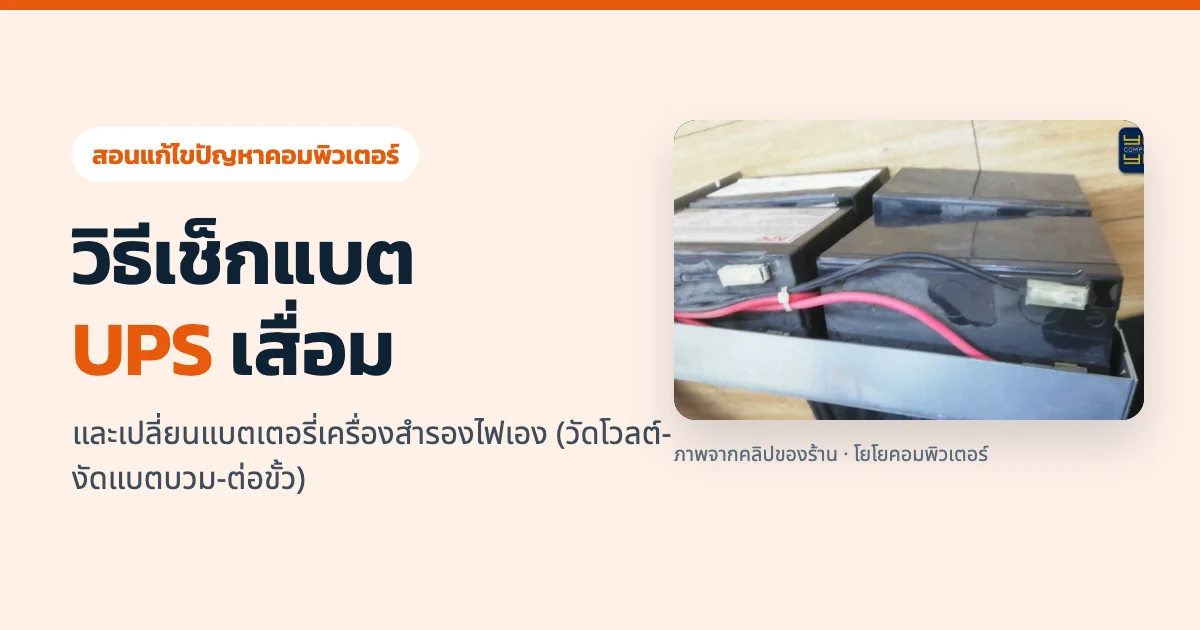
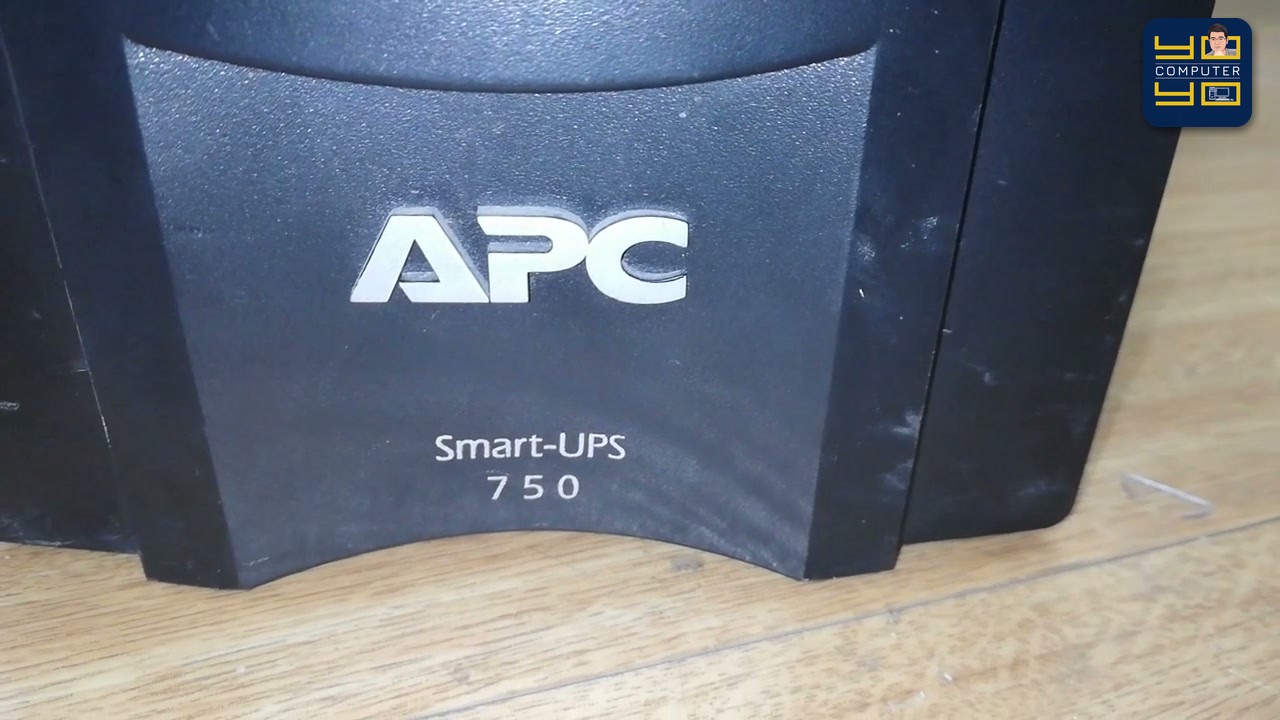
สรุปสั้น: เมื่อไฟตกหรือไฟดับแล้วคอมพิวเตอร์ดับทันที หรือเครื่องสำรองไฟ (UPS) มีไฟสีแดง Replace Battery สว่างค้างพร้อมเสียงร้องเตือน แปลว่าแบตเตอรี่แห้ง 12V ภายในเสื่อมสภาพ (อายุใช้งานปกติ 2–3 ปี) สามารถตรวจสอบด้วยมัลติมิเตอร์และแกะเปลี่ยนก้อนใหม่ที่มีขนาดเท่าเดิมได้เองทั้งรุ่นใช้ก้อนเดียวและรุ่นต่ออนุกรมหลายก้อน
4 วิธีเช็กว่าแบตเตอรี่ UPS เสื่อมหรือยัง
- ดูไฟเตือนและเสียงร้องหน้าเครื่อง: หากไฟรูปแบตเตอรี่คาดทับสีแดง (
Replace Battery) สว่างค้าง หรือเครื่องร้องเตือนเป็นจังหวะแม้ไฟบ้านปกติ (On Utility) แสดงว่าวงจรตรวจพบว่าแบตเก็บประจุไม่อยู่แล้ว - เช็กวันติดตั้งบนหน้าจอ LCD: ในรุ่นที่มีหน้าจอแสดงผล (เช่น Smart-UPS) สามารถกดดูเมนู
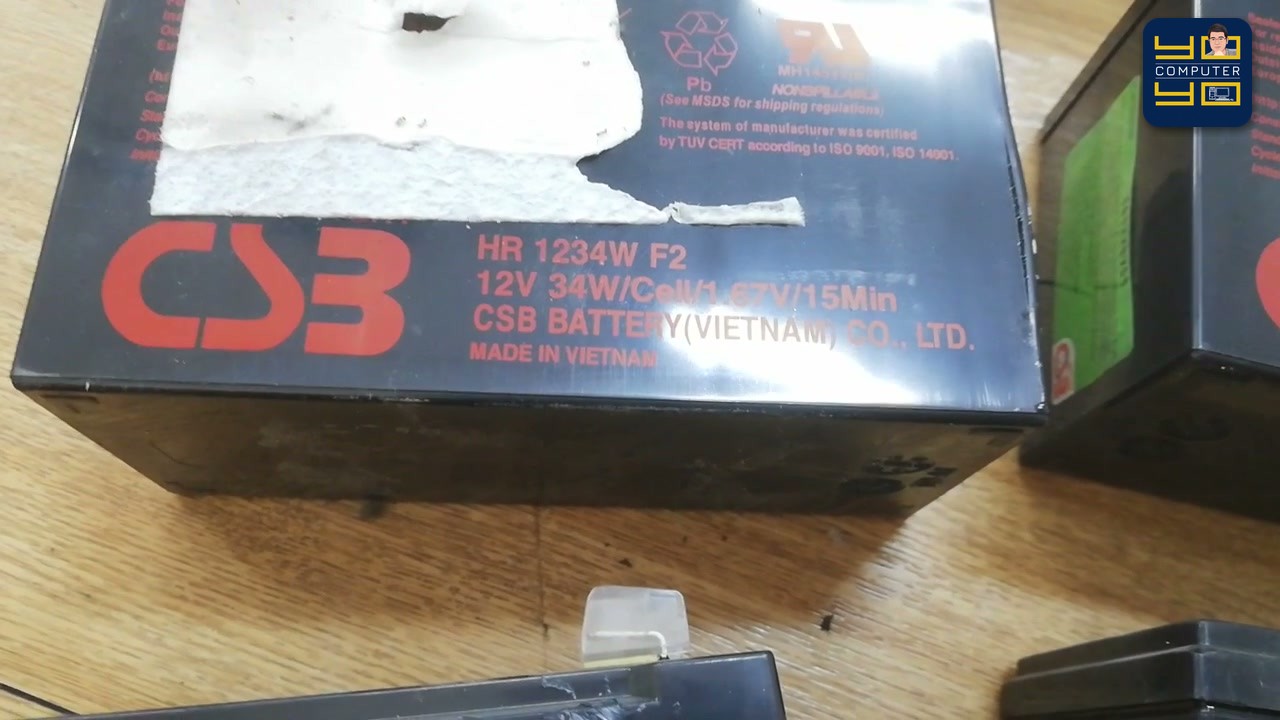
Battery Install Dateหากใช้งานเกิน 2–3 ปี ควรเปลี่ยนก้อนใหม่ทันที - สังเกตสภาพภายนอกของก้อนแบต: เมื่อถอดออกมาดู หากตัวถังพลาสติกปูดบวม ร้อนจัด หรือมีคราบขี้เกลือเกาะที่ขั้วโลหะ แปลว่าแบตเสื่อมสภาพชัดเจน
- วัดแรงดันไฟด้วยมัลติมิเตอร์ (DCV):
- แบตเตอรี่ 12V ที่สมบูรณ์ ควรวัดแรงดันขณะลอยขั้วได้ประมาณ 12.6V – 13.0V
- หากวัดได้ต่ำกว่า 10.5V หรือวัดลอยได้ 12V แต่พอต่อโหลดแล้วแรงดันตกวูบทันที แปลว่าแผ่นธาตุเสื่อม ต้องเปลี่ยนใหม่
| อาการที่พบ | สาเหตุหลัก | แนวทางแก้ไข |
|---|---|---|
| ไฟตกเสี้ยววินาทีแล้วคอมดับทันที | แผ่นธาตุแบตเตอรี่เสื่อม จ่ายกระแสตอนโหลดสูงไม่ได้ | เปลี่ยนแบตเตอรี่แห้ง 12V ก้อนใหม่ขนาดเท่าเดิม |
| ดึงก้อนแบตเก่าออกจากช่องไม่ได้ | ก้อนแบตบวมพอง หรือติดเทปกาวสองหน้าก้นถาด | ใช้ไขควงปากแบนค่อยๆ งัดที่ขอบฐานพลาสติกทีละฝั่ง |
| เปลี่ยนแบตใหม่แล้วไฟแดงยังไม่ดับ | วงจรยังจำค่าแรงดันเก่า หรือแบตใหม่ยังชาร์จไม่เต็ม | กดปุ่ม Test หน้าเครื่อง 1 ครั้ง และชาร์จทิ้งไว้ 6–8 ชั่วโมง |
| ชาร์จทิ้งไว้ข้ามคืนแล้วยังไม่เก็บไฟ | วงจรชาร์จ (Charger Board) ภายในตัวเครื่องเสีย | ส่งตรวจเช็กและซ่อมแผงวงจรเครื่องสำรองไฟ |
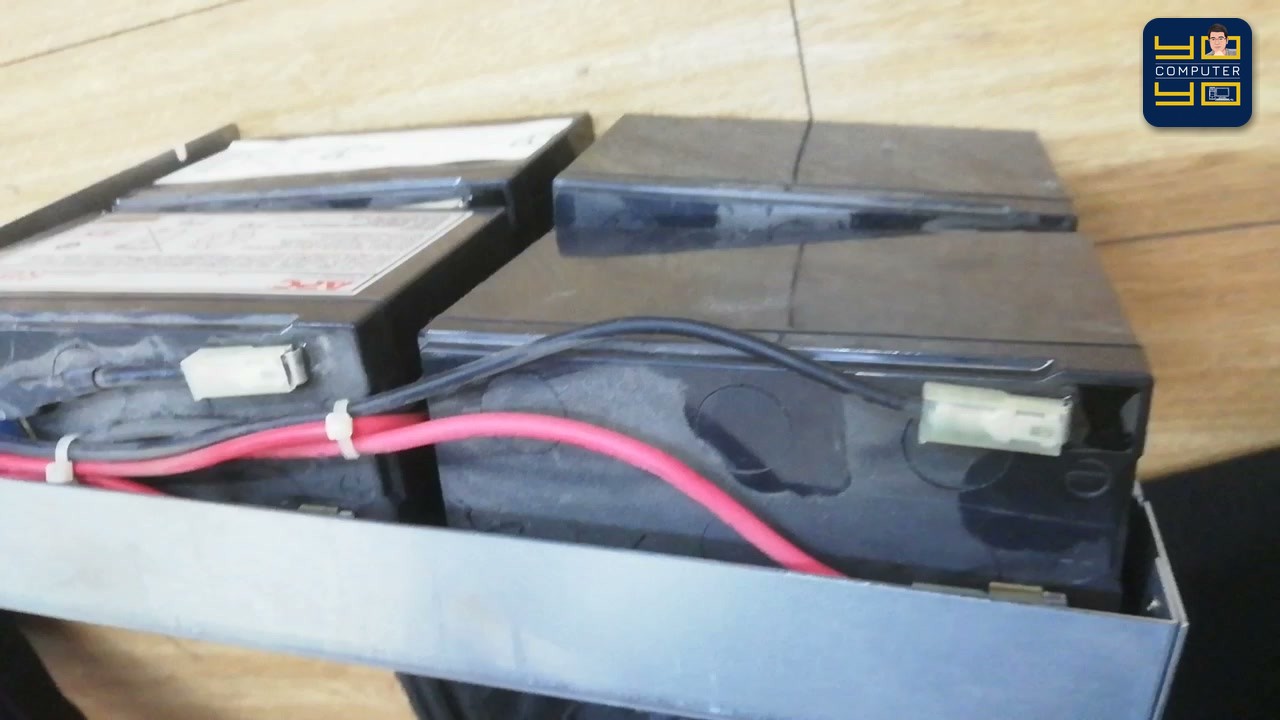
ขั้นตอนแกะและเปลี่ยนแบตเตอรี่ UPS ด้วยตัวเอง
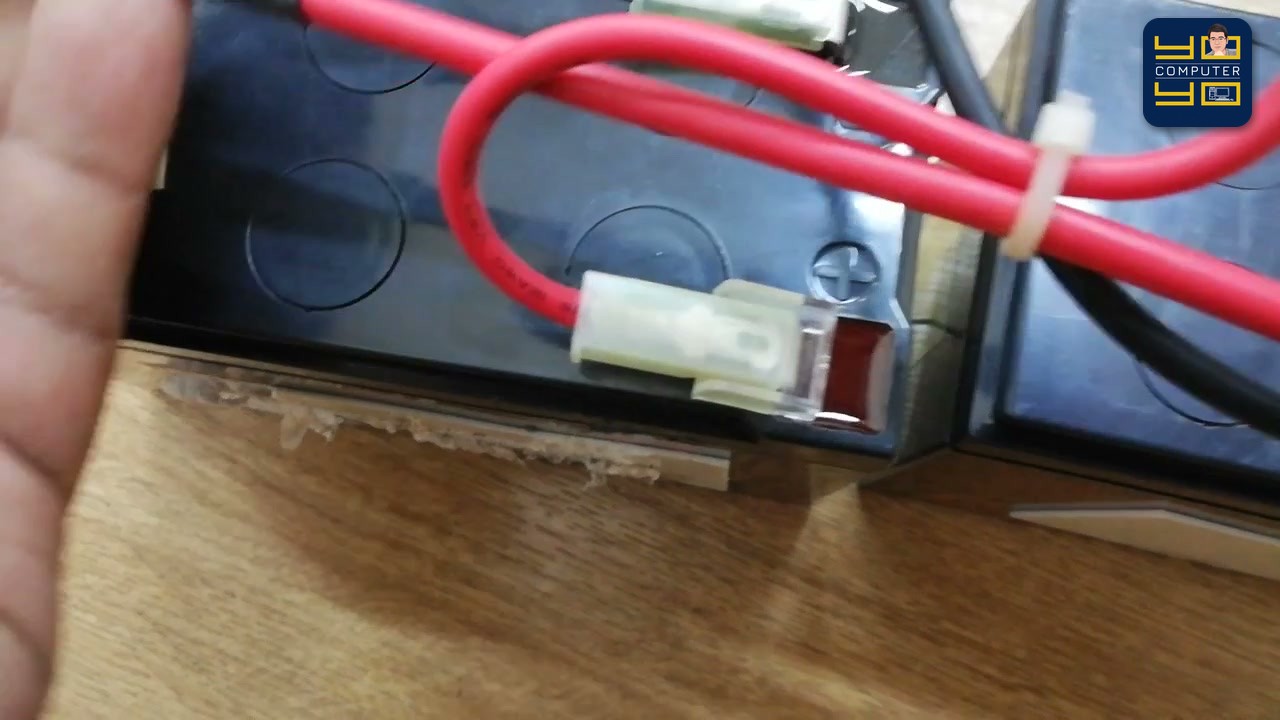
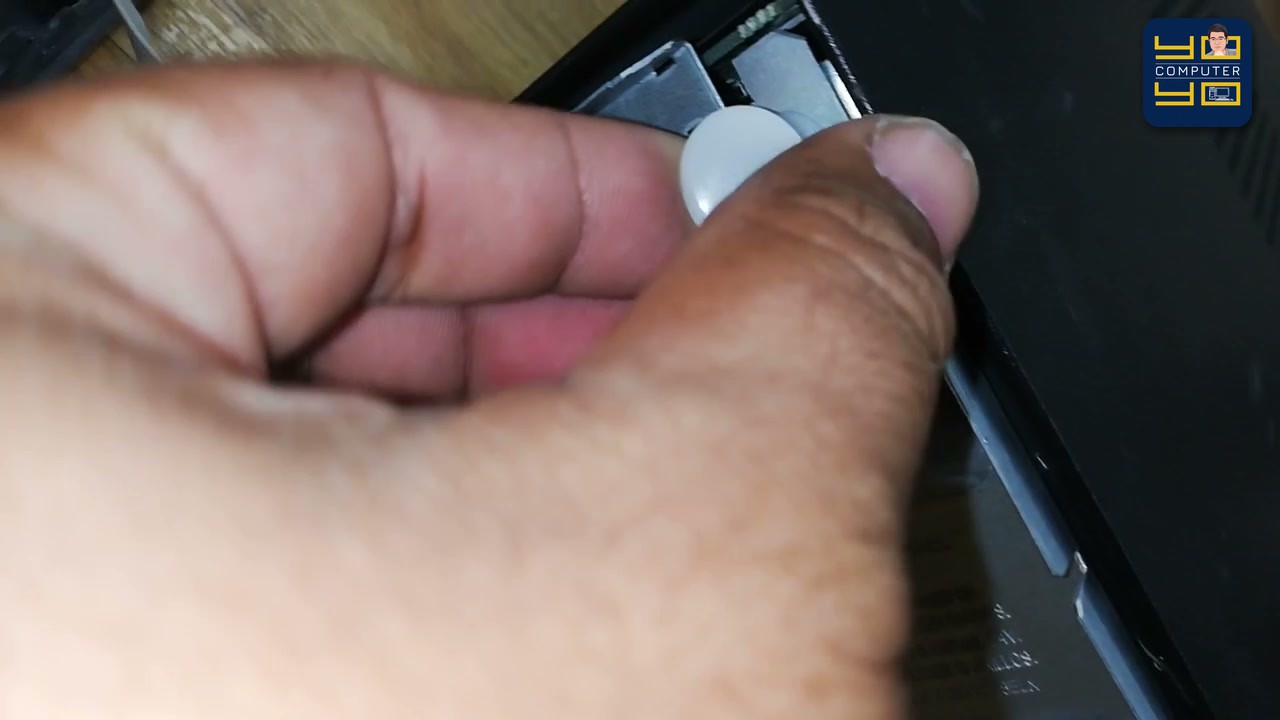
- ปิดเครื่องและถอดปลั๊กไฟบ้าน: กดปุ่มปิดเครื่องสำรองไฟ ถอดปลั๊กไฟออกจากเต้ารับ เปิดฝาครอบพลาสติกและปลดขั้วสายแบตเตอรี่ออกก่อนลงมือ
- วิธีงัดแบตเก่าที่บวมหรือติดเทปกาว: หากดึงไม่ออก ห้ามดึงที่ขั้วโลหะ ให้ใช้ไขควงปากแบนสอดที่ขอบฐานด้านล่างแล้วค่อยๆ ขยับงัดขึ้นทีละน้อยจนเทปกาวคลายตัว
- เทียบสเปกแบตเตอรี่ก้อนใหม่: เลือกแบตเตอรี่แห้ง (VRLA) แรงดัน 12V เท่าเดิม ส่วนค่าความจุ เช่น
7.2Ah,7.8Ahหรือ9Ahหากขนาดตัวก้อน (กว้าง x ยาว x สูง) เท่ากัน สามารถใช้แทนกันได้ โดยค่า Ah ที่สูงขึ้นจะช่วยสำรองไฟได้นานขึ้น - การเสียบขั้วสายไฟ (รุ่น 1 ก้อน และรุ่นหลายก้อน):
- รุ่นมาตรฐาน 1 ก้อน: สอดแบตเข้าช่องตามทิศทางเดิม เสียบหางปลาสายสีแดงเข้าขั้วบวก (
+) และสายสีดำเข้าขั้วลบ (-) กดให้แน่นสุดเขี้ยวล็อก - รุ่นถาด 2–4 ก้อน: ถ่ายรูปผังสายเดิมไว้ก่อนถอด ใช้ชุดสายพ่วงอนุกรมและฟิวส์สีฟ้าของเดิมเสมอ เสียบขั้วให้ครบแล้วจัดสายไฟลงร่องกลางระหว่างก้อนแบตไม่ให้โผล่พ้นขอบบน
- รุ่นมาตรฐาน 1 ก้อน: สอดแบตเข้าช่องตามทิศทางเดิม เสียบหางปลาสายสีแดงเข้าขั้วบวก (
- ประกอบฝาและชาร์จไฟให้เต็ม: ปิดฝาครอบ เสียบปลั๊กไฟบ้าน เปิดเครื่องเช็กหน้าจอว่าแรงดันไฟเข้าปกติและแถบ
BATT LEVELขึ้นเต็ม จากนั้นชาร์จทิ้งไว้ต่อเนื่อง 6–8 ชั่วโมงก่อนใช้งานจริง
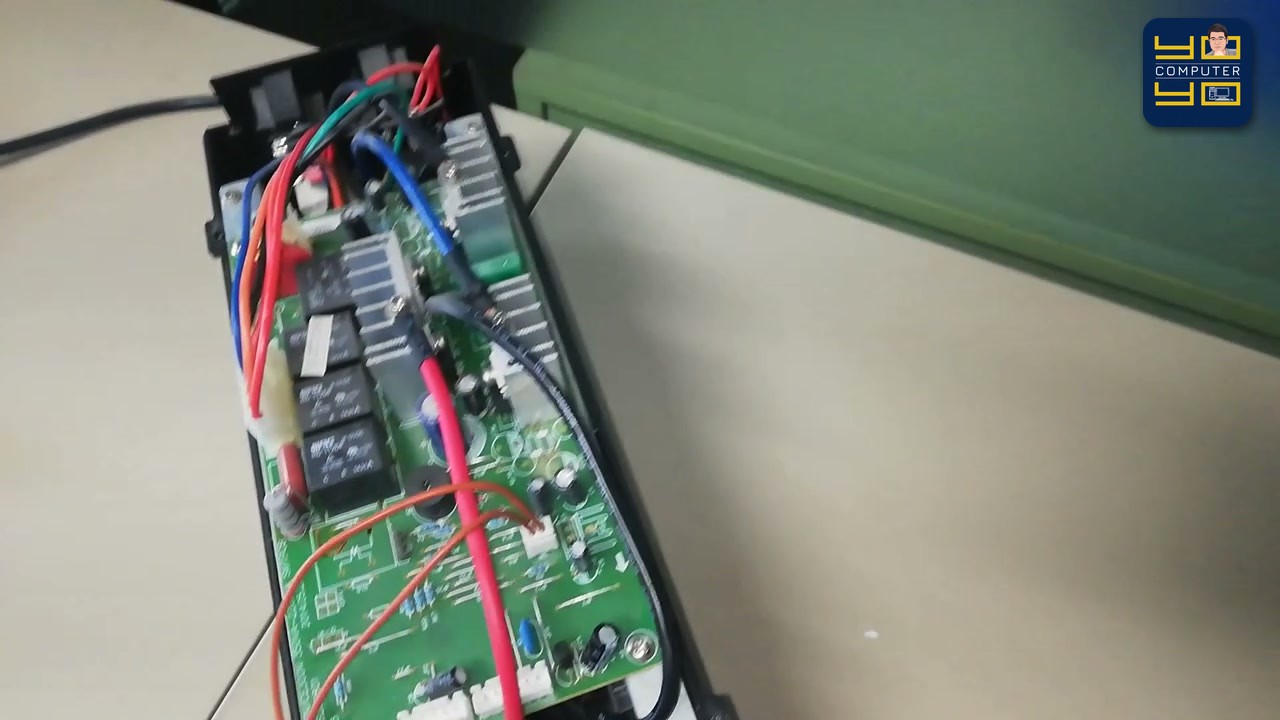
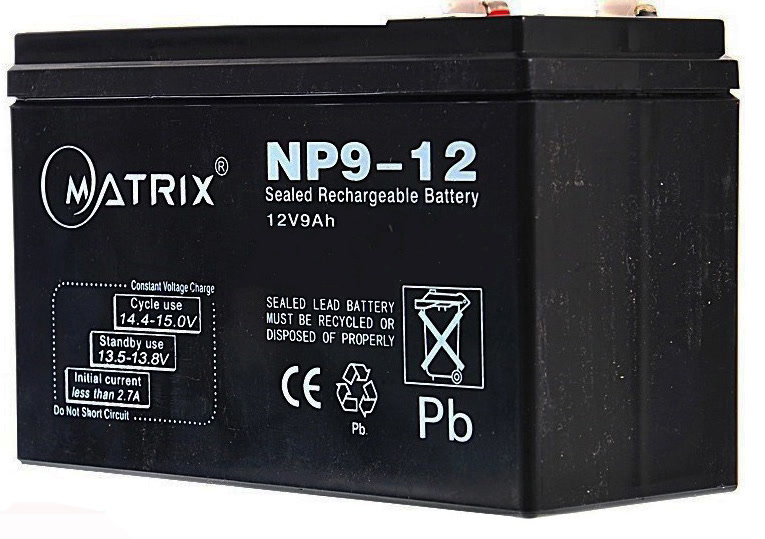
อุปกรณ์มาตรฐานช่างใช้จริงในคลิป ตรวจสอบสเปกและราคาล่าสุดได้ในลิงก์
ช่องทางสั่งซื้ออุปกรณ์ที่ช่างแนะนำ (ดูราคาล่าสุดในลิงก์)
- แบตเตอรี่แห้ง UPS 12V 9Ah (Matrix NP9-12 สำหรับเปลี่ยนใส่เครื่องสำรองไฟ): สั่งซื้อที่ Shopee · สั่งซื้อที่ Lazada
คำเตือนด้านความปลอดภัย
- ห้ามให้หางปลาขั้วบวกและขั้วลบแตะชนกัน หรือแตะโครงเหล็กของตัวเครื่องเด็ดขาด เพราะแบตเตอรี่มีกระแสไฟตรงสูงมาก จะเกิดประกายไฟลัดวงจรและฟิวส์ขาดทันที
- ห้ามดึงที่เส้นสายไฟเวลาถอดขั้วแบต ให้จับที่ตัวหางปลาโลหะแล้วขยับดึงออกตรงๆ
บทความที่เกี่ยวข้อง
ข้อจำกัดความรับผิดชอบ
บทความนี้จัดทำขึ้นเพื่อให้ความรู้เท่านั้น ผู้อ่านควรสำรองข้อมูลสำคัญทุกครั้งก่อนทำตามขั้นตอนใดๆ โยโยคอมพิวเตอร์ไม่รับผิดชอบต่อความเสียหายที่อาจเกิดขึ้นจากการนำข้อมูลไปปฏิบัติ ผู้อ่านยอมรับความเสี่ยงด้วยตนเอง หากไม่มั่นใจ ควรปรึกษาช่างผู้เชี่ยวชาญ

เขียนโดย
สุทินันท์ ปูคะภาค (โย)
ช่างคอมพิวเตอร์ประสบการณ์กว่า 20 ปี จากจังหวัดสระบุรี แชร์ความรู้ไอทีผ่านบทความและวิดีโอ YouTube เพื่อให้ทุกคนแก้ปัญหาคอมได้ด้วยตัวเอง
ดูวิดีโอบน YouTubeบทความที่เกี่ยวข้อง
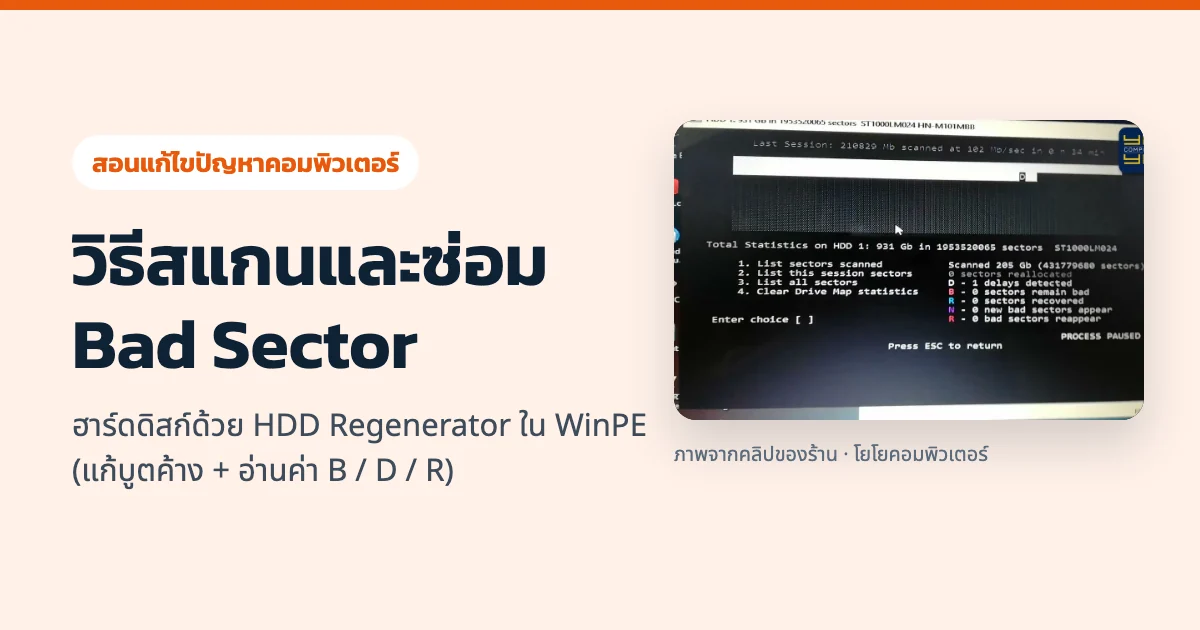
วิธีสแกนและซ่อม Bad Sector ฮาร์ดดิสก์ด้วย HDD Regenerator ใน WinPE (แก้บูตค้าง + อ่านค่า B / D / R)
สอนวิธีใช้โปรแกรม HDD Regenerator ผ่านระบบ WinPE เพื่อสแกนและซ่อม Bad Sector ฮาร์ดดิสก์ แก้ปัญหาบูตดอสขึ้น Bad command พร้อมวิธีอ่านค่าตัวอักษร B, D, R และวิธีดูว่าสแกนค้างจริงหรือกำลังซ่อมเซกเตอร์
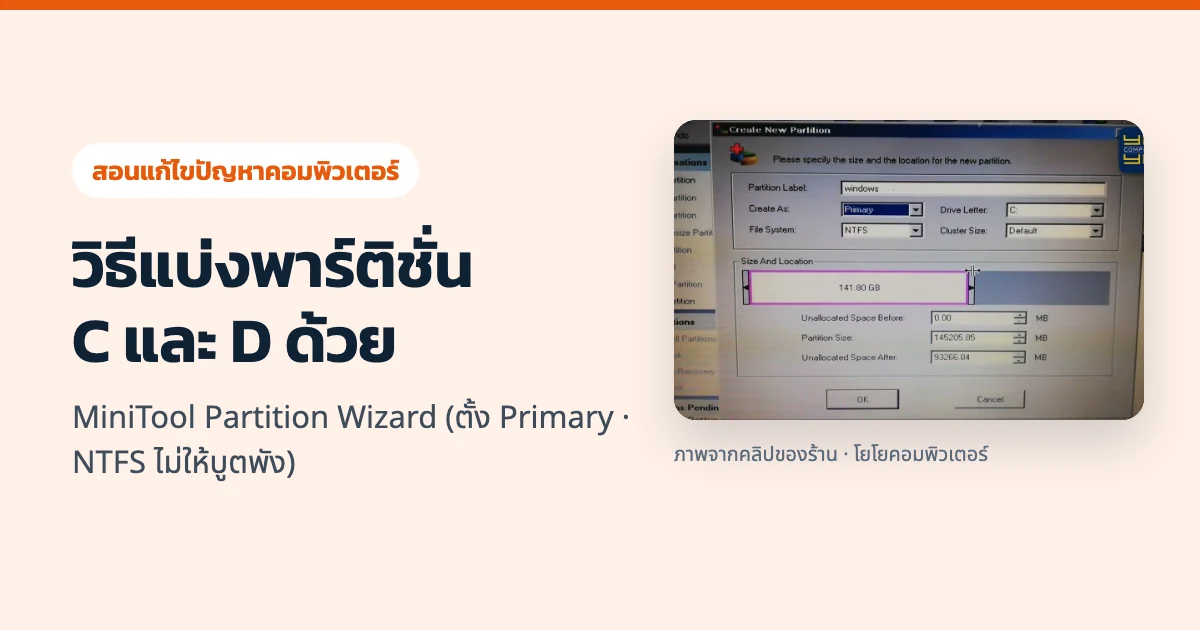
วิธีแบ่งพาร์ติชั่น C และ D ด้วย MiniTool Partition Wizard (ตั้ง Primary · NTFS ไม่ให้บูตพัง)
สอนวิธีแบ่งพาร์ติชั่นฮาร์ดดิสก์และ SSD แยกไดรฟ์ C และไดรฟ์ D ด้วยโปรแกรม MiniTool Partition Wizard บน WinPE ตั้งแต่การลบพาร์ติชั่นเก่า การคำนวณขนาด GB/MB การเลือก Primary และ NTFS ไปจนถึงการตั้ง Set Active ให้บูตเข้าวินโดวส์ได้ชัวร์
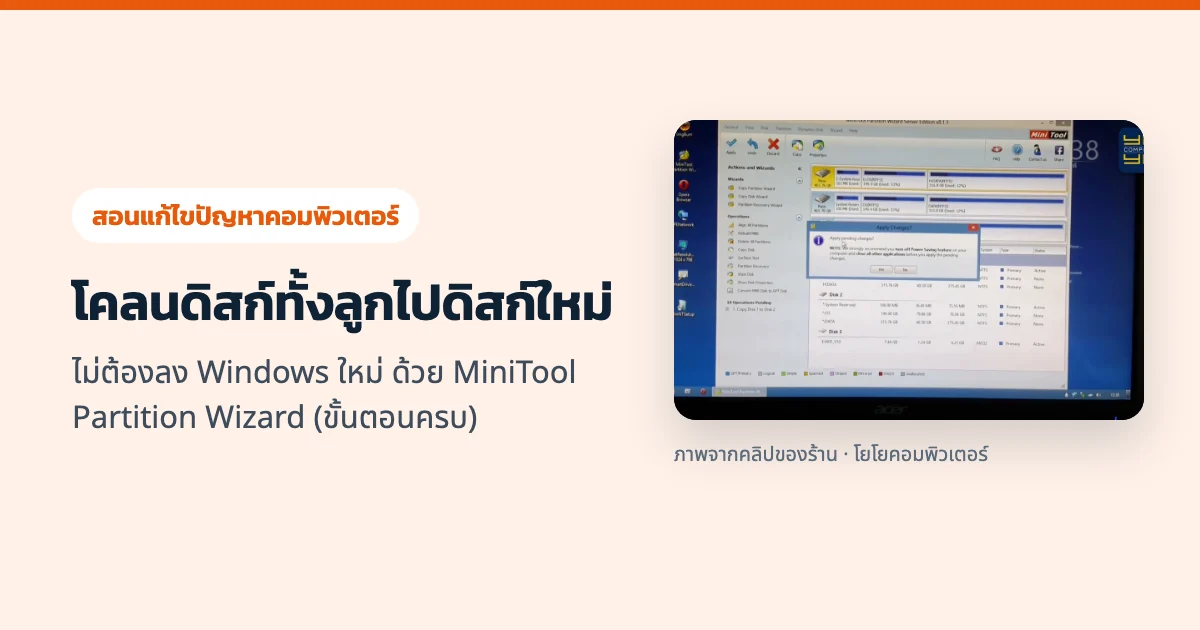
โคลนดิสก์ทั้งลูกไปดิสก์ใหม่ ไม่ต้องลง Windows ใหม่ ด้วย MiniTool Partition Wizard (ขั้นตอนครบ)
ขั้นตอนโคลนฮาร์ดดิสก์ทั้งลูกด้วย MiniTool Partition Wizard (Copy Disk Wizard) ตั้งแต่เลือกดิสก์ต้นทาง-ปลายทาง ตัวเลือกคัดลอก 3 แบบ กด Apply ไปจนถึงตรวจผล พร้อมคำเตือนห้ามเลือกต้นทาง-ปลายทางสลับกัน