

ที่ร้านมีลูกค้ามาถามบ่อยมากครับ บอกว่าเห็นข่าวหรือเพื่อนบอกว่าถ้าฮาร์ดดิสก์มีข้อมูลเยอะคอมจะช้า แล้วก็มาถามว่าต้องลบข้อมูลออกไหม
คำตอบคือ “ขึ้นอยู่กับว่าใช้ HDD หรือ SSD” ครับ ไม่ใช่ตอบว่าจริงหรือไม่จริงตรงๆ
HDD กับ SSD ทำงานต่างกันยังไง
ก่อนจะตอบคำถาม ต้องเข้าใจพื้นฐานก่อนครับ
HDD (Hard Disk Drive) เป็นจานแม่เหล็กหมุนจริงๆ มีหัวอ่านเคลื่อนที่ไปยังตำแหน่งต่างๆ บนจาน การเข้าถึงข้อมูลต้องรอให้หัวอ่านเคลื่อนที่ไปที่ถูกต้องก่อน
SSD (Solid State Drive) ไม่มีชิ้นส่วนเคลื่อนไหว เก็บข้อมูลในชิปหน่วยความจำ อ่านเขียนได้เร็วกว่า HDD มากและไม่ขึ้นกับตำแหน่งการจัดเก็บข้อมูล
ความแตกต่างนี้คือสาเหตุที่คำตอบไม่เหมือนกันระหว่างสองแบบ
HDD เต็ม ช้าลงจริง: เพราะ Fragmentation
สำหรับ HDD คำตอบคือจริงครับ แต่ไม่ใช่แค่เพราะมีข้อมูลเยอะ
Fragmentation คืออะไร เวลาบันทึกไฟล์ลง HDD ระบบจะหาพื้นที่ว่างแล้วเขียนลงไป ถ้าพื้นที่ว่างไม่ต่อเนื่องกัน ไฟล์ก็จะถูกแบ่งเป็นส่วนๆ กระจายอยู่ทั่วจาน ตอนอ่านกลับมาหัวอ่านต้องวิ่งไปหลายจุด ใช้เวลานานกว่า
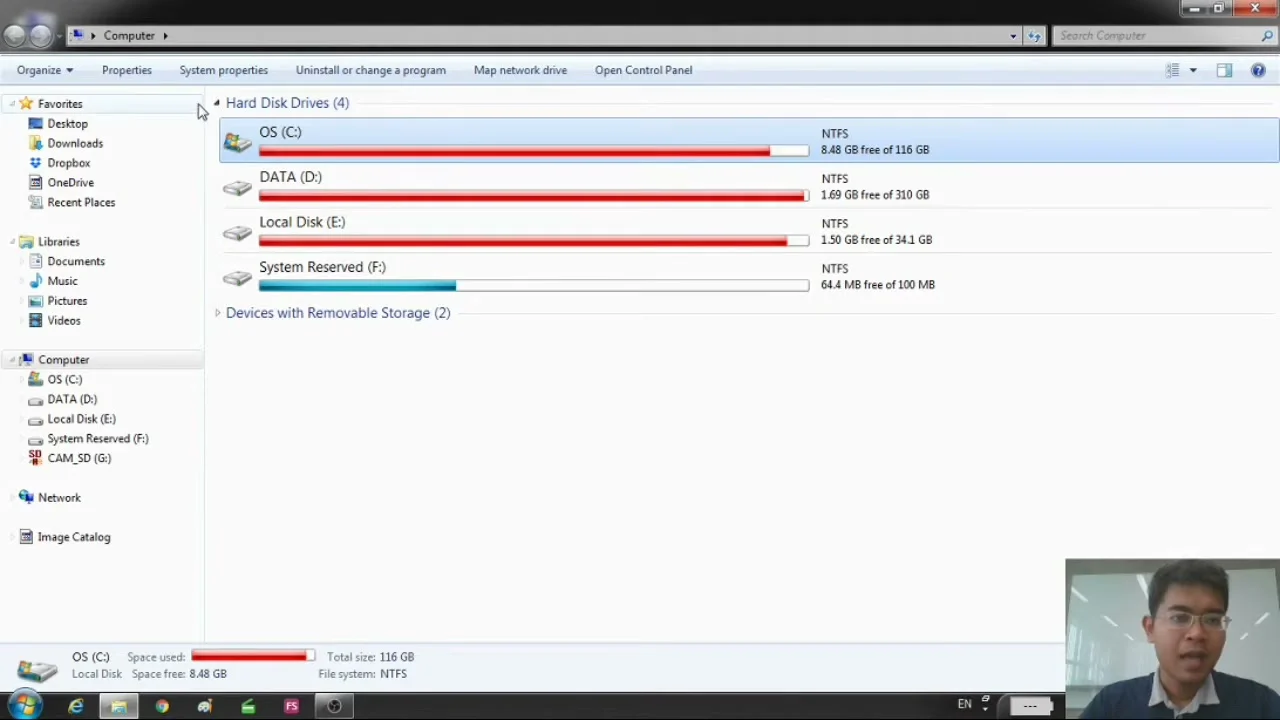
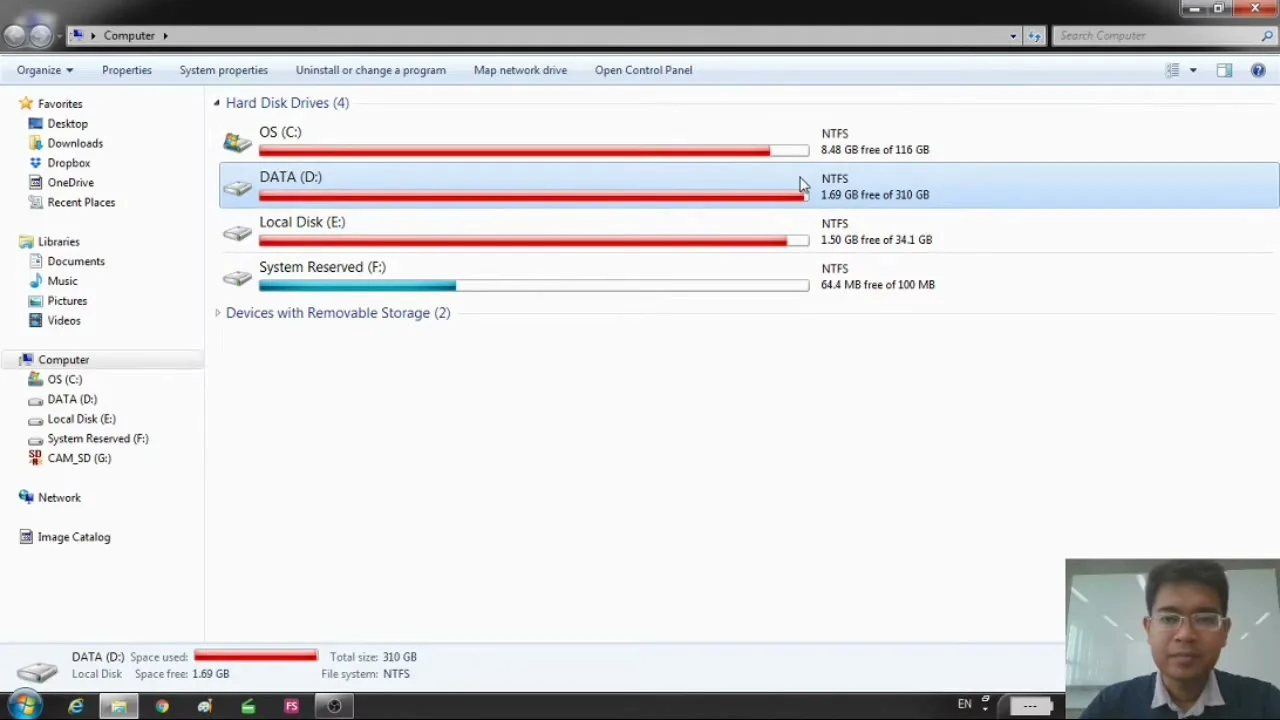
ยิ่งเต็มยิ่งแย่ ถ้าจานเต็มมากๆ พื้นที่ว่างที่เหลือจะเล็กและกระจัดกระจาย ไฟล์ใหม่ก็ต้อง fragment มากขึ้น ประสิทธิภาพลดลงเรื่อยๆ
นอกจากนี้ข้อมูลที่อยู่ใกล้ขอบจานยังอ่านช้ากว่าข้อมูลที่อยู่ใกล้แกนด้วยครับ เพราะความเร็วเชิงเส้นที่ขอบน้อยกว่า
SSD เต็ม ช้าไหม: ช้าได้ แต่ด้วยเหตุผลต่างกัน
SSD ไม่มีปัญหา Fragmentation เพราะไม่มีหัวอ่านเคลื่อนที่ แต่ถ้าเต็มเกินไปก็มีปัญหาอยู่ครับ
Write Amplification SSD ต้องลบข้อมูลก่อนถึงจะเขียนใหม่ได้ ถ้าพื้นที่ว่างน้อย ตัวควบคุม SSD ต้องทำงานหนักขึ้นมากในการจัดการพื้นที่ ความเร็วเขียนลดลงชัดเจน
Over-Provisioning Buffer หมด SSD ส่วนใหญ่มีพื้นที่สำรอง (Over-Provisioning) ที่ซ่อนไว้ประมาณ 7-10% สำหรับจัดการ wear leveling และ garbage collection ถ้าใช้พื้นที่จนเต็มเกินไป buffer นี้หมด ประสิทธิภาพลด
เส้นที่ต้องระวัง: 90% จากที่เห็นมา SSD มักเริ่มช้าลงเมื่อใช้เกิน 90% ของความจุ บางรุ่นอาจเร็วกว่าหรือช้ากว่านั้นนิดหน่อย
แนะนำให้ใช้ไม่เกินเท่าไหร่
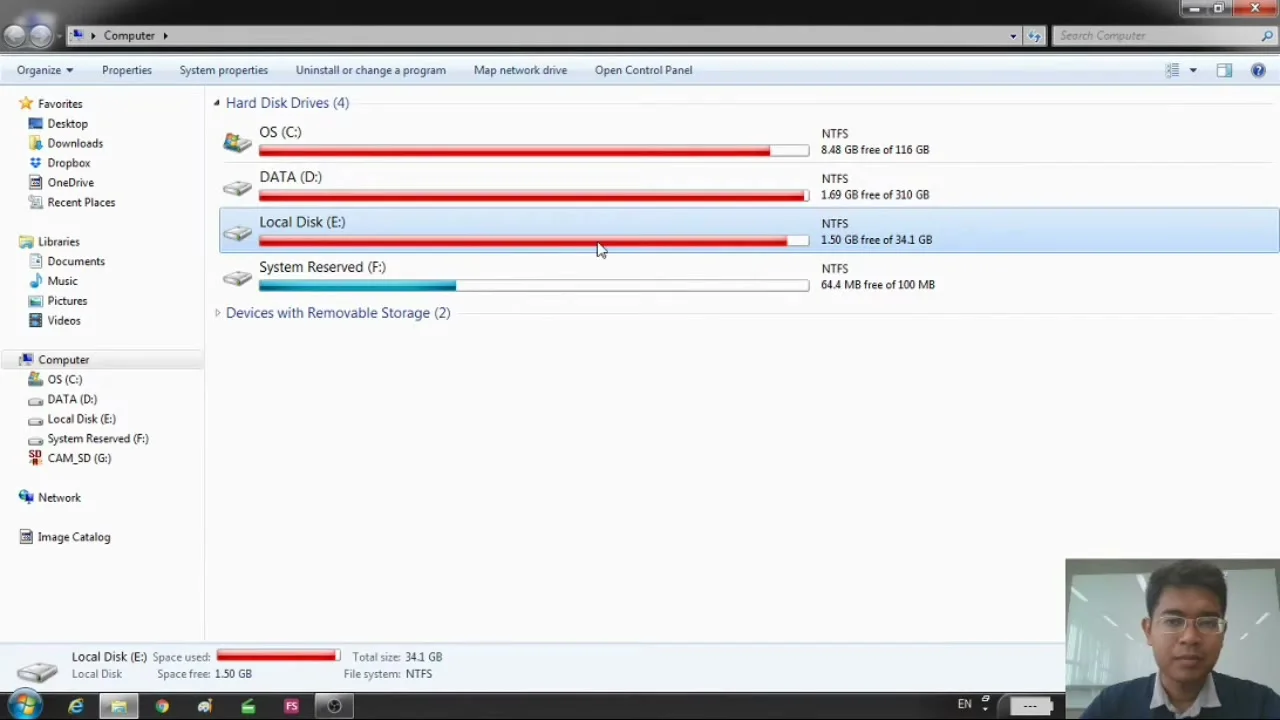
| ประเภท | ควรใช้ไม่เกิน | เหตุผล |
|---|---|---|
| HDD | 80% | ลด fragmentation, มีพื้นที่ให้ Defrag |
| SSD | 85-90% | รักษา Over-Provisioning Buffer |
ตัวเลขนี้ไม่ใช่กฎตายตัวครับ แค่เป็น guideline ที่ดี ถ้าใช้เกินไม่กี่เปอร์เซ็นต์ก็ไม่ได้ช้าทันที แต่ถ้าเต็มมากๆ จนพื้นที่ว่างน้อยกว่า 5-10GB ก็เริ่มสังเกตได้
วิธีเพิ่มพื้นที่ถ้าเต็มแล้ว
1. ลบไฟล์ขยะ ใช้ Disk Cleanup ใน Windows หรือ Storage Sense ล้างไฟล์ชั่วคราว Recycle Bin ไฟล์ Windows Update เก่าๆ ออกได้หลาย GB เลยครับ
2. ย้ายไปฮาร์ดดิสก์ External รูปภาพ วิดีโอ ไฟล์สำรองข้อมูล ย้ายไปเก็บใน External HDD ดีกว่าลบทิ้ง
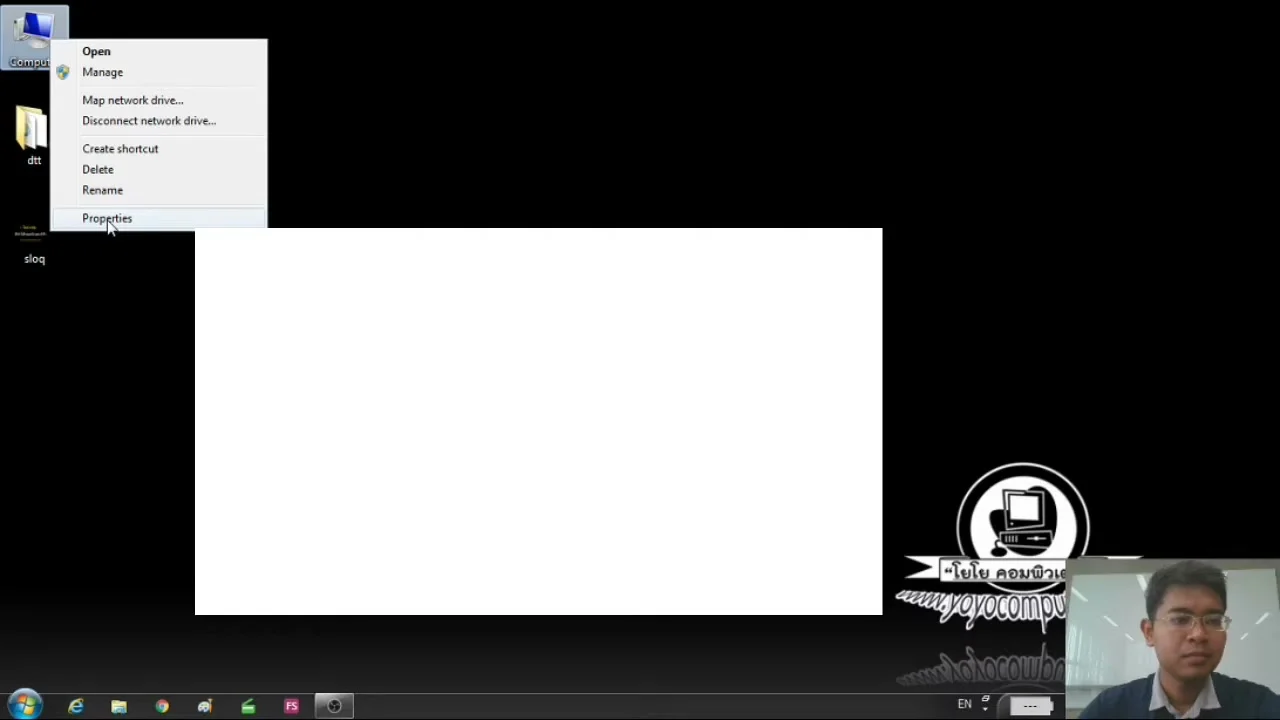
3. Defragment HDD ถ้าใช้ HDD ทำ Disk Defragment เป็นประจำ Windows จะทำอัตโนมัติทุกสัปดาห์อยู่แล้ว แต่ถ้า SSD ห้ามทำ Defrag เด็ดขาด จะทำให้ชิปเสื่อมเร็ว
4. อัพเกรดเป็น SSD ถ้ายังใช้ HDD อยู่ นี่คือการอัพเกรดที่คุ้มที่สุดในชีวิตครับ ราคา SSD 500GB ตอนนี้ไม่ถึง 1,000 บาท ความเร็วเพิ่มขึ้น 3-5 เท่าเลย
สรุป
มีข้อมูลเยอะในฮาร์ดดิสก์ทำให้ช้าไหม
- HDD: ช้าได้จริง เพราะ fragmentation และตำแหน่งข้อมูลบนจาน
- SSD: ส่วนใหญ่ไม่กระทบ แต่ถ้าเต็มเกิน 90% อาจเริ่มช้าจาก write amplification
แนะนำให้เก็บพื้นที่ว่างไว้ประมาณ 15-20% เสมอครับ ทั้ง HDD และ SSD ทำงานได้ดีขึ้นถ้ามีที่ว่างพอ
บทความที่เกี่ยวข้อง
- วิธีเปิด Windows Photo Viewer ใน Windows 10/11
- วิธีแก้โน้ตบุ๊ก Lenovo ThinkPad เสียงไม่ออก ลำโพงไม่ดัง เช็ก Device Manager ลง Audio Driver
- วิธีแก้คอมขึ้นจอฟ้า Preparing Automatic Repair เข้าหน้า Advanced Options รันคำสั่ง SFC ซ่อมไฟล์ระบบ
- วิธีแก้ลงไดรเวอร์ปริ้นเตอร์ Ricoh ผ่านสายแลนไม่เจอเครื่อง ฟ้อง Cannot detect any network printers
ข้อจำกัดความรับผิดชอบ
บทความนี้จัดทำขึ้นเพื่อให้ความรู้เท่านั้น ผู้อ่านควรสำรองข้อมูลสำคัญทุกครั้งก่อนทำตามขั้นตอนใดๆ โยโยคอมพิวเตอร์ไม่รับผิดชอบต่อความเสียหายที่อาจเกิดขึ้นจากการนำข้อมูลไปปฏิบัติ ผู้อ่านยอมรับความเสี่ยงด้วยตนเอง หากไม่มั่นใจ ควรปรึกษาช่างผู้เชี่ยวชาญ

เขียนโดย
สุทินันท์ ปูคะภาค (โย)
ช่างคอมพิวเตอร์ประสบการณ์กว่า 20 ปี จากจังหวัดสระบุรี แชร์ความรู้ไอทีผ่านบทความและวิดีโอ YouTube เพื่อให้ทุกคนแก้ปัญหาคอมได้ด้วยตัวเอง
ดูวิดีโอบน YouTubeบทความที่เกี่ยวข้อง

วิธีเช็กอาการ UPS APC ไฟแดงกระพริบ รูปแบตเตอรี่คาดทับ ดูอายุแบตและรหัส RBC ผ่านหน้าจอ LCD
คู่มืออ่านค่าหน้าปัดและหน้าจอ LCD ของเครื่องสำรองไฟ APC Smart-UPS เมื่อมีไฟสีแดงกระพริบตรงรูปแบตเตอรี่คาดทับ วิธีเช็กสถานะไฟบ้าน

คีย์บอร์ดโน้ตบุ๊กกดไม่ติด พิมพ์เองรัวๆ วิธีเช็คด้วย Keyboard Test และเช็คใน BIOS
วิธีตรวจเช็คปุ่มคีย์บอร์ดโน้ตบุ๊กกดไม่ติดหรือค้างพิมพ์เองรัวๆ ด้วยโปรแกรม Keyboard Test Utility และการเช็คตั้งแต่หน้า BIOS
วิธีแก้คอมขึ้น NTLDR is missing และตั้งค่าไบออสบูตจาก External DVD / USB เมื่อช่องซีดีในเครื่องเสีย
คู่มือแก้ปัญหาเปิดคอมหรือโน้ตบุ๊กแล้วจอดำขึ้น NTLDR is missing หรือติดหน้า Windows Error Recovery พร้อมวิธีต่อ External DVD แบบสาย USB 2 หัว