
วิธีเติมหมึกปริ้นเตอร์ HP Ink Tank (GT51 / GT52) และวิธีใส่หัวพิมพ์ไม่ให้อากาศเข้าสาย

ผู้ใช้งานเครื่องปริ้นเตอร์แท็งก์แท้จากโรงงานตระกูล HP Ink Tank (เช่น รุ่นยอดนิยมอย่าง HP Ink Tank 115, 315, 415 หรือ Smart Tank รุ่นที่ใช้ขวดหมึกตระกูล GT) เมื่อใช้งานไปจนระดับหมึกในแท็งก์ลดลงใกล้เส้นขีดล่าง หรือเพิ่งซื้อเครื่องใหม่แกะกล่องมาติดตั้งเอง มักมีคำถามว่าต้องเปิดขวดเติมอย่างไรไม่ให้หมึกหกเลอะมือ และต้องใส่หัวพิมพ์อย่างไรไม่ให้อากาศรั่วเข้าไปค้างในสายหมึก
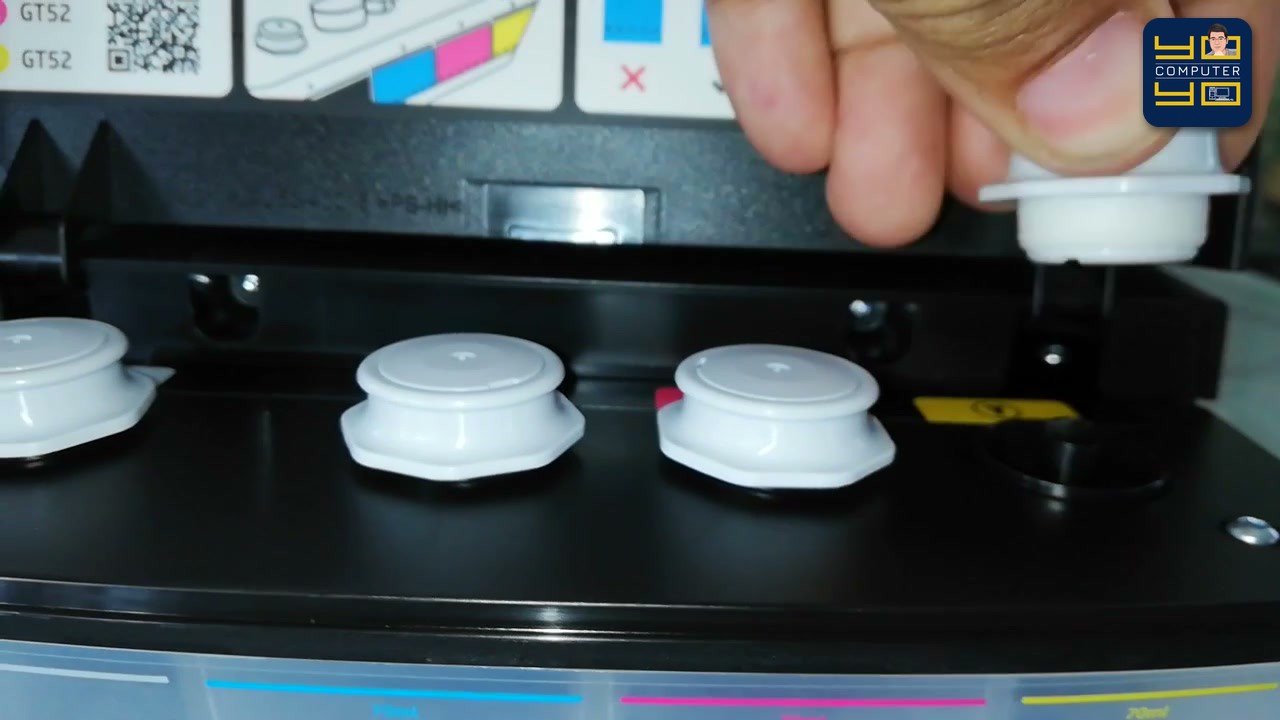
บทความนี้จะสรุปขั้นตอนปฏิบัติจริงจากหน้างาน ทั้งการเติมหมึกด้วยขวดระบบ Spill-Free และการใส่หัวพิมพ์ HP Printhead ให้ถูกต้องทีละขั้นตอนครับ
จุดเด่นของขวดหมึกแท้ HP ระบบวาล์วกันหก (Spill-Free)
ขวดหมึกแท้ของ HP สำหรับเครื่องตระกูล Ink Tank จะแบ่งออกเป็น:
- หมึกสีดำ (Black - K): รหัส HP GT51 / GT51XL หรือ HP GT53 / GT53XL (ขนาดบรรจุเติมถึงเส้นขีดบนสุดประมาณ 80 ml)
- หมึกสี 3 สี (Cyan - C, Magenta - M, Yellow - Y): รหัส HP GT52 (ขนาดบรรจุเติมถึงเส้นขีดบนสุดประมาณ 70 ml)
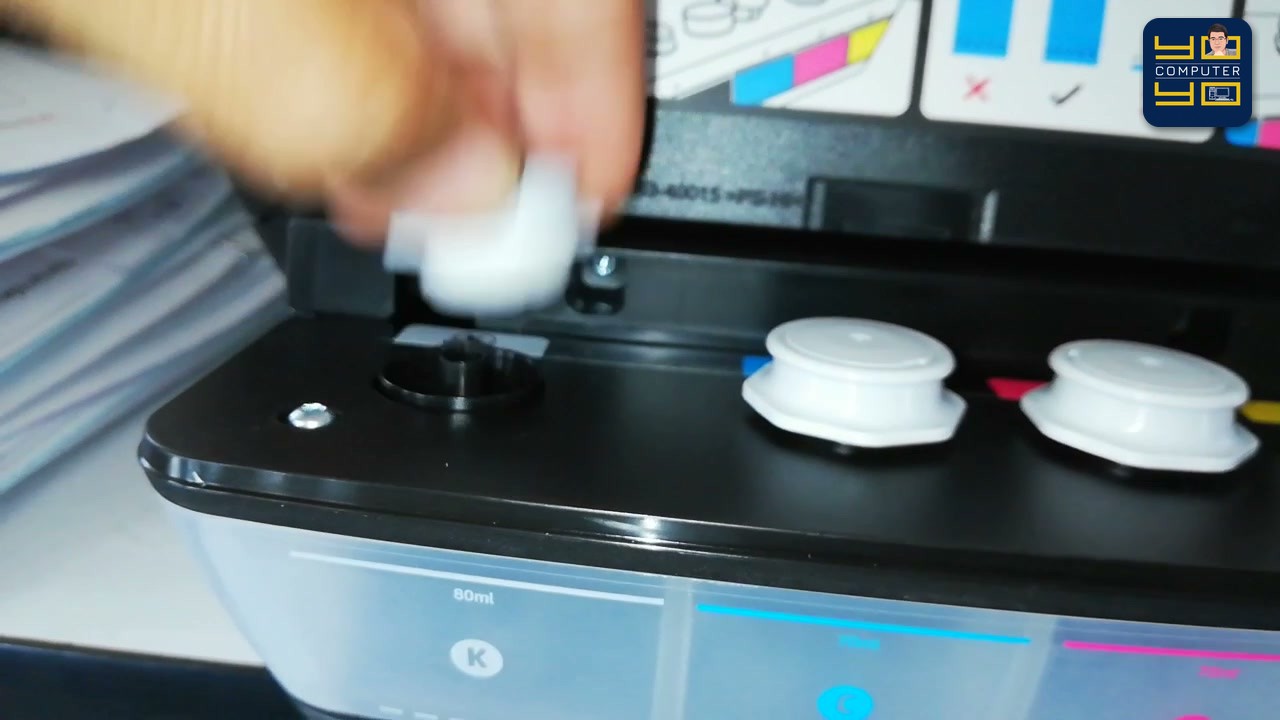
ที่ปากขวดหมึกแท้จะมี วาล์วยางใสกันหก (Spill-Free Valve) ซึ่งจะไม่ยอมให้น้ำหมึกไหลออกมาแม้เราจะคว่ำขวดลงตรงๆ จนกว่าปากขวดจะถูกกดสวมลงไปบนเดือยวาล์วของช่องแท็งก์หมึกเท่านั้น
ขั้นตอนที่ 1: วิธีเติมหมึก HP Ink Tank ทั้ง 4 สี (K, C, M, Y)
-
เปิดฝาครอบแท็งก์หมึกด้านข้างตัวเครื่อง: จะเห็นจุกยางปิดช่องเติมหมึกเรียงกัน 4 ช่อง คือ K (สีดำ), C (สีฟ้า), M (สีม่วงแดง) และ Y (สีเหลือง) ให้ดึงจุกยางของช่องสีที่ต้องการเติมเปิดออกทีละสี
-
ลอกแผ่นฟอยล์ซีลใต้ฝาขวดออกก่อน: สำหรับขวดหมึกใหม่แกะกล่อง ให้ หมุนฝาเกลียวสีขาว ออกมาก่อน แล้วลอกแผ่นฟอยล์ซีลกันรั่วที่ปากขวดทิ้งให้หมด จากนั้น หมุนฝาเกลียวสีขาวกลับเข้าไปให้แน่นสนิท
-
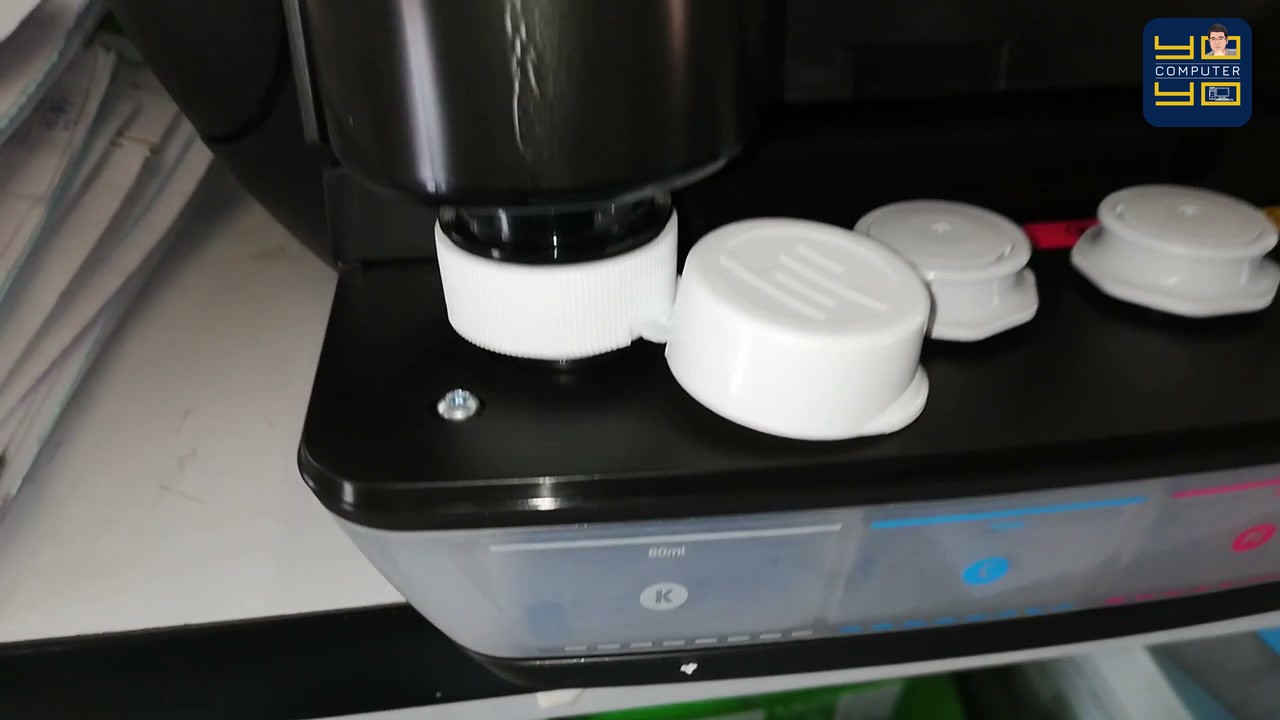
ง้างเปิดเฉพาะฝาพับด้านบน: ใช้นิ้วดันเปิดฝาพับชั้นบนสุดออก จะเห็นวาล์วยางใสอยู่ตรงกลางปากขวด
-
คว่ำขวดกดลงบนวาล์วช่องสีโดยห้ามบีบขวด: คว่ำขวดหมึกให้ตรงกับรหัสสี (เช่น ขวดหมึกดำ GT51/GT53 ลงช่อง K) แล้วกดสวมลงบนเดือยวาล์ว น้ำหมึกจะค่อยๆ ไหลลงสู่แท็งก์เองอัตโนมัติ ข้อสำคัญคือห้ามบีบขวดหมึกเด็ดขาด เพราะแรงบีบจะทำให้วาล์วกันหกเสียจังหวะและหมึกทะลักได้
-
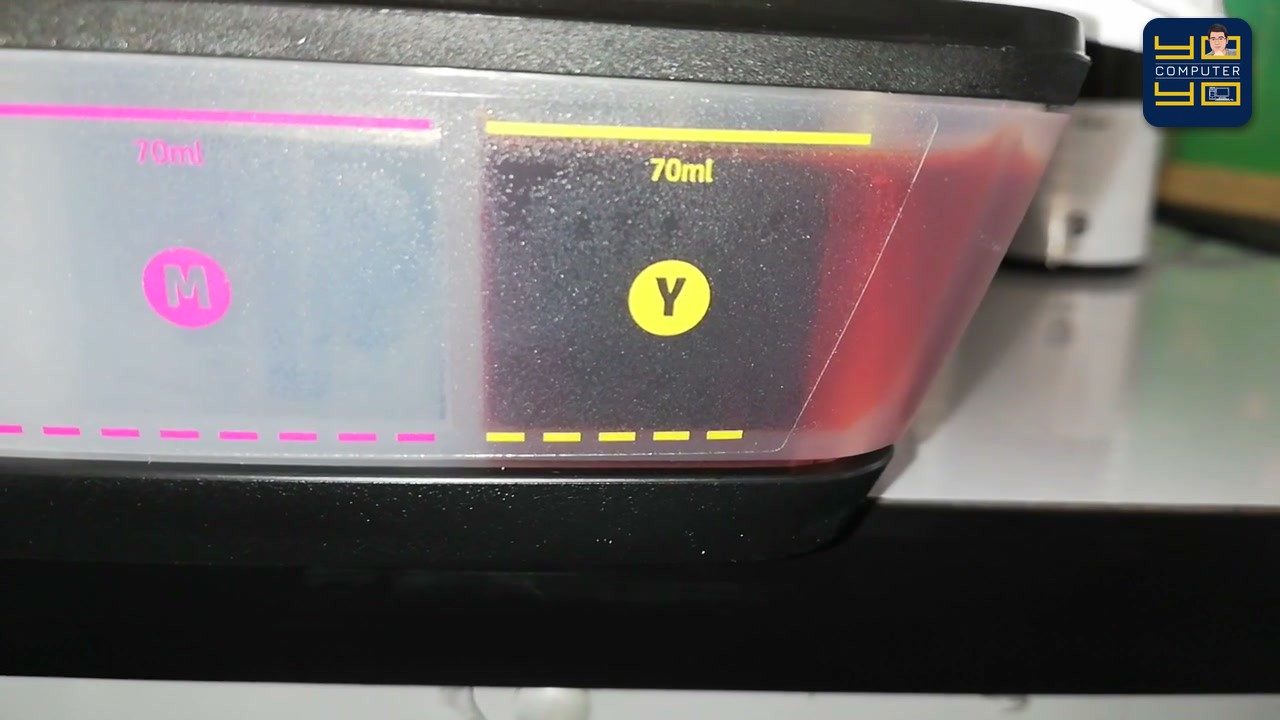
ดึงขวดขึ้นเมื่อถึงเส้นขีดบนสุด: เมื่อระดับน้ำหมึกไต่ขึ้นมาถึงเส้นขีดบนสุด (80 ml สำหรับช่อง K และ 70 ml สำหรับช่อง C, M, Y) ให้ดึงขวดหมึกขึ้นตรงๆ วาล์วจะตัดการไหลทันทีโดยไม่มีหมึกหยดเลอะ จากนั้นกดปิดจุกยางทุกช่องให้สนิท
ขั้นตอนที่ 2: วิธีใส่หัวพิมพ์ (HP Printhead) และล็อกสลักสีฟ้าไม่ให้อากาศเข้าสาย
สำหรับเครื่องที่เพิ่งแกะกล่องใหม่ หรือเครื่องที่ต้องการเปลี่ยนหัวพิมพ์ชุดใหม่ (MOH50A หัวพิมพ์ 3 สี และ MOH51A หัวพิมพ์สีดำ) มีขั้นตอนสำคัญดังนี้ครับ
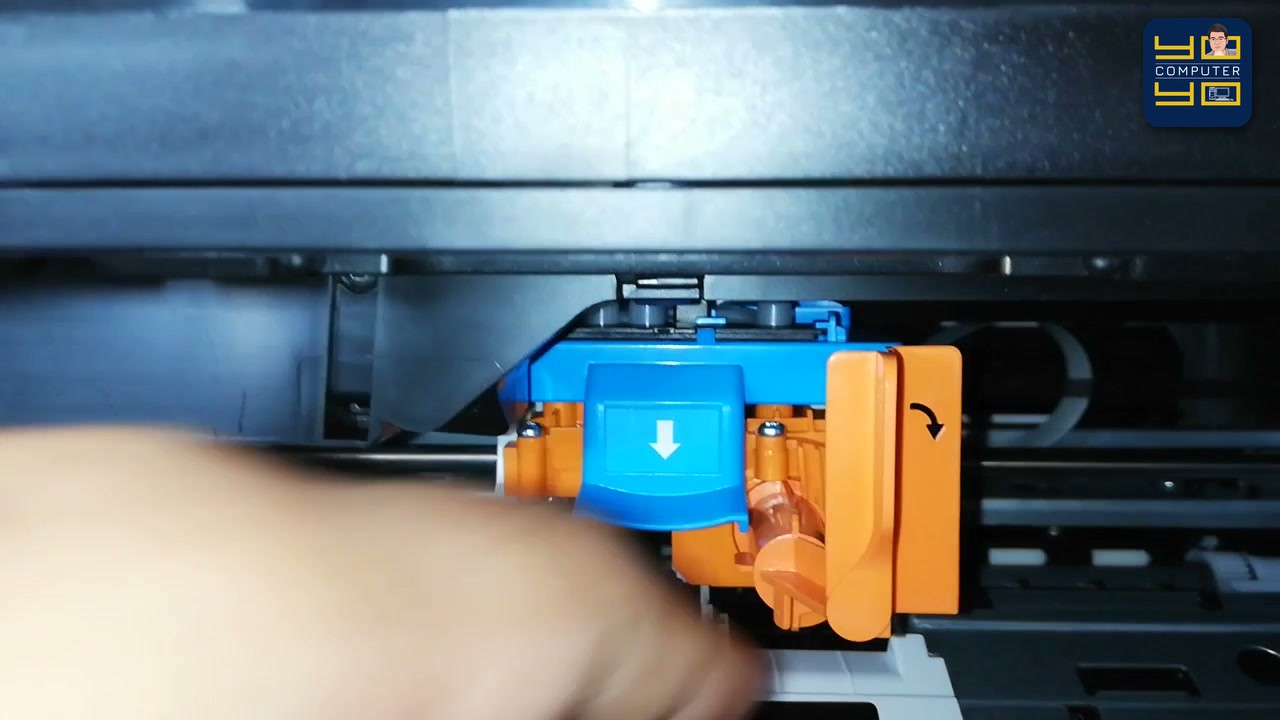
- เปิดฝาหน้าเครื่องชั้นนอกและชั้นใน: หากเป็นเครื่องใหม่แกะกล่อง ให้ดึงสลักพลาสติกสีส้มที่ค้ำอยู่ใต้ฝาล็อกสีฟ้าออกก่อน แล้วบิดชิ้นพลาสติกกันกระแทกสีส้มออกจากแคร่หัวพิมพ์ตามลูกศร
-
เปิดฝาล็อกหัวพิมพ์สีฟ้า: ใช้นิ้วกดฝาสีฟ้าลงเบาๆ แล้วดึงยกขึ้นด้านบน จะพบช่องใส่หัวพิมพ์ 2 ช่อง คือ ช่องสีม่วงด้านซ้าย (สำหรับหัวพิมพ์ 3 สี) และ ช่องสีดำด้านขวา (สำหรับหัวพิมพ์สีดำ)
-
เตรียมหัวพิมพ์ใหม่: ฉีกซองหัวพิมพ์ออกมา ดึงจุกยางสีส้มด้านบนออก แล้วดึงแถบเทปสีส้มที่ปิดหน้าสัมผัสออก (ระวังห้ามเอานิ้วไปแตะแผงวงจรทองแดงหรือหัวพ่นหมึกเด็ดขาด)
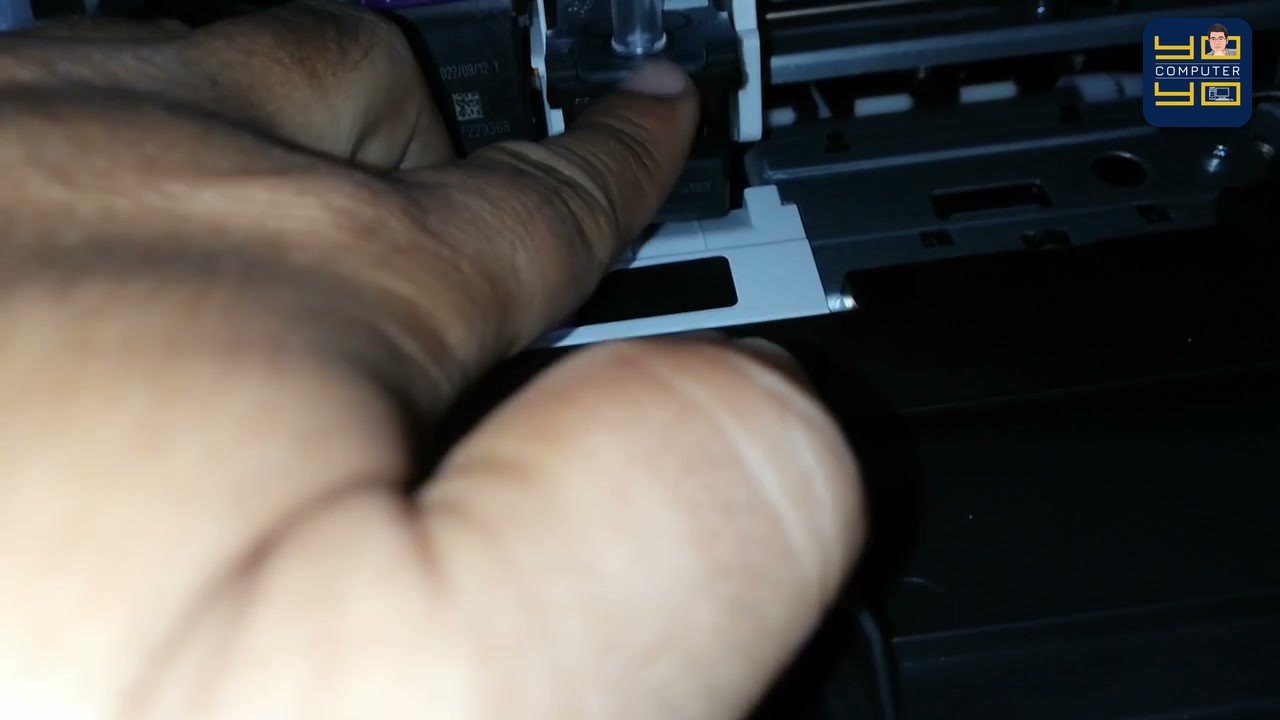
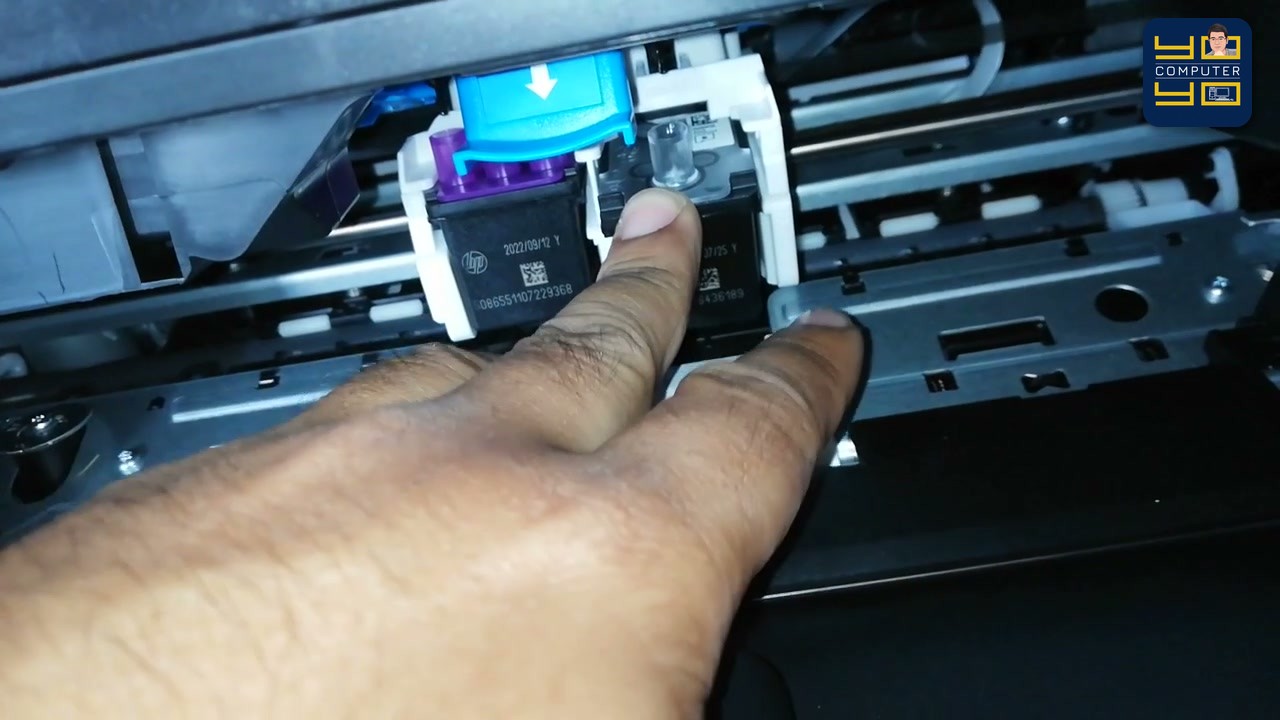
- เสียบหัวพิมพ์เข้าช่องและกดฝาสีฟ้าให้ดังคลิก: สอดหัวพิมพ์ทั้ง 2 หัวเข้าช่องให้ตรงสีโดยเอียงขึ้นเล็กน้อยแล้วดันเข้าไปจนสุด จากนั้น ต้องกดฝาล็อกหัวพิมพ์สีฟ้าลงให้สุดจนได้ยินเสียงดัง “คลิก” ทั้งสองข้าง ซึ่งเป็นจุดสำคัญที่สุดที่จะกดท่อจ่ายหมึกให้แนบสนิทและป้องกันไม่ให้อากาศรั่วไหลย้อนเข้าสายหมึกครับ
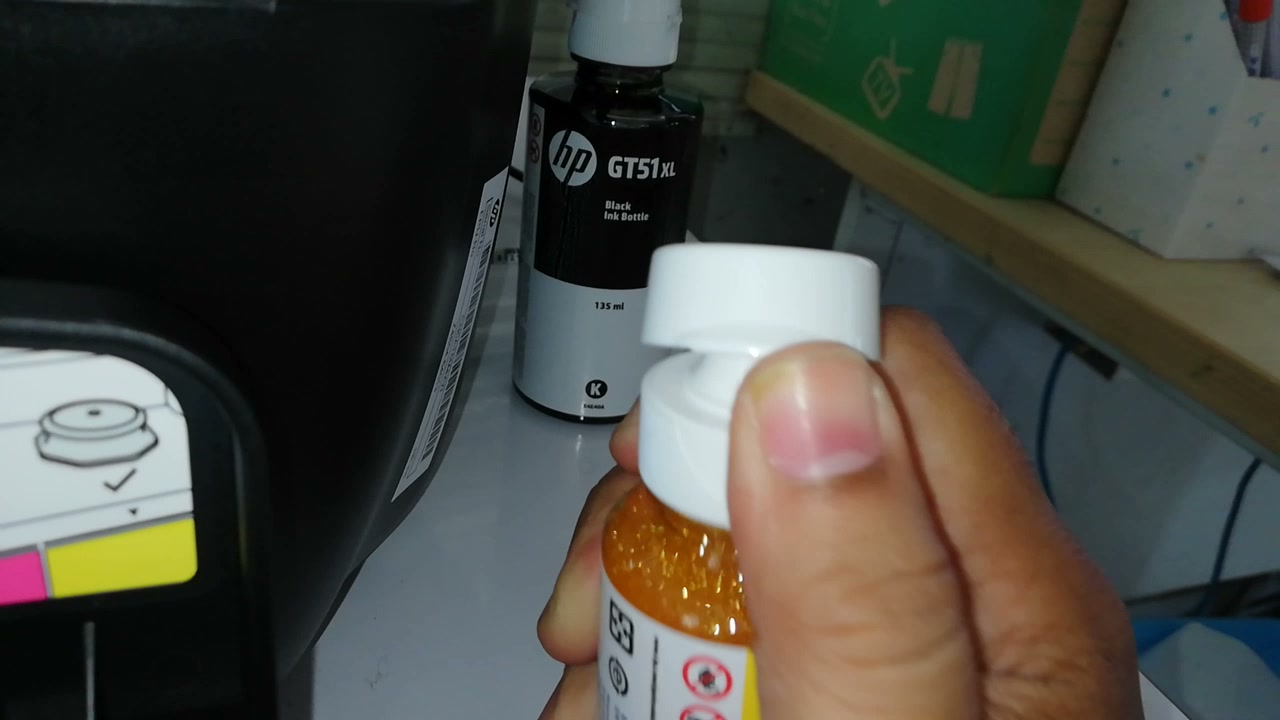
หมึกเติมปริ้นเตอร์ HP แท้ รหัส GT51XL / GT53 สีดำ และรหัส GT52 สีฟ้า สีม่วงแดง สีเหลือง
แนะนำหมึกเติมปริ้นเตอร์ HP แท้ (GT51XL / GT53 และ GT52)
การใช้หมึกแท้ HP ระบบขวดวาล์วกันหก นอกจากจะช่วยให้เติมหมึกสะอาดไม่เลอะมือแล้ว ยังช่วยป้องกันปัญหาหัวพิมพ์ตัน สีเพี้ยน หรือฟองอากาศค้างในสายหมึกได้ดีที่สุด สามารถดูรายละเอียดและพิกัดหมึกแท้ได้ที่ลิงก์ด้านล่างครับ
- 🛒 พิกัด Shopee: หมึกเติมปริ้นเตอร์ HP แท้ GT51XL / GT53 สีดำ และ GT52 สี C/M/Y ขวดวาล์วกันหก
- 🛒 พิกัด Lazada: หมึกเติมปริ้นเตอร์ HP แท้ GT51XL / GT53 สีดำ และ GT52 สี C/M/Y ขวดวาล์วกันหก
สรุปข้อควรระวังในการดูแลเครื่องปริ้นเตอร์ HP Ink Tank
- ห้ามปล่อยให้หมึกแห้งต่ำกว่าขีดล่าง: หมั่นสังเกตระดับหมึกหน้าแท็งก์และเติมเพิ่มทันทีเมื่อหมึกใกล้ถึงขีดล่าง เพื่อไม่ให้อากาศถูกดูดเข้าไปในสายหมึก
- ห้ามเปิดฝาล็อกหัวพิมพ์สีฟ้าโดยไม่จำเป็น: หลังจากติดตั้งหัวพิมพ์เสร็จแล้ว ห้ามง้างเปิดฝาล็อกสีฟ้าขึ้นมาเล่น เพราะจะทำให้อากาศรั่วเข้าสายหมึกจนสีขาดตอนได้ครับ
บทความที่เกี่ยวข้อง
- รวมปุ่มเข้า BIOS และ Boot Menu ทุกยี่ห้อ HP Lenovo Acer ASUS Dell
- วิธีบูตจาก USB เมื่อเข้า Windows ไม่ได้ ค้างหน้า Starting Windows (กด F12 เข้า Boot Menu + WinPE)
- คอมเข้า Windows ไม่ได้ รีสตาร์ทเองตลอด แก้ยังไง? 4 แนวทางวิเคราะห์
- วิธีตั้งค่าปริ้นเตอร์ HP Smart Tank ใหม่ เปิดช่องใส่หัวพิมพ์และเติมหมึกแท้ไม่ให้เลอะ
คำถามที่พบบ่อย (FAQ)
วิธีเติมหมึกปริ้นเตอร์ HP Ink Tank (GT51 / GT52) และใส่หัวพิมพ์ไม่ให้อากาศเข้าสาย เกิดจากสาเหตุอะไร และเช็กเบื้องต้นยังไง?
จุดเด่นของเครื่องปริ้นเตอร์แท็งก์แท้จากโรงงานตระกูล HP Ink Tank อย่างรุ่น 315, 415 และ 115 คือระบบขวดหมึกแบบ Spill-Free ที่ออกแบบวาล์วยางปากขวดมาให้คว่ำเติมลงแท็งก์ได้โดยไม่หกเลอะมือแม้แต่หยดเดียว ขั้นตอนแรกในการเติมหมึก ให้เราเปิดฝาครอบแท็งก์หมึกด้านข้างตัวเครื่องขึ้นมา จะเห็นจุกยางปิดช่องเติมหมึกเรียงกัน 4 ช่องชัดเจน คือช่อง K สีดำ, C สีฟ้า, M สีม่วงแดง และ Y สีเหลือง ครับ
กรณีที่พบอาการ «หมึกใกล้ถึงขีดล่าง (เติมปกติ)» ต้องแก้ไขยังไง?
คว่ำขวดหมึกแท้ GT51 / GT52 เติมให้ถึงขีดบน — เติมก่อนหมึกแห้งต่ำกว่าขีดล่าง พิมพ์ต่อได้ทันที ครับ
กรณีที่พบอาการ «เครื่องใหม่ / เปลี่ยนหัวพิมพ์ใหม่» ต้องแก้ไขยังไง?
ลอกเทปสีส้ม เสียบหัวพิมพ์ให้ตรงช่องสี — ต้องกดฝาล็อกสีฟ้าลงให้ดังคลิกกันอากาศเข้าสาย ครับ
สรุป 4 ขั้นตอนเติมหมึกและใส่หัวพิมพ์ HP Ink Tank มีลำดับขั้นตอนสำคัญอะไรบ้าง?
ทำตามลำดับดังนี้ได้เลยครับ: (1) หมุนฝาเกลียวขวดหมึกแท้ ลอกแผ่นฟอยล์ซีลออกให้หมด แล้วหมุนฝากลับให้แน่น (2) เปิดฝาพับแล้วคว่ำขวดสวมลงบนเดือยวาล์วช่องสีให้ตรง โดยไม่ต้องบีบขวด (3) เติมหมึกให้ถึงขีดบนสุดครบทั้ง 4 สี แล้วกดปิดจุกยางทุกช่องให้สนิท (4) เวลาใส่หัวพิมพ์ต้องดึงเทปสีส้มออก และกดฝาล็อกสีฟ้าลงให้ดังคลิกเสมอ ครับ
ข้อจำกัดความรับผิดชอบ
บทความนี้จัดทำขึ้นเพื่อให้ความรู้เท่านั้น ผู้อ่านควรสำรองข้อมูลสำคัญทุกครั้งก่อนทำตามขั้นตอนใดๆ โยโยคอมพิวเตอร์ไม่รับผิดชอบต่อความเสียหายที่อาจเกิดขึ้นจากการนำข้อมูลไปปฏิบัติ ผู้อ่านยอมรับความเสี่ยงด้วยตนเอง หากไม่มั่นใจ ควรปรึกษาช่างผู้เชี่ยวชาญ

เขียนโดย
สุทินันท์ ปูคะภาค (โย)
ช่างคอมพิวเตอร์ประสบการณ์กว่า 20 ปี จากจังหวัดสระบุรี แชร์ความรู้ไอทีผ่านบทความและวิดีโอ YouTube เพื่อให้ทุกคนแก้ปัญหาคอมได้ด้วยตัวเอง
ดูวิดีโอบน YouTubeบทความที่เกี่ยวข้อง

วิธีแกะตลับหมึกเลเซอร์เติมผงหมึก TN-2380 และทำความสะอาดลูกดรัม DR-2355 แก้พิมพ์จาง/จุดดำ
สอนขั้นตอนการเปิดจุกตลับหมึกเลเซอร์ Brother TN-2380 เพื่อเทผงหมึกเก่าและเติมผงหมึกใหม่ พร้อมวิธีเช็ดทำความสะอาดลูกยางจ่ายหมึกและลูกดรัมสีเขียว DR-2355
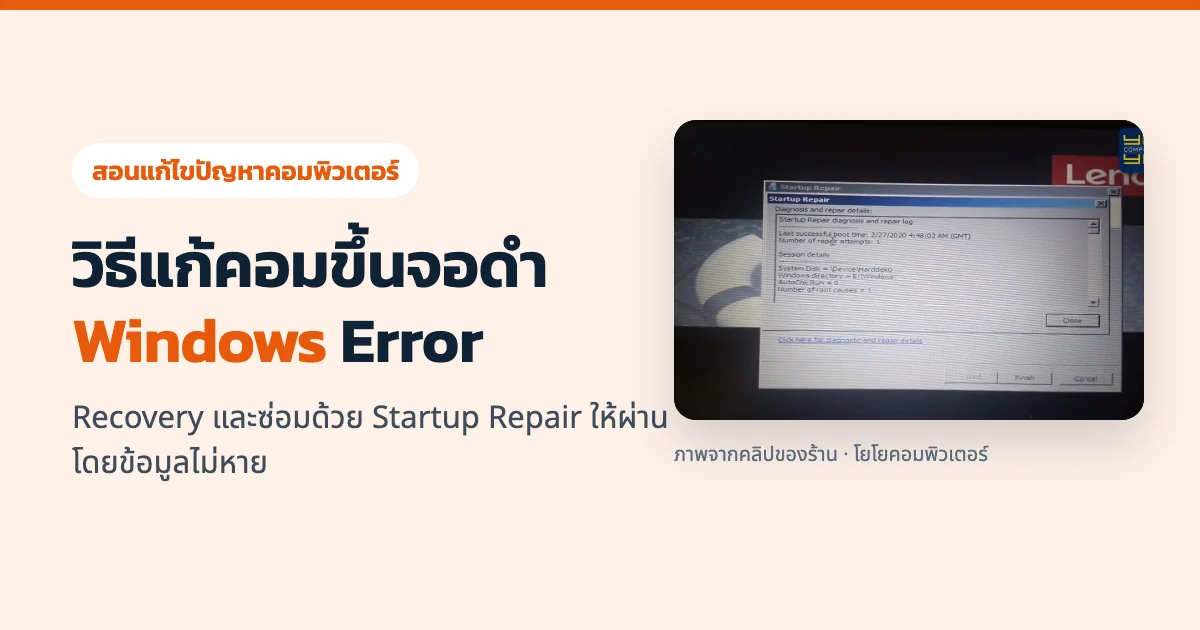
วิธีแก้คอมขึ้นจอดำ Windows Error Recovery และซ่อมด้วย Startup Repair ให้ผ่านโดยข้อมูลไม่หาย
คู่มือแก้ปัญหาเปิดคอมหรือโน้ตบุ๊กแล้วติดหน้าจอดำ Windows Error Recovery วิธีเลือก Launch Startup Repair การดูผลตรวจ Diagnosis and repair details (Error

เปลี่ยนแบต UPS เอง (APC Smart-UPS 1500) วิธีต่อสายขั้วบวกลบ จัดสายลงถาดไม่ให้ติด
ขั้นตอนเปลี่ยนแบตเตอรี่เครื่องสำรองไฟ APC Smart-UPS 1500 แบบใส่ตู้แร็ค ตั้งแต่การเทียบสเปกแบต 12V 9Ah ย้ายชุดสายพ่วงเดิม วิธีถอดขั้วแบตโดยไม่ดึงสาย