

“เน็ตบ้านผม 1 Gbps แต่ทำไม Zoom กระตุก หน้าเพื่อนแข็ง เสียงขาดตอนตลอด?” คำถามนี้พบบ่อยมากช่วงหลัง เพราะคนใช้ Zoom, Teams, Google Meet มากขึ้น และบ้านก็มีคนใช้เน็ตพร้อมกันเยอะขึ้นด้วย
ปัญหา Zoom กระตุกส่วนใหญ่ ไม่ได้เกิดจาก package เน็ตช้า แต่เกิดจากปัญหาในบ้านที่แก้ได้ง่ายๆ
ก่อนแก้: เช็ค bandwidth ที่ใช้จริงก่อน
Zoom ต้องการ bandwidth เท่าไหร่?
| คุณภาพ | Upload | Download |
|---|---|---|
| 720p (แนะนำ) | 1.5 Mbps | 1.5 Mbps |
| 1080p | 3.0 Mbps | 3.0 Mbps |
| กลุ่ม 3+ คน | 1.5 Mbps | 4.0 Mbps |
ลองเช็คที่SpeedTest.net (แนะนำ ไม่มีโฆษณา) ถ้าได้ความเร็วต่ำกว่านี้มาก ปัญหาอาจอยู่ที่ package หรือสายเคเบิล แต่ถ้าได้ความเร็วดี แต่ยัง Zoom กระตุก อ่านต่อได้เลย และถ้าต่อ WiFi ได้แต่เข้าเว็บไม่ได้เลย ลองแก้ตาม ต่อ LAN/WiFi ได้แต่เข้าเว็บไม่ได้ แก้ DNS ใน 5 นาที ก่อนครับ
7 วิธีแก้เน็ตช้าตอนเรียนออนไลน์
วิธีที่ 1: ปิดโปรแกรมที่กิน bandwidth พื้นหลัง
นี่คือสาเหตุอันดับ 1 ที่คนมักมองข้าม โปรแกรมเหล่านี้กิน bandwidth เงียบๆ:
- Windows Update: อัพเดทพื้นหลังกิน bandwidth ได้ถึง 100 Mbps
- OneDrive / Google Drive / Dropbox: sync ไฟล์พร้อมกัน
- Steam / Epic Games: โหลด game update อัตโนมัติ
- YouTube: เปิดค้างไว้แล้วลืม
- Google Chrome: แต่ละ tab คิดว่าปิดแล้ว แต่ background tab ยัง run อยู่
วิธีเช็ค: กด Ctrl + Shift + Esc → Task Manager → แท็บ Performance → Open Resource Monitor → แท็บ Network ดูว่าโปรแกรมไหนกิน bandwidth มากที่สุด
วิธีที่ 2: ใช้สายแลนแทน WiFi
WiFi สะดวก แต่ไม่เสถียรเท่าสายแลน โดยเฉพาะถ้า:
- ห้องคอมอยู่ห่างจาก router
- มีผนังหนา หรือเพดานกั้น
- คนอื่นในบ้านใช้ WiFi พร้อมกัน
ต่อสายแลนตรงจากเราเตอร์ไปคอม ปัญหา Zoom กระตุกมักหายไปเลย ลองทำก่อน ไม่ต้องซื้ออะไร
วิธีที่ 3: เปลี่ยนมาใช้ WiFi 5GHz แทน 2.4GHz
Router ส่วนใหญ่มีสัญญาณ 2 ย่าน:
- 2.4GHz: ระยะไกลกว่า แต่ช้ากว่า และมีคนแย่งใช้เยอะกว่า (เพื่อนบ้านก็ใช้)
- 5GHz: เร็วกว่า คนแย่งน้อยกว่า แต่ระยะสั้นกว่า
ถ้า router ที่บ้านมี 2 ชื่อ WiFi เช่น TrueMove-Home กับ TrueMove-Home-5Gให้เชื่อม 5G ครับ
วิธีที่ 4: รีสตาร์ท router (ง่ายแต่ได้ผล)
Router ที่เปิดทิ้งไว้หลายเดือนโดยไม่ปิดเลย บางทีหน่วยความจำภายในเต็ม หรือ IP conflict ทำให้เน็ตช้าผิดปกติ
วิธี: ถอดปลั๊ก router ทิ้งไว้ 30 วินาที แล้วเสียบใหม่ รอ 2-3 นาทีให้เชื่อมต่อใหม่ ทดสอบใหม่อีกครั้ง
ถ้าช่วยได้ชั่วคราวแต่กลับมาช้าเร็ว อาจถึงเวลาเปลี่ยน router แล้ว และถ้า WiFi หลุดบ่อยไม่ใช่แค่ช้า ลองอ่าน สาเหตุ WiFi หลุดบ่อยและวิธีแก้จริง เพิ่มเติมด้วยนะครับ
วิธีที่ 5: ตั้งค่า QoS บน Router
Router รุ่นใหม่ส่วนใหญ่มีฟีเจอร์ Quality of Service (QoS) ที่ให้เราจัดลำดับความสำคัญของ traffic ได้ สั่งให้ Zoom/Teams ได้ bandwidth ก่อนโปรแกรมอื่น
เข้าหน้า admin router (ปกติ 192.168.0.1 หรือ 192.168.1.1) หาเมนู QoS หรือ Traffic Priority แล้วตั้งให้ Video Conferencing อยู่อันดับสูงสุด
วิธีที่ 6: อัพเกรด Router (ถ้าของเดิมเก่าเกิน 5 ปี)
Router อายุมากกว่า 5 ปี มักไม่รองรับ WiFi 5 (802.11ac) หรือ WiFi 6 (802.11ax) ซึ่งต่างจาก WiFi 4 เก่าอย่างมีนัยสำคัญ ทั้งความเร็ว ความเสถียร และรองรับหลายอุปกรณ์พร้อมกัน
TP-Link Archer AX55 และ ASUS RT-AX53U เป็น 2 รุ่นที่ผมแนะนำบ่อยสำหรับบ้านที่มีคนใช้ 3-8 คน รองรับ WiFi 6, Dual Band, Gigabit LAN ดูรีวิวและเปรียบเทียบละเอียดได้ที่ Router WiFi 6 ยี่ห้อไหนดี 2026 ครับ และถ้าคิดว่าปัญหาอาจอยู่ที่ package เน็ตบ้านเอง ลองเทียบค่าย TRUE 3BB AIS NT ก่อนตัดสินใจอัพเกรดได้เลย
WiFi 6 รองรับอุปกรณ์เยอะ เหมาะบ้านทั้งหลัง
WiFi 6 งบไม่สูง เหมาะบ้าน 2-4 คน
วิธีที่ 7: ใช้ USB WiFi Adapter ถ้าการ์ด WiFi ในคอมเก่า
ถ้าคอมตั้งโต๊ะหรือโน้ตบุ๊กเก่า การ์ด WiFi ภายในอาจรองรับได้แค่ WiFi 4 (2.4GHz) หรือ WiFi 5 ช้า การเสียบ USB WiFi Adapter ตัวใหม่ทำให้รับสัญญาณ WiFi 5GHz ได้ดีขึ้นทันที
TP-Link Archer T2U ราคาไม่แพง รองรับ AC600 Dual Band เสียบแล้วใช้ได้เลย
เสียบ USB ใช้ได้เลย รับ 5GHz ได้
สรุป: ลำดับการแก้ปัญหา
- ปิดโปรแกรม background ก่อนเลย (ฟรี ได้ผลทันที)
- ต่อสายแลน ถ้าทำได้
- เปลี่ยนเป็น WiFi 5GHz
- รีสตาร์ท router
- ตั้งค่า QoS
- เปลี่ยน router ถ้าเก่าเกิน 5 ปี
- USB WiFi Adapter ถ้าการ์ด WiFi คอมเก่า
ทำตามลำดับนี้ครับ ส่วนใหญ่แค่ข้อ 1-3 ก็แก้ได้แล้ว ไม่ต้องซื้ออะไร นอกจากเน็ตแล้ว ถ้า Webcam ไม่ดีพอก็ทำให้เรียนออนไลน์ลำบากได้เหมือนกัน ดูแนะนำWebcam สำหรับเรียนออนไลน์ 2026 เพื่อแก้ปัญหาทั้งเน็ตและภาพควบคู่กันไปครับ
ข้อจำกัดความรับผิดชอบ
บทความนี้จัดทำขึ้นเพื่อให้ความรู้เท่านั้น ผู้อ่านควรสำรองข้อมูลสำคัญทุกครั้งก่อนทำตามขั้นตอนใดๆ โยโยคอมพิวเตอร์ไม่รับผิดชอบต่อความเสียหายที่อาจเกิดขึ้นจากการนำข้อมูลไปปฏิบัติ ผู้อ่านยอมรับความเสี่ยงด้วยตนเอง หากไม่มั่นใจ ควรปรึกษาช่างผู้เชี่ยวชาญ

เขียนโดย
สุทินันท์ ปูคะภาค (โย)
ช่างคอมพิวเตอร์ประสบการณ์กว่า 20 ปี จากจังหวัดสระบุรี แชร์ความรู้ไอทีผ่านบทความและวิดีโอ YouTube เพื่อให้ทุกคนแก้ปัญหาคอมได้ด้วยตัวเอง
ดูวิดีโอบน YouTubeบทความที่เกี่ยวข้อง

เปลี่ยนแบต UPS เอง (APC Smart-UPS 1500) วิธีต่อสายขั้วบวกลบ จัดสายลงถาดไม่ให้ติด
ขั้นตอนเปลี่ยนแบตเตอรี่เครื่องสำรองไฟ APC Smart-UPS 1500 แบบใส่ตู้แร็ค ตั้งแต่การเทียบสเปกแบต 12V 9Ah ย้ายชุดสายพ่วงเดิม วิธีถอดขั้วแบตโดยไม่ดึงสาย
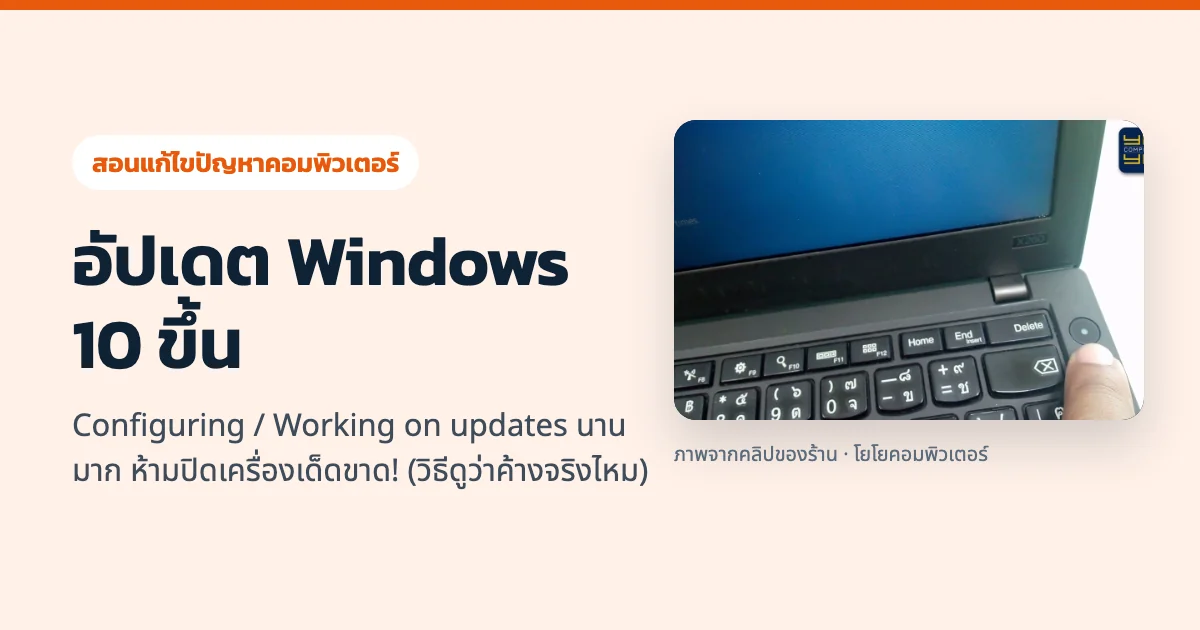
อัปเดต Windows 10 ขึ้น Configuring / Working on updates นานมาก ห้ามปิดเครื่องเด็ดขาด! (วิธีดูว่าค้างจริงไหม)
คู่มือวิธีสังเกตหน้าจออัปเดต Windows 10 และ Windows 7 ที่ขึ้น Configuring update หรือ Working on updates ค้างที่ 0% 15% 30% นานผิดปกติ
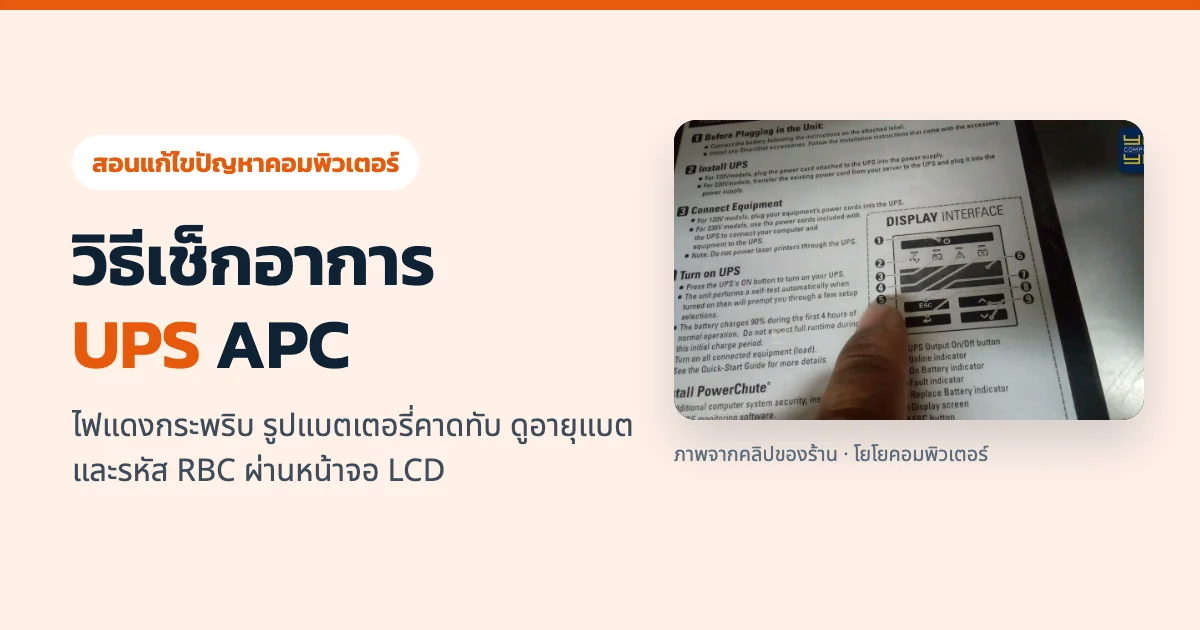
วิธีเช็กอาการ UPS APC ไฟแดงกระพริบ รูปแบตเตอรี่คาดทับ ดูอายุแบตและรหัส RBC ผ่านหน้าจอ LCD
คู่มืออ่านค่าหน้าปัดและหน้าจอ LCD ของเครื่องสำรองไฟ APC Smart-UPS เมื่อมีไฟสีแดงกระพริบตรงรูปแบตเตอรี่คาดทับ วิธีเช็กสถานะไฟบ้าน