
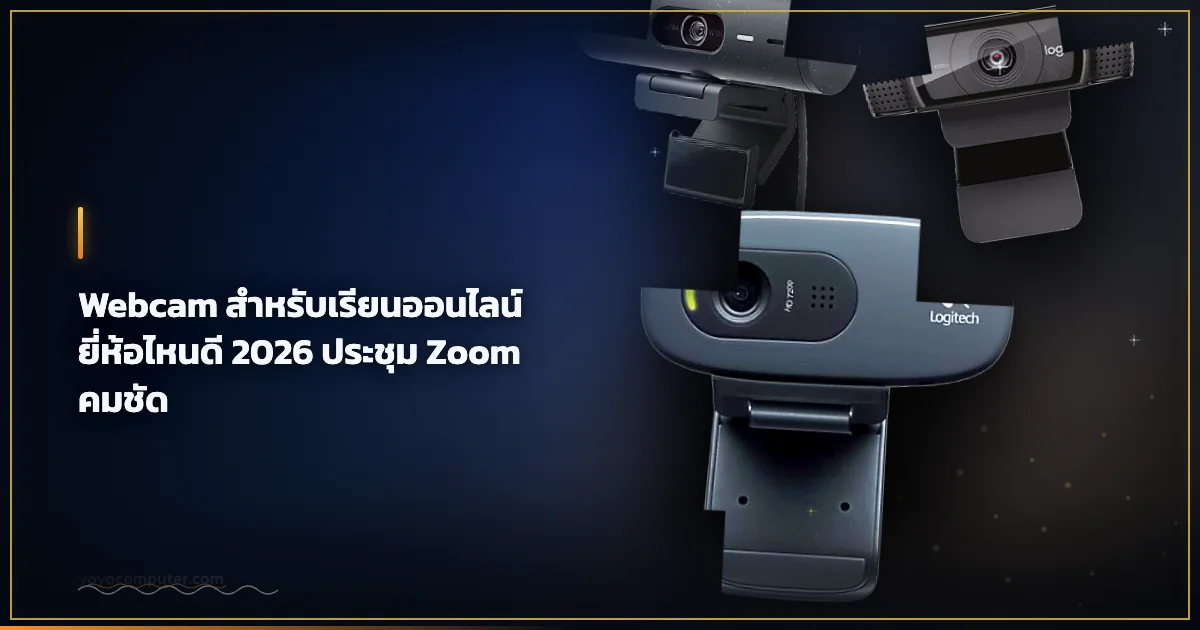
คำถามที่คนเรียนออนไลน์และประชุมงานถามกันบ่อยมากคือ “ซื้อ Webcam รุ่นไหนดี เพราะกล้องติดโน้ตบุ๊กภาพพร่ามัวมาก” ผมเองก็เคยใช้กล้องโน้ตบุ๊กคุยกับลูกค้ามาก่อน จนวันหนึ่งลูกค้าถามว่า “ช่างอยู่ไหน ภาพมันเบลอมากเลย” นั่นแหละถึงได้ซื้อ Webcam ตัวแรก
บทความนี้จะแนะนำ 3 รุ่นสำหรับ 3 งบประมาณ พร้อมอธิบายว่าต้องดูอะไรบ้างก่อนซื้อ ถ้าอยากดูแนะนำ webcam แบบ review เต็มๆ เปรียบเทียบสเปคละเอียด ผมเขียนไว้ที่Webcam แนะนำ 2026 เว็บแคม ยี่ห้อไหนดี ด้วยครับ
ต้องดูอะไรก่อนซื้อ Webcam?
1. ความละเอียด (Resolution)
- 720p (HD): พอใช้สำหรับเรียนออนไลน์ทั่วไป ภาพชัดพอ ราคาถูก
- 1080p (Full HD): คมชัดมากขึ้นอย่างเห็นได้ชัด เหมาะกับนำเสนองาน สัมภาษณ์งาน
- 4K: เกินความจำเป็นสำหรับ Zoom/Teams เพราะแพลตฟอร์มส่วนใหญ่จำกัดที่ 1080p
สำหรับ เรียนออนไลน์ + ประชุม: 1080p พอครับ ไม่ต้องไปถึง 4K
2. ไมโครโฟนในตัว
Webcam ส่วนใหญ่มีไมค์ในตัว แต่คุณภาพต่างกันมาก
- ไมค์ธรรมดา: จับเสียงรอบข้างด้วย ถ้าห้องมีเสียงดัง อีกฝั่งได้ยินด้วย
- Dual mic + noise cancellation: กรองเสียงรบกวน ได้ยินชัดกว่า เหมาะกับห้องที่ไม่เงียบสนิท
3. Field of View (FOV)
- 65-78°: เหมาะกับคนเดียว นั่งโต๊ะ
- 90°+: เหมาะกับห้องประชุม หรืออยากให้เห็น background มากขึ้น
4. Auto Focus vs Fixed Focus
- Fixed focus (C270): โฟกัสคงที่ ใช้ระยะห่างปกติ OK แต่ขยับใกล้มือถือก็เบลอ
- Auto focus (C920, Brio 500): ติดตามได้เลย ดีกว่าชัดเจน
5. รองรับ Windows Hello หรือไม่?
ถ้าอยากใช้ระบบสแกนหน้าเข้า Windows แบบไม่ต้องใส่รหัสผ่าน ต้องดูว่ารองรับ IR camera ด้วย (Brio 500 รองรับ)
3 รุ่นที่แนะนำ แยกตามงบ
งบ ~800-900 บาท: Logitech C270 (720p)
ผมขายและแนะนำ C270 มากว่า 5 ปีแล้ว มันคือ entry-level ที่คุ้มที่สุด สำหรับคนที่ต้องการแค่เรียนออนไลน์ทั่วไป ภาพ 720p/30fps ชัดกว่ากล้องโน้ตบุ๊กแน่นอน ไมค์ในตัวใช้ได้ ราคาต่ำกว่าพันบาท
เหมาะกับ: เรียนออนไลน์ทั่วไป นักเรียน นักศึกษา งบน้อย
ข้อจำกัด: Fixed focus (ขยับใกล้เบลอ), ไม่มี autofocus, ภาพ 720p ถ้า Zoom อยู่ในความสว่างน้อยจะ noisy
เริ่มต้นราคาถูก 720p ชัดกว่ากล้องโน้ตบุ๊ก
งบ ~2,300 บาท: Logitech C920 Pro (1080p): แนะนำที่สุด
C920 คือ Webcam ขายดีมากทั่วโลกมาหลายปี และผมก็เข้าใจว่าทำไม มันให้ภาพ 1080p/30fps คมชัดมาก มี dual stereo mic ตัดเสียงรบกวนได้ดีกว่า C270 อย่างชัดเจน autofocus ทำงานได้ดี และใช้ได้กับทุกแพลตฟอร์ม
เหมาะกับ: ทุกคนที่ใช้จริงจัง เรียนออนไลน์ ประชุม WFH สัมภาษณ์งาน
ผมใช้ C920 มาหลายปีแล้ว ยังไม่เคยพัง และราคาอยู่ที่ ~2,300 บาท ถือว่าคุ้มมากสำหรับอายุการใช้งาน
1080p คมชัด dual mic ใช้งานได้ยาวนาน
งบ ~3,300 บาท: Logitech Brio 500 (Full HD + AI)
Brio 500 เป็นรุ่นใหม่กว่า C920 มี Show Mode ที่หันกล้องลงได้ (เหมาะสอนออนไลน์ อยากโชว์งานบนโต๊ะ) มี AI-powered light correction ปรับแสงอัตโนมัติแม้ห้องมืด และ noise-cancelling mic รุ่นใหม่
ถ้าใช้คอมพิวเตอร์ Windows ก็รองรับ Windows Hello (สแกนหน้าเข้า Windows) ได้
เหมาะกับ: คนสอนออนไลน์, content creator, ห้องที่แสงสว่างไม่ดี
AI ปรับแสง Show Mode สอนออนไลน์สะดวก
เปรียบเทียบ 3 รุ่น
| รุ่น | ความละเอียด | Autofocus | ไมค์ | ราคา |
|---|---|---|---|---|
| C270 | 720p/30fps | ❌ Fixed | 1 mic | ~฿890 |
| C920 | 1080p/30fps | ✅ | Dual stereo | ~฿2,320 |
| Brio 500 | 1080p/60fps | ✅ AI | Dual noise-cancel | ~฿3,308 |
ตัดสินใจยังไง?
- ใช้เรียนออนไลน์ทั่วไป งบน้อย → C270 พอครับ
- WFH ประจำ สัมภาษณ์งาน → C920 คุ้มที่สุด
- สอนออนไลน์ ห้องมืด → Brio 500 ตอบโจทย์
สิ่งที่ไม่ต้องห่วงคือทุกรุ่นเสียบ USB-A ใช้ได้เลยไม่ต้องลงไดรเวอร์ (Plug & Play) รองรับทั้ง Windows 10/11 และ macOS
นอกจาก webcam แล้ว ถ้าเรียนออนไลน์แล้ว Zoom กระตุกหรือเสียงขาดหาย ปัญหามักมาจากเน็ต ลองดูวิธีแก้เน็ตช้าตอนเรียนออนไลน์ Zoom กระตุก ด้วยนะครับ ส่วนเรื่องเสียงจากหูฟัง Bluetooth หลุดหรือขาดๆ ระหว่างเรียน ผมอธิบายวิธีแก้ไว้ที่หูฟัง Bluetooth หลุดบ่อย เสียงขาดๆ หายๆ แก้ยังไง และถ้าต้องการ setup เรียนออนไลน์แบบมีจอใหญ่ขึ้นการต่อโน้ตบุ๊กออกจอที่ 2 ทำให้เปิด Zoom จอนึงแล้วจดบันทึกอีกจอได้สะดวกมากครับ
ข้อจำกัดความรับผิดชอบ
บทความนี้จัดทำขึ้นเพื่อให้ความรู้เท่านั้น ผู้อ่านควรสำรองข้อมูลสำคัญทุกครั้งก่อนทำตามขั้นตอนใดๆ โยโยคอมพิวเตอร์ไม่รับผิดชอบต่อความเสียหายที่อาจเกิดขึ้นจากการนำข้อมูลไปปฏิบัติ ผู้อ่านยอมรับความเสี่ยงด้วยตนเอง หากไม่มั่นใจ ควรปรึกษาช่างผู้เชี่ยวชาญ

เขียนโดย
สุทินันท์ ปูคะภาค (โย)
ช่างคอมพิวเตอร์ประสบการณ์กว่า 20 ปี จากจังหวัดสระบุรี แชร์ความรู้ไอทีผ่านบทความและวิดีโอ YouTube เพื่อให้ทุกคนแก้ปัญหาคอมได้ด้วยตัวเอง
ดูวิดีโอบน YouTubeบทความที่เกี่ยวข้อง
การ์ดจอ ยี่ห้อไหนดี 2026 งบ 5,000-15,000 บาท RTX vs RX
เปรียบเทียบการ์ดจอ 2026 งบ 5,000-15,000 บาท RTX 4060 vs RX 6600 vs RX 6700XT ตัวไหนคุ้มสุด เล่นเกม ทำงาน AI ราคาดี
ฟิล์มกันรอย Samsung ยี่ห้อไหนดี 2026 กระจก vs ไฮโดรเจล
เปรียบเทียบฟิล์มกันรอย Samsung 2026 ยี่ห้อ Focus vs Commy กระจกนิรภัย vs ไฮโดรเจล ราคาคุ้ม ติดง่าย ไม่มีฟองอากาศ

หูฟัง True Wireless ยี่ห้อไหนดี 2026 ANC ราคาคุ้ม
เปรียบเทียบหูฟัง True Wireless 2026 ทุกระดับราคา QCY SoundPEATS Sony Soundcore Samsung ANC ดีไหม งบ 300-8000 บาท ตัวไหนคุ้มที่สุด