
โน้ตบุ๊คร้อน แลค กระตุก ทำงานหน้าจอไปสักพักแล้วรู้สึกว่าคีย์บอร์ดร้อนมือ — ปัญหานี้แก้ได้หลายวิธี แต่วิธีที่ง่ายที่สุดและไม่ต้องแกะเครื่องเลยคือ Cooling Pad
วันนี้ผมจะรีวิวสองตัวที่ใช้งานจริงมาบอก ทั้งแท่นวางปรับได้ 4 ระดับ และพัดลมพกพา GOOJODOQ ซึ่งไม่ใช่แค่พัดลมโน้ตบุ๊คแต่ยังพัดตัวเองได้ด้วย
Cooling Pad ช่วยได้จริงไหม
ก่อนอื่นต้องพูดตรงๆ ก่อนว่า Cooling Pad ไม่ใช่ยาครอบจักรวาล
ถ้าโน้ตบุ๊คร้อนเพราะฝุ่นอุดช่องระบายอากาศข้างใน หรือซิลิโคนแห้งมาหลายปี Cooling Pad ช่วยได้แค่นิดหน่อย ต้องทำความสะอาดฝุ่นหรือเปลี่ยนซิลิโคนก่อน
แต่ถ้าโน้ตบุ๊คค่อนข้างดูแลดีอยู่แล้ว Cooling Pad ช่วยลดอุณหภูมิได้จริง ประมาณ 5-10°C ในการใช้งานทั่วไป และสำหรับการเล่นเกมหรืองาน Render อาจลดได้ถึง 8-12°C
รีวิวแท่นวาง Cooling Pad ปรับได้ 4 ระดับ
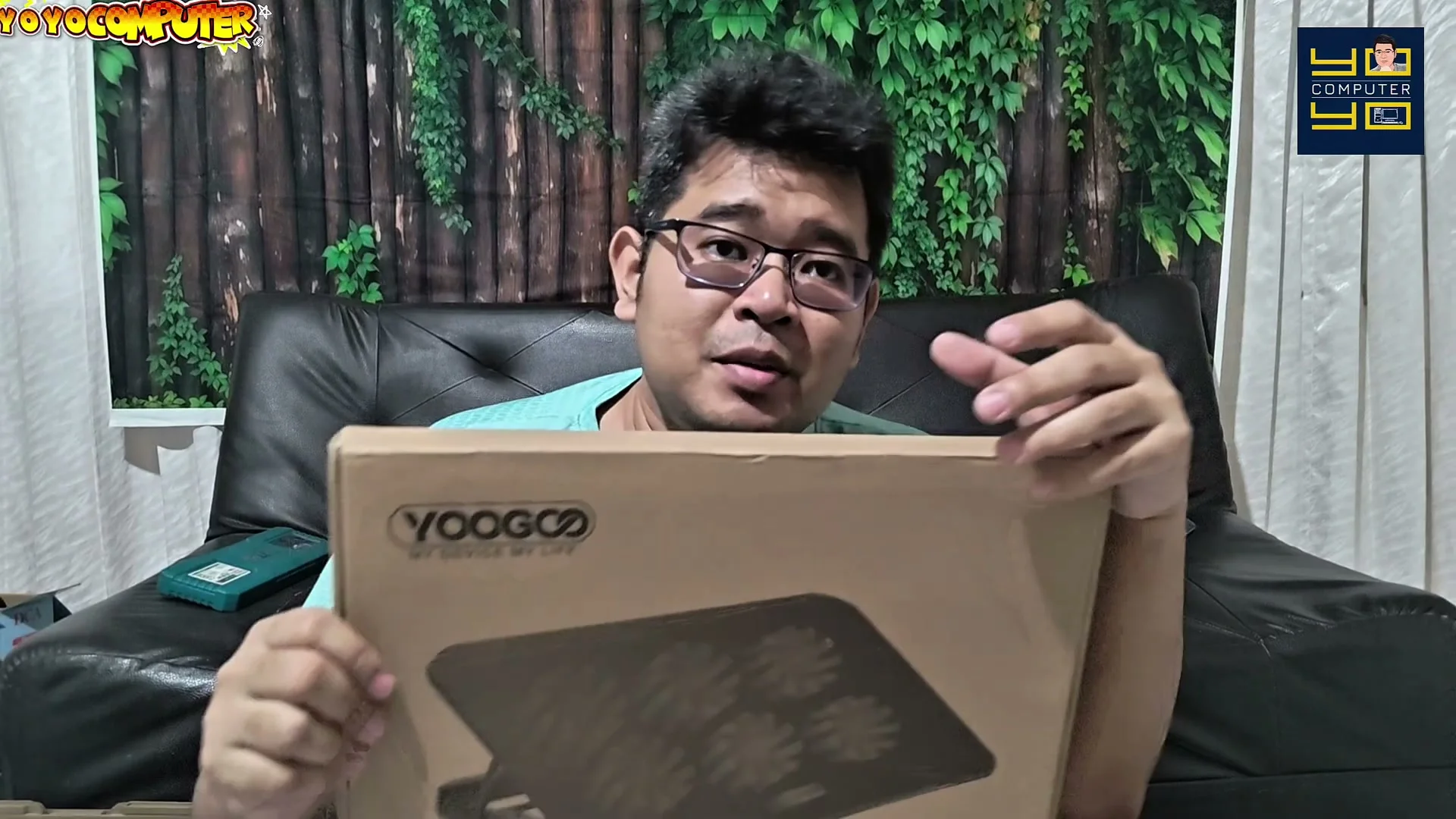
สิ่งที่ได้รับ
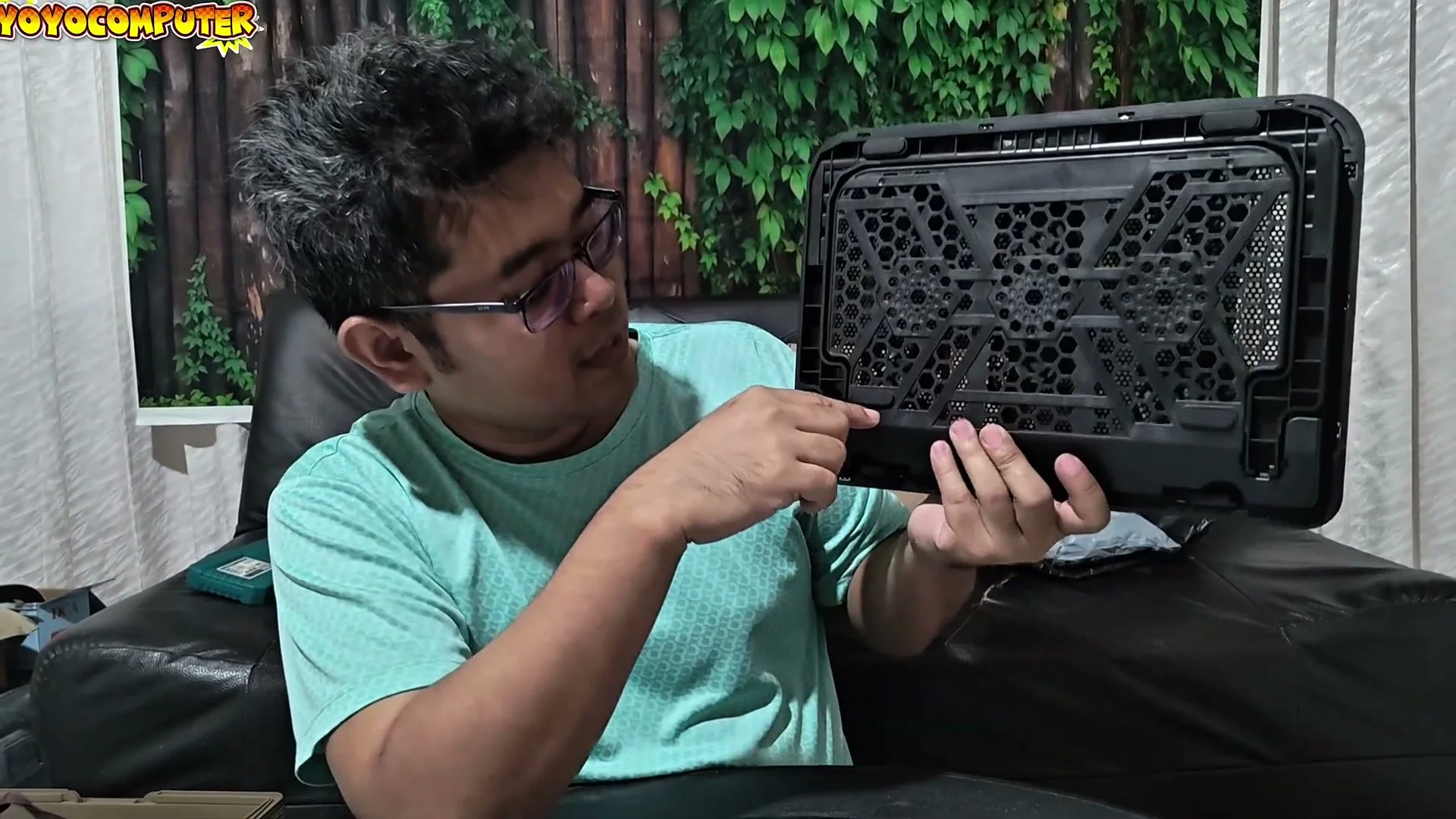
แท่นวางมีพัดลม USB ในตัว ปรับมุมได้ 4 ระดับตั้งแต่แบนราบจนถึงเอียงสูง มี USB Hub ให้เพิ่มพอร์ตด้านข้าง รองรับโน้ตบุ๊คขนาด 14-17 นิ้ว
การใช้งาน
ใช้งานง่ายมาก เสียบ USB เข้าพอร์ตโน้ตบุ๊คหรือ Adapter แล้วก็พร้อมใช้ได้เลย ไม่ต้องลงไดรเวอร์
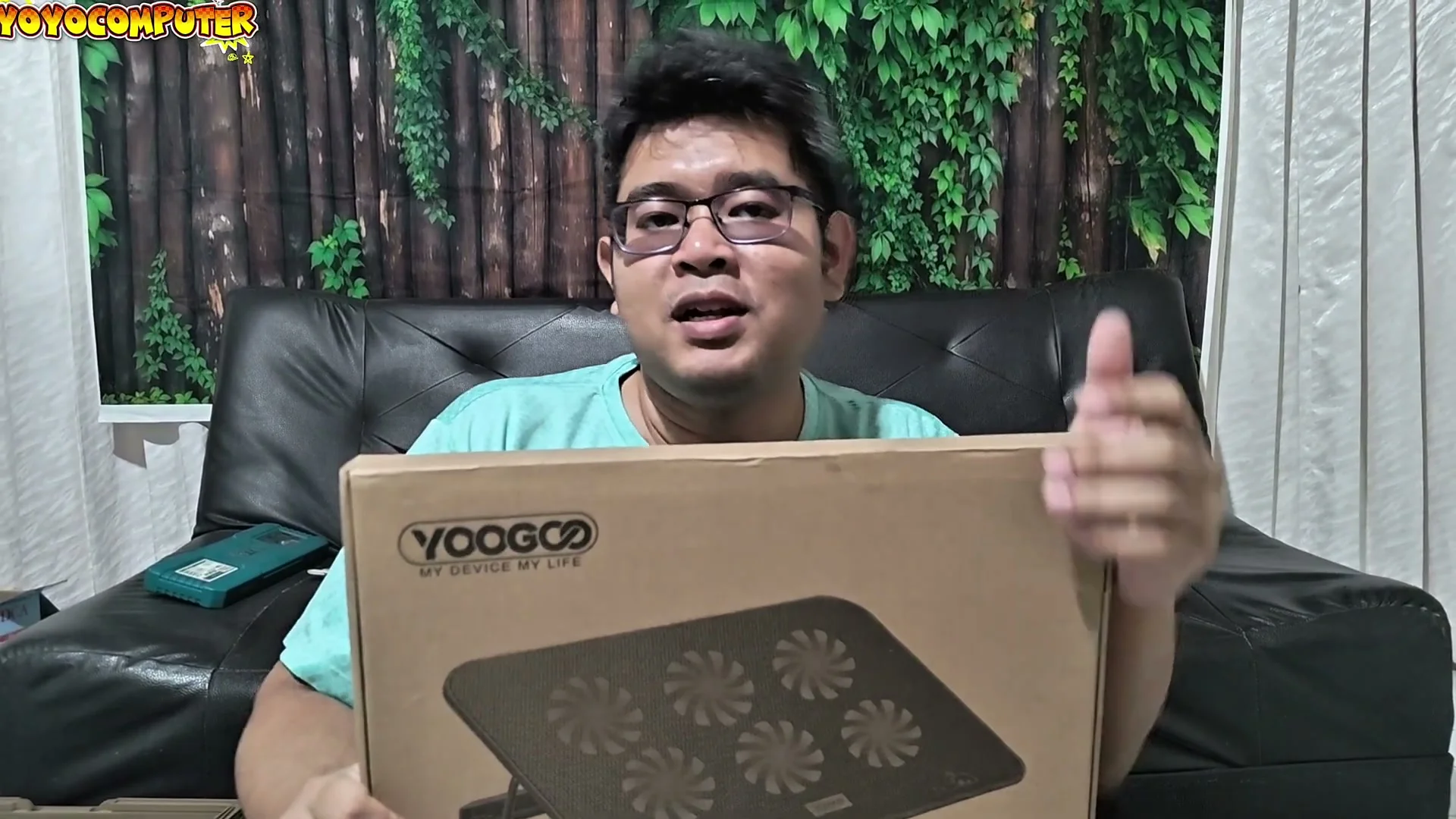
ผมลองวางโน้ตบุ๊ค 15 นิ้ว ใช้งานสักครึ่งชั่วโมงแล้วเช็คอุณหภูมิด้วย HWMonitor เทียบกับวางบนโต๊ะปกติ อุณหภูมิ CPU Idle ลดลงประมาณ 4-6°C ตอนโหลดงานเยอะลดลงประมาณ 7-10°C
ข้อดี
- ปรับมุมได้ 4 ระดับ ช่วยเรื่อง Ergonomics นอกจากระบายความร้อน
- ยกโน้ตบุ๊คสูงขึ้น อากาศไหลใต้เครื่องได้ดีขึ้น
- มี USB Hub เพิ่มพอร์ตได้
- ราคาไม่แพง
ข้อจำกัด
- กินพอร์ต USB 1 ช่อง
- เสียงพัดลมพอได้ยิน (แต่ไม่รำคาญ)
- น้ำหนักมากกว่าโน้ตบุ๊ค พกพาลำบาก

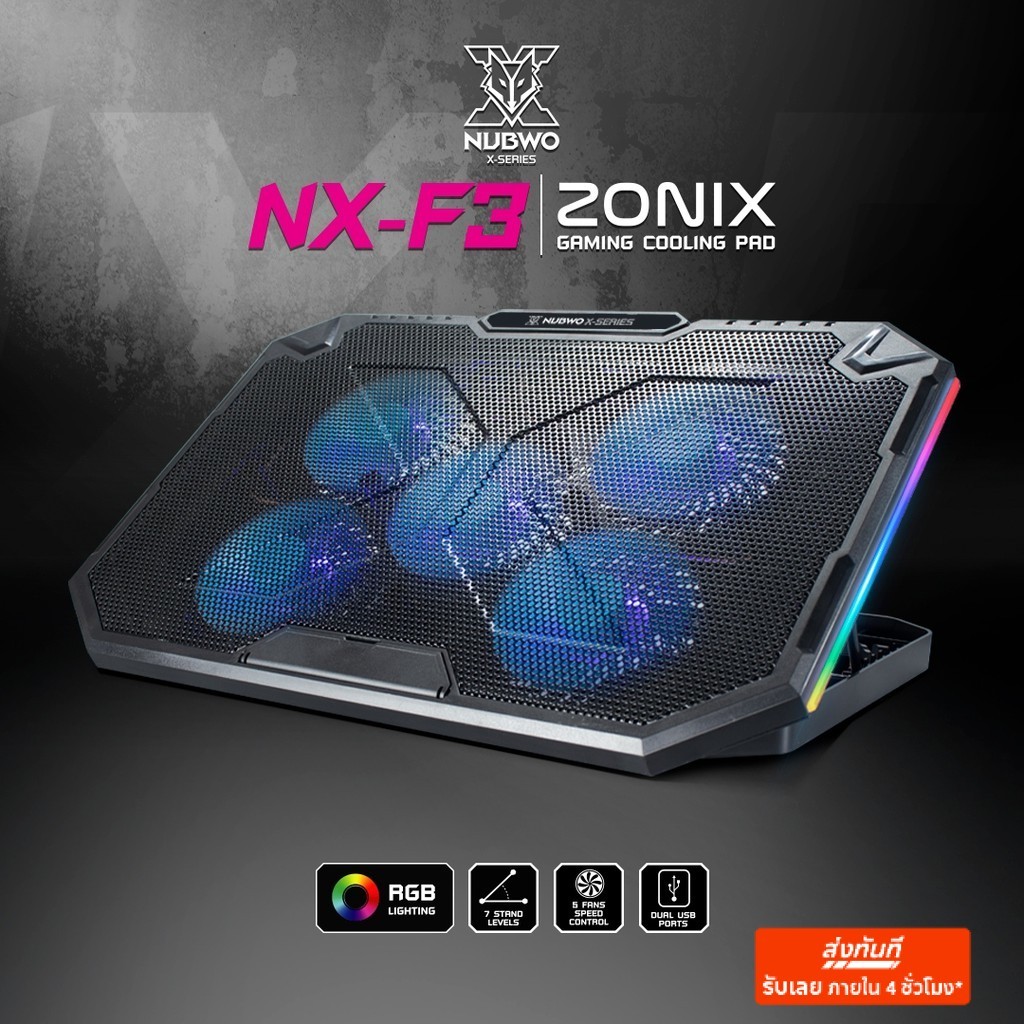
ปรับมุมได้ 4 ระดับ พัดลม USB มี Hub เพิ่มพอร์ต รองรับ 14-17 นิ้ว
รีวิวพัดลมพกพา GOOJODOQ GFS
ตัวนี้พิเศษกว่า Cooling Pad ธรรมดาเพราะเป็น พัดลมพกพาไร้สาย ที่ใช้ได้สองแบบ — วางระบายความร้อนใต้โน้ตบุ๊ค หรือถือพัดตัวเองตอนอากาศร้อน
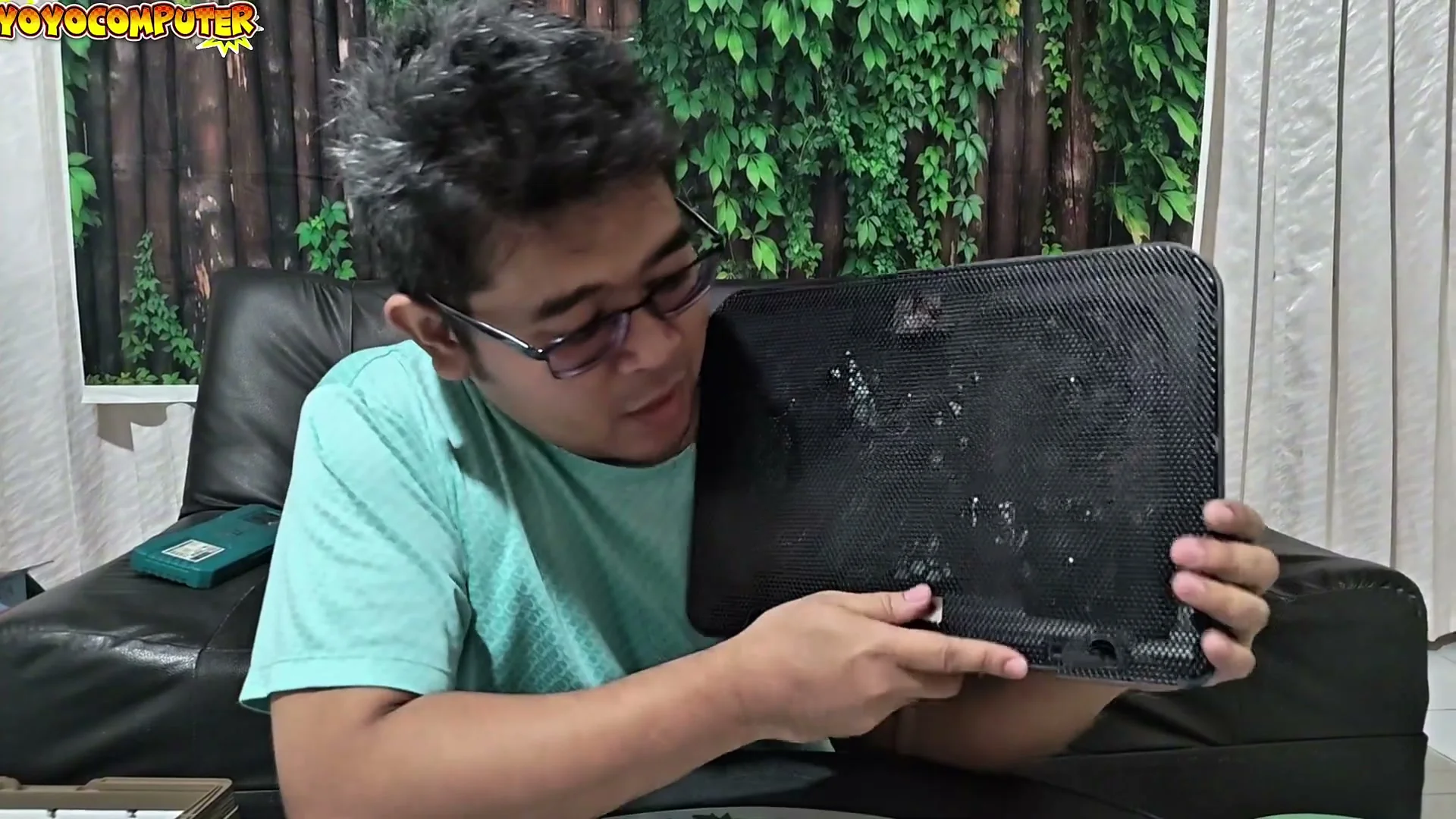
สเปคและการชาร์จ
- ชาร์จผ่าน USB-C
- แบตเตอรี่ใช้ได้หลายชั่วโมง (ขึ้นอยู่กับระดับความเร็ว)
- มีหลายระดับความเร็ว
- น้ำหนักเบา พกใส่กระเป๋าได้
แรงพอไหม
GOOJODOQ แรงพอสำหรับการใช้งานทั่วไปครับ ถ้าตั้งระดับสูงสุด รู้สึกได้ชัดว่าลมออกมาแรง ใช้วางระบายความร้อนโน้ตบุ๊คได้ดี และพัดหน้าตัวเองตอนนั่งทำงานในห้องอับก็ช่วยได้
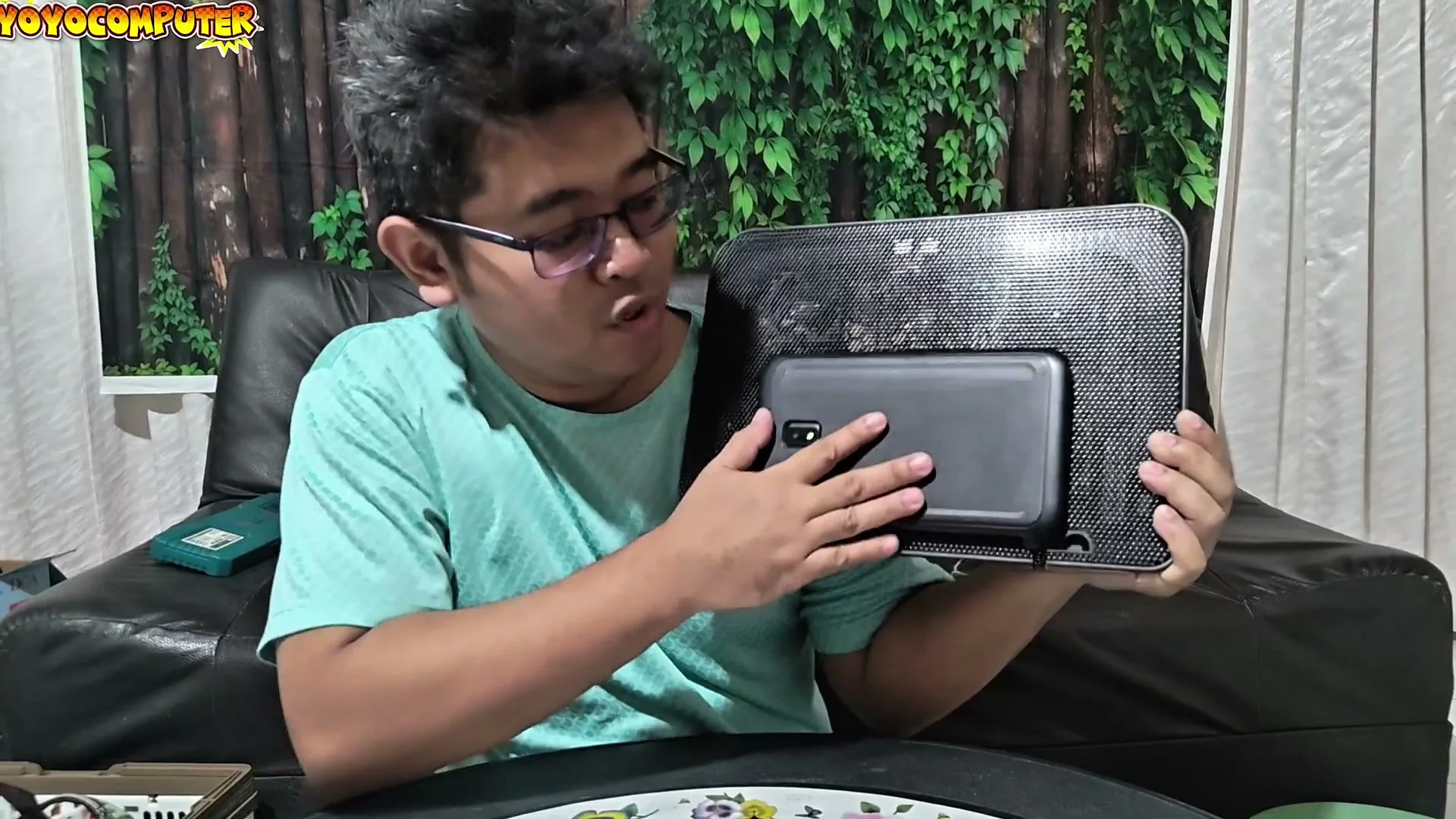
เหมาะกับใคร
- คนที่ทำงาน WFH และห้องร้อนเวลาบ่าย
- คนที่พกโน้ตบุ๊คบ่อย ต้องการอุปกรณ์อเนกประสงค์
- งบประหยัด ได้ทั้งพัดลมระบายความร้อนและพัดลมพกพาในตัวเดียว
ข้อจำกัด
- ไม่มีแท่นวางปรับมุม ต้องวางราบๆ ใต้โน้ตบุ๊ค
- แรงลมน้อยกว่า Cooling Pad ที่มีพัดลมใหญ่กว่า

พัดลมไร้สาย ใช้ระบายโน้ตบุ๊คและพัดตัวเองได้ ชาร์จ USB-C
เปรียบเทียบทั้งสองตัว
| | แท่นวาง 4 ระดับ | GOOJODOQ GFS | |---|---|---| | ราคา | 350-600 บาท | 300-500 บาท | | ลดความร้อน | ดีกว่า | ปานกลาง | | พกพา | ไม่สะดวก | พกได้ดี | | ต้องชาร์จ | ไม่ (USB ตลอด) | ใช่ | | ปรับมุม | 4 ระดับ | ไม่ได้ | | ใช้อย่างอื่นได้ | ไม่ได้ | พัดตัวเองได้ |
ใครควรซื้ออะไร
เลือกแท่นวาง Cooling Pad ถ้า:
- ทำงานที่โต๊ะประจำ ไม่ย้ายบ่อย
- โน้ตบุ๊คร้อนมากและต้องการลดอุณหภูมิจริงจัง
- ต้องการปรับมุมเอียงเพื่อ Ergonomics ด้วย
เลือก GOOJODOQ ถ้า:
- ต้องพกพาบ่อย หรือทำงาน Coffee Shop
- อยากได้อุปกรณ์อเนกประสงค์ที่ใช้ได้หลายอย่าง
- ห้องทำงานร้อนและอยากได้พัดลมพกพาด้วย
สิ่งที่ควรทำก่อนซื้อ Cooling Pad
ถ้าโน้ตบุ๊คร้อนมากจริงๆ ลองตรวจสอบก่อนว่าสาเหตุคืออะไร:
- ทำความสะอาดฝุ่น — ถ้าไม่เคยทำเลยหลายปี ลองเป่าฝุ่นออกจากช่องระบายอากาศก่อน ราคา 0 บาท แต่ลดอุณหภูมิได้ 5-15°C
- เช็คอุณหภูมิด้วย HWMonitor — ถ้า CPU Idle เกิน 50°C อาจต้องเปลี่ยนซิลิโคนด้วย
- ตั้งค่า Power Plan เป็น Balanced — ลดความร้อนโดยไม่ต้องซื้ออะไร
Cooling Pad เป็น ขั้นสุดท้ายที่ช่วยได้เพิ่มเติม ไม่ใช่ทางแก้หลักครับ
คำถามที่พบบ่อย
Cooling Pad ลดความร้อนได้กี่องศา?
ขึ้นอยู่กับสภาพโน้ตบุ๊คและ Cooling Pad ที่ใช้ ถ้าโน้ตบุ๊คปกติดีและห้องไม่ร้อนมาก ลดได้ประมาณ 5-10°C ในการใช้งานทั่วไป ถ้าเล่นเกมหรืองานหนักอาจลดได้ถึง 8-12°C
Cooling Pad ต้องซื้อรุ่นไหนให้ตรงกับโน้ตบุ๊ค?
ดูแค่ขนาดพอ ว่า Cooling Pad รองรับโน้ตบุ๊คขนาดกี่นิ้วได้บ้าง ส่วนใหญ่รองรับ 14-17 นิ้ว ไม่ต้องจับคู่รุ่นโน้ตบุ๊ค
ใช้ Cooling Pad แล้วพอร์ต USB ไม่พอ ทำยังไง?
เลือก Cooling Pad ที่มี USB Hub ในตัว หรือซื้อ USB Hub แยกต่างหากมาต่อพ่วง ราคาไม่แพง และได้พอร์ต USB เพิ่มอีกหลายช่อง
Cooling Pad ใช้กับโน้ตบุ๊คทุกรุ่นได้ไหม?
ได้ครับ ตราบใดที่ขนาดโน้ตบุ๊คอยู่ในช่วงที่ Cooling Pad รองรับ แต่โน้ตบุ๊คบางรุ่นที่ระบายอากาศด้านข้างหรือด้านหลัง Cooling Pad อาจช่วยได้น้อยกว่ารุ่นที่ระบายอากาศด้านล่าง
ราคา Cooling Pad ดีๆ ควรอยู่ที่เท่าไหร่?
สำหรับการใช้งานทั่วไป 300-600 บาทก็ได้ตัวที่ใช้งานได้ดีแล้ว ไม่จำเป็นต้องซื้อแพงกว่านี้ถ้าไม่ได้เล่นเกมหนักหรือ Render งาน
ข้อจำกัดความรับผิดชอบ
บทความนี้จัดทำขึ้นเพื่อให้ความรู้เท่านั้น ผู้อ่านควรสำรองข้อมูลสำคัญทุกครั้งก่อนทำตามขั้นตอนใดๆ โยโยคอมพิวเตอร์ไม่รับผิดชอบต่อความเสียหายที่อาจเกิดขึ้นจากการนำข้อมูลไปปฏิบัติ ผู้อ่านยอมรับความเสี่ยงด้วยตนเอง หากไม่มั่นใจ ควรปรึกษาช่างผู้เชี่ยวชาญ

เขียนโดย
สุทินันท์ ปูคะภาค (โย)
ช่างคอมพิวเตอร์ประสบการณ์กว่า 20 ปี จากจังหวัดสระบุรี แชร์ความรู้ไอทีผ่านบทความและวิดีโอ YouTube เพื่อให้ทุกคนแก้ปัญหาคอมได้ด้วยตัวเอง
ดูวิดีโอบน YouTubeบทความที่เกี่ยวข้อง
รีวิวไมค์ BOYA BY-M1 ราคาหลักร้อย อัดเสียงวิดีโอได้จริงไหม
รีวิวไมค์ BOYA BY-M1 แบบ Lavalier หนีบปกเสื้อ ราคาหลักร้อย ต่อมือถือและกล้องได้ สายยาว 6 เมตร เหมาะกับ YouTuber มือใหม่หรือประชุม Zoom ไหม
รีวิวโต๊ะคอมพิวเตอร์ปรับระดับได้ ราคาไม่แพง ขอบมนไม่บาดแขน
รีวิวโต๊ะคอมพิวเตอร์ปรับระดับได้ราคาไม่แพง นั่งและยืนสลับกันได้ ขอบโต๊ะมนลบคม ไม่บาดแขน เหมาะกับ WFH นักเล่นเกม และคนนั่งทำงานนาน
คีย์บอร์ด Mechanical ยี่ห้อไหนดี 2026? เลือก Switch ยังไง
แนะนำคีย์บอร์ด Mechanical 2026 Keychron K2 Royal Kludge Akko เปรียบเทียบ Switch แดง น้ำตาล น้ำเงิน เลือกยังไงให้เหมาะกับการใช้งาน