

คอมตัดต่อวิดีโอเป็นเรื่องที่ลูกค้าถามผมบ่อยมากในช่วง 2-3 ปีที่ผ่านมา ตั้งแต่คนทำ YouTube, ช่างถ่ายงานแต่ง, คนทำ Reels/TikTok ไปจนถึงสตูดิโอเล็กๆ ที่อยากจัดคอมตัดต่อสักเครื่อง
ปัญหาที่เจอบ่อยคือ คนจ่ายแพงเกินไป กับสเปคที่ไม่จำเป็น หรือ ประหยัดผิดจุด จนตัดต่อแล้วกระตุก Render ทีนึงรอเป็นชั่วโมง ผมประกอบคอมตัดต่อให้ลูกค้ามาหลายสิบเครื่องแล้ว บทความนี้จะสรุปให้ว่า ใช้งบเท่าไหร่ ได้สเปคแบบไหน ตัดต่อได้ระดับไหน ครับ
ถ้ายังไม่เคยประกอบคอมเลย แนะนำอ่าน คู่มือประกอบคอมฉบับสมบูรณ์ ก่อนนะครับ
โปรแกรมตัดต่อกับสเปคที่ต้องการ
ก่อนจะจัดสเปค ต้องรู้ก่อนว่าจะใช้โปรแกรมอะไร เพราะแต่ละตัวกินทรัพยากรไม่เท่ากัน
| โปรแกรม | CPU (แนะนำ) | GPU | RAM ขั้นต่ำ | RAM แนะนำ | จุดเด่น |
|---|---|---|---|---|---|
| Premiere Pro | 8+ Cores | CUDA (NVIDIA) | 8 GB | 32 GB | มาตรฐานอุตสาหกรรม ปลั๊กอินเยอะ |
| DaVinci Resolve | 8+ Cores | CUDA/OpenCL 4GB+ | 16 GB | 32 GB | Color grading เทพ ฟรี! |
| After Effects | สูง (Single-thread สำคัญ) | ใช้น้อย (AE พึ่ง CPU เป็นหลัก) | 16 GB | 32-64 GB | Motion graphics, VFX |
| CapCut Desktop | 4+ Cores | ไม่จำเป็นมาก | 8 GB | 16 GB | ง่าย ฟรี เหมาะ TikTok/Reels |
| Final Cut Pro | Apple Silicon | Apple GPU | 8 GB | 16 GB | Mac เท่านั้น เร็วมากบน M-series |
สรุปง่ายๆ:
- CapCut — สเปคต่ำสุดก็ใช้ได้ คอมงบ 15,000 ก็ลื่น
- Premiere Pro — ต้องมี GPU NVIDIA จะลื่นมาก เพราะใช้ Mercury Playback Engine ที่พึ่ง CUDA
- DaVinci Resolve — กิน GPU หนักที่สุด โดยเฉพาะ Color Grading กับ Fusion
- After Effects — กิน RAM เยอะที่สุด 32GB ขั้นต่ำจริงๆ ถ้าทำงาน composition ซับซ้อน
ชิ้นส่วนไหนสำคัญที่สุดสำหรับตัดต่อ?
ผมจัดลำดับความสำคัญจากประสบการณ์จริงให้ครับ หลายคนคิดว่าตัดต่อต้องการ์ดจอแพงๆ แต่จริงๆ CPU กับ RAM สำคัญกว่า ในหลายกรณี
| ลำดับ | ชิ้นส่วน | ทำไมสำคัญ | ผลกระทบถ้าอ่อน |
|---|---|---|---|
| 1 | CPU | Render video ใช้ CPU เป็นหลัก (~70% ของเวลา render) | Render ช้ามาก Timeline lag |
| 2 | RAM | เก็บ footage + preview ใน memory | โปรแกรมค้าง swap ลง disk ช้า |
| 3 | GPU | Preview realtime + GPU-accelerated effects + Export (NVENC) | Preview กระตุก ใส่ effect แล้วแล็ก |
| 4 | SSD NVMe | อ่านเขียน footage เร็ว (วิดีโอ 4K ไฟล์ใหญ่มาก) | Import ช้า timeline กระตุก |
| 5 | จอ IPS | สีถูกต้อง สำคัญมากสำหรับ color grading | สีเพี้ยน งานส่งลูกค้าไม่ตรง |
CPU — หัวใจของคอมตัดต่อ
เวลา Render / Export วิดีโอ CPU ทำงานหนักที่สุด ยิ่ง Core เยอะยิ่ง Render เร็ว ตัวอย่างเวลา Render วิดีโอ 10 นาที 4K H.265 ใน Premiere Pro:
| CPU | Cores/Threads | เวลา Render (โดยประมาณ) |
|---|---|---|
| i5-12400F | 6C/12T | ~8 นาที |
| i5-13400F | 10C/16T | ~6 นาที |
| i7-14700F | 20C/28T | ~3.5 นาที |
| i9-14900K | 24C/32T | ~2.5 นาที |
จากที่ผมจัดให้ลูกค้า: i5-13400F เป็นจุดคุ้มค่าสุดสำหรับงบจำกัด ส่วน i7-14700F เหมาะกับคนที่ต้อง Render บ่อยๆ วันละหลายไฟล์ ประหยัดเวลาได้เกือบครึ่ง
GPU — ช่วย Preview ลื่น + ส่งออกเร็ว
GPU ไม่ได้ช่วยตอน Render มากเท่า CPU แต่สำคัญมากตอน:
- Preview ใน Timeline — ลาก scrub ดูตอนตัดต่อลื่นหรือไม่ ขึ้นกับ GPU
- GPU-accelerated Effects — เช่น Lumetri Color, Warp Stabilizer, Noise Reduction
- NVENC Encoder (NVIDIA) — Export H.264/H.265 เร็วกว่า CPU encode หลายเท่า (ฟีเจอร์เดียวกับที่ใช้ในคอมสตรีมมิ่ง)
- DaVinci Resolve — โปรแกรมนี้พึ่ง GPU หนักมาก ยิ่ง VRAM เยอะยิ่งดี
CUDA vs OpenCL: NVIDIA (CUDA) รองรับดีกว่าทั้ง Premiere Pro และ DaVinci Resolve ถ้าเน้นตัดต่อ แนะนำ NVIDIA เท่านั้น ครับ
RAM — อย่าประหยัดจุดนี้
- 16GB — พอสำหรับตัดต่อ 1080p ง่ายๆ
- 32GB — แนะนำสำหรับ 4K หรือใช้ Premiere + After Effects พร้อมกัน
- 64GB — สำหรับ After Effects composition ซับซ้อน หรือ multicam 4K
ไฟล์วิดีโอ 4K ขนาดใหญ่มาก Premiere Pro จะ cache preview ลงใน RAM ถ้า RAM ไม่พอจะ swap ลง disk ทำให้ กระตุก lag หนักมาก
SSD NVMe — ต้องมี ห้ามใช้ HDD
ไฟล์วิดีโอ 4K 10 นาที ขนาดประมาณ 5-15GB แล้วระหว่างตัดต่อ โปรแกรมต้องอ่านเขียนไฟล์ตลอด ถ้าใช้ HDD จะ คอขวดทันที
คำแนะนำ:
- SSD ลูกที่ 1 — ลง Windows + โปรแกรม (500GB ก็พอ)
- SSD ลูกที่ 2 — เก็บ footage + scratch disk (1-2TB แนะนำ) แยก drive จะช่วยให้ไม่ต้องแย่ง bandwidth
สเปคแนะนำ 3 ระดับตามงบ
ระดับ 1: งบ ~15,000 บาท (ตัดต่อ 1080p, YouTube, CapCut)
เหมาะกับคนทำ YouTube เบาๆ ตัดต่อ Vlog, CapCut, Premiere Pro งานไม่ซับซ้อน ตัดต่อ 1080p ได้ลื่นสบาย
| อุปกรณ์ | รุ่นแนะนำ | ราคาโดยประมาณ |
|---|---|---|
| CPU | Intel Core i5-13400F | ~5,200 บาท |
| GPU | การ์ดจอเก่าที่มี / GTX 1650 มือสอง | ~0-2,500 บาท |
| RAM | DDR4 16GB (2x8) 3200MHz | ~6,680 บาท |
| SSD | WD SN580 500GB NVMe | ~1,990 บาท |
| Mainboard | Intel B660M | ~2,500 บาท |
| PSU | Corsair CV550 80+ Bronze | ~1,277 บาท |
| Case | เคสระบายอากาศดี | ~800-1,000 บาท |
| รวม (ไม่รวม GPU) | ~18,400-18,600 บาท |
อัปเดตราคาแรม ต.ค. 2026: แรม DDR4 16GB (2 แผง) ขึ้นจากราว 2,000 เป็นราว 6,700 บาท (ของใหม่ ร้านทางการ) ยอดรวมด้านบนปรับตามแล้ว ชิ้นอื่นราคาขยับได้ กดเช็คราคาล่าสุดจากการ์ดสินค้า อ่านสาเหตุที่ทำไมแรม SSD ขึ้นราคา
หมายเหตุ: งบนี้ถ้ามีการ์ดจอเก่าอยู่แล้ว (GTX 1050 Ti ขึ้นไป) ใส่ไปก่อนได้เลยครับ CapCut กับ Premiere Pro ตัดต่อ 1080p ไม่ได้ต้องการการ์ดจอแรงมาก
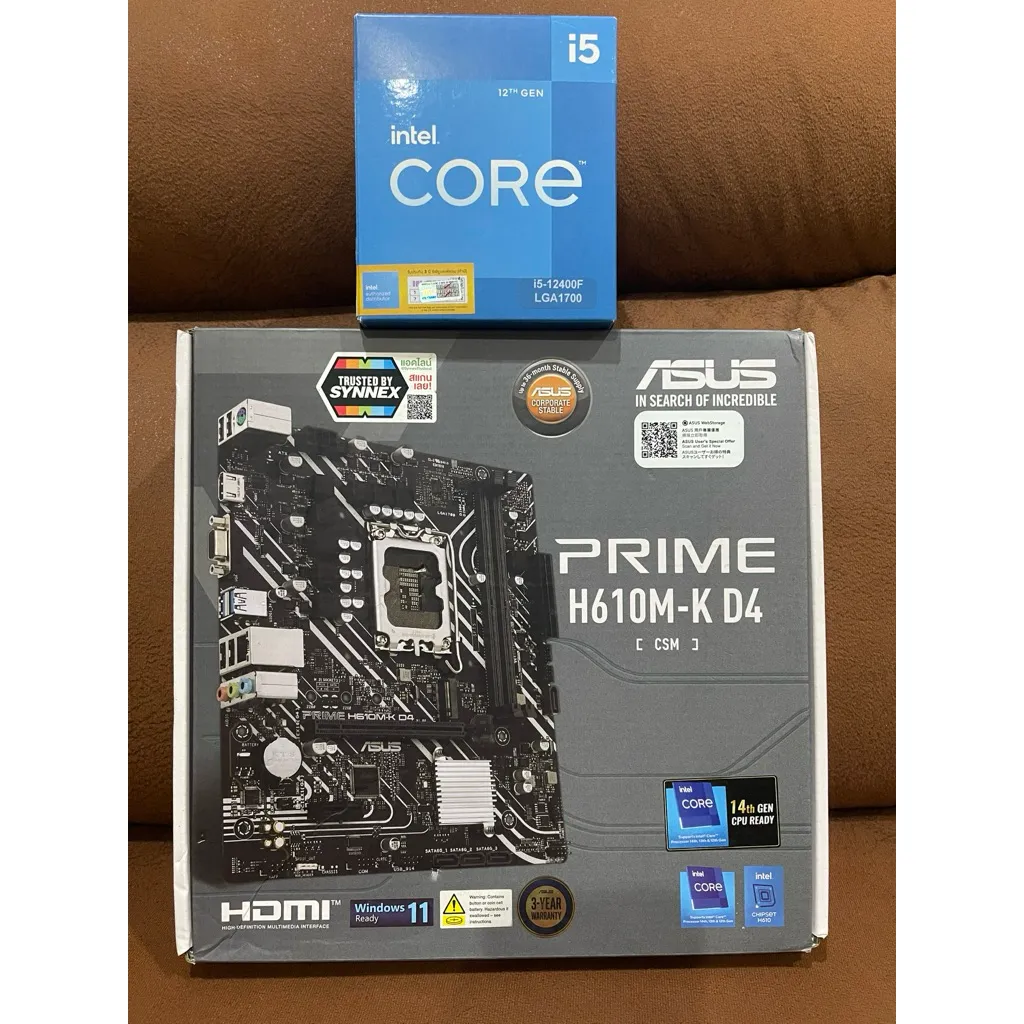
10 Core 16 Thread แรงพอตัดต่อ 1080p-4K ลื่น Render เร็ว ราคาคุ้มมาก
ของใหม่จากร้านทางการ (Advice) แรม 16GB แบบ 2 แผง (Dual Channel) สำหรับคอมตั้งโต๊ะ (PC) — โน้ตบุ๊คใช้แรมคนละแบบ (SO-DIMM)
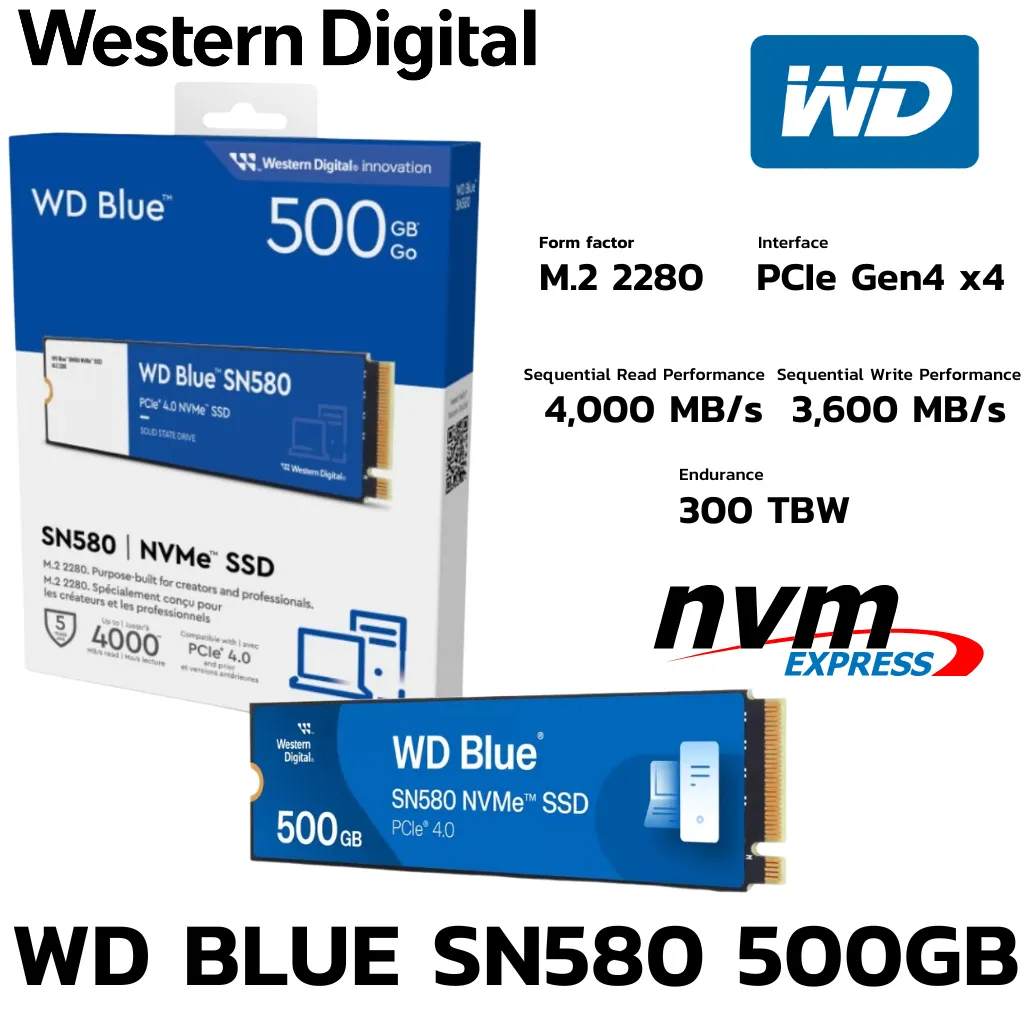
NVMe อ่าน 4,000 MB/s ลง Windows + โปรแกรมตัดต่อ ส่วนไฟล์ footage แนะนำ SSD อีกลูกแยก
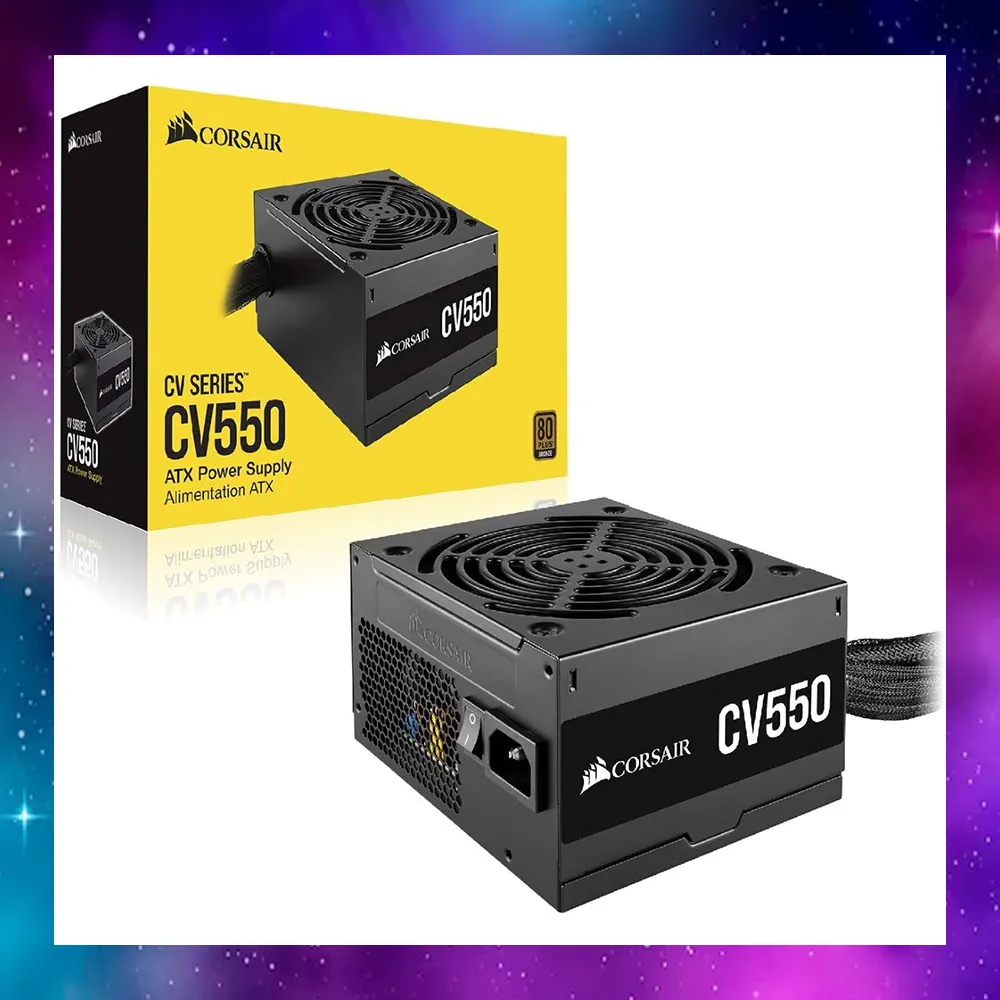
550W พอสำหรับ i5 + RTX 4060 ถ้าใช้ RTX 4070 Super ต้องขยับเป็น 650-750W
จุดเด่นของสเปคนี้:
- ตัดต่อ 1080p Premiere Pro / CapCut ลื่นสบาย
- Render วิดีโอ 10 นาที 1080p ใช้เวลาประมาณ 3-5 นาที
- อัพเกรดได้ง่าย เพิ่ม RAM เป็น 32GB หรือเปลี่ยนการ์ดจอทีหลังได้
ข้อจำกัด:
- ตัดต่อ 4K จะหน่วงๆ ถ้าไม่มี GPU แรงพอ
- After Effects จะหนักถ้าใส่ effect เยอะ (RAM 16GB ไม่ค่อยพอ)
ระดับ 2: งบ ~25,000-30,000 บาท (ตัดต่อ 1080p-4K ลื่น, Premiere Pro)
เซ็ตที่ผมจัดให้ลูกค้าบ่อยที่สุด ตัดต่อ YouTube วิดีโองานแต่ง คอนเทนต์ 4K ได้ลื่น Premiere Pro + DaVinci Resolve สบาย
| อุปกรณ์ | รุ่นแนะนำ | ราคาโดยประมาณ |
|---|---|---|
| CPU | Intel Core i5-13400F | ~5,200 บาท |
| GPU | NVIDIA RTX 4060 8GB | ~8,890 บาท |
| RAM | DDR4 32GB (2x16) 3200MHz | ~3,500 บาท |
| SSD | NVMe 1TB (ระบบ + footage) | ~2,500 บาท |
| Mainboard | Intel B660M | ~2,500 บาท |
| PSU | 650W 80+ Bronze | ~1,800 บาท |
| Case | เคสระบายอากาศดี | ~1,000 บาท |
| รวม | ~25,400-27,000 บาท |
ทำไม i5-13400F อีก? เพราะสำหรับ 90% ของคนที่ตัดต่อ i5-13400F แรงพอแล้วครับ เงินที่เหลือเอาไปลง GPU กับ RAM ดีกว่า จะรู้สึกลื่นขึ้นชัดเจนกว่าเปลี่ยน CPU
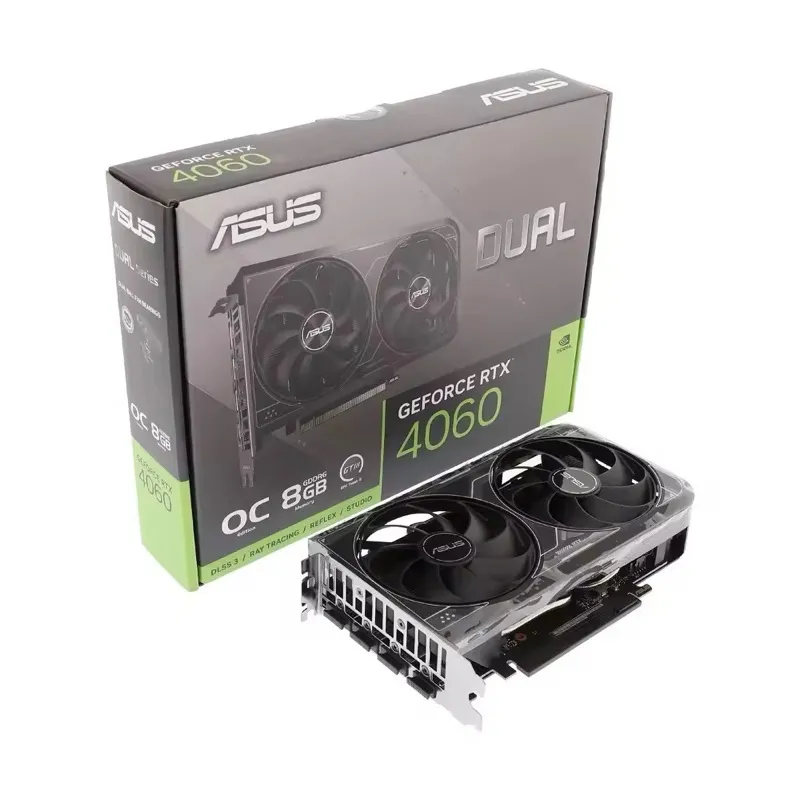
CUDA cores ช่วย Preview ลื่น + NVENC encoder ส่งออกวิดีโอเร็วมาก
ทำไม RTX 4060 ถึงเหมาะกับตัดต่อ:
- CUDA Cores 3,072 ตัว — Premiere Pro ใช้ Mercury Playback Engine ที่ต้องการ CUDA
- NVENC Encoder — Export H.264/H.265 เร็วกว่า Software Encode 3-5 เท่า วิดีโอ 10 นาที 4K ที่ CPU render 15 นาที ใช้ NVENC แค่ 3-4 นาที
- 8GB VRAM — พอสำหรับ 4K timeline + effects ทั่วไป
- TDP 115W — กินไฟน้อย ใช้ PSU 650W เหลือเฟือ
จุดเด่นของสเปคนี้:
- ตัดต่อ 4K Premiere Pro ลื่นสบาย
- DaVinci Resolve ใช้ได้ดี (Free version)
- Render เร็ว ส่งงานลูกค้าได้ไว
- RAM 32GB เปิด Premiere + Chrome + อื่นๆ พร้อมกันไม่มีปัญหา
ระดับ 3: งบ ~40,000-50,000 บาท (ตัดต่อ 4K Pro, After Effects, Color Grading)
สำหรับคนทำงานตัดต่อจริงจัง สตูดิโอ Color Grading, After Effects composition หรือตัดต่อ multicam 4K
| อุปกรณ์ | รุ่นแนะนำ | ราคาโดยประมาณ |
|---|---|---|
| CPU | Intel Core i7-14700F (20C/28T) | ~10,000-11,000 บาท |
| GPU | NVIDIA RTX 4070 Super 12GB | ~19,880 บาท |
| RAM | DDR5 32GB (2x16) 5600MHz | ~3,500-4,000 บาท |
| SSD | NVMe 2TB | ~4,500 บาท |
| Mainboard | Intel B760M DDR5 | ~3,500 บาท |
| PSU | 750W 80+ Gold | ~2,500 บาท |
| Case | เคสระบายอากาศดี + พัดลม 3 ตัว | ~1,500 บาท |
| รวม | ~45,000-47,000 บาท |
ระดับนี้ย้ายไป DDR5 เพราะ i7-14700F กับ B760 รองรับ DDR5 แล้ว Bandwidth สูงกว่า ช่วยเรื่อง After Effects กับ DaVinci Resolve ที่กิน memory bandwidth เยอะ
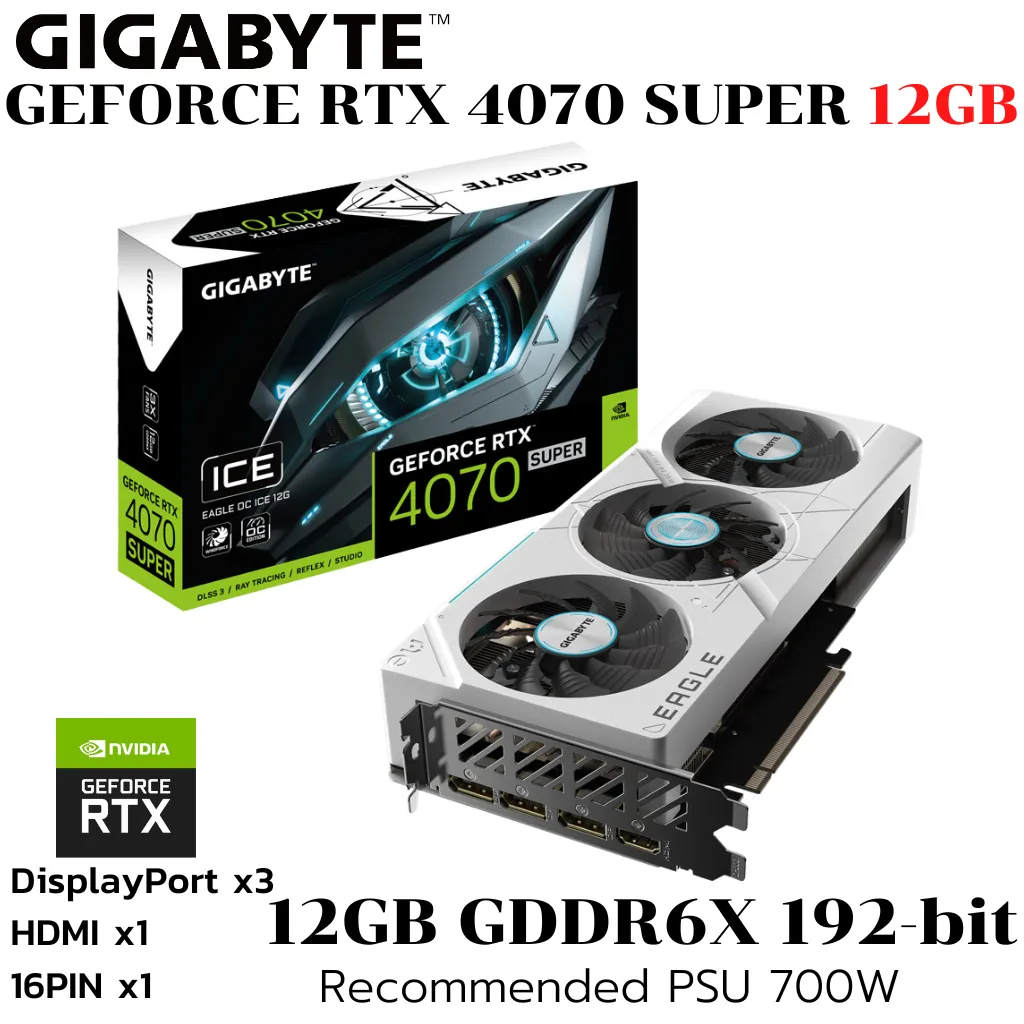
VRAM 12GB + CUDA 7168 cores ตัดต่อ 4K ลื่นมาก After Effects + DaVinci Resolve สบาย
ทำไม RTX 4070 Super ถึงเหมาะกับงาน Pro:
- VRAM 12GB — เยอะกว่า RTX 4060 ถึง 50% สำคัญมากสำหรับ DaVinci Resolve ที่ cache node graph ลง VRAM
- CUDA Cores 7,168 ตัว — แรงกว่า 4060 เกือบ 2.3 เท่า GPU-accelerated effects ลื่นขึ้นชัดเจน
- Bandwidth 504 GB/s — เร็วกว่า 4060 ที่ 272 GB/s ช่วยเรื่อง color grading กับ fusion ใน DaVinci
- AV1 Hardware Encode — รองรับ AV1 ซึ่งเป็น codec มาตรฐานใหม่ ไฟล์เล็กกว่า H.265 อีก 20-30%
จุดเด่นของสเปคนี้:
- ตัดต่อ 4K multicam ลื่นใน Premiere Pro
- DaVinci Resolve Color Grading + Fusion สบาย
- After Effects render composition ซับซ้อนได้เร็ว
- Render วิดีโอ 10 นาที 4K เสร็จใน 2-3 นาที (NVENC)
อยากเพิ่ม RAM เป็น 64GB ไหม? ถ้าทำ After Effects จริงจังหรือ DaVinci Resolve Studio (เวอร์ชันเสียเงิน) แนะนำเพิ่มเป็น 64GB ครับ DDR5 2x32GB ราคาประมาณ 6,000-7,000 บาท คุ้มมากสำหรับงาน Pro
RTX 4060 vs RTX 4070 Super สำหรับตัดต่อ
หลายคนลังเลว่าควรจ่ายเพิ่มจาก RTX 4060 เป็น RTX 4070 Super หรือเปล่า ผมทำตารางเปรียบเทียบให้ดูง่ายๆ
| รายการ | RTX 4060 | RTX 4070 Super |
|---|---|---|
| ราคา | ~8,890 บาท | ~19,880 บาท |
| VRAM | 8 GB GDDR6 | 12 GB GDDR6X |
| CUDA Cores | 3,072 | 7,168 |
| Memory Bandwidth | 272 GB/s | 504 GB/s |
| TDP | 115W | 220W |
| Premiere Pro 4K Timeline | ลื่น (พอใช้) | ลื่นมาก |
| DaVinci Resolve Color | ใช้ได้ (VRAM อาจไม่พอกับ node เยอะ) | สบายมาก |
| NVENC Export Speed | เร็ว | เร็วขึ้นเล็กน้อย (NVENC เหมือนกัน) |
| After Effects | ช่วยได้น้อย (AE พึ่ง CPU) | ช่วยได้น้อย (AE พึ่ง CPU) |
| PSU ที่ต้องใช้ | 550W+ | 650-750W |
สรุป:
- RTX 4060 เพียงพอ สำหรับ Premiere Pro ตัดต่อ 1080p-4K ทั่วไป, CapCut, ตัดต่อ YouTube
- RTX 4070 Super คุ้มค่า ถ้าใช้ DaVinci Resolve เป็นหลัก, ทำ Color Grading, หรือตัดต่อ 4K multicam
จากลูกค้าที่ผมจัดให้: ถ้าตัดต่อ YouTube 1080p-4K ธรรมดา RTX 4060 พอเลยครับ แต่ถ้าเป็นงานแต่ง งานสตูดิโอที่ต้อง Color Grading หรือใช้ DaVinci Resolve เป็นหลัก จ่ายเพิ่มไป RTX 4070 Super คุ้มกว่าในระยะยาว
ข้อผิดพลาดที่คนมักทำ
จากที่ลูกค้ามาปรึกษาผม เจอปัญหาซ้ำๆ หลายเรื่อง เอามาเตือนกันไว้ครับ
1. RAM 16GB แล้วตัดต่อ 4K
ปัญหา: Premiere Pro กิน RAM เยอะมากตอนตัดต่อ 4K ถ้า RAM 16GB แค่เปิด Timeline 4K + Chrome + Spotify ก็เกือบเต็มแล้ว พอ RAM เต็มจะ swap ลง disk ทำให้ ทุกอย่างช้าลงทันที กระตุก lag หนัก
วิธีแก้: ตัดต่อ 4K ต้อง 32GB ขึ้นไป ไม่มีข้อแม้ครับ ราคา DDR4 32GB ตอนนี้แค่ 3,000-3,500 บาท คุ้มมากเทียบกับเวลาที่เสียไปรอโปรแกรม lag
2. ซื้อ CPU แพงแต่การ์ดจอถูก
ปัญหา: บางคนจัด i9 แต่ใส่ GT 1030 หรือไม่ใส่การ์ดจอเลย ตอน Preview ใน Timeline กระตุกมาก effect ช้า ทั้งที่ CPU แรง
วิธีแก้: ถ้าใช้ Premiere Pro หรือ DaVinci Resolve ต้องมี GPU NVIDIA อย่างน้อย RTX 4060 ขึ้นไป เพราะ GPU ช่วยเรื่อง Preview + NVENC encoder ถ้างบจำกัด ลด CPU ลงมาแล้วเอาเงินไปใส่ GPU ดีกว่า
3. ไม่ใช้ SSD NVMe เก็บ footage
ปัญหา: ลง Windows บน SSD แต่เก็บไฟล์วิดีโอบน HDD ตอนตัดต่อ Timeline กระตุกเพราะ HDD อ่านไฟล์ 4K ไม่ทัน (HDD ความเร็วแค่ ~150 MB/s แต่ 4K footage ต้องการ 400+ MB/s)
วิธีแก้: ใช้ SSD NVMe แยกอีกลูก สำหรับเก็บ footage โดยเฉพาะ ไม่ต้องแพงมาก SSD NVMe 1TB ราคาแค่ 2,000-2,500 บาท คุ้มค่ามากเทียบกับเวลาที่ประหยัดได้
4. ซื้อจอ TN Panel มาตัดต่อ
ปัญหา: จอ TN panel สีเพี้ยน มุมมองแคบ ตัดต่อแล้ว Color Grading ออกมาไม่ตรง ส่งงานลูกค้าสีผิดเพี้ยน
วิธีแก้: ใช้ จอ IPS Panel เท่านั้นครับ ราคาจอ IPS 24-27 นิ้ว sRGB 99%+ ตอนนี้แค่ 4,000-6,000 บาท ถ้าทำงาน Pro แนะนำจอที่รองรับ DCI-P3 95%+ สำหรับ Color Grading ที่แม่นยำ
5. ไม่แยก Drive ระบบกับ Drive footage
ปัญหา: ลง Windows + โปรแกรม + เก็บ footage อยู่ SSD ลูกเดียว พอ SSD เต็ม 80%+ ความเร็วจะลดลง แถม Windows กับโปรแกรมตัดต่อแย่ง bandwidth กัน
วิธีแก้: ใช้ SSD 2 ลูก — ลูกนึง ลงระบบ (500GB ก็พอ) อีกลูก เก็บ footage (1-2TB) จะช่วยให้ตัดต่อลื่นขึ้นอย่างเห็นได้ชัด
📚 บทความที่เกี่ยวข้อง
คำถามที่พบบ่อย
สเปคคอมตัดต่อวิดีโอขั้นต่ำต้องมีอะไรบ้าง?
ขั้นต่ำสุดสำหรับตัดต่อ 1080p ควรมี CPU 4 Cores ขึ้นไป (แนะนำ i5-13400F), RAM 16GB, SSD NVMe 500GB, และ GPU ที่รองรับ CUDA ครับ ถ้าตัดต่อ CapCut งานง่ายๆ ไม่ต้องมี GPU แรงก็ได้ แต่ถ้าใช้ Premiere Pro หรือ DaVinci Resolve ควรมี NVIDIA GPU อย่างน้อย GTX 1650 ขึ้นไป ดูรายละเอียดแต่ละชิ้นส่วนได้ที่ ประกอบคอมต้องมีอะไรบ้าง
คอมตัดต่อต้องใช้การ์ดจอไหม?
ต้องใช้ครับ แต่ไม่จำเป็นต้องแพงมาก GPU ช่วยเรื่อง Preview ใน Timeline ให้ลื่น + GPU-accelerated effects + NVENC encoder ที่ส่งออกวิดีโอเร็วกว่า CPU encode หลายเท่า ถ้าใช้ DaVinci Resolve ยิ่งต้องมี GPU ดีๆ เพราะโปรแกรมพึ่ง GPU หนักมาก แนะนำ NVIDIA เพราะรองรับ CUDA ทั้ง Premiere และ Resolve ส่วน CPU จะเลือก Intel หรือ AMD ดี ก็ขึ้นอยู่กับงบและโปรแกรมที่ใช้ครับ
RAM 16GB พอสำหรับตัดต่อ 4K ไหม?
ไม่พอครับ 16GB ตัดต่อ 1080p ได้สบาย แต่ 4K ต้อง 32GB ขึ้นไป เพราะไฟล์ 4K ใหญ่มากและ Premiere Pro จะ cache preview ลง RAM ถ้าไม่พอจะ swap ลง disk ทำให้กระตุก lag หนัก ถ้าใช้ After Effects ด้วยแนะนำ 64GB เลยครับ
ตัดต่อวิดีโอควรใช้ SSD กี่ GB?
แนะนำอย่างน้อย 2 ลูกครับ ลูกแรก 500GB NVMe สำหรับลง Windows + โปรแกรมตัดต่อ ลูกที่สอง 1-2TB สำหรับเก็บ footage + scratch disk ห้ามใช้ HDD เก็บ footage ที่กำลังตัดต่ออยู่เด็ดขาดเพราะช้ามาก อ่านไฟล์ 4K ไม่ทัน ทำให้ Timeline กระตุก
Premiere Pro กับ DaVinci Resolve อันไหนกิน spec มากกว่า?
DaVinci Resolve กิน GPU มากกว่าชัดเจนครับ โดยเฉพาะตอนทำ Color Grading กับ Fusion ที่ต้องการ VRAM เยอะ ส่วน Premiere Pro กิน CPU + RAM มากกว่า ถ้าจะใช้ DaVinci Resolve แนะนำ RTX 4070 Super 12GB ขึ้นไป ส่วน Premiere Pro ใช้ RTX 4060 8GB ก็ลื่นแล้ว ดูสเปคจัดชุดสำเร็จทุกงบได้ที่ จัดสเปคคอม 2026 ทุกงบ
สรุป: เลือกสเปคตัดต่อยังไงให้คุ้มที่สุด
| งบ | เหมาะกับ | CPU | GPU | RAM |
|---|---|---|---|---|
| ~15,000 | YouTube 1080p, CapCut, Vlog | i5-13400F | การ์ดจอเก่า / GTX 1650 | 16GB |
| ~25,000-30,000 | YouTube 4K, งานแต่ง, Premiere Pro | i5-13400F | RTX 4060 | 32GB |
| ~40,000-50,000 | Pro Video, Color Grading, After Effects | i7-14700F | RTX 4070 Super | 32-64GB |
คำแนะนำสุดท้ายจากผม: ถ้ายังไม่แน่ใจว่าจะจัดสเปคไหน ลองคิดว่า ตัดต่อวิดีโอความละเอียดเท่าไหร่ เป็นหลักครับ ถ้า 1080p จัดงบ 15,000-20,000 พอ ถ้า 4K ต้อง 25,000 ขึ้นไป และอย่าลืมว่า RAM กับ SSD สำคัญไม่แพ้ CPU กับ GPU อย่าประหยัดสองจุดนี้เด็ดขาด ถ้าจะตัดต่อควบกับเล่นเกมด้วย สเปคงบ 30K ที่แนะนำในบทความคอมเล่นเกมงบ 30,000 บาทก็รองรับได้ทั้งสองอย่างครับ
บทความที่เกี่ยวข้อง
ข้อจำกัดความรับผิดชอบ
บทความนี้จัดทำขึ้นเพื่อให้ความรู้เท่านั้น ผู้อ่านควรสำรองข้อมูลสำคัญทุกครั้งก่อนทำตามขั้นตอนใดๆ โยโยคอมพิวเตอร์ไม่รับผิดชอบต่อความเสียหายที่อาจเกิดขึ้นจากการนำข้อมูลไปปฏิบัติ ผู้อ่านยอมรับความเสี่ยงด้วยตนเอง หากไม่มั่นใจ ควรปรึกษาช่างผู้เชี่ยวชาญ

เขียนโดย
สุทินันท์ ปูคะภาค (โย)
ช่างคอมพิวเตอร์ประสบการณ์กว่า 20 ปี จากจังหวัดสระบุรี แชร์ความรู้ไอทีผ่านบทความและวิดีโอ YouTube เพื่อให้ทุกคนแก้ปัญหาคอมได้ด้วยตัวเอง
ดูวิดีโอบน YouTubeบทความที่เกี่ยวข้อง

สเปคคอมเล่นเกม งบ 30,000 บาท ประกอบเอง i5-14400F + RTX 5060
สเปคคอมเล่นเกม งบ 30,000 บาท 2026 i5-14400F + RTX 4060 Ti หรือ RTX 5060? เปรียบเทียบพร้อมราคาทุกชิ้น เล่น 1440p Ultra ลื่น

สเปคคอมเล่นเกม งบ 20,000 บาท ประกอบเอง RTX 4060 vs RX 7600
สเปคคอมเล่นเกม งบ 20,000 บาท 2026 i5-12400F + RTX 4060 หรือ RX 7600? เปรียบเทียบพร้อมราคาทุกชิ้น เล่นเกม 1080p Ultra ลื่น

สเปคคอมเล่นเกม งบ 15,000 บาท ประกอบเอง คุ้มกว่าซื้อชุด
สเปคคอมเล่นเกม งบ 15,000 บาท 2026 ประกอบเองได้ RX 6600 + i3-12100F เล่น Valorant, CS2, GTA V ลื่น พร้อมราคาทุกชิ้นจาก Shopee