
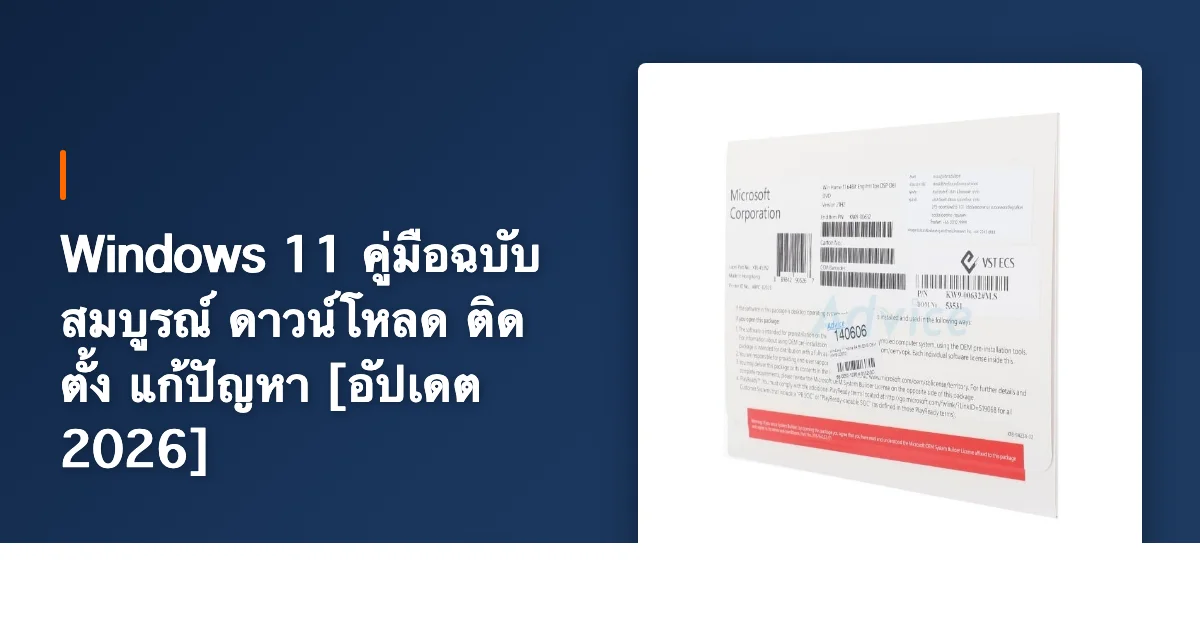
“ช่าง ลง Windows 11 ให้หน่อยครับ” — ประโยคที่ผมได้ยินบ่อยที่สุดในร้านเลยครับ แต่พอถามต่อว่า “เอาแบบไหน? Home หรือ Pro? ลงใหม่เลยหรืออัปเกรด? เครื่องรองรับไหม?” หลายคนก็เริ่มงง
ผมเลยรวบรวม ทุกเรื่องเกี่ยวกับ Windows 11 ไว้ในหน้าเดียวนี้ครับ ตั้งแต่ดาวน์โหลดฟรี สร้าง USB Boot ติดตั้ง ราคา เปรียบเทียบกับ Windows 10 ไปจนถึงแก้ปัญหาคอมช้า ทุกบทความเขียนจากประสบการณ์ช่างคอมจริงๆ ไม่ได้ลอกมาจากไหน
กดหัวข้อที่สนใจใน สารบัญ ด้านล่างได้เลยครับ ไม่ต้องอ่านทั้งหมด เลือกเฉพาะเรื่องที่อยากรู้
Windows 11 คืออะไร?
Windows 11 คือระบบปฏิบัติการรุ่นล่าสุดของ Microsoft ที่เปิดตัวมาตั้งแต่ปลายปี 2021 และยังคงอัปเดตฟีเจอร์ใหม่ๆ มาเรื่อยจนถึงปี 2026
จุดเปลี่ยนหลักจาก Windows 10:
| หัวข้อ | Windows 10 | Windows 11 |
|---|---|---|
| Start Menu | อยู่มุมซ้าย + Live Tiles | อยู่กลาง + ดีไซน์ใหม่ |
| Snap Layout | ไม่มี | จัดหน้าต่างได้ง่าย |
| Gaming | DirectX 12 | DirectX 12 Ultimate + Auto HDR |
| AI / Copilot | ไม่มี | Copilot ในตัว |
| สิ้นสุดซัพพอร์ต | ต.ค. 2025 | 2027+ |
จากประสบการณ์ผม ลูกค้าที่เปลี่ยนมาใช้ Windows 11 ส่วนใหญ่ชอบเรื่อง Snap Layout มากที่สุด เพราะจัดหน้าต่างทำงานได้สะดวกขึ้นเยอะ โดยเฉพาะนักเรียนนักศึกษาที่ต้องเปิด Zoom + เอกสารพร้อมกัน ผมรวบรวมWindows 11 Tips สำหรับนักเรียน นักศึกษาไว้อีกบทความ อ่านเพิ่มเติมได้เลยครับ
สเปคขั้นต่ำ Windows 11: CPU 1 GHz+ (2 cores, 64-bit), RAM 4 GB, พื้นที่ 64 GB, TPM 2.0 + UEFI Secure Boot — ดูเช็คสเปคขั้นต่ำ Windows 11 ทีละข้อว่าเครื่องเราผ่านไหม
ถ้าเครื่องเก่าไม่มี TPM 2.0 ก็ยังมีทางออก ผมจะพูดถึงในหัวข้อ Tiny11 ด้านล่างครับ
ดาวน์โหลด Windows 11 ฟรี
หลายคนไม่รู้ว่า Windows 11 ดาวน์โหลดฟรีได้ถูกกฎหมาย จาก Microsoft โดยตรง ไม่ต้องไปหาจากเว็บมั่วๆ ที่อาจแถมมัลแวร์มาให้
ผมเจอลูกค้าถามบ่อยว่า “ดาวน์โหลดจากเว็บนี้ได้ไหม?” ผมก็ต้องบอกทุกครั้งว่า อย่าโหลดจากเว็บอื่น นอกจาก microsoft.com ครับ เสี่ยงเจอไวรัสสูงมาก
3 ช่องทางหลักจาก Microsoft
| วิธี | เหมาะกับ | ได้อะไร |
|---|---|---|
| Installation Assistant | อัปเกรดจาก Windows 10 | อัปเกรดทับได้เลย |
| Media Creation Tool | สร้าง USB Boot ลงเครื่องเปล่า | USB ที่ลง Windows ได้ |
| ดาวน์โหลด ISO | เก็บไฟล์สำรอง / ลงหลายเครื่อง | ไฟล์ .iso |
อ่านวิธีแบบละเอียดพร้อมภาพประกอบได้ที่:
- วิธีดาวน์โหลด Windows 11 ฟรี จาก Microsoft อย่างเป็นทางการ [2026] — ครบทั้ง 3 วิธี พร้อมขั้นตอนทีละขั้น
- ดาวน์โหลด Windows 11 ISO ไฟล์เดียว พร้อมวิธีสร้าง USB Boot — สำหรับคนที่อยากได้ไฟล์ ISO ไว้เก็บ
- ดาวน์โหลด Windows 11 ฟรี ถาวร วิธีที่ถูกต้องตามกฎหมาย — ใช้ฟรีได้จริงไหม? มีข้อจำกัดอะไรบ้าง?
วิธีสร้าง USB Boot ลง Windows 11
การสร้าง USB Boot คือทักษะพื้นฐานที่ช่างคอมทุกคนต้องทำเป็น ผมสร้าง USB Boot ลง Windows ให้ลูกค้าเดือนละไม่ต่ำกว่า 10 เครื่องครับ
สิ่งที่ต้องเตรียม: แฟลชไดรฟ์ USB 8 GB ขึ้นไป (แนะนำ 16 GB), คอมที่ต่อเน็ตได้, เวลาประมาณ 20-30 นาที
วิธีที่ 1: Media Creation Tool (ง่ายสุด) — ดาวน์โหลดจาก Microsoft แล้วเลือก “Create installation media” ตัวโปรแกรมจะดาวน์โหลดและเขียนลง USB ให้อัตโนมัติ
วิธีที่ 2: Rufus (สำหรับไฟล์ ISO) — ถ้ามีไฟล์ ISO อยู่แล้ว ใช้ Rufus เบิร์นลง USB ได้เร็วกว่า แถมช่วย bypass ข้อจำกัด TPM 2.0 ได้อีกด้วย
เคล็ดลับจากช่าง: ผมมักใช้ Rufus มากกว่า Media Creation Tool เพราะเร็วกว่า แถมตั้งค่า Partition scheme เป็น GPT หรือ MBR ได้ตามต้องการ
อ่านขั้นตอนละเอียดได้ที่:
- ดาวน์โหลด Windows 11 ISO ไฟล์เดียว พร้อมวิธีสร้าง USB Boot
- วิธีดาวน์โหลด Windows 10 ลง USB Boot — สำหรับเครื่องที่ต้องลง Windows 10 แทน
Windows 11 ราคาเท่าไหร่
คำถามยอดฮิตอีกข้อคือ “Windows 11 ต้องซื้อไหม? ราคาเท่าไหร่?” คำตอบสั้นๆ คือ ดาวน์โหลดฟรีได้ แต่ถ้าอยากใช้เต็มฟีเจอร์ต้องซื้อ License
| รุ่น | ราคาจาก Microsoft | ราคาตลาด | เหมาะกับ |
|---|---|---|---|
| Home | ~4,600 บาท | 800-2,000 บาท | ใช้งานทั่วไป |
| Pro | ~6,700 บาท | 1,000-3,000 บาท | ต้องการ BitLocker, Remote Desktop |
| Education | ฟรี | ฟรี | นักเรียนที่มี .ac.th email |
อ่านรีวิวราคาแบบละเอียด: Windows 11 ราคาเท่าไหร่ ซื้อที่ไหนถูกสุด (Home vs Pro) 2026
Windows 10 vs 11 เลือกตัวไหนดี
| หัวข้อ | Windows 10 ดีกว่า | Windows 11 ดีกว่า |
|---|---|---|
| เครื่องเก่า | ไม่มี TPM 2.0 | - |
| ดีไซน์ | - | หน้าตาทันสมัยกว่า |
| Gaming | - | Auto HDR, DirectStorage |
| ซัพพอร์ต | หมดแล้ว ต.ค. 2025 | ได้อัปเดตต่อถึง 2027+ |
คำแนะนำจากผม:
- เครื่องใหม่ → ลง Windows 11 เลย
- เครื่องเก่ารองรับ → อัปเกรดเถอะ Windows 10 หมดซัพพอร์ตแล้ว
- เครื่องเก่าไม่รองรับ → ใช้ Windows 10 ต่อ หรือลอง Tiny11
อ่านเปรียบเทียบจัดเต็ม: Windows 10 กับ 11 เปรียบเทียบความแตกต่าง ควรอัปเกรดไหม?
Windows 11 25H2 อัปเดตล่าสุด
Windows 11 เวอร์ชัน 25H2 คืออัปเดตหลักล่าสุดที่ Microsoft ปล่อย มาพร้อมฟีเจอร์ใหม่:
- Windows Copilot ปรับปรุงใหม่ ใช้ AI ช่วยงานได้มากขึ้น
- File Explorer ปรับ UI ใหม่ แท็บทำงานดีขึ้น
- ปรับปรุง Performance ใช้ RAM น้อยลง เปิดเครื่องเร็วขึ้น
- Wi-Fi 7 รองรับเต็มรูปแบบ
ผมทดสอบ 25H2 บนเครื่องลูกค้าหลายเครื่องแล้ว โดยรวมเสถียรดีครับ เร็วขึ้นกว่า 24H2 นิดหน่อย
อ่านรีวิวฟีเจอร์ครบ: Windows 11 25H2 มีอะไรใหม่ ควรอัปเดตไหม?
Tiny11 สำหรับเครื่องสเปคต่ำ
ถ้าเครื่องเก่า RAM น้อย หรือไม่มี TPM 2.0 แต่อยากใช้ Windows 11 ก็มีทางเลือกคือ Tiny11 — Windows 11 ที่ถูกตัดฟีเจอร์ที่ไม่จำเป็นออก
| หัวข้อ | Windows 11 ปกติ | Tiny11 |
|---|---|---|
| RAM ที่ใช้ | 3-4 GB | 1.5-2 GB |
| พื้นที่ดิสก์ | ~20 GB | ~8 GB |
| TPM 2.0 | ต้องมี | ไม่ต้องมี |
| ความปลอดภัย | ดี | เสี่ยงกว่า |
คำเตือนจากผม: ไม่แนะนำให้ใช้ Tiny11 เป็นเครื่องหลักครับ เพราะไม่ใช่ของ Microsoft โดยตรง แต่ถ้าเป็นเครื่องเก่าใช้งานเบาๆ ก็ลองได้
อ่านรีวิวเต็ม: Windows 11 Tiny11 คืออะไร? ใช้แทน Windows 11 ปกติได้ไหม
แก้ปัญหา Windows 11 คอมช้า
“ทำไมลง Windows 11 แล้วเครื่องช้าลง?” — ปัญหาที่ผมเจอบ่อยมาก โดยเฉพาะเครื่องที่ยังใช้ HDD
สาเหตุหลักและวิธีแก้
- ใช้ HDD แทน SSD — สาเหตุอันดับ 1 เลย เปลี่ยน SSD เร็วขึ้น 3-5 เท่า
- RAM 4 GB — แนะนำ 8 GB ขึ้นไป
- Startup Programs เยอะ — กด Ctrl+Shift+Esc → Startup ปิดตัวที่ไม่จำเป็น
- Visual Effects — ปิดใน Settings → Accessibility → Visual Effects
- Windows Update ทำงานเบื้องหลัง
- ไวรัส / มัลแวร์ — สแกนไวรัสด้วย Windows Defenderดูซักรอบ
ผมมีลูกค้าคนหนึ่งบ่นว่า “คอมช้ามาก ใช้ไม่ได้เลย” พอผมเช็คดู แค่เปลี่ยน HDD เป็น SSD 500 บาท เครื่องก็เร็วขึ้นจนลูกค้าตกใจเลยครับ
อ่าน 10 วิธีแก้แบบละเอียด: วิธีแก้ คอมช้า Windows 11 ทำให้เร็วขึ้นทันที 10 วิธีจากช่างคอม
ดาวน์โหลด Windows 10
ถึงแม้ Windows 10 จะหมดซัพพอร์ตหลักไปแล้ว แต่ก็ยังมีเหตุผลที่ต้องใช้: เครื่องเก่าไม่รองรับ Windows 11, ซอฟต์แวร์เก่าที่ใช้ไม่ได้บน 11, หรืออยากได้ระบบที่เสถียรกว่า
Microsoft ยังเปิดให้ดาวน์โหลด Windows 10 ISO ได้ฟรี ผมแนะนำให้ โหลดเก็บไว้ก่อน ครับ ไม่รู้จะปิดเมื่อไหร่
ซื้อ Windows 11 ของแท้
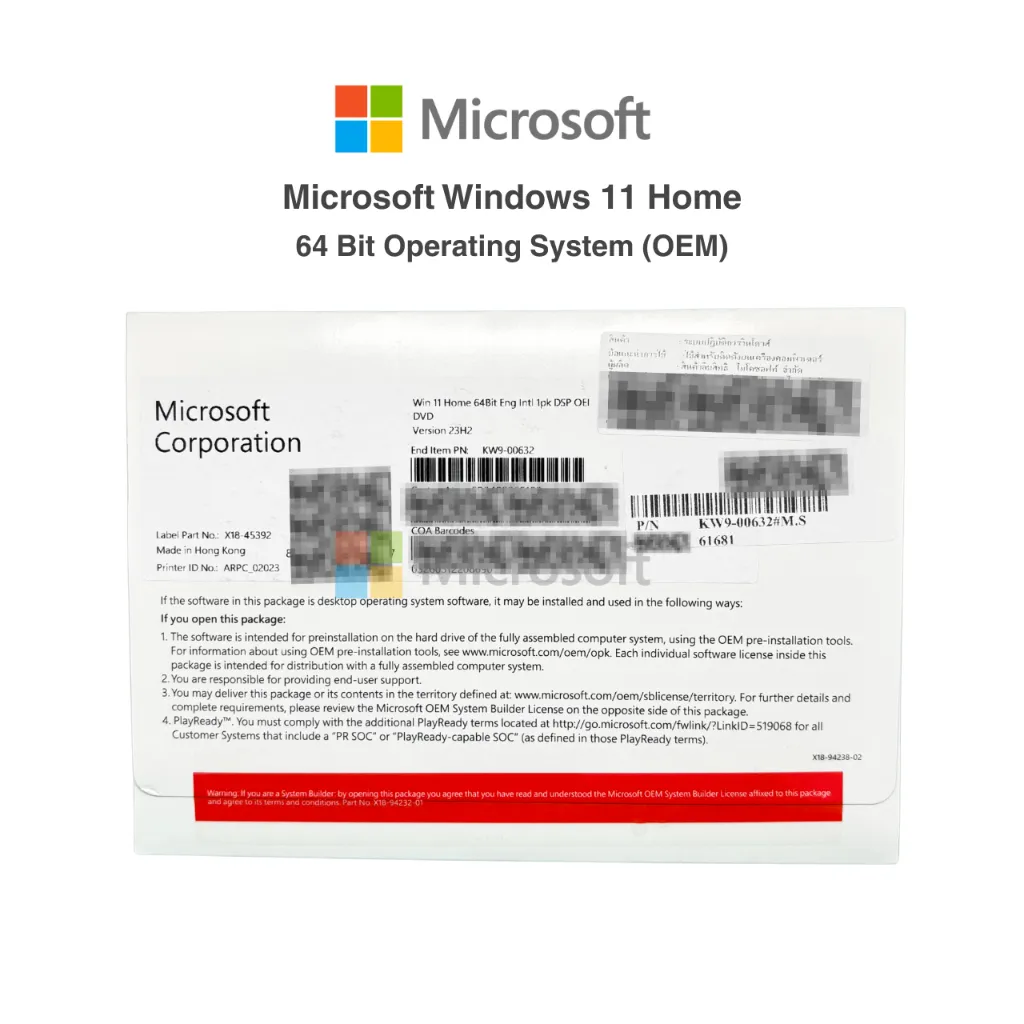
License OEM ถูกกฎหมาย ใช้ได้ตลอดชีพ ผูกกับเครื่องที่ลง
บริการลง Windows ถึงที่
ถ้าอ่านแล้วรู้สึกว่ายุ่งยาก ไม่อยากทำเอง ผมรับ บริการลง Windows ถึงที่ ในเขตจังหวัดสระบุรีครับ ลง Windows 10/11 ใหม่ สำรองข้อมูล ติดตั้ง Driver + โปรแกรม อัปเดตให้เรียบร้อย
📚 บทความที่เกี่ยวข้อง
คำถามที่พบบ่อย
Windows 11 ฟรีจริงไหม?
ดาวน์โหลดและติดตั้งฟรีครับ แต่จะมี Watermark “Activate Windows” ที่มุมจอ และเปลี่ยน Wallpaper ไม่ได้ ถ้าอยากใช้เต็มฟีเจอร์ก็ค่อยซื้อ License ทีหลังได้
เครื่องเก่าลง Windows 11 ได้ไหม?
ขึ้นอยู่กับว่าเครื่องมี TPM 2.0 หรือเปล่า ถ้าไม่มี ใช้ Rufus bypass ได้ หรือลอง Tiny11 ที่ไม่ต้องการ TPM 2.0
ลง Windows 11 แล้วข้อมูลหายไหม?
ถ้า อัปเกรด ข้อมูลยังอยู่ครบ แต่ถ้า Clean Install ข้อมูลในไดรฟ์ C หายหมด ผมแนะนำให้ สำรองข้อมูลก่อนทุกครั้ง
Windows 11 Home กับ Pro ต่างกันยังไง?
สำหรับผู้ใช้ทั่วไป Home เพียงพอแล้ว ครับ Pro เพิ่ม BitLocker, Remote Desktop, Group Policy Editor ถ้าไม่ได้ใช้ก็ไม่ต้องจ่ายเพิ่ม อ่านเปรียบเทียบที่ Windows 11 ราคาเท่าไหร่ ซื้อที่ไหนถูกสุด
ควรอัปเดต Windows 11 25H2 ไหม?
แนะนำให้อัปเดตครับ 25H2 เสถียรดี ถ้ากลัวปัญหาก็รอ 2-3 สัปดาห์ให้คนอื่นทดสอบก่อน อ่านรีวิวที่ Windows 11 25H2 มีอะไรใหม่ ควรอัปเดตไหม?
ข้อจำกัดความรับผิดชอบ
บทความนี้จัดทำขึ้นเพื่อให้ความรู้เท่านั้น ผู้อ่านควรสำรองข้อมูลสำคัญทุกครั้งก่อนทำตามขั้นตอนใดๆ โยโยคอมพิวเตอร์ไม่รับผิดชอบต่อความเสียหายที่อาจเกิดขึ้นจากการนำข้อมูลไปปฏิบัติ ผู้อ่านยอมรับความเสี่ยงด้วยตนเอง หากไม่มั่นใจ ควรปรึกษาช่างผู้เชี่ยวชาญ

เขียนโดย
สุทินันท์ ปูคะภาค (โย)
ช่างคอมพิวเตอร์ประสบการณ์กว่า 20 ปี จากจังหวัดสระบุรี แชร์ความรู้ไอทีผ่านบทความและวิดีโอ YouTube เพื่อให้ทุกคนแก้ปัญหาคอมได้ด้วยตัวเอง
ดูวิดีโอบน YouTubeบทความที่เกี่ยวข้อง
Windows 10/11 คู่มือฉบับสมบูรณ์ - ติดตั้ง ตั้งค่า แก้ปัญหา
คู่มือ Windows 10/11 ฉบับสมบูรณ์ - ดาวน์โหลด ติดตั้ง ตั้งค่า เพิ่มประสิทธิภาพ แก้ปัญหา การอัพเดท
Windows 11 ราคาเท่าไหร่ ซื้อที่ไหนถูกสุด (Home vs Pro) 2026
เปรียบเทียบราคา Windows 11 Home vs Pro ซื้อที่ไหนถูกที่สุด ของแท้ลิขสิทธิ์ ราคาตั้งแต่หลักร้อยถึงหลักพัน ต่างกันยังไง
Windows 11 Tiny11 คืออะไร? ใช้แทน Windows 11 ปกติได้ไหม
รีวิว Tiny11 คืออะไร ใช้แทน Windows 11 ได้ไหม ข้อดี ข้อเสีย ความเสี่ยงด้านความปลอดภัย พร้อมทางเลือกอื่นที่ปลอดภัยกว่า จากประสบการณ์ช่างคอม